Abonnenten
Grundlagen #
Clerk.io unterstützt das Hosting Ihrer Abonnenten sowie das Erstellen von Empfängerlisten für verschiedene Zwecke von E-Mail-Kampagnen.
Ein Abonnent ist eine E-Mail-Adresse mit dem Attribut subscribed: true, sodass Clerk.io E-Mail-Marketing an diese senden kann.
Abonnentenstatus #
Die Kunden-Ansicht zeigt den aktuellen Abonnentenstatus für jeden Kunden in der Spalte Abonnentenstatus an. Clerk.io verwendet drei Status:
- Abonniert — bestätigter Abonnent.
- Abgemeldet — abgemeldet.
- Nicht abonniert — nicht als bestätigter Abonnent markiert.
Für Plugin-basierte Plattformen verwenden Sie das neueste Clerk.io-Modul, um den Abonnentenstatus zu melden. Auf Plattformen ohne Plugins funktioniert der Abonnentenstatus sofort.
Abonnenten verwalten #
Wie bei anderen E-Mail-Anbietern ermöglicht Clerk.io Ihnen, Ihre Abonnenten zu verfolgen und Empfängerlisten für unterschiedliche E-Mail-Kampagnenzwecke zu erstellen.
Abonnieren #
Empfänger werden global abonniert, sodass sie E-Mail-Marketing von allen Clerk-Kampagnen erhalten, die Sie einrichten.
Zusätzlich können sie sich für spezifisches E-Mail-Marketing entscheiden, indem sie Listen abonnieren. Diese Listen können auf beliebigen Kriterien basieren, z. B. Black Friday, tolle Angebote, Kategorien und mehr.
Die von Ihnen erstellten Listen können dann in Newslettern und KI-Kampagnen verwendet werden, genau wie Zielgruppen. So machen Sie Ihr Marketing noch relevanter, denn die Abonnenten haben sich aktiv für das Abonnieren einer Liste entschieden.
Abonnieren mit Formularen #
Der einfachste Weg für Besucher, Ihren Newslettern zu abonnieren, ist über Anmeldeformulare, einladende Eingabefelder an strategischen Stellen Ihrer Website, sodass Kunden ihre E-Mail-Adresse zu Ihrem E-Mail-Marketing hinzufügen können.
Ein Einstiegsbeispiel finden Sie beim globalen Anmeldeformular weiter unten in diesem Artikel.
Wenn Ihr Markt eine bestätigte Zustimmung erfordert, können Sie neue Abonnenten auffordern, ihre E-Mail zu bestätigen, bevor sie Newsletter erhalten. Siehe Double opt-in im Email Setup Guide.
Abonnieren über API #
Wenn Sie die Abonnementfunktion in eine App oder andere individuelle Einrichtung integrieren möchten, kann dies über den API-Endpunkt subscriber/subscribe erfolgen. Lesen Sie mehr dazu in der
API-Dokumentation hier.
Abmelden #
Es ist wichtig, Empfängern das Abmelden zu erleichtern, wenn sie Ihr E-Mail-Marketing nicht mehr wünschen. In Clerk kann dies als traditioneller Link oder manuell über my.clerk.io geschehen.
E-Mail-Link #
Dies ist der klassische Weg zum Abmelden per Link am Ende Ihrer E-Mails.
Wenn Ihr Design im Design Editor erstellt wurde, fügen Sie einfach eine Unsubscribe-Komponente am Ende Ihrer E-Mail ein.
Wurde Ihr Design mit Code erstellt, können Sie den folgenden API-Endpunkt als Link zum Abmelden verwenden:
<a href="https://api.clerk.io/v2/subscriber/unsubscribe?key=INSERT_API_KEY&email={{ email }}&redirect=true">Unsubscribe</a>
Ersetzen Sie INSERT_API_KEY durch den Public Key aus my.clerk.io > Developers > API Keys.
Dieser API-Endpunkt kann auch in individuellen Setups verwendet werden, wenn Sie ausschließlich die API nutzen möchten.
Manuelles Abmelden #
Sie können jede E-Mail-Adresse manuell in Email > Subscribers > All Emails abmelden, indem Sie danach suchen, auf das Abmelde-Icon rechts klicken, zur Bestätigung die E-Mail-Adresse eingeben und auf Unsubscribe klicken.
Sie können eine E-Mail-Adresse auch aus einer Liste abmelden, während sie an anderer Stelle weiterhin abonniert bleibt. Unter Email > Subscribers > Lists verwenden Sie das Suchfeld, um den Abonnenten zu finden, und klicken auf das X rechts.
Bestehende synchronisieren #
Wenn Sie bereits Abonnenten auf einer anderen Plattform haben, möchten Sie diese wahrscheinlich mit Clerk.io synchronisieren, sodass Sie nicht von vorne beginnen müssen. Es gibt mehrere Möglichkeiten dafür.
Einmaliges CSV-Upload #
Mit dieser integrierten Importmethode können Sie eine CSV-Datei mit Kunden senden, die das Attribut subscribed: true enthält.
Erfahren Sie hier, wie Sie die CSV-Datei strukturieren
Mit einer Integration #
Sie können Abonnenten von bekannten E-Mail-Plattformen wie Mailchimp, Klaviyo und mehr synchronisieren. Diese können Sie unter Settings > Integrations. einrichten.
Nach der Einrichtung gehen Sie zu Email > Configuration. und aktivieren die gewünschte Integration unter Sync subscribers.
Wenn Sie anschließend die Abonnenten ausschließlich in Clerk.io verwalten wollen, entfernen Sie einfach die Integration nach der ersten Synchronisierung.
Mit einem Datenfeed #
Wenn Sie einen Datenfeed für Ihre Produkte, Kategorien u. a. nutzen, können Sie Ihre Abonnenten einschließen, indem Sie eine Liste von Kunden mit deren E-Mail-Adresse und dem Attribut subscribed: true senden.
Prüfen Sie die Syntax in der Dokumentation hier
Wie bei Integrationen können Sie sie nach der ersten Synchronisierung aus dem Feed entfernen.
Überwachung Ihrer Abonnenten #
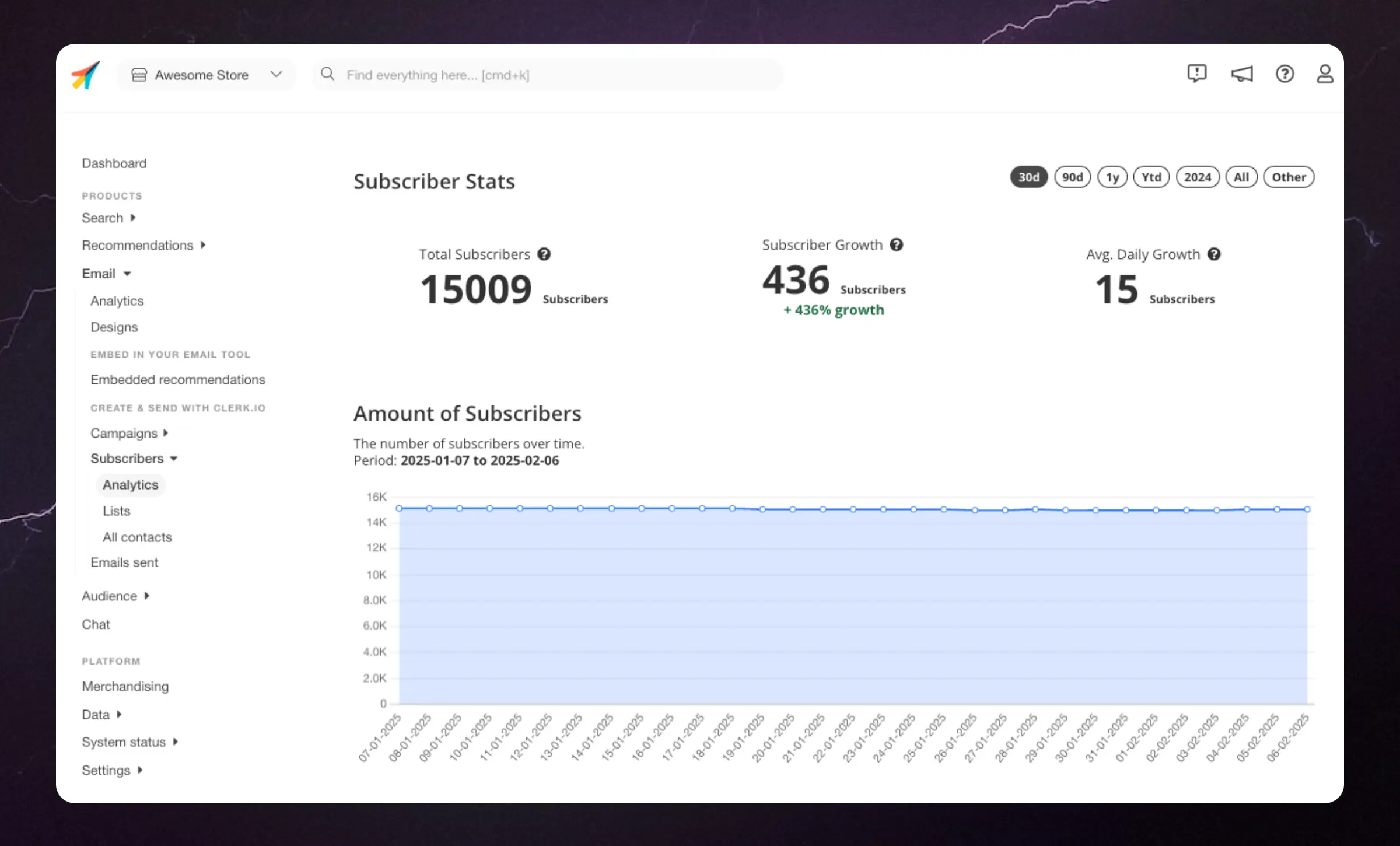
Nutzen Sie es, um im Blick zu behalten, ob Ihr E-Mail-Marketing Ihnen mehr oder weniger Abonnenten verschafft, damit Sie die richtigen Geschäftsentscheidungen treffen, um Ihre Empfänger zu binden.
Abonnentenformulare #
Dies ist nur ein Ausgangspunkt. Sie benötigen eventuell einen Entwickler, um es an Ihre Anforderungen anzupassen.
Eine großartige Möglichkeit, neue Abonnenten zu gewinnen, besteht darin, ihnen eine einfache Möglichkeit anzubieten, sich direkt auf Ihrer Website für Newsletter anzumelden. Sie können Abonnentenformulare selbst erstellen, indem Sie Clerk’s API nutzen, um neue Abonnenten zu erfassen.
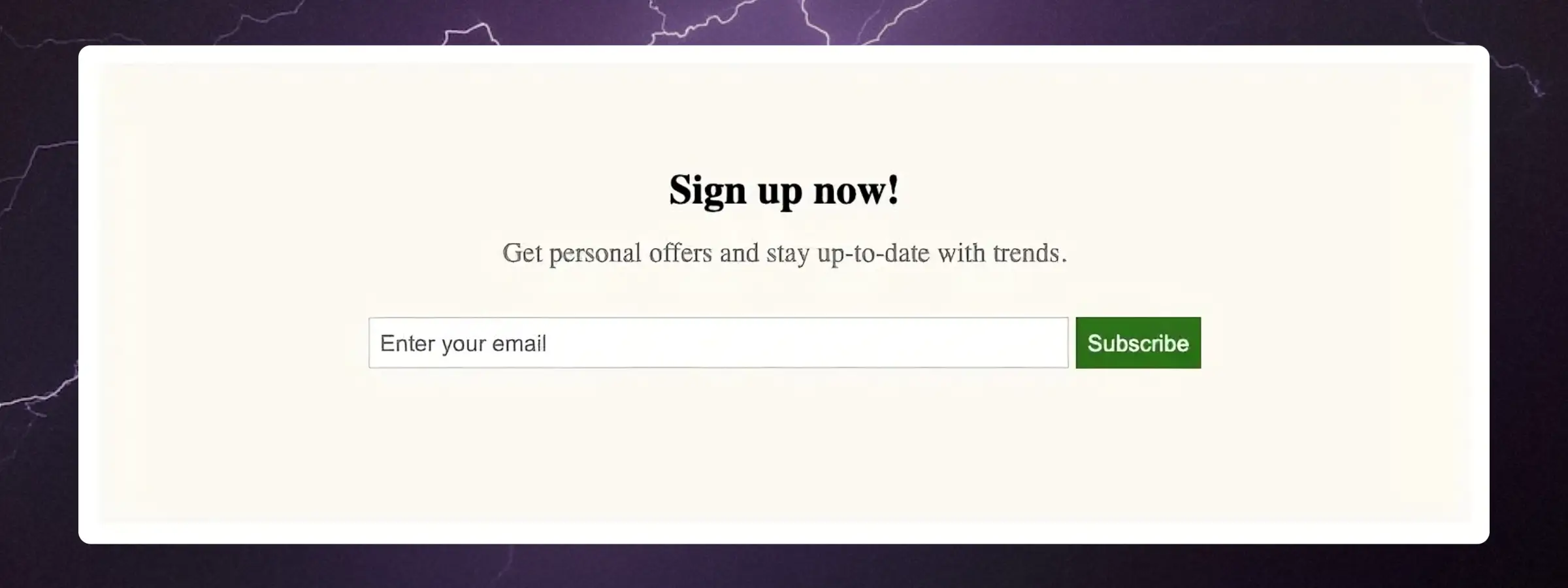
Nachfolgend finden Sie ein Beispiel, um Ihnen den Einstieg zu erleichtern. Das Anmeldeformular sieht out-of-the-box so aus:
Globales Anmeldeformular #
Dieses Formular meldet Besucher für alle von Clerk versendeten E-Mails an. Kopieren Sie den untenstehenden Embed-Code und fügen Sie ihn an der gewünschten Stelle in Ihrem Webshop ein:
<div class="clerk-sign-up">
   <h2 class="clerk-sign-up-headline">Jetzt anmelden!</h2>
   <div class="clerk-sign-up-subtitle">Erhalten Sie persönliche Angebote und bleiben Sie immer auf dem Laufenden.</div>
   <div class="clerk-input-wrapper">
      <input type="text" id="clerk-add-subscriber-input" placeholder="Geben Sie Ihre E-Mail ein"></input>
      <button id="clerk-add-subscriber-btn" onclick="add_subscriber()">Subscribe</button>
   </div>
   <div id="clerk-subscribe-message"></div>
</div>

<script>
   function add_subscriber(){
      var clerk_btn = document.getElementById("clerk-add-subscriber-btn");
      var clerk_input = document.getElementById("clerk-add-subscriber-input");
      var clerk_message = document.getElementById("clerk-subscribe-message");
      Clerk("call","subscriber/subscribe", {
         email: clerk_input.value
      },
      function(response){
         clerk_message.style.color = "#008001";
         clerk_message.innerText = "Sie sind jetzt angemeldet!";
         clerk_btn.innerText = "Subscribed!";
         clerk_btn.style.opacity = "0.5";
         clerk_btn.disabled = true;
      },
      function(response) {
         clerk_message.style.color = "#EE360E";
         clerk_message.innerText = "Anmeldung fehlgeschlagen. Bitte versuchen Sie es erneut.";
      }
   );
}
</script>
<style>
   #clerk-add-subscriber-input {
      height: 28px;
      width: 50%;
      padding: 0px 0px 0px 6px;
      border: 1px solid #D3D3D3;
   }

   #clerk-add-subscriber-btn {
      height: 30px;
      width: auto;
      background-color: #008001;
      border: 1px solid #008001;
      color: white;
      cursor: pointer;
   }

   #clerk-subscribe-message {
      height: 20px;
      margin: auto;
      text-align: center;
   }

   .clerk-sign-up {
      width: 50%;
      padding: 60px 0px 60px 0px;
      max-width: 800px;
      min-width: 500px;
      margin: 40px auto 40px auto;
      background-color: #FEFAF4;
   }

   .clerk-sign-up-headline {
      margin: 0px 14px 14px 14px;
      text-align: center;
   }

   .clerk-sign-up-subtitle {
      margin: 14px 14px 28px 14px;
      text-align: center;
      color: #808080;
   }

   .clerk-input-wrapper {
      margin: 10px auto 10px auto;
      text-align: center;
   }

   .clerk-input-label {
      margin: 5px 0px 5px 0px;
   }
</style>
Listen-Anmeldeformular #
Wenn Sie Empfänger für eine bestimmte Liste anmelden möchten, kann der obige Beispielcode mit einem list_id-Parameter im Clerk-Konfigurationsbereich des Skripts erweitert werden.
Die List ID finden Sie in my.clerk.io > Email > Subscribers > Lists auf der linken Seite jeder Liste.
Hier eine Beispielkonfiguration:
...
Clerk("call","subscriber/subscribe", {
   email: clerk_input.value,
   list_id: "FSY27248"
},
...
Diese Seite wurde von einer hilfreichen KI übersetzt, daher kann es zu Sprachfehlern kommen. Vielen Dank für Ihr Verständnis.