Campaigns
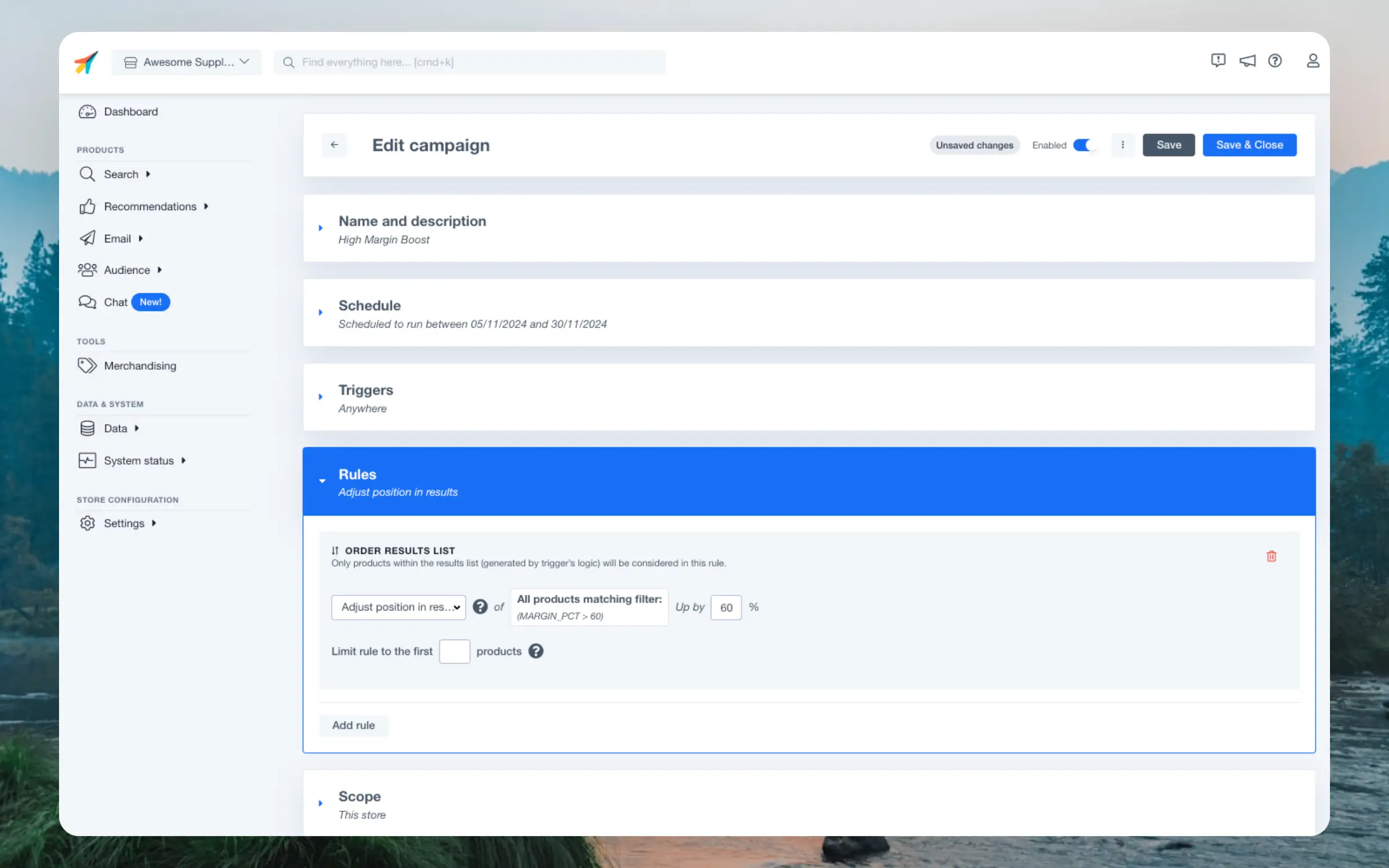
Grundlegende Informationen #
Kampagnen haben immer einen Namen Ihrer Wahl. Optional können Sie eine Beschreibung hinzufügen, um sich und Ihre Kollegen an den Zweck der Kampagne zu erinnern.
Zeitplanung #
Entscheiden Sie, ob eine Kampagne unbefristet laufen oder innerhalb eines bestimmten Zeitraums aktiv sein soll. Die Zeitplanung ist besonders nützlich, wenn Sie Ergebnisse nur in einem bestimmten Zeitraum beeinflussen möchten, wie z. B. in der Black Friday Woche oder während Ihres Weihnachtsverkaufs.
Die Nutzung der Zeitplanung sorgt dafür, dass Sie nicht versehentlich vergessen, die Kampagne zu deaktivieren, wenn sie nicht mehr relevant ist.
Produktauswahl #
Beim Konfigurieren von Triggern und Regeln sollten Sie Produkte so auswählen, dass Ihre Kampagnen auch dann aktuell bleiben, wenn sich Ihr Katalog verändert.
Sie können Produkte mit der Produktliste manuell auswählen; es wird jedoch empfohlen, Schlagwörter mit Search einzugeben oder Filter zu verwenden, um Produkte dynamisch auszuwählen.
Dadurch bleiben Ihre Kampagnen relevant, auch wenn Produkte ausverkauft sind oder neue zu Ihrem Katalog hinzugefügt werden.
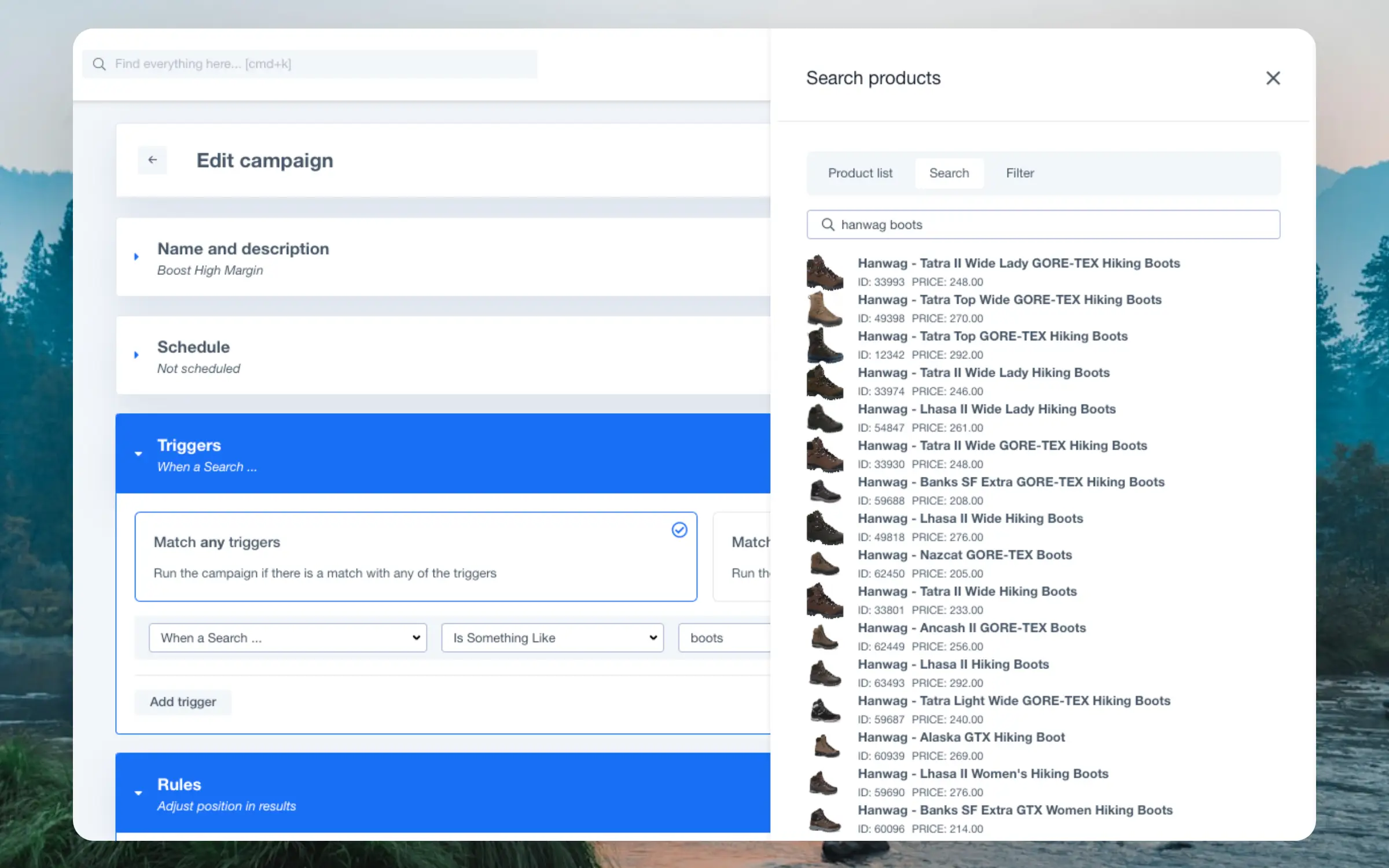
Produktliste #
Dies ist die einfachste Möglichkeit, Produkte für Ihre Kampagne auszuwählen. Suchen Sie einfach nach den gewünschten Produkten und klicken Sie auf diese, um sie auszuwählen.
Sie können so viele Produkte auswählen, wie Sie möchten. Wenn Produkte später aus Ihrem Katalog entfernt werden, werden sie nicht mehr in den Ergebnissen angezeigt.
Filter #
Diese können verwendet werden, um Produkte dynamisch auszuwählen, basierend auf deren Attributen. Alle Produkte, die jederzeit mit den Filtern übereinstimmen, werden Teil der Kampagne.
Die Filter-Oberfläche ermöglicht Ihnen die Auswahl beliebig vieler Attribute, z. B. Produkte im Angebot mit einem Preis unter 100 €, die zudem margenträchtig sind.
Dynamische Werte #
Wenn eine Kampagne When Seeing Products Matching verwendet, können Sie einen Filter so einstellen, dass er ein Attribut des Produkts verwendet, das der Besucher gerade ansieht. Dadurch passt sich die Kampagne jeder Produktseite individuell an, anstatt einen festen Wert zu verwenden.
Im Filter-Bereich der Kampagne konfigurieren Sie jeden Filter mit:
- Dem Produktattribut, z. B. Marke, Produkttyp oder Tags.
- Der Bedingung, etwa is oder contains.
- Typed value zum Eingeben eines bestimmten Wertes oder Current product, um das aktuell betrachtete Produkt zu verwenden.
- Dem Vergleichswert oder dem Attribut, das vom aktuellen Produkt verwendet werden soll.
Zum Beispiel wählen Sie Current product und verwenden den Produkttyp des aktuellen Produkts, um andere Produkte des gleichen Typs anzuzeigen. Sie können dies mit weiteren Filtern kombinieren, etwa einer festen Preis-Bedingung.
Der Filter-Ausdruck kann weiterhin manuell bearbeitet werden. Dynamische Werte werden im Format {{ attribute_name }} verwendet, wobei attribute_name durch das passende Attribut des betrachteten Produkts ersetzt wird.
Produktanzahlen werden im Editor für Filter mit aktuellen Produktwerten nicht angezeigt, da es erst ein aktuelles Produkt gibt, wenn ein Besucher eine Produktseite aufruft. Diese Werte werden auf der Seite aus dem angezeigten Produkt abgerufen.
Aktuelle Produktwerte sind nur für Merchandising-Kampagnenregeln verfügbar. Audience-, Email- und Inhaltsfilter bleiben unverändert.
Search #
Wählen Sie Produkte per Freitext aus. Geben Sie einfach Schlagwörter ein, die auf die gewünschten Produkte passen, wie „Nike Sneaker“, „strawberry whey powder“ oder „macbook pro“.
Alle Produkte, die mit diesen Schlagwörtern übereinstimmen, werden zu jedem Zeitpunkt Teil der Kampagne.
Trigger #
Diese steuern, wo Ihre Kampagnen aktiv sein sollen. Trigger reichen von überall bis hin zu einem bestimmten Banner auf einer spezifischen Produktseite.
Kampagnen können entweder bei beliebigen der ausgewählten Trigger laufen oder nur wenn alle Trigger-Kriterien erfüllt sind.
Im Folgenden finden Sie alle derzeit verfügbaren Trigger.
Plattformübergreifend #
Wird verwendet, um alle Clerk Elemente anzusprechen oder spezifische per Content ID oder API-Endpunkt auszuwählen.
- Überall: Alle Clerk Elemente auf Ihrer Seite, in Emails und Chat.
- Nur für spezifischen Content: Jeder ausgewählte Content-Block, den Sie in Search, Recommendations und Email erstellt haben.
- Für spezifischen API-Endpunkt: Endpunkte wie recommendations/complementary oder search/predictive. Das ist in der Regel nur bei Server-seitigen Setups notwendig.
- Für spezifischen API-Parameter: Damit kann die Kampagne programmgesteuert ausgelöst werden.
- Wenn Kundenattribut …: Spricht gezielt identifizierte Kunden mit Attributen an, die Ihren Bedingungen entsprechen.
- Wenn Kunde in Audience …: Zielt auf identifizierte Kunden, die in einer oder mehreren ausgewählten Audiences sind.
Search #
Spezialisiert für Ergebnisse in Instant Search, der Suchseite oder Omnisearch.
- Bei allen Suchanfragen: Sämtliche Suchanfragen der Besucher.
- Bei einer Suche: Bestimmte Wörter Ihrer Wahl, entweder als exakte oder ungefähre Übereinstimmung, oder wenn die Anfrage die jeweiligen Wörter enthält. Dies kann auch leer gelassen werden, um den Leere-Zustand in Omnisearch zu adressieren, bevor eine Suchanfrage eingegeben wurde.
Chat #
Spezialisiert auf Ergebnisse im Chat, wenn nach Produkten gesucht wird.
- Bei allen Chat-Suchen: Betrifft alle Produkte, die im Chat angezeigt werden, wenn danach gesucht wird.
- Bei einer Chat-Suche…: Betrifft nur Produkte, die im Chat durch bestimmte Schlagwörter gefunden werden. Wählen Sie Wörter für eine exakte oder nahe Übereinstimmung, oder Zielabfragen, die diese Wörter enthalten.
Recommendations #
Spezialisiert für Onsite-Elemente, die Recommendations-Logik nutzen, wie Bestseller auf der Startseite oder Cross-Sell auf Produktseiten.
- Wenn Kategorie angezeigt wird: Wählen Sie eine bestimmte Kategorieseite anhand ihres Namens. Gilt für die Logiken Bestsellers & Trending in der Kategorie, egal ob als Banner oder komplette Kategorieseite angezeigt.
- In allen Kategorien: Wie oben, aber für jede Kategorieseite.
- Wenn Produkte übereinstimmen: Gilt für die Logiken Best Cross-Sell und Best Alternatives auf Produktseiten, die Ihrer Auswahl entsprechen.
- Bei allen Recommendations: Alle Recommendations-Elemente auf der Seite.
Email #
Spezialisiert für Email-Marketing, sowohl beim Einbetten von Produkten als auch beim Versand über Clerk.
- Nur für spezifische AI-Kampagne: Nach Name ausgewählt.
- Nur für spezifischen Newsletter: Nach Name ausgewählt.
- Nur für spezifischen Trigger: Nach Name ausgewählt.
- Nur für spezifische eingebettete Email: Nach Embed-Name ausgewählt.
- Bei allen AI-Kampagnen: Zielt auf alle aktiven AI-Kampagnen.
- Bei allen Newslettern: Zielt auf alle aktiven Newsletter.
- Bei allen Triggern: Zielt auf alle aktiven Trigger.
- Bei allen eingebetteten Emails: Zielt auf alle aktiven Email Embeds.
Regeln #
Diese bestimmen, wie Ihre Ergebnisse beeinflusst werden, indem sie deren Position in den Ergebnissen ändern. Position bedeutet einfach, ob ein Produkt als erstes, zehntes, vierunddreißigstes usw. angezeigt wird.
Regeln können von sehr allgemein – wie das Hervorheben aller Sale-Produkte – bis sehr spezifisch reichen, z. B. das Anpinnen eines bestimmten Nike-Sneakers-Baums im Alternativen-Banner für ein ähnliches Paar.
Erzwingen #
Ignoriert bestehende Logik, einschließlich Filter und anderer Merchandising-Regeln. Produkte können auch in Ergebnisse gezwungen werden, bei denen sie sonst nicht angezeigt würden.
- Anpinnen: Die aggressivste Regel. Sie zwingt ein oder mehrere Produkte an die Spitze, unabhängig von anderer Logik.
Sortieren #
Ändert die Reihenfolge der Ergebnisse, zeigt aber nur Produkte an, die bereits in der Ergebnismenge enthalten waren.
Wenn Sie z. B. Ihre Nike Air 2.0 Sneaker bewerben, werden diese bei Suchanfragen zu “T-Shirts” nicht erscheinen, aber bei Suchanfragen zu “Sneaker” erhalten sie mehr Sichtbarkeit.
Sortierregeln beeinflussen die Ergebnisse, während die Intelligenz der Clerk.io-KI erhalten bleibt.
- Position in Ergebnissen anpassen: Schiebt übereinstimmende Produkte prozentual nach oben. Eine 50 %-Anpassung verschiebt ein Produkt von Position 20 auf Position 10; 100 % auf Position 1.
- In Ergebnissen bewerben: Verteilt ausgewählte Produkte auf die Ergebnisse, z. B. indem jeder dritte Artikel ab der zweiten Position ein margenträchtiges Produkt ist.
- An Position bewerben: Platziert ausgewählte Produkte ab einer bestimmten Position, z. B. Anzeige von 3 Adidas-Produkten ab der vierten Position.
- Unter anderen verstecken: Ausgewählte Produkte werden nach den anderen Produkten angezeigt, z. B. werden ausverkaufte Artikel am Ende der Suchergebnisse angezeigt.
- Leicht fördern (veraltet): Ausgewählte Produkte werden etwas priorisiert, aber der Effekt auf das Ergebnis ist gering. Wir empfehlen stattdessen Position in Ergebnissen anpassen zu verwenden.
- Starken Boost geben (veraltet): Ausgewählte Produkte werden deutlich stärker priorisiert und meist ganz oben angezeigt. Wir empfehlen stattdessen Position in Ergebnissen anpassen zu verwenden.
- Benutzerdefinierten Boost geben (veraltet): Mit eigenem Multiplikator priorisieren. Wir empfehlen stattdessen Position in Ergebnissen anpassen zu verwenden.
Entfernen #
Wählt gezielt Produkte aus, die angezeigt werden können, und blendet andere, die nicht den Kriterien entsprechen, aus.
- Nur anzeigen: Es werden ausschließlich die ausgewählten Produkte angezeigt, auch wenn weitere Treffer existieren.
- Alle entfernen: Die gewählten Produkte werden komplett ausgeblendet.
Geltungsbereiche #
Clerk nutzt Produkt- und Kategorie-IDs, um Kampagnen anzuwenden. Mehrere Store-Kampagnen funktionieren nur wie beabsichtigt, wenn diese IDs über alle Ihre Shops hinweg konsistent sind.
Kampagnen können für einen einzelnen Shop oder mehrere gleichzeitig hinzugefügt werden. Das gibt Ihnen die Freiheit, Ergebnisse unternehmensweit oder nur für bestimmte Shop-Teile zu beeinflussen.
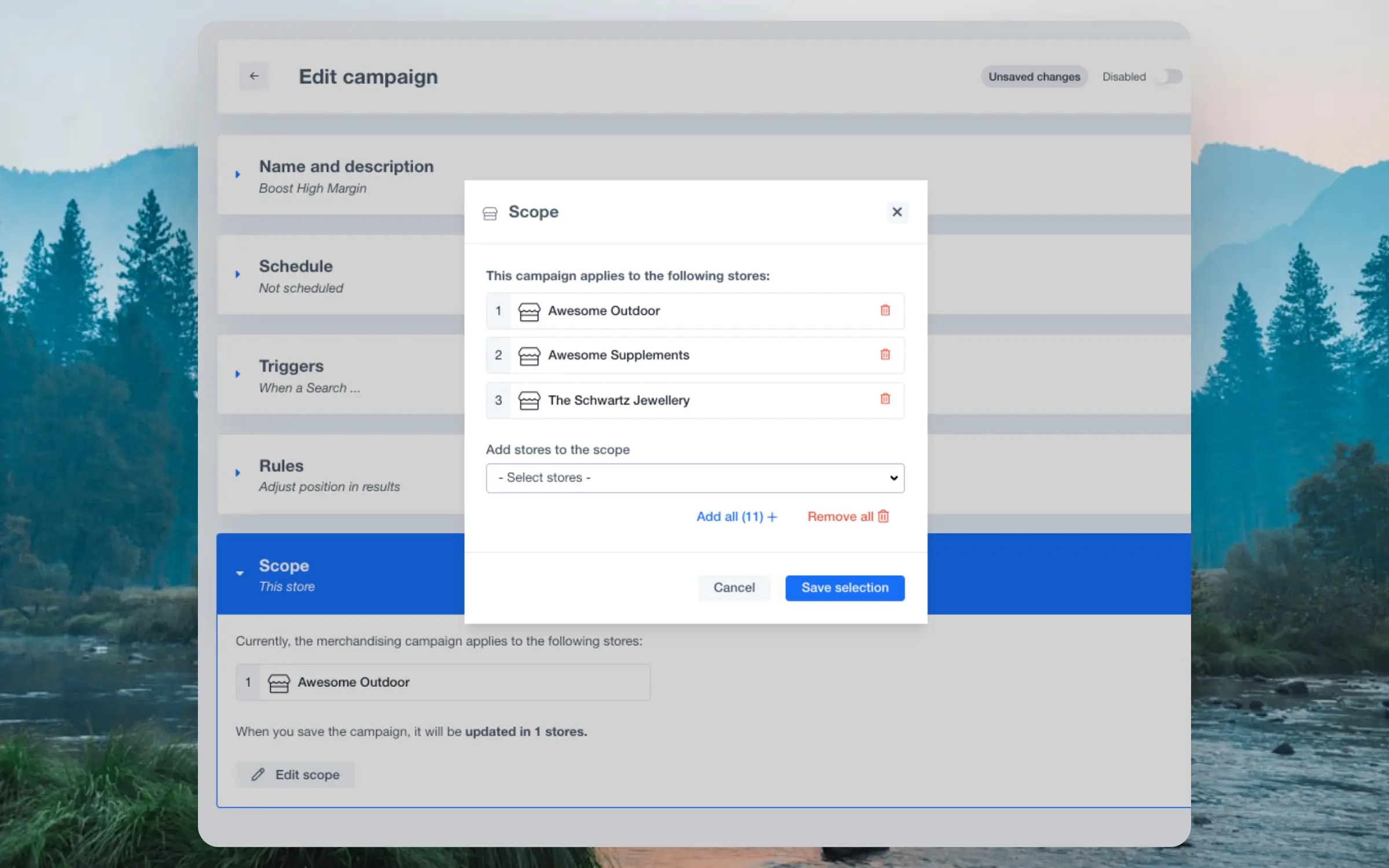
Jede Kampagne kann mit einem Geltungsbereich konfiguriert werden, basierend darauf, wo sie ausgeführt werden soll. Nutzen Sie das Edit scope-Menü, um die Shops auszuwählen, auf denen die Kampagne laufen soll.
In der Merchandising-Übersicht können Sie Kampagnen für den aktuellen Shop auf der Single Store-Seite sehen und erstellen; für bereichsübergreifende Kampagnen nutzen Sie die Multiple Stores-Seite.
Zusätzliche Details #
Diese Details erklären relevante Spezialfälle bei der Konfiguration oder Fehlerbehebung von Sortierregeln:
- Promote in Results, Promote to Position, und Adjust Position ordnen nur Produkte in dem aktuellen Ergebnisfenster um. Pin kann Produkte hinzufügen, die in den organischen Ergebnissen nicht enthalten sind.
- Regel-Priorität ist: Pin, Promote to Position, Promote in Results, dann Adjust Position. Produkte werden verschoben, nicht dupliziert.
- Beachten Sie diese Limits getrennt:
- API-
limit: Anzahl der Produkte pro Seite. - Promote to Position-
limit: Produkte, die in diesem Block eingefügt werden. - Adjust Position Max. Tiefe: wie weit unten in der Rangliste übereinstimmende Produkte gefunden werden.
- API-
- Merchandising greift vor der Seitennummerierung. Halten Sie die Seitengröße konsistent, wenn Sie Mehr laden verwenden, und überprüfen Sie die erste Seite zusammen mit der nächsten.
- Der zugrundeliegende Search-Service übernimmt viel der Arbeit für Merchandising, daher beeinflusst die Search-Version das Ergebnisfenster. Search v2 wendet Sortierregeln auf das gesamte Endpoint-Ergebnis an, bevor auf das API-
limitreduziert wird. Search v3 tut dies auf ein begrenztes, zuvor geladenes Fenster. Ein tief geranktes Produkt kann daher in Search v2 verfügbar, aber in Search v3 außerhalb des Fensters liegen. Verwenden Sie Pin, wenn das Produkt zwingend angezeigt werden muss.
Für Entwickler #
Kampagnen können auch programmatisch ausgelöst und deaktiviert werden, um gezielter zu steuern, wo sie angewendet werden. Anwendungsfälle sind z.B. das Auslösen von Kampagnen, wenn sich bestimmte Kundengruppen anmelden oder eine gewünschte Warenkorbgröße erreicht wurde.
Kampagnen sollten mit dem Trigger Für spezifischen API-Parameter erstellt werden. Dadurch erhalten Sie die ID der Kampagne, die als Parameter in API-Aufrufen einzubinden ist:

API-Trigger #
Fügen Sie den Parameter merchandising in API-Aufrufen hinzu. Dieser sollte als Liste von einer oder mehreren Kampagnen-IDs übergeben werden:
$ curl -X POST \
       -H 'Content-Type: application/json' \
       -d '{"key":      "your_api_key",
            "visitor":  "aR9Km32l",
            "limit":    4,
            "labels":   ["Most Popylar"],
            "merchandising": ["boost-bracelets", "high-margin"]' \
       http://api.clerk.io/v2/recommendations/popular
Clerk.js-Trigger #
Fügen Sie den Parameter data-merchandising in Ihren Embedcode ein. Dieser sollte eine Liste von einer oder mehreren Kampagnen-IDs enthalten:
<span class="clerk"
  data-template="@home-page-popular"
  data-merchandising="['boost-bracelets', 'high-margin']"
></span>
Deaktivieren in der API #
Falls Clerk.io unerwartete Ergebnisse anzeigt, ist es oft ein guter Ansatzpunkt, für einen API-Aufruf alle Merchandising-Kampagnen zu deaktivieren, um zu prüfen, ob dies die Ursache ist.
Dies geht durch Hinzufügen des Parameters flags=disable.merchandising zum API-Aufruf:
https://api.clerk.io/v2/recommendations/popular?key=your_api_key&flags=disable.merchandising=true
Dadurch werden alle Merchandising-Kampagnen für diesen API-Aufruf deaktiviert, ohne den Rest Ihres Clerk.io-Setups zu stören.
Diese Seite wurde von einer hilfreichen KI übersetzt, daher kann es zu Sprachfehlern kommen. Vielen Dank für Ihr Verständnis.