Inhaltsseiten
Grundlagen #
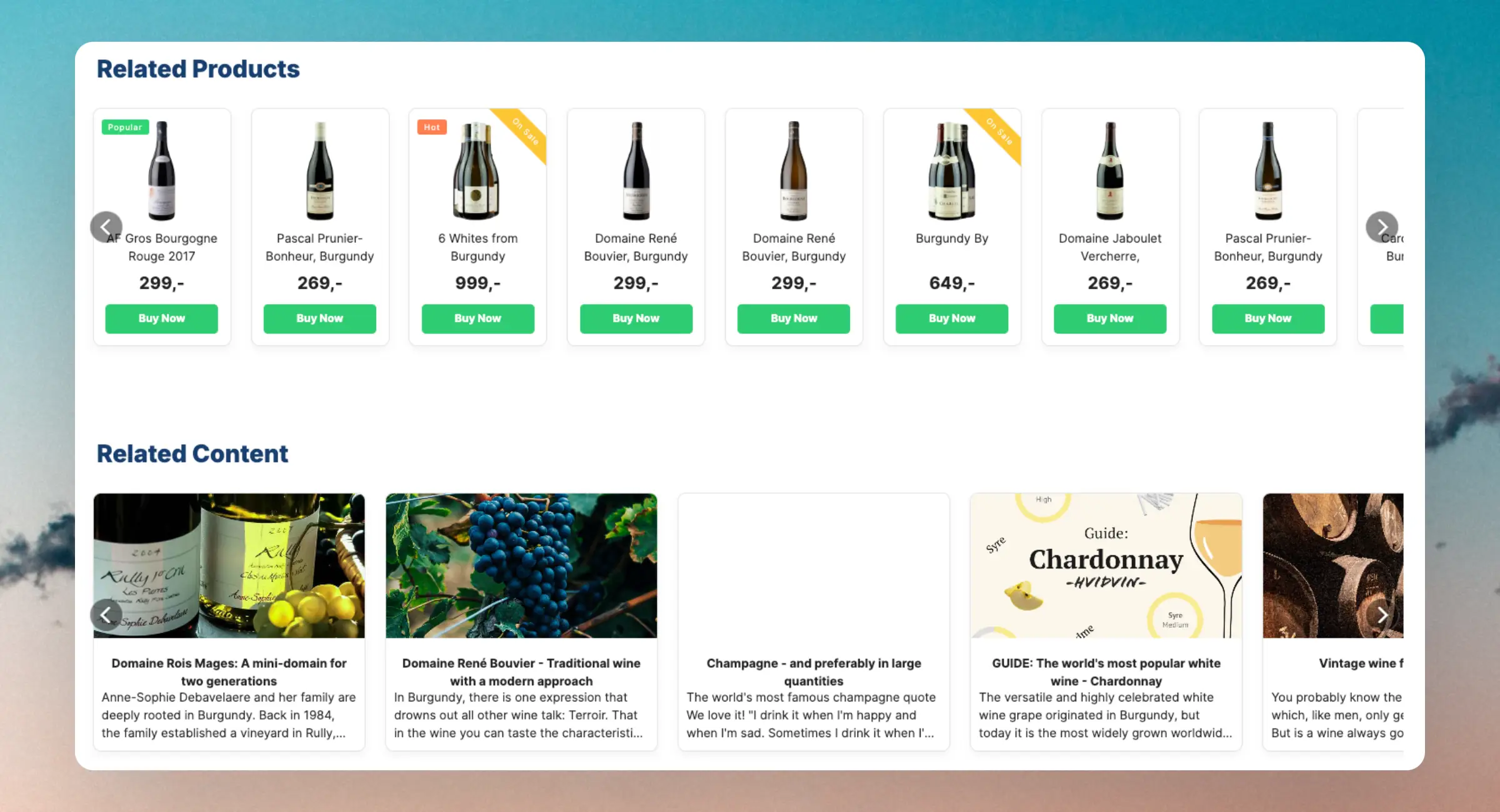
Mit Clerk.io’s Recommendations können Sie vollautomatisierte Banner hinzufügen, die die Content-Entdeckung für Kunden verbessern.
Sie basieren auf den pages-Daten, um Banner auf Inhaltsseiten zu automatisieren.
Durch verschiedene Logiken, die direkt auf Ihren Inhaltsseiten, Kategorien und Produkten verwendet werden können, stellen Sie sicher, dass Kunden Blogs und Artikel finden, die mit dem, was sie gerade ansehen, in Verbindung stehen.
Am wichtigsten ist, dass Sie damit auch direkt von Ihren Inhaltsseiten aus verkaufen können und so eine Feedbackschleife aus Entdeckung und Conversion schaffen.
Sie können entweder direkt über die Clerk API oder mit dem Elements & Designs System sowie Clerk.js wie bei anderen Recommendations implementiert werden.
Synchronisierung #
Da pages ein eigener Datentyp ist, müssen Sie sicherstellen, dass dieser mit Clerk synchronisiert wird. Die meisten unserer Plug&Play-Plattformen erledigen dies automatisch, wenn Sie deren integriertes Blog-/Content-Management-System nutzen.
Sie können einfach prüfen, ob pages in my.clerk.io unter Data > Pages. synchronisiert ist.
Wenn Sie noch nicht pages übermitteln, führen Sie bitte Folgendes aus:
Wenn Sie eine unserer Plug&Play-Plattformen nutzen, stellen Sie sicher, dass Sie die neueste Version der Erweiterung/des Plugins verwenden.
Wenn Sie eine Custom platform integration verwenden und eine Datenfeed-/API-Integration nutzen, stellen Sie sicher, dass Sie pages in Ihren Datenfeed oder API-Call aufnehmen.
Wenn Ihre Seiten auf einer anderen Plattform wie z.B. WordPress sind, nutzen Sie die Clerk Sync-Methode namens Clerk.io JSON Feed V2. Damit können Sie Feeds für Produkte, Kategorien und Seiten aus verschiedenen Quellen synchronisieren.
Logiken #
Content Recommendations können für die Automatisierung der Entdeckung auf allen Hauptseiten des Webshops genutzt werden.
| Logik | Seite | Zeigt an |
|---|---|---|
| Best Page Alternatives | Artikel/Blog | Ähnliche Artikel zu dem gerade gelesenen |
| Pages Related To A Product | Produktseite | Artikel zum aktuell angesehenen Produkt |
| Pages Related To A Category | Kategorieseite | Artikel zur aktuell angesehenen Kategorie. |
| Products Related To A Page | Artikel/Blog | Produkte, die mit dem gelesenen Artikel in Verbindung stehen. Dieser Typ funktioniert am besten mit einem normalen Produktdesign, das auch Preise anzeigt. |
| Categories Related To A Page | Artikel/Blog | Kategorien, die mit dem gelesenen Artikel in Verbindung stehen. |
Für Entwickler sind dies die API Endpunkte der Logiken:
- Best Page Alternatives (recommendations/page/substituting)
- Pages Related To A Product (recommendations/page/product)
- Pages Related To A Category (recommendations/page/category)
- Products Related To A Page (recommendations/page/related_products)
- Categories Related To A Page (recommendations/page/related_categories)
Injection #
Wie bei anderen Clerk recommendations können Elements durch unser Injection system in Ihre Seiten eingefügt werden.
Dafür wählen Sie einfach einen passenden festen CSS-Selektor, um die Recommendations einzufügen.
Einfügen des Embedcodes #
Nachdem Sie ein Element mit einer der oben genannten Logiken erstellt haben, können Sie den Embedcode auf der Content-, Kategorie- oder Produktseite hinzufügen, auf der Sie ihn anzeigen möchten.
Beachten Sie, dass der Embedcode entweder data-page, data-category oder data-products enthält. Diese zeigen an, dass eine ID erforderlich ist, um die Recommendations anzuzeigen. Die Art der benötigten Daten hängt von der Logik ab.
Für Pages Related To A Product / Category können Sie eine der Integrationen aus dem Choose Platform Dropdown auswählen, und der Code wird automatisch konfiguriert.
In allen anderen Fällen müssen Sie ein Shortcode / Mergetag einfügen, das die benötigte ID einsetzt.
So können Sie den Code in eine allgemeine Template-Datei Ihres Webshops einfügen und somit Empfehlungen auf allen Seiten anzeigen.
Ein Beispiel aus Shopify:
<span class="clerk"
  data-template="@similar-to-article"
  data-page="{{ page.id }}"
></span>
Alternativ können Sie die ID einer Seite auch manuell in den Code einfügen und diesen in eine bestimmte Artikelseite per HTML einfügen:
<span class="clerk"
  data-template="@similar-to-article"
  data-page="1234"
></span>
Diese Seite wurde von einer hilfreichen KI übersetzt, daher kann es zu Sprachfehlern kommen. Vielen Dank für Ihr Verständnis.