Sincroniza tus productos y atributos de SmartWeb con Clerk. Esta guía cubre cómo configurar el acceso a la API y sincronizar tu catálogo.
Habilitar el acceso a la API
#
Antes de sincronizar tu catálogo, necesitas habilitar el acceso a la API en tu tienda SmartWeb:
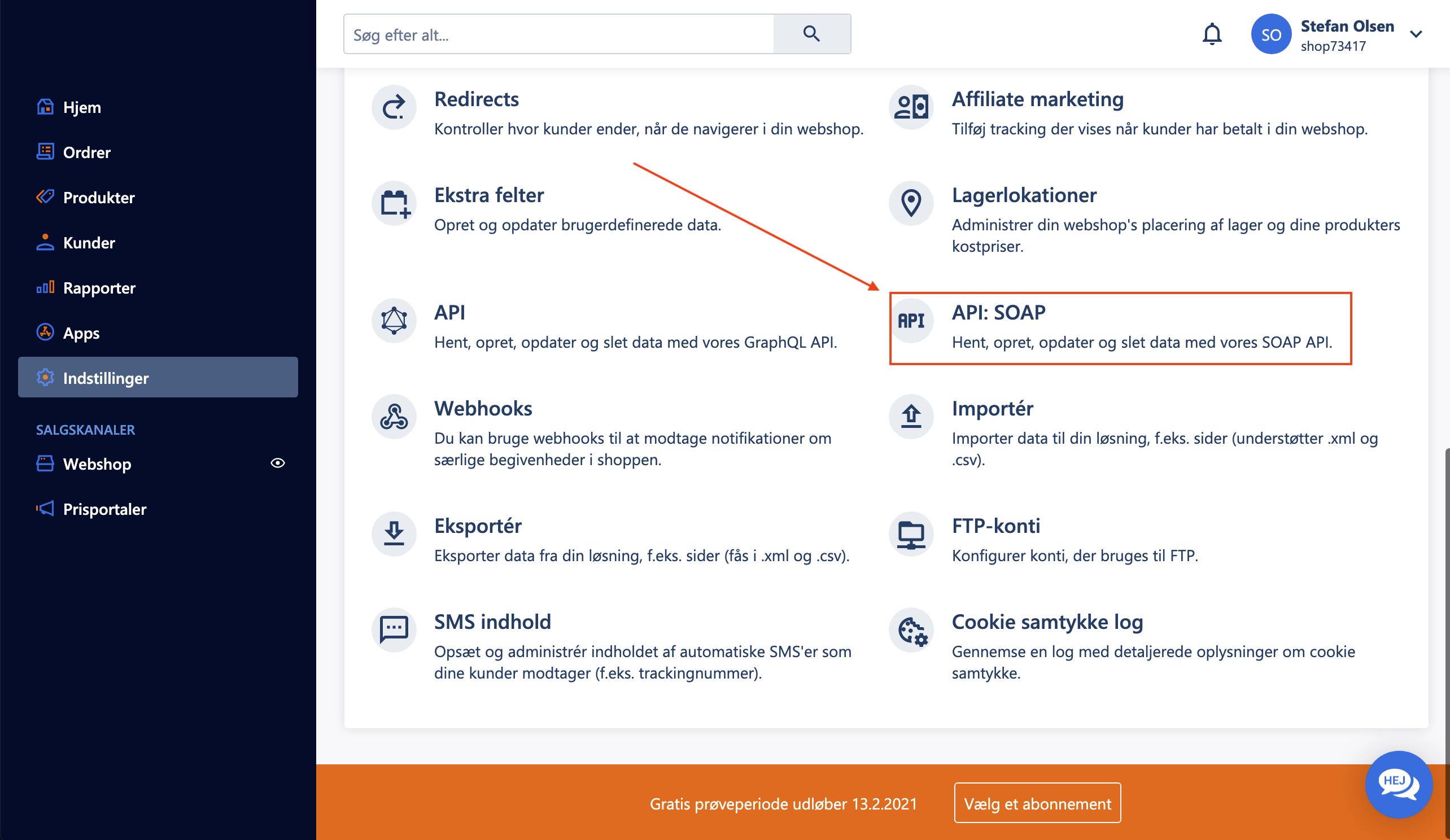
- En la administración de SmartWeb, ve a Indstillinger > API: SOAP.
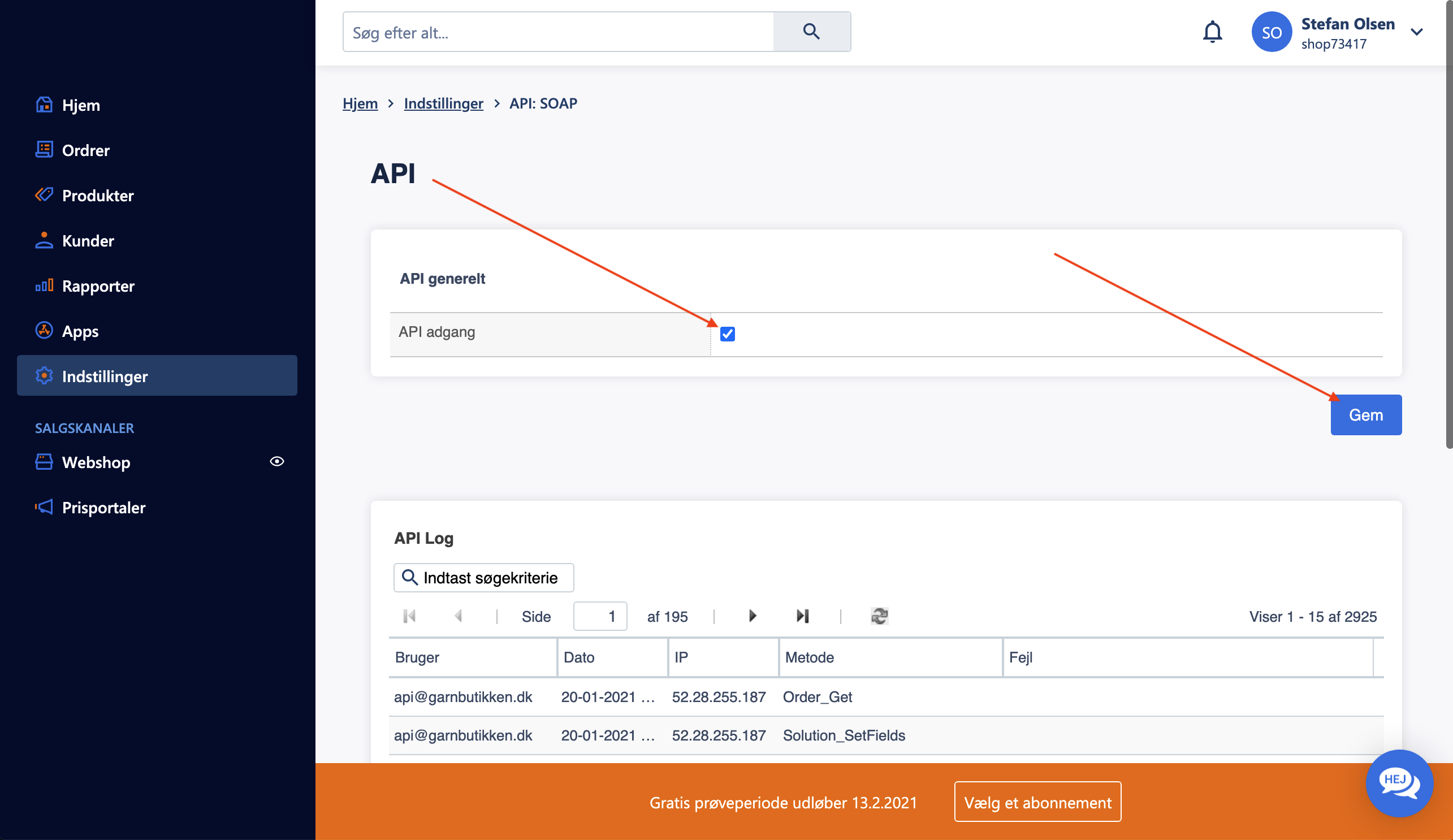
- Bajo API generelt, marca la casilla de API adgang.
- Haz clic en Gem para guardar la configuración.
Crear usuario API
#
Para permitir que Clerk acceda a los datos de tu tienda, crea un usuario API dedicado:
...Sincroniza tus productos, categorías, pedidos, clientes y páginas de Umbraco con Clerk. Esta guía cubre la configuración de la sincronización de datos.
Antes de sincronizar los datos, asegúrate de haber instalado y configurado el conector de Clerk.io en el backoffice de Umbraco. Consulta la
guía de inicio para obtener instrucciones de instalación.
Configurar la sincronización
#
Para sincronizar los datos de tu tienda Umbraco con Clerk, debes configurar las URLs de los feeds en Clerk.
...Clerk.io ofrece tres soluciones de Search distintas que pueden utilizarse juntas o por separado:
Este artículo explica cómo comenzar a usar una
Clerk.js setup en VTEX.
Instant Search
#
Instant Search ofrece resultados en tiempo real mientras los clientes escriben, mostrándose en un desplegable bajo el campo de búsqueda....Sincroniza tus productos, categorías y pedidos de VTEX con Clerk. Esta guía cubre la configuración de la sincronización de datos.
Antes de sincronizar los datos, asegúrate de haber instalado y configurado el módulo de integración ClerkIO en tu cuenta de VTEX. Consulta la
guía de introducción para obtener instrucciones de instalación.
Configurar la sincronización
#
Después de configurar el módulo, solo necesitas sincronizar tu tienda.
- Ve a
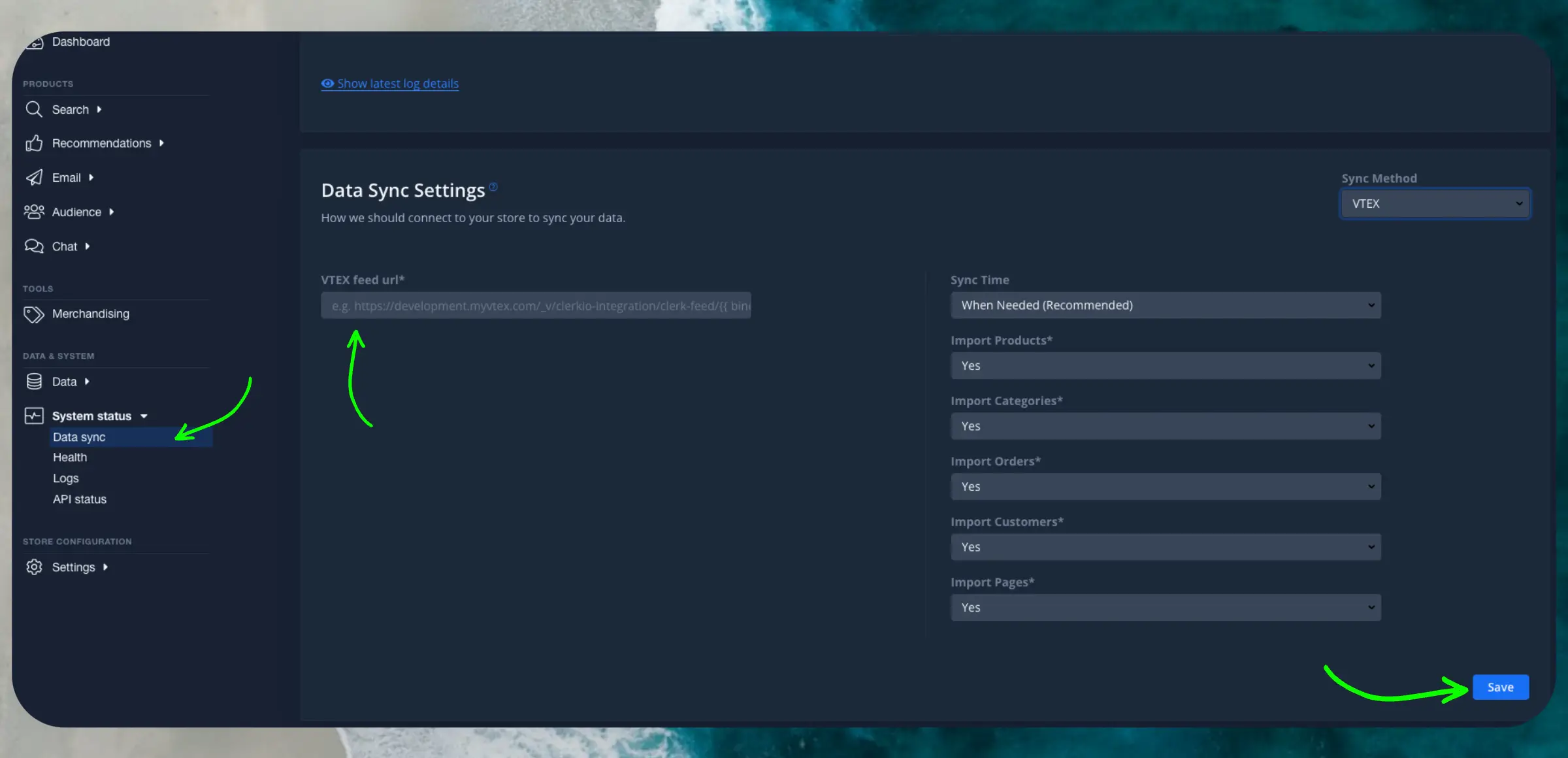
my.clerk.io Datos -> Configuración -> Cuando se te solicite insertar la URL, inserta el siguiente formato de URL: https://{{accountName}}.myvtex.com/_v/integration-vtex/clerk-feed/{{bindingId}} y haz clic en guardar en la parte inferior izquierda de la página.
- Haz clic en “Start new data sync”. Esta URL de feed es exclusiva para el uso de ClerkIO.
Si deseas validar el feed de tu tienda, utiliza este endpoint en su lugar:
https://app.io.vtex.com/clerkiopartnerdk.integration-vtex/v1/{{accountName}}/{{workspace}}/_v/integration-vtex/clerk-feed/{{bindingId}} este endpoint requiere autenticación de VTEX.
...Sincroniza tus productos, categorías, pedidos y páginas de WooCommerce con Clerk. Esta guía cubre los conceptos básicos y opciones avanzadas de personalización.
Antes de sincronizar los datos, asegúrate de haber instalado y configurado el plugin de Clerk en tu backend de WooCommerce. Consulta la
guía de introducción para obtener instrucciones de instalación.
Configurar la sincronización
#
Para sincronizar los datos de tu tienda WooCommerce con Clerk, necesitas configurar la URL de importación en Clerk.
...Conceptos básicos
#
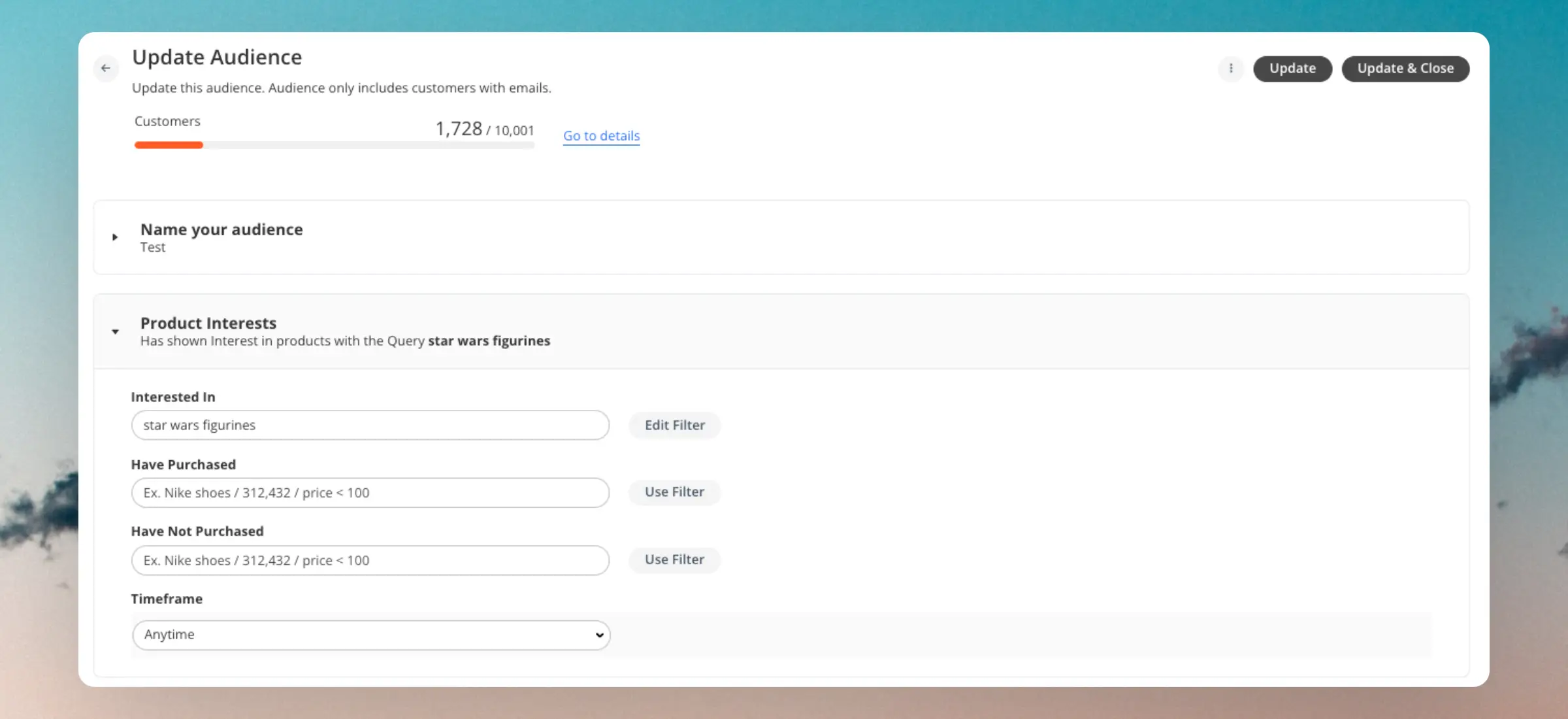
La sección de Purchase Intent de Audience te permite encontrar clientes con patrones e intenciones de compra específicos. Tienes varias formas de elegir los productos en los que los clientes deberían tener interés:
- Escribiendo con texto libre. Esto utiliza el motor de búsqueda de Clerk para encontrar todos los productos coincidentes y crear la Audience basada en ellos.
- Utilizando
filtros para seleccionar artículos según sus atributos como
price > 100. - Escribiendo IDs de producto separados por comas. Esto te permite elegir productos muy específicos.
Interested In
#
Esta es la función más potente de Audience, ya que utiliza la IA de Clerk.io para predecir de forma inteligente qué clientes probablemente comprarán los productos que deseas vender, incluso si aún no han comprado nada similar.
...Búsqueda de productos
#
Los visitantes pueden encontrar productos usando lenguaje natural. Cuando una pregunta contiene restricciones claras—como marca, color, talla, categoría o precio—Chat las detecta y aplica filtros de productos. Ejemplos: “vestidos rojos por menos de $100”, “zapatillas Nike para correr talla 42” o “pantalones azules por menos de 200 EUR”.
Si una búsqueda filtrada no arroja productos, Chat vuelve a intentarlo automáticamente con una búsqueda más amplia para que los visitantes sigan viendo artículos relevantes.
...La guía de Chat te permite personalizar tu Chat para que se adapte exactamente a tus necesidades.
Estilo de comunicación
#
Decide qué estilo de comunicación debe usar el chat.
Ejemplo: “Preséntate con un saludo y utiliza un lenguaje amigable y fácil de entender.”
Contenido y aclaración
#
Configura cómo tu Chat maneja preguntas de seguimiento. Aquí puedes agregar tantos ajustes adicionales como necesites haciendo clic en Add trigger
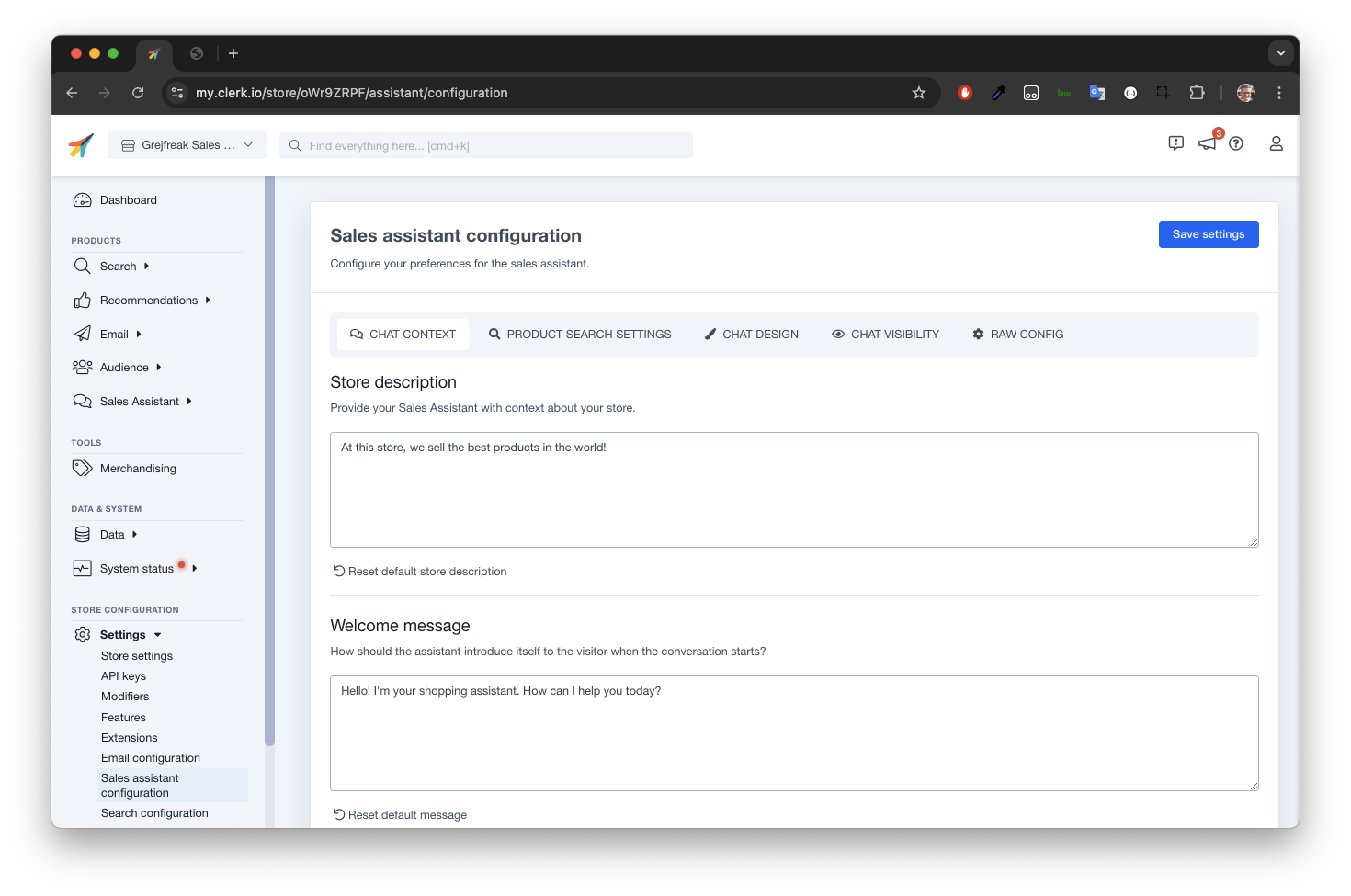
...El Asistente se puede configurar en My.clerk.io > Chat > ConfigurationContexto del Chat
#
Influye en el tono de voz para que coincida con tu marca. Por ejemplo, dile a Chat que debe responder en un tono formal sin emojis o en un tono amigable y más relajado. El idioma que uses para escribir este aviso controlará en qué idioma se comunica el Asistente.
Descripción de la tienda
#
Este texto enseña al Chat cómo percibir tu tienda en línea. Se utilizará como referencia al hablar con los clientes.
...Conceptos básicos
#
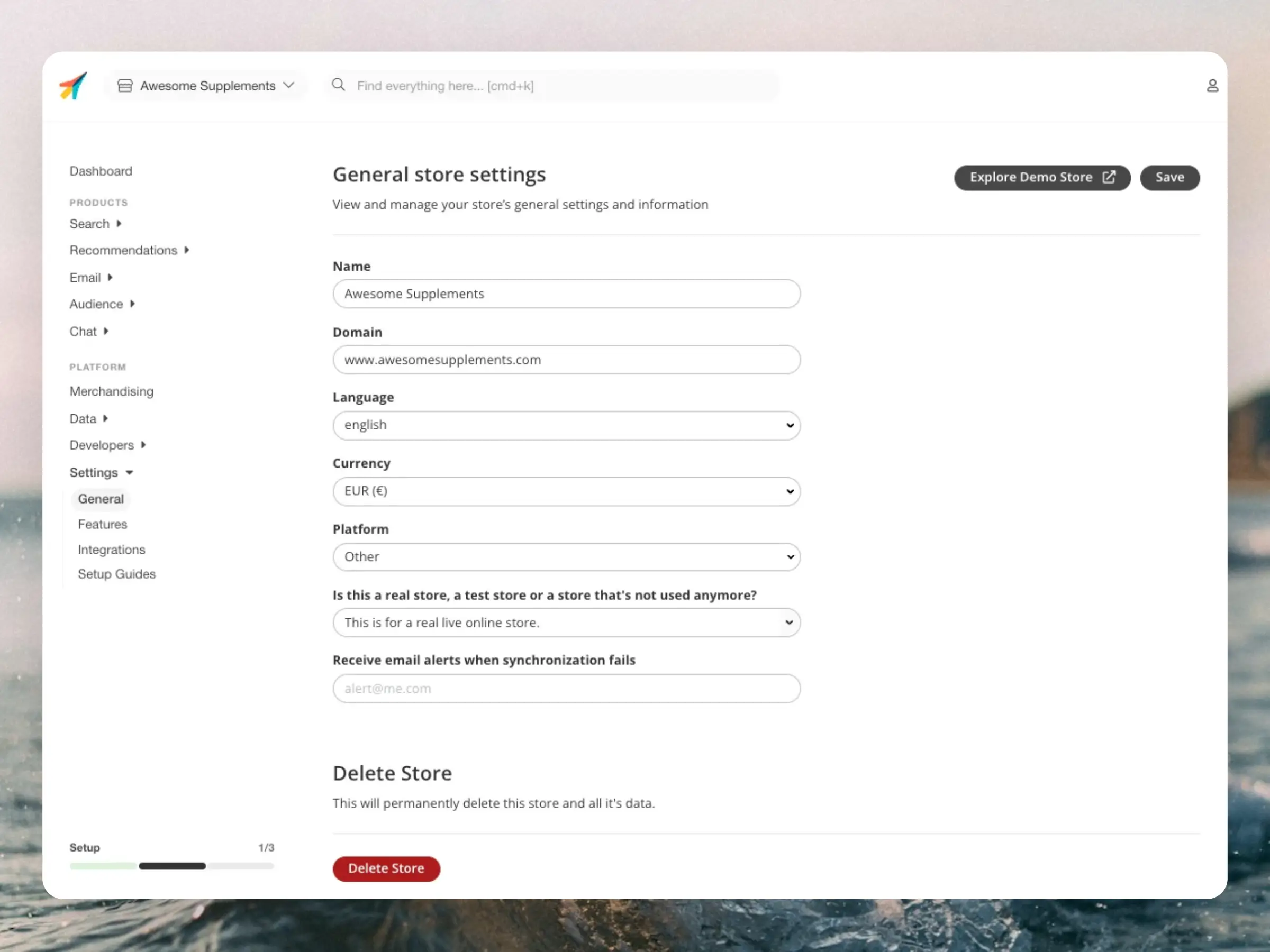
Una Store es una entidad separada en Clerk.io que contiene todos los datos y configuraciones para un dominio específico. Esto puede ser una tienda online única, una plataforma, una versión de idioma o cualquier otra cosa que deba funcionar como una entidad independiente.
Funcionan completamente por separado y no comparten datos entre sí. La única excepción es que algunas funciones como Merchandising y Synonyms se pueden añadir en varias Stores a la vez cuando sea necesario.
...Esta página ha sido traducida por una IA útil, por lo que puede contener errores de idioma. Muchas gracias por su comprensión.