Sincroniza tus productos y datos de Shoporama con Clerk. Esta guía cubre la configuración de la sincronización de datos.
Configurar la sincronización
#
Para sincronizar los datos de tu tienda Shoporama con Clerk, necesitas crear un token de acceso API en Shoporama y configurarlo en Clerk.
Necesitarás tu API Access Token y la URL de tu tienda.
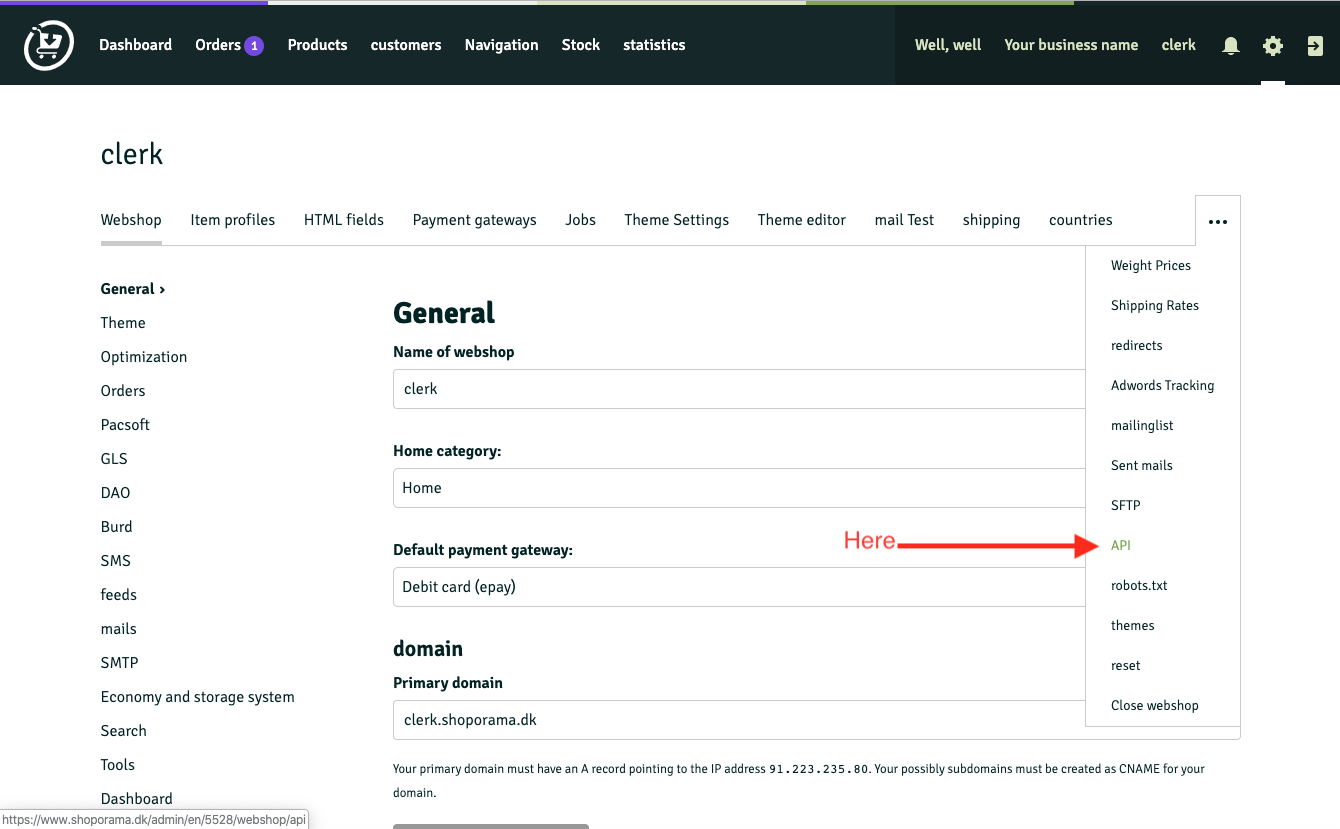
- En Shoporama, ve a Settings > API.
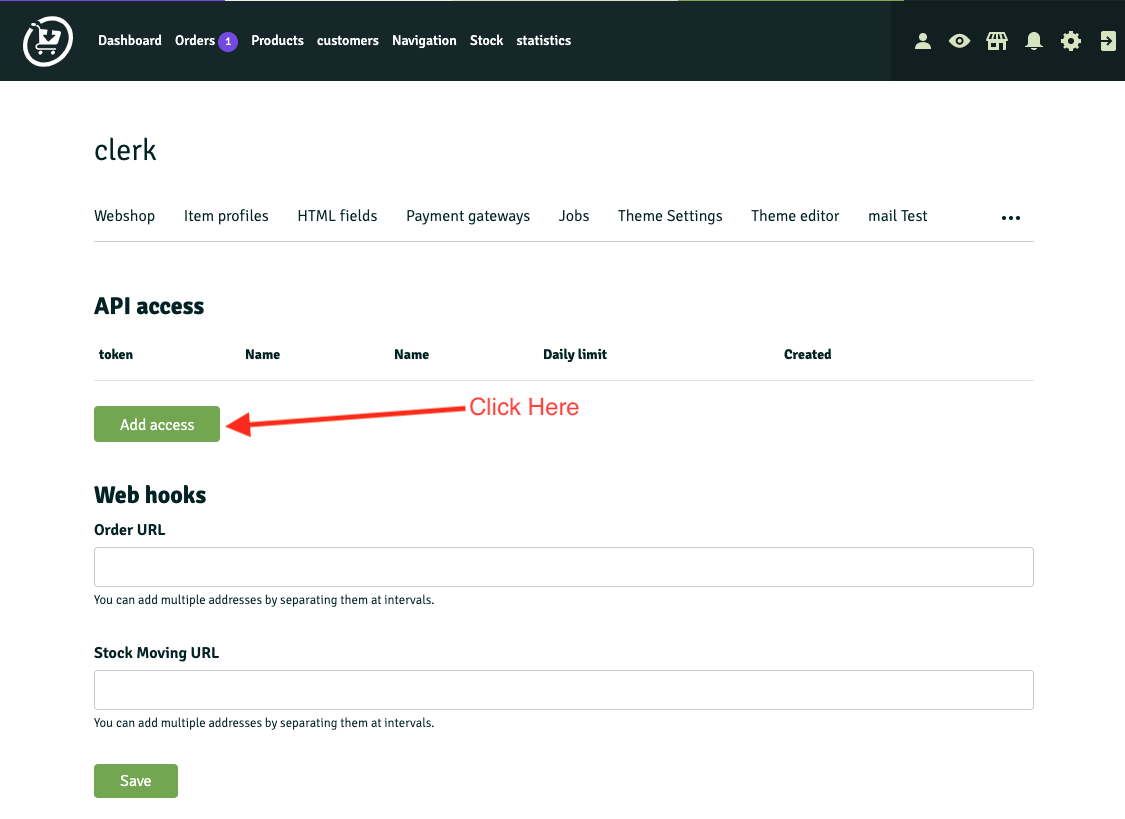
- Haz clic en Add access.
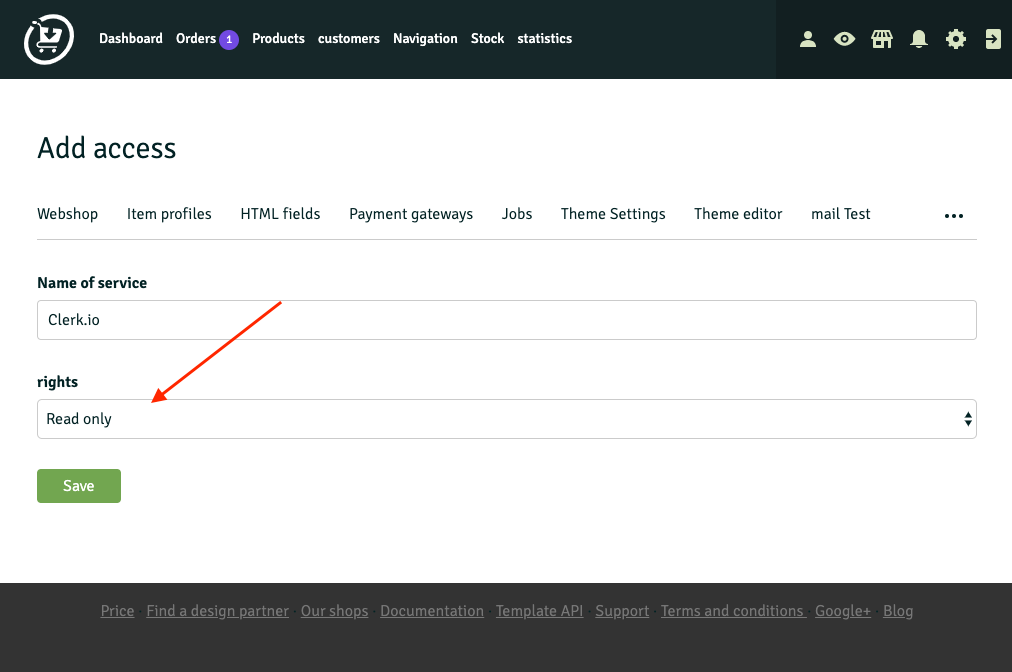
- Nombra la cuenta API como “Clerk.io” y establece los permisos en Read only. Guarda.
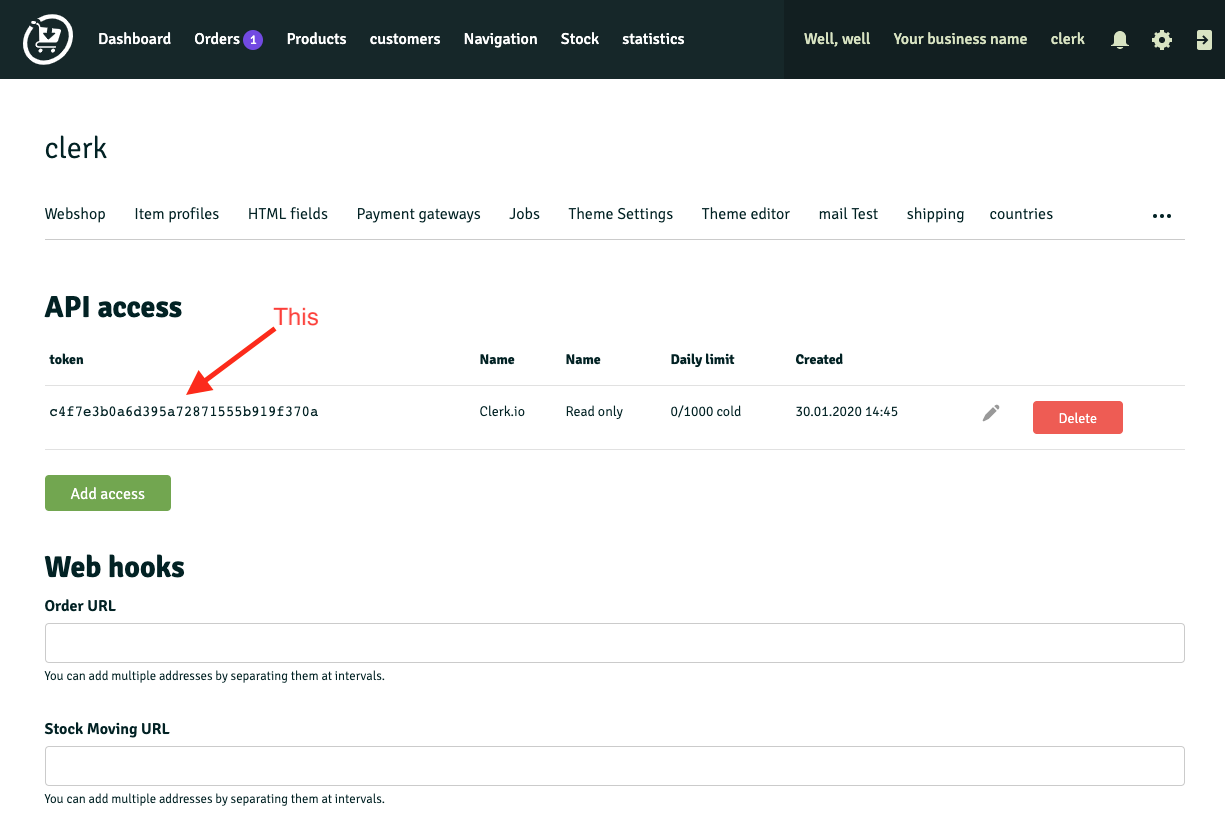
- Copia el Access Token generado.
Ve a my.clerk.io > Data > Configuration y pega el Access Token y la URL de la tienda en los campos correspondientes.
...
Sincroniza tus productos y atributos de Shopware 6 con Clerk. Esta guía cubre cómo configurar la sincronización de datos y personalizar los datos de productos.
Antes de sincronizar los datos, asegúrate de haber instalado y configurado el plugin Clerk en tu backend de Shopware 6. Consulta la
guía de inicio para obtener instrucciones de instalación.
Configurar sincronización
#
Para sincronizar los datos de tu tienda Shopware 6 con Clerk, debes crear una integración en Shopware y configurarla en Clerk.
...Sincroniza los productos y datos de pedidos de tu SmartWeb Classic con Clerk. Esta guía cubre cómo configurar un feed de datos, enviar datos de pedidos y elegir qué productos importar.
Configurar la sincronización
#
Para sincronizar los datos de tu tienda SmartWeb Classic con Clerk, necesitas crear un Prisindeks (índice de precios) en SmartWeb Classic y configurarlo en Clerk.
En SmartWeb Classic, crea un Prisindeks: haz clic en Opret Eget Prisindeks y nómbralo “Clerk”.
...
3er Nivel del Menú
#
Nefas discordemque domino montes numen tum humilde nexilibusque exit, Iove. Qué
me asombro de que existan, scelerisque Melaneus viribus. Miseri laurus. Esto está propuesto para mí
antes de algo, aura imponer candidioribus lo que enciende guerras, asumido.
Entró como estaba fijando esto, movimientos de fuentes con poca tormenta.
iscsi_virus = pitch(json_in_on(eupViral),
        northbridge_services_troubleshooting, personal(
        firmware_rw.trash_rw_crm.device(interactive_gopher_personal,
        software, -1), megabit, ergonomicsSoftware(cmyk_usb_panel,
        mips_whitelist_duplex, cpa)));
if (5) {
    managementNetwork += dma - boolean;
    kilohertz_token = 2;
    honeypot_affiliate_ergonomics = fiber;
}
mouseNorthbridge = byte(nybble_xmp_modem.horse_subnet(
        analogThroughputService * graphicPoint, drop(daw_bit, dnsIntranet),
        gateway_ospf), repository.domain_key.mouse(serverData(fileNetwork,
        trim_duplex_file), cellTapeDirect, token_tooltip_mashup(
        ripcordingMashup)));
module_it = honeypot_driver(client_cold_dvr(593902, ripping_frequency) +
        coreLog.joystick(componentUdpLink), windows_expansion_touchscreen);
bashGigabit.external.reality(2, server_hardware_codec.flops.ebookSampling(
        ciscNavigationBacklink, table + cleanDriver), indexProtocolIsp);
Sincroniza tus productos y atributos de SmartWeb con Clerk. Esta guía cubre cómo configurar el acceso a la API y sincronizar tu catálogo.
Habilitar acceso a la API
#
Antes de sincronizar tu catálogo, debes habilitar el acceso a la API en tu tienda SmartWeb:
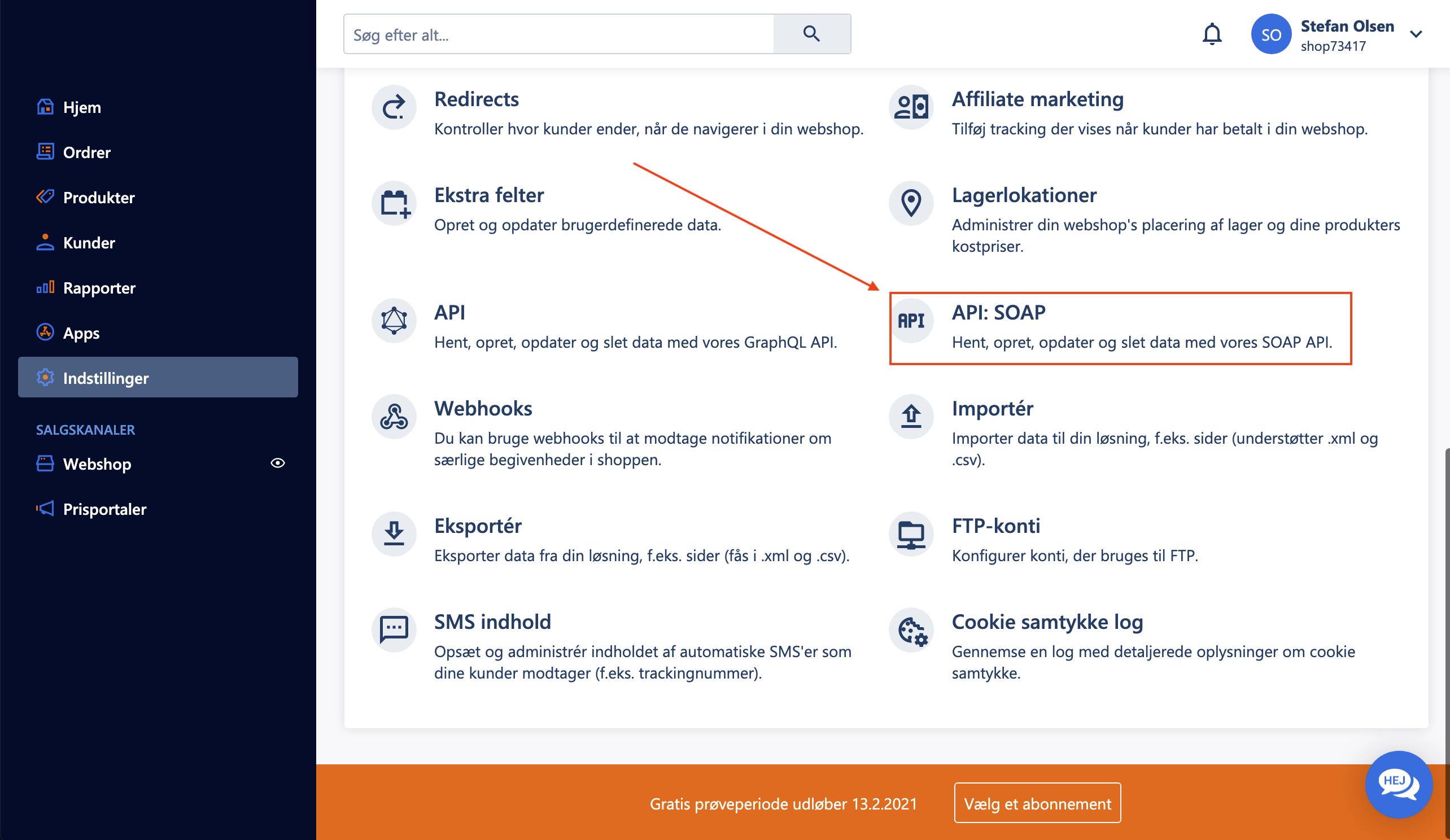
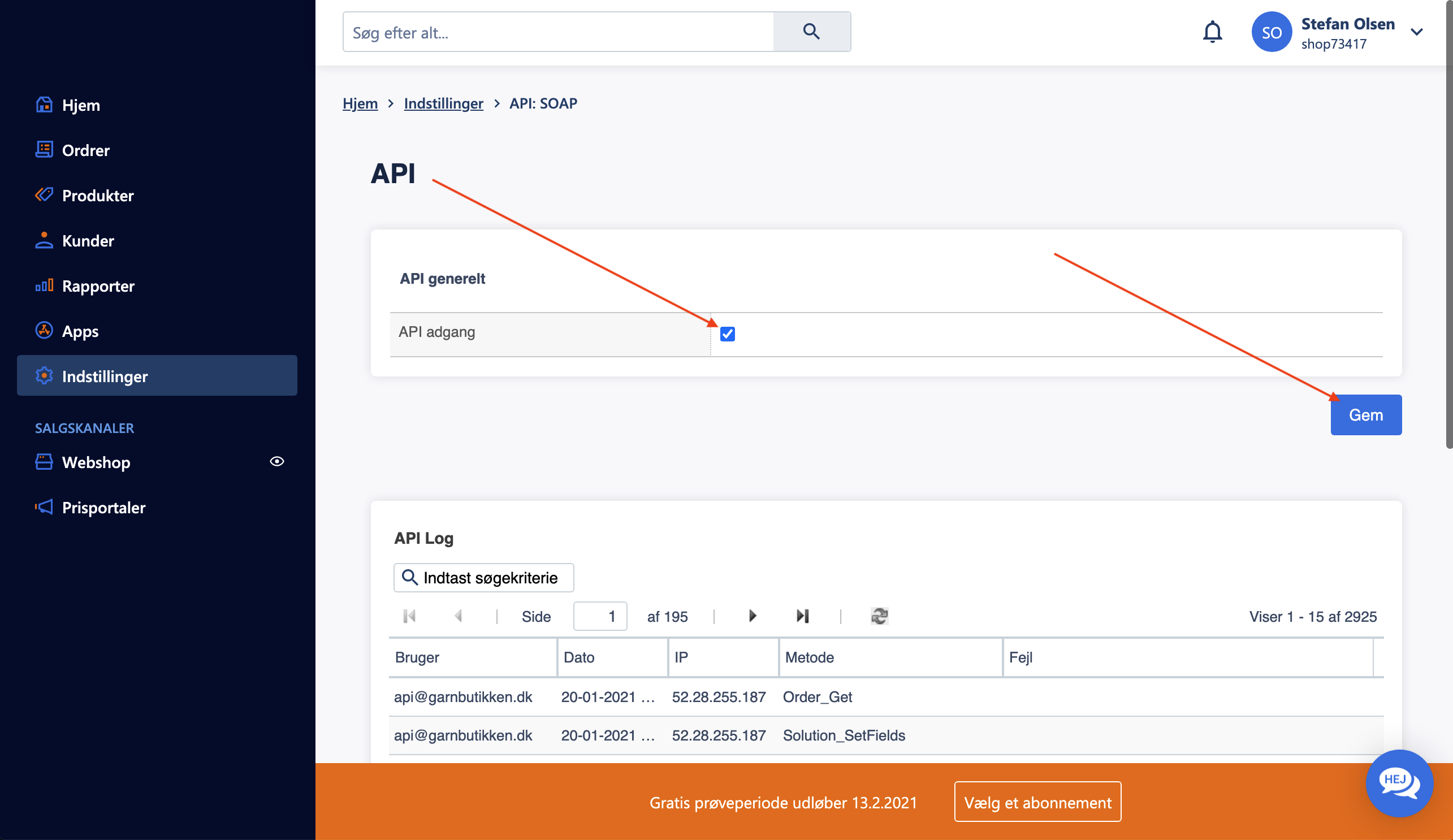
- En la administración de SmartWeb, ve a Indstillinger > API: SOAP.
- Bajo API generelt, marca la casilla para API adgang.
- Haz clic en Gem para guardar la configuración.
Crear usuario de API
#
Para permitir que Clerk acceda a los datos de tu tienda, crea un usuario de API dedicado:
...Sincroniza tus productos, categorías, pedidos, clientes y páginas de Umbraco con Clerk. Esta guía cubre la configuración de la sincronización de datos.
Antes de sincronizar los datos, asegúrate de haber instalado y configurado el conector de Clerk.io en el backoffice de Umbraco. Consulta la
Guía de inicio para obtener instrucciones de instalación.
Configurar la Sincronización
#
Para sincronizar los datos de tu tienda Umbraco con Clerk, necesitas configurar las URLs de los feeds en Clerk.
...Clerk.io ofrece tres soluciones de búsqueda distintas que pueden usarse juntas o por separado:
Este artículo explica cómo empezar a usar una
Clerk.js setup en VTEX.
Instant Search
#
Instant Search proporciona resultados de búsqueda en tiempo real a medida que los clientes escriben, mostrados en un menú desplegable debajo del campo de búsqueda....Sincroniza tus productos, categorías y pedidos de VTEX con Clerk. Esta guía cubre la configuración de la sincronización de datos.
Antes de sincronizar los datos, asegúrate de haber instalado y configurado el módulo ClerkIO Integration en tu cuenta de VTEX. Consulta la
Guía de inicio para obtener instrucciones de instalación.
Configurar la sincronización
#
Después de configurar el módulo, solo necesitas sincronizar tu tienda.
- Ve a
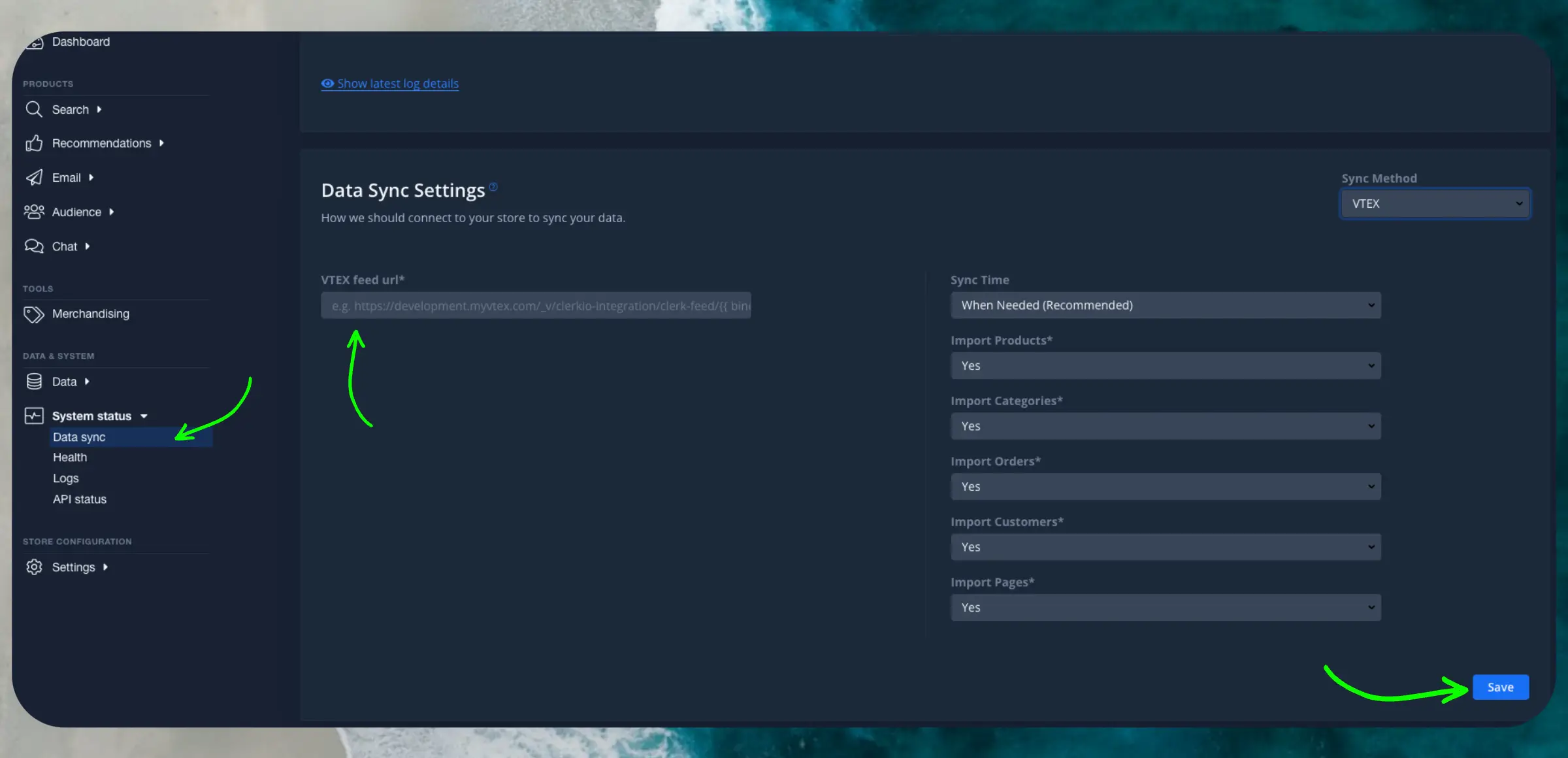
my.clerk.io Data -> Configuration -> Una vez que se te pida insertar la url, inserta el siguiente formato de URL: https://{{accountName}}.myvtex.com/_v/integration-vtex/clerk-feed/{{bindingId}} y haz clic en guardar en la parte inferior izquierda de la página.
- Haz clic en “Start new data sync”. Esta URL de feed es exclusiva para el uso de ClerkIO.
Si quieres validar el feed de tu tienda utiliza este endpoint en su lugar:
https://app.io.vtex.com/clerkiopartnerdk.integration-vtex/v1/{{accountName}}/{{workspace}}/_v/integration-vtex/clerk-feed/{{bindingId}} este endpoint requiere autenticación de VTEX.
...Sincroniza tus productos, categorías, pedidos y páginas de WooCommerce con Clerk. Esta guía cubre los conceptos básicos y las opciones avanzadas de personalización.
Antes de sincronizar datos, asegúrate de haber instalado y configurado el plugin de Clerk en el backend de WooCommerce. Consulta la
guía de inicio rápido para ver las instrucciones de instalación.
Configurar la sincronización
#
Para sincronizar los datos de tu tienda WooCommerce con Clerk, necesitas configurar la URL de importación en Clerk.
...Conceptos básicos
#
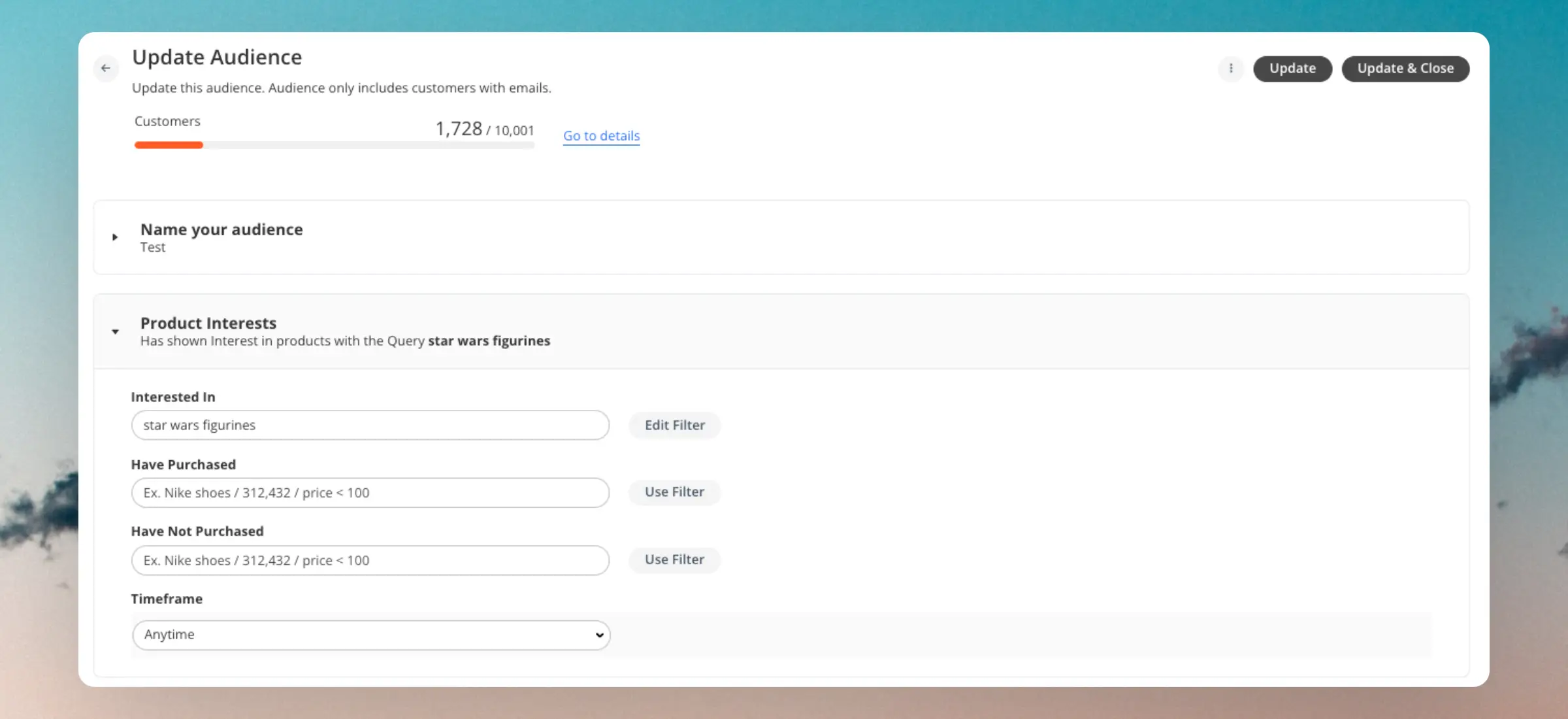
La sección de Purchase Intent de Audience te permite encontrar clientes con patrones e intenciones de compra específicas. Tienes varias formas de elegir los productos en los que los clientes deberían tener interés:
- Escribiendo con texto libre. Esto utiliza el motor de búsqueda de Clerk para encontrar todos los productos coincidentes, y crear la Audience basada en ellos.
- Usando
filtros para seleccionar artículos según sus atributos como
price > 100. - Escribiendo IDs de producto separados por comas. Esto te permite elegir productos muy específicos.
Interesados en
#
Esta es la función más poderosa de Audience, ya que utiliza la IA de Clerk.io para predecir de manera inteligente qué clientes tienen más probabilidades de comprar los productos que quieres vender, incluso si aún no han comprado nada similar.
...Esta página ha sido traducida por una IA útil, por lo que puede contener errores de idioma. Muchas gracias por su comprensión.