Configura la sincronización de datos de tu tienda BigCommerce y gestiona tus opciones de integración en my.clerk.io.
Sincronización de datos
#
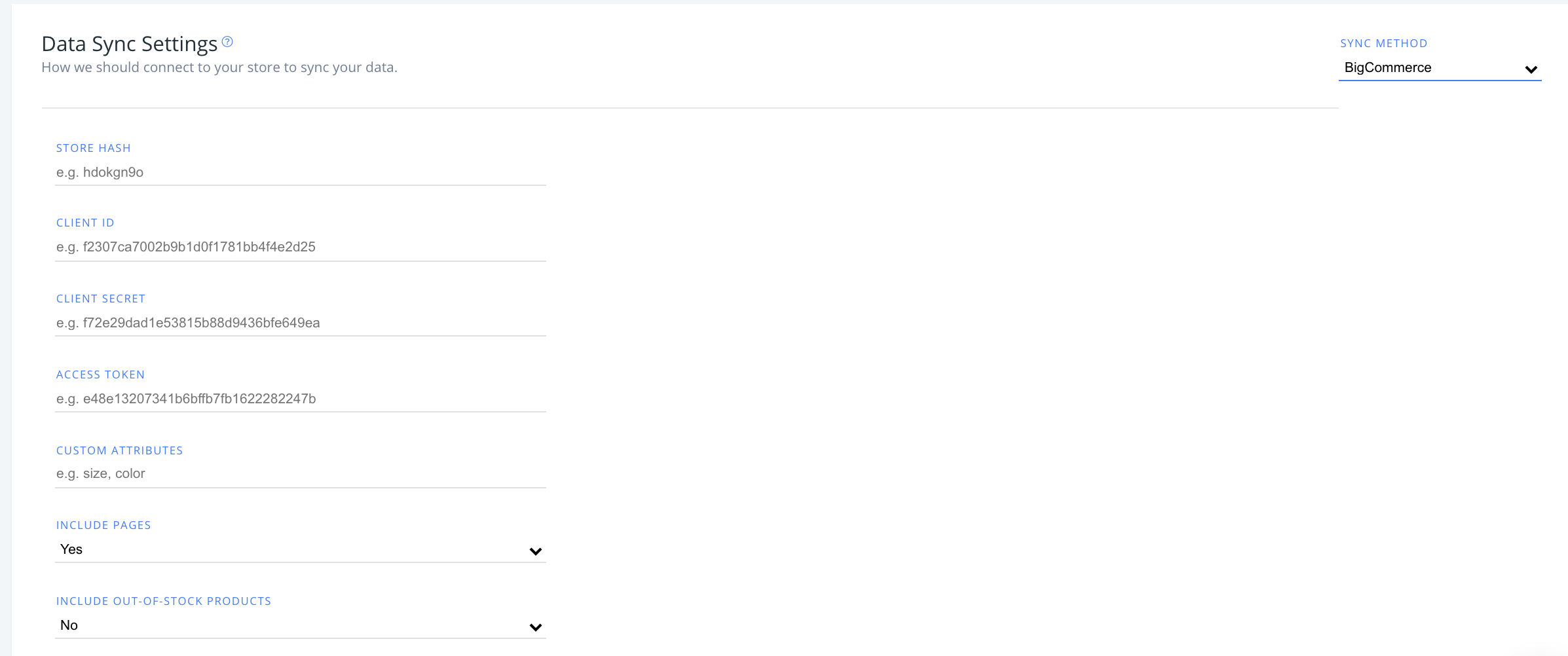
En my.clerk.io, haz clic en “Data” en el menú de la izquierda y luego ve a “Configuration” para ver aquí tus opciones de sincronización con BigCommerce.
Después de introducir el hash de tu tienda BigCommerce, client ID, client secret y access tokens, tienes la opción de modificar lo siguiente:
...Configura los ajustes de tu aplicación DanDomain Classic, gestiona las opciones de registro, habilita funciones avanzadas y personaliza tu integración. Esta guía también cubre la actualización y desinstalación.
Registro
#
Lo primero que debes hacer para cambiar la configuración de registro, después de que la primera sincronización de datos se haya realizado con éxito, es ingresar a tu backend de DanDomain Classic, elegir Clerk en Accesos directos a Aplicaciones e iniciar sesión en el plugin de Clerk:
...Elimina Clerk de tu tienda JTL y cancela tu suscripción. Esta guía cubre el proceso de desinstalación y notas importantes sobre la cancelación de la suscripción.
Desinstalación
#
A continuación encontrarás una guía y pasos generales para desinstalar Clerk de tu tienda JTL.
Eliminación del plugin
#
Puedes eliminar y desinstalar Clerk de tu tienda online yendo a Plugins -> Plugins Instalados.
Haz clic en el engranaje junto al plugin para eliminarlo.
...Después de configurar tu feed de datos de Lightspeed para sincronizar con Clerk, puedes elegir tus opciones de integración dentro de my.clerk.io.
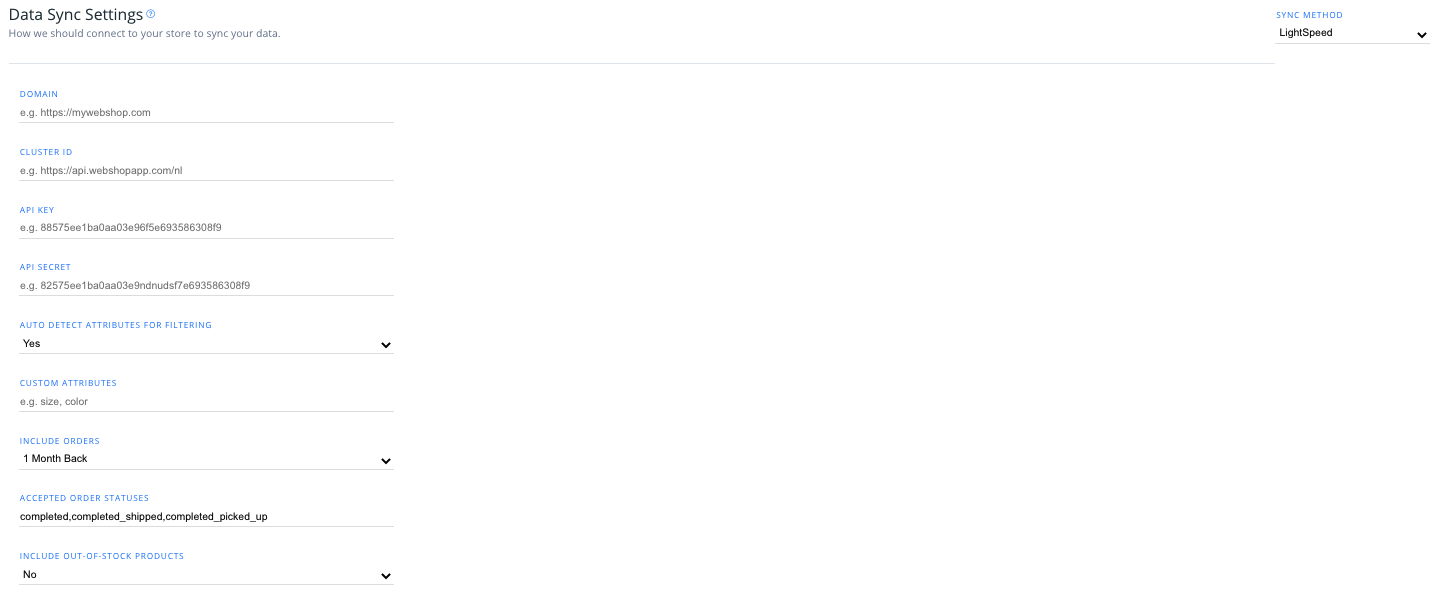
Haz clic en “Data” en el menú lateral izquierdo, luego ve a “Configuration” para ver tus opciones.
Configuración de atributos
#
En el desplegable, puedes seleccionar si deseas que la integración detecte automáticamente los atributos (como variantes de stock, color, etc.) en tu tienda para sincronizarlos con Clerk.
...Crear diseño
#
Recommendations se muestran como un slider de forma predeterminada. Puedes utilizar el
Editor de diseños para configurarlo visualmente, o usar
diseños en código.
Editor de diseño
#
- Ve a Recommendations > Designs y haz clic en New Design.
- Elige Product Slider
- Selecciona una plantilla para empezar, dale un nombre y haz clic en Create design.
- Ajusta el diseño según sea necesario.
Diseño en código
#
- Ve a Recommendations > Designs y haz clic en New Design.
- Elige Other designs > Blank > With code.
- Asigna un nombre y haz clic en Create design.
- Crea un diseño en código desde cero usando
código Liquid.
Si quieres un diseño de inicio, revisa la
plantilla de Slider más abajo.
...Configura los ajustes de tu extensión de Magento 1, gestiona las opciones de sincronización de datos y personaliza las funciones de search, recommendations y registro de eventos. Esta guía también cubre la instalación mediante Toolbox Script, actualización y desinstalación.
El Clerk Toolbox Script ha sido desarrollado para facilitar la instalación de la extensión Clerk en tu tienda Magento, sin utilizar Magento Connect.
...Configura los ajustes de tu extensión de Magento 2, gestiona las opciones de sincronización de datos y personaliza las funciones de Search, Recommendations y registro de actividad. Esta guía también cubre la instalación mediante Toolbox Script, actualización y desinstalación.
El Clerk Toolbox Script ha sido diseñado para facilitar la instalación de la extensión Clerk en tu tienda Magento sin usar Magento Connect.
...Configura los ajustes de tu módulo de PrestaShop, gestiona las opciones de sincronización de datos y personaliza las funciones de search, recommendations y registro de logs.
Ajustes de sincronización de datos
#
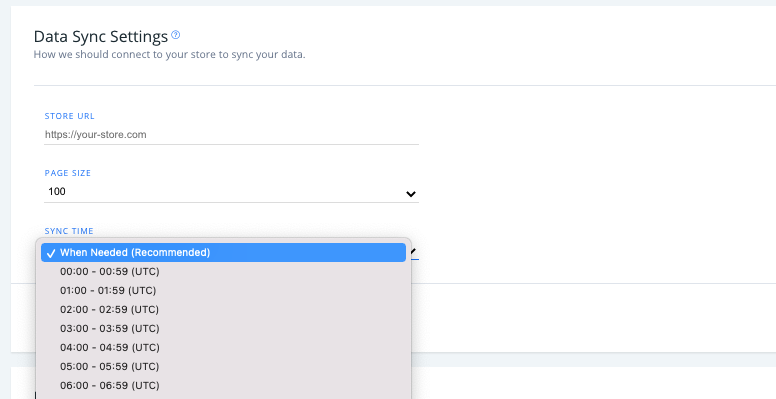
Ve a Data > Configuration en my.clerk.io para ver tus opciones de sincronización de Prestashop.
- Configura la URL de tu tienda, el tamaño de página de los datos sincronizados y la hora del día en la que tus datos de la tienda se sincronizan con Clerk (por defecto es “Cuando sea necesario”).
Ajustes del módulo
#
Si estás usando
v 6.7.0 o una versión posterior de la extensión (puedes comprobar la versión más reciente
aquí), podrás acceder a los siguientes ajustes de dos maneras tras añadir tus Public y Private Keys al módulo:
...Después de conectar Shopify en Clerk.io, esta página es tu referencia para la configuración de sincronización específica de Shopify en my.clerk.io > Data > Configuration.
Utiliza esta guía junto con
Get Started y
Sync Data.
Referencia de configuración
#
Esta es una referencia completa para la configuración de sincronización de Shopify en my.clerk.io > Data > Configuration.
Método de sincronización
#
Elige qué tipo de conector de Shopify estás utilizando. La mayoría de las configuraciones deben usar Shopify a través del flujo Dev Dashboard.
...Desactiva o elimina Clerk de tu tienda Shopware 6. Esta guía cubre el proceso de desinstalación.
Desinstalación
#
Para desinstalar Clerk de tu tienda Shopware 6, deberás desactivar el plugin en el portal de administración de tu tienda.
Desactivar plugin
#
Para acceder al plugin Clerk, inicia sesión en tu tienda Shopware 6, luego dirígete a Ajustes > Sistema > Plugins, y selecciona “Config” con los tres puntos junto al plugin Clerk.
...Esta página ha sido traducida por una IA útil, por lo que puede contener errores de idioma. Muchas gracias por su comprensión.