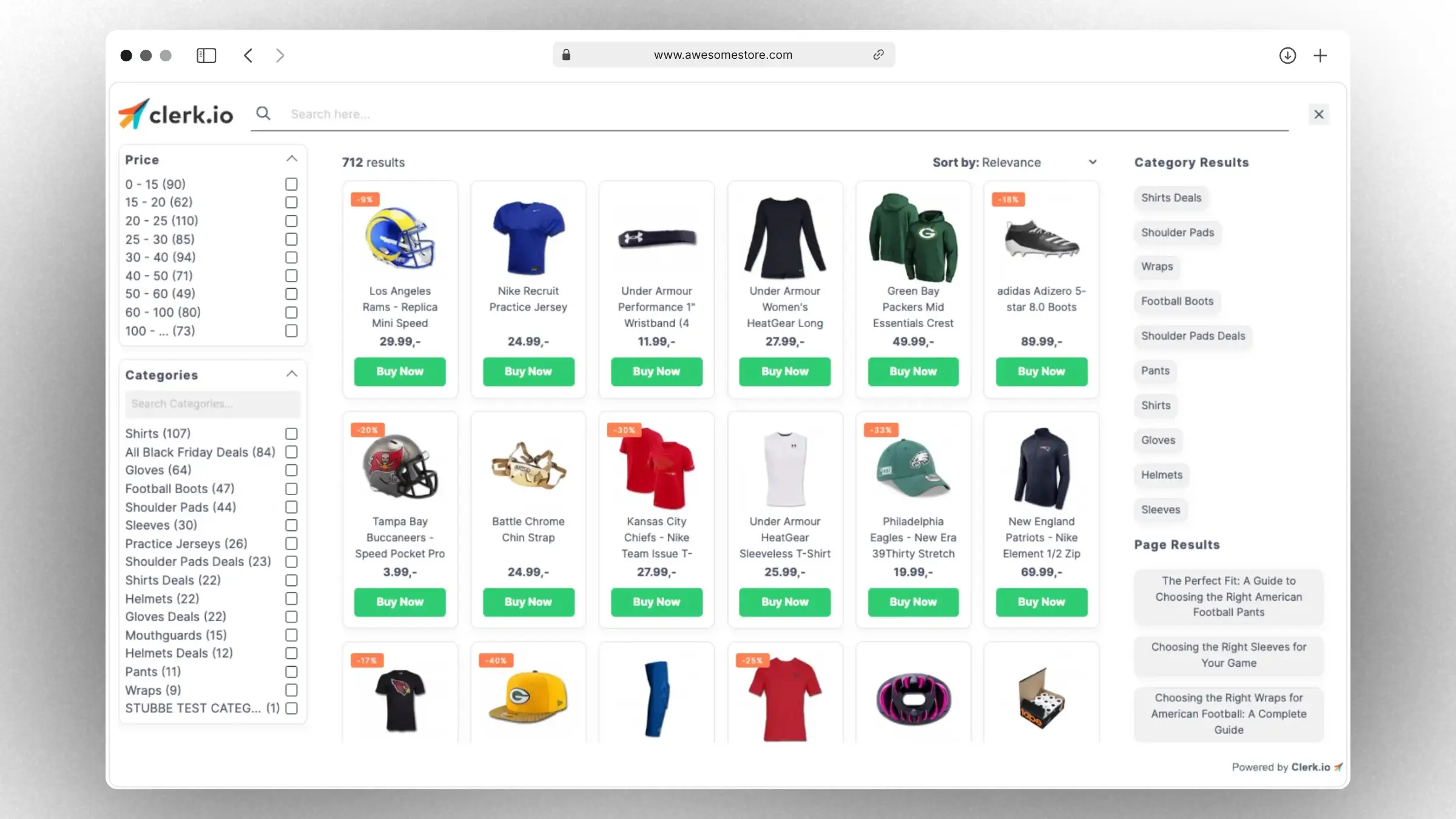
Impulsado por la última tecnología de Search de Clerk, Omnisearch te proporciona la flexibilidad que necesitas para ofrecer la mejor experiencia de búsqueda moderna:- Resultados en vivo que se muestran a tus visitantes a medida que escriben, e incluyen productos, categorías y páginas.
- Ordenar y filtrar: para que tus visitantes refinen su búsqueda de manera intuitiva y sencilla.
- Fácil de integrar en tu sitio usando una de nuestras excelentes plantillas iniciales.
- Se adapta a tu marca mediante el cambio de algunos ajustes estándar como logo, fuentes, colores y más.
- Totalmente personalizable con HTML, CSS y Liquid para
desarrolladores.
Primeros pasos
#
Omnisearch consiste en un Diseño personalizable para los elementos visuales y un bloque Elemento que permite instalarlo en tu sitio.
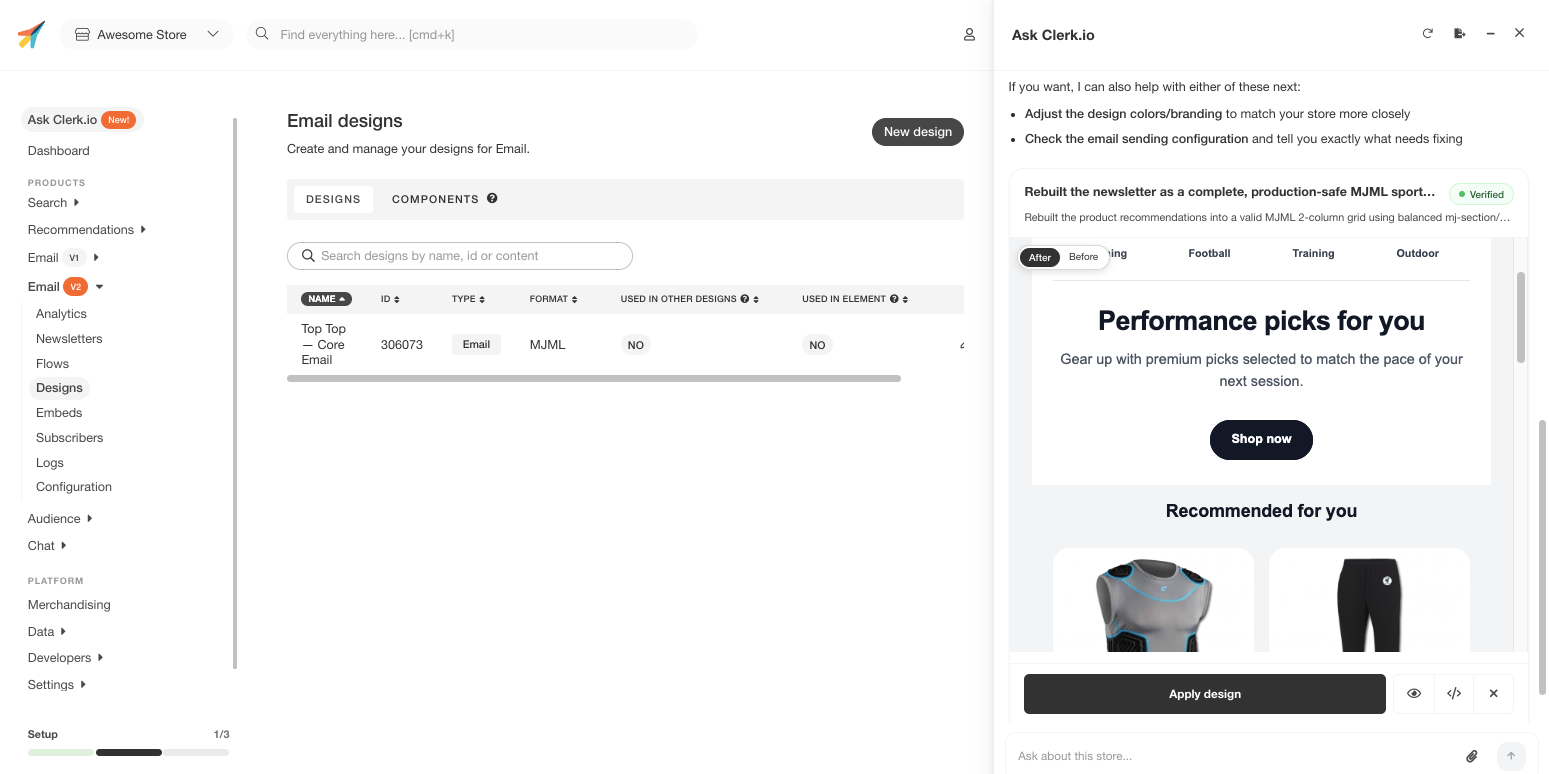
...Design Studio te permite crear y perfeccionar diseños de Clerk.io a través de una conversación.
En lugar de abrir el Editor de Diseño y ajustar los componentes manualmente, simplemente describes cómo deseas que se vea un diseño — y Ask Clerk.io lo construye, te muestra una vista previa dentro del chat e itera continuamente hasta que coincida con lo que tienes en mente.
...Configura la sincronización de datos de BigCommerce y gestiona tus opciones de integración en my.clerk.io.
Sincronización de datos
#
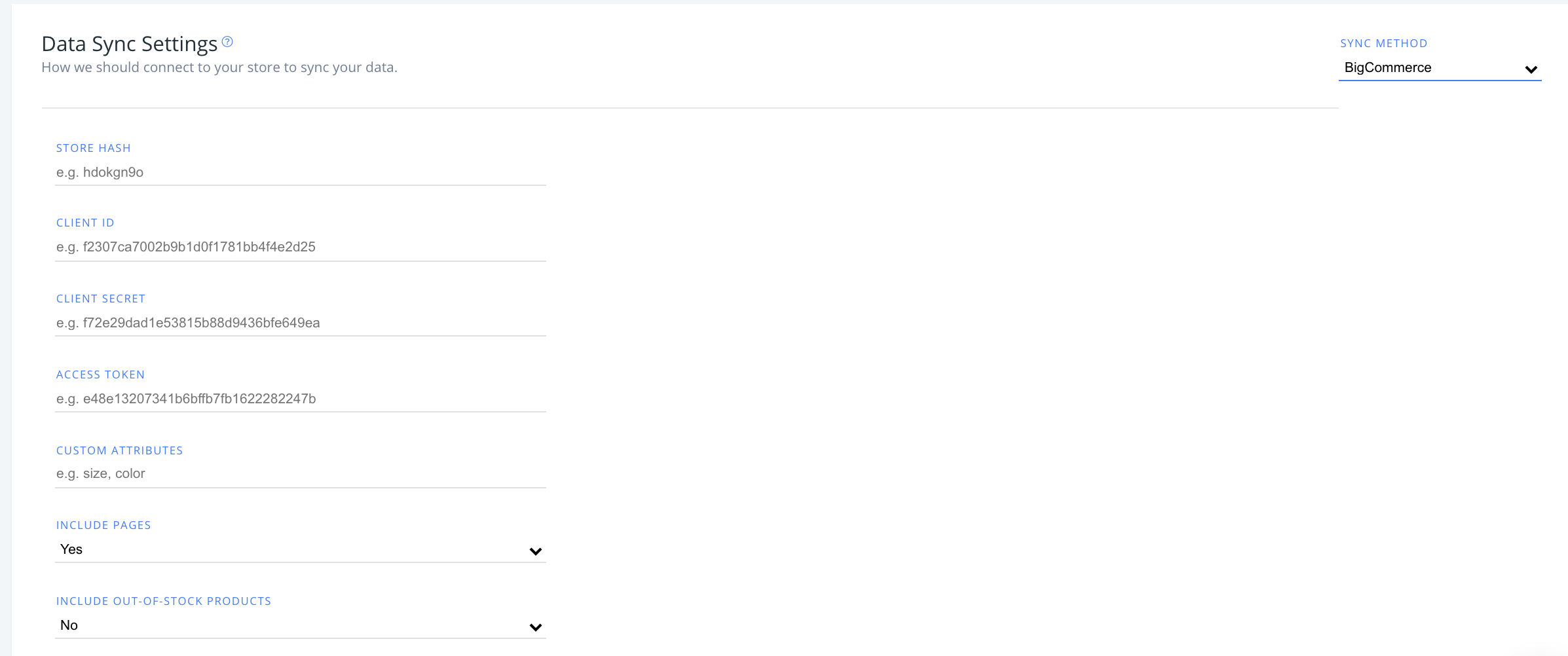
En my.clerk.io, haz clic en “Data” en el menú lateral izquierdo, luego ve a “Configuration” para ver tus opciones de sincronización con BigCommerce aquí.
Después de ingresar tu BigCommerce store hash, client ID, client secret y access tokens, tienes la opción de modificar lo siguiente:
Custom attributes
#
Si tienes custom attributes utilizados en tu tienda que deseas sincronizar con Clerk, escribe sus valores aquí en una lista separada por comas (por ejemplo, size, color).
...Configura los ajustes de tu aplicación DanDomain Classic, gestiona las opciones de registro, habilita funciones avanzadas y personaliza tu integración. Esta guía también cubre la actualización y desinstalación.
Registro de actividad (Logging)
#
Lo primero que debes hacer para cambiar la configuración de registro, después de que la primera sincronización de datos haya finalizado con éxito, es ingresar al backend de DanDomain Classic, seleccionar Clerk en Shortcuts to Apps e iniciar sesión en el plugin de Clerk:
...Elimina Clerk de tu tienda JTL y cancela tu suscripción. Esta guía cubre el proceso de desinstalación y notas importantes sobre la cancelación de la suscripción.
Desinstalación
#
A continuación encontrarás una guía y pasos generales para desinstalar Clerk de tu tienda JTL.
Eliminación del plugin
#
Puedes eliminar y desinstalar Clerk de tu tienda online yendo a Plugins -> Plugins Instalados.
Haz clic en el engranaje junto al plugin para eliminarlo.
...Después de configurar tu feed de datos de Lightspeed para sincronizar con Clerk, puedes elegir tus opciones de integración dentro de my.clerk.io.
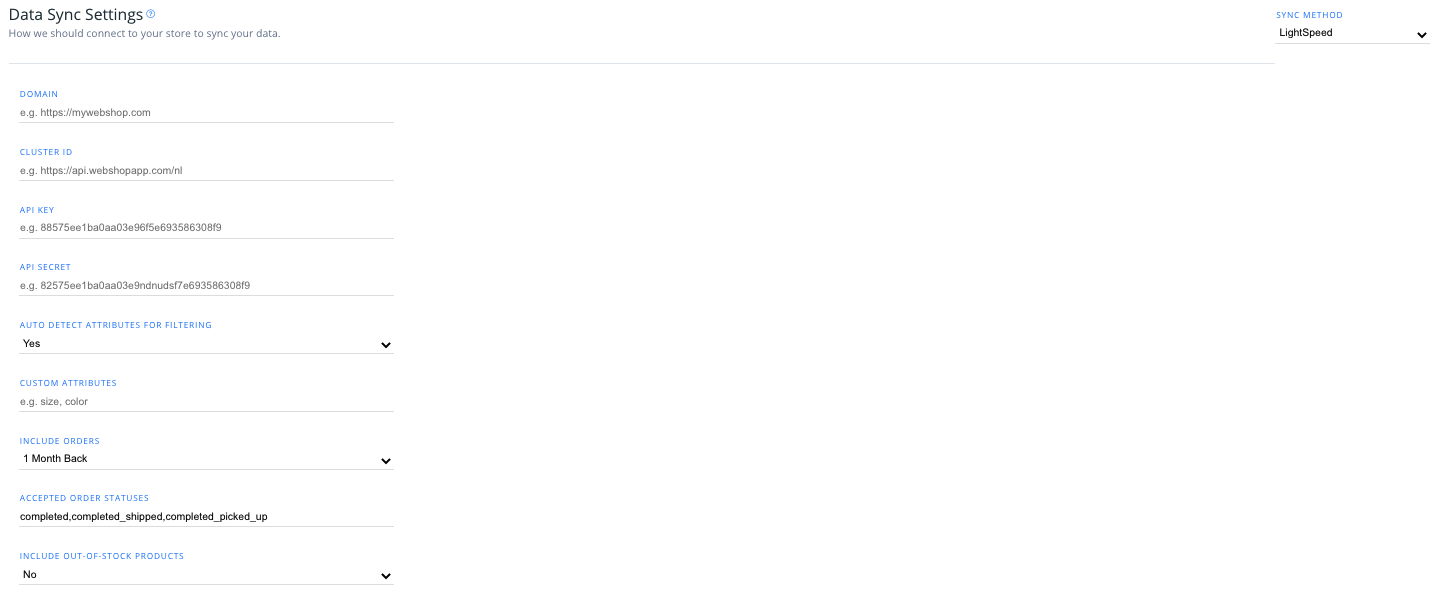
Haz clic en “Data” en el menú lateral izquierdo, luego ve a “Configuration” para ver tus opciones.
Configuración de atributos
#
Desde el menú desplegable, puedes seleccionar si quieres que la integración detecte automáticamente los atributos (como variantes de stock, color, etc.) en tu tienda para sincronizarlos con Clerk.
...Crear diseño
#
Recommendations se muestran como un deslizador por defecto. Puedes usar el
Editor de Diseño para configurarlo visualmente, o usar
diseños de código.
Editor de Diseño
#
- Ve a Recommendations > Designs y haz clic en New Design.
- Elige Product Slider
- Elige una plantilla para comenzar, asígnale un nombre y haz clic en Create design.
- Ajusta el diseño según sea necesario.
Diseño de código
#
- Ve a Recommendations > Designs y haz clic en New Design.
- Elige Other designs > Blank > With code.
- Asígnale un nombre y haz clic en Create design.
- Crea un diseño de código desde cero usando
Liquid code.
Si quieres un diseño de inicio, revisa la
plantilla Slider más abajo.
...Configura los ajustes de tu extensión de Magento 1, gestiona las opciones de sincronización de datos y personaliza las funciones de búsqueda, recomendaciones y registro de actividad. Esta guía también cubre la instalación mediante Toolbox Script, la actualización y la desinstalación.
El Toolbox Script de Clerk ha sido desarrollado para facilitar la instalación de la extensión Clerk en tu tienda Magento, sin utilizar Magento Connect.
...Configura los ajustes de tu extensión de Magento 2, gestiona las opciones de sincronización de datos y personaliza las funciones de search, recommendations y registro de logs. Esta guía también cubre la instalación por medio del Toolbox Script, actualización y desinstalación.
El Clerk Toolbox Script está diseñado para facilitar la instalación de la extensión Clerk en tu tienda Magento sin usar Magento Connect.
...Esta página ha sido traducida por una IA útil, por lo que puede contener errores de idioma. Muchas gracias por su comprensión.