Introducción de 1 minuto
Obtén una descripción rápida de cómo funciona Clerk.
Aquí puedes encontrar todo lo que necesitas saber sobre los productos y características de Clerk.






Agrega recomendaciones de productos a tus campañas de email de Act-On. Esta guía te acompaña en la creación de diseños de email, la configuración de embeds y la inserción de recomendaciones en tus plantillas.
¡Antes de empezar!
Asegúrate de que hayas realizado la integración inicial en la tienda online para que Clerk esté sincronizado con tu catálogo de productos e historial de pedidos.
Lo primero que debes hacer es crear un Diseño para tus emails.
...Añade recomendaciones de productos a tus campañas de Email de Active Campaign. Esta guía te llevará paso a paso por la creación de diseños de email, configuración de embeds e inserción de recomendaciones en tus plantillas.
¡Antes de comenzar!
Asegúrate de haber realizado la integración inicial en la tienda online para que Clerk esté sincronizado con tu catálogo de productos y el historial de pedidos.
Lo primero que debes hacer es crear un Design para tus emails.
...Sincroniza automáticamente Audiences con las listas de Active Campaign para que tus listas siempre estén actualizadas. Solo tienes que configurar la sincronización una vez, y luego Active Campaign se mantendrá actualizado con las Audiences que hayas elegido, incluso si cambian día a día.
Clerk nunca envía nuevas direcciones de correo electrónico a Active Campaign. Actualizamos contactos y listas existentes, basándonos en las direcciones de correo electrónico que ya están en la plataforma.
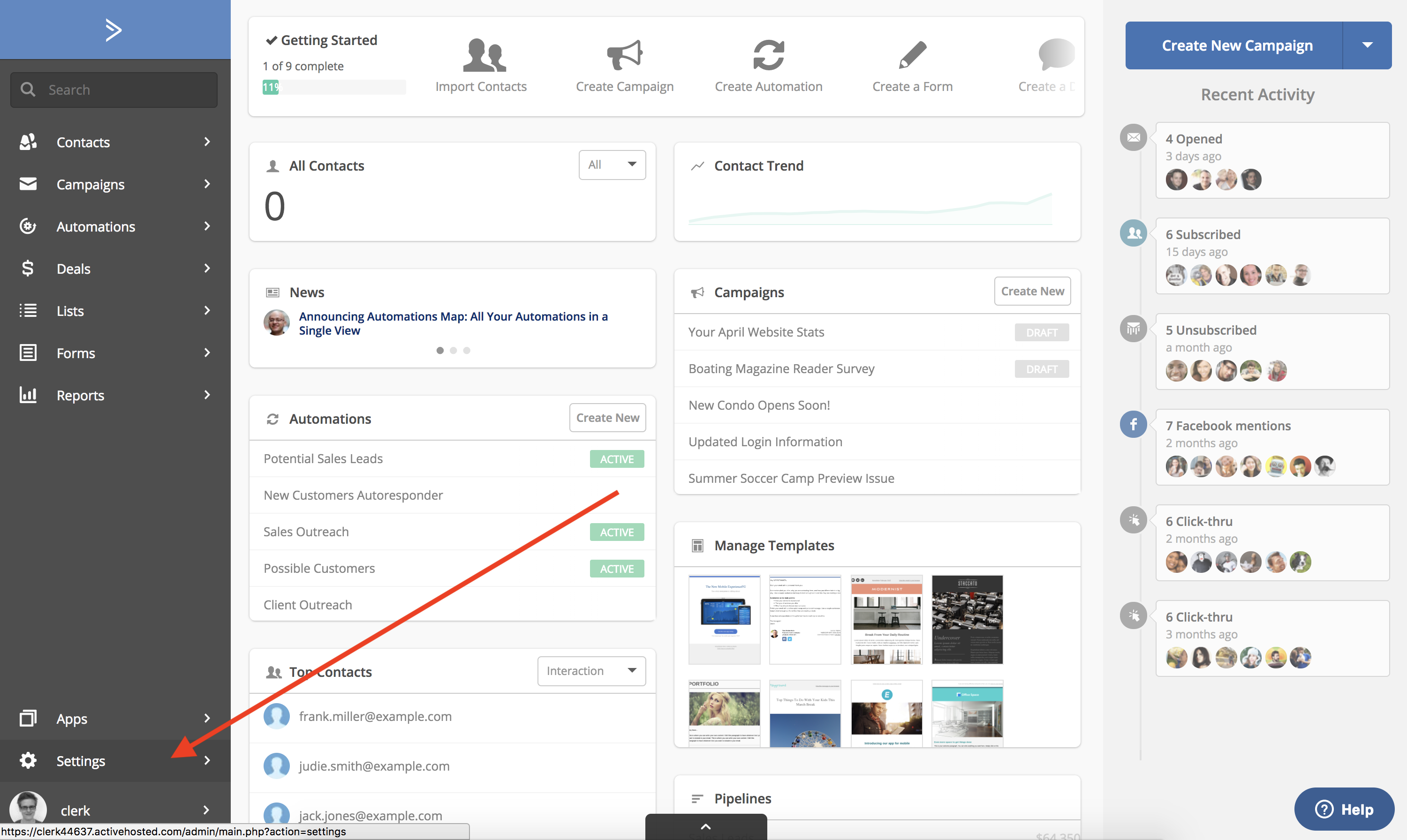
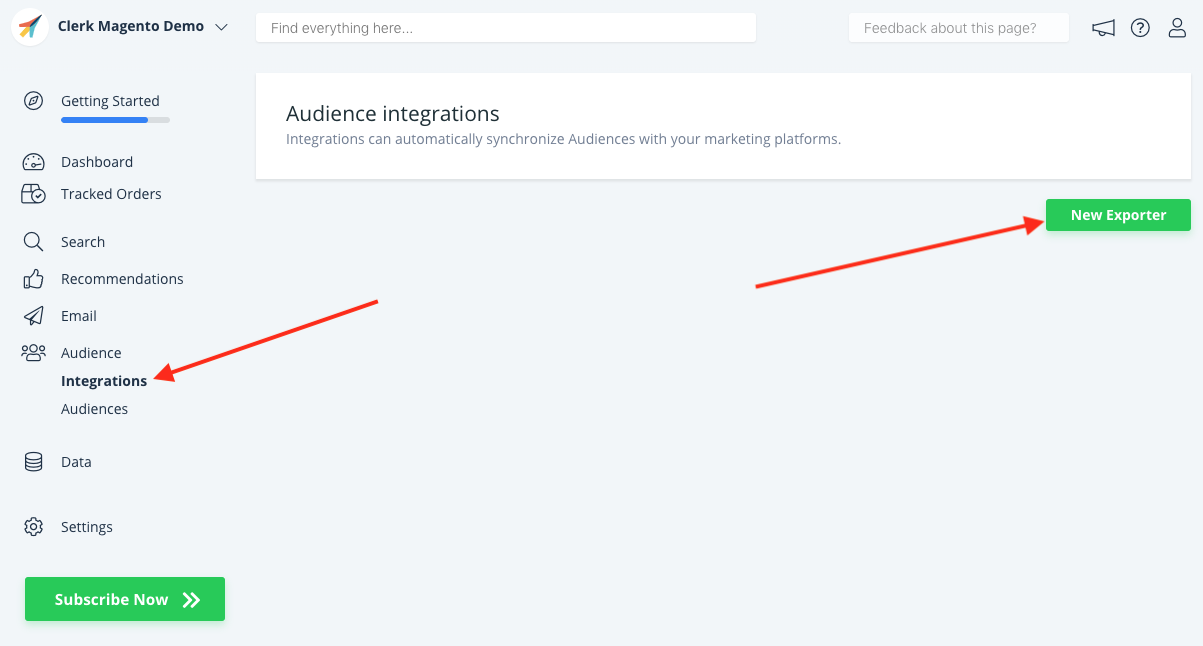
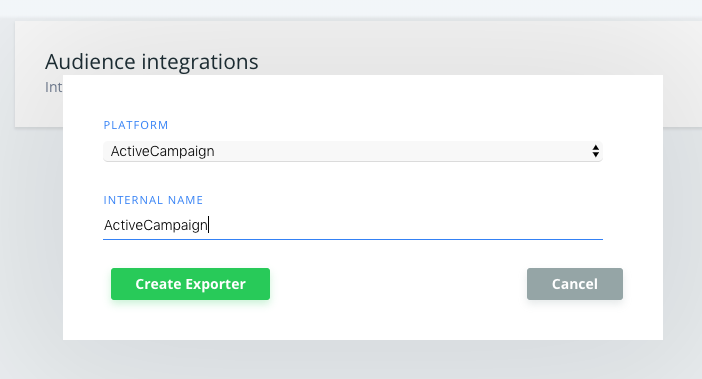
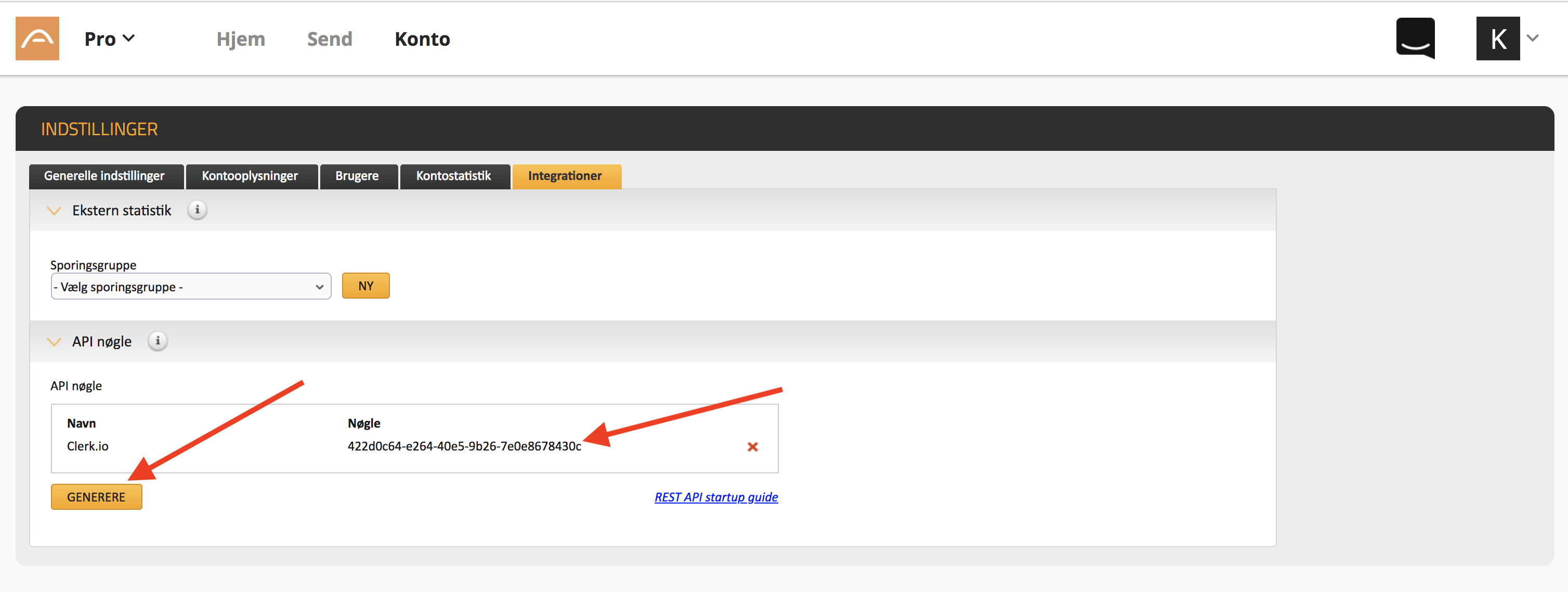
Copia la URL y la clave en la configuración del Exporter.
...Agrega recomendaciones de productos a tus campañas de correo electrónico de Apsis. Esta guía te guía en la creación de diseños de correo, la configuración de embebidos y la inserción de recomendaciones en tus plantillas.
¡Antes de comenzar!
Asegúrate de haber realizado la integración inicial en la tienda online para que Clerk esté sincronizado con tu catálogo de productos e historial de pedidos.
Lo primero que debes hacer es crear un Diseño para tus correos electrónicos.
...Sincroniza automáticamente Audiences con las listas de Apsis para que tus listas siempre estén actualizadas. Solo necesitas configurar la sincronización una vez, y luego Apsis se mantendrá actualizado con las Audiences que hayas elegido, incluso cuando cambien día a día.
Clerk nunca envía nuevas direcciones de email a Apsis. Actualizamos los contactos y listas existentes, basándonos en las direcciones de email que ya están en la plataforma.
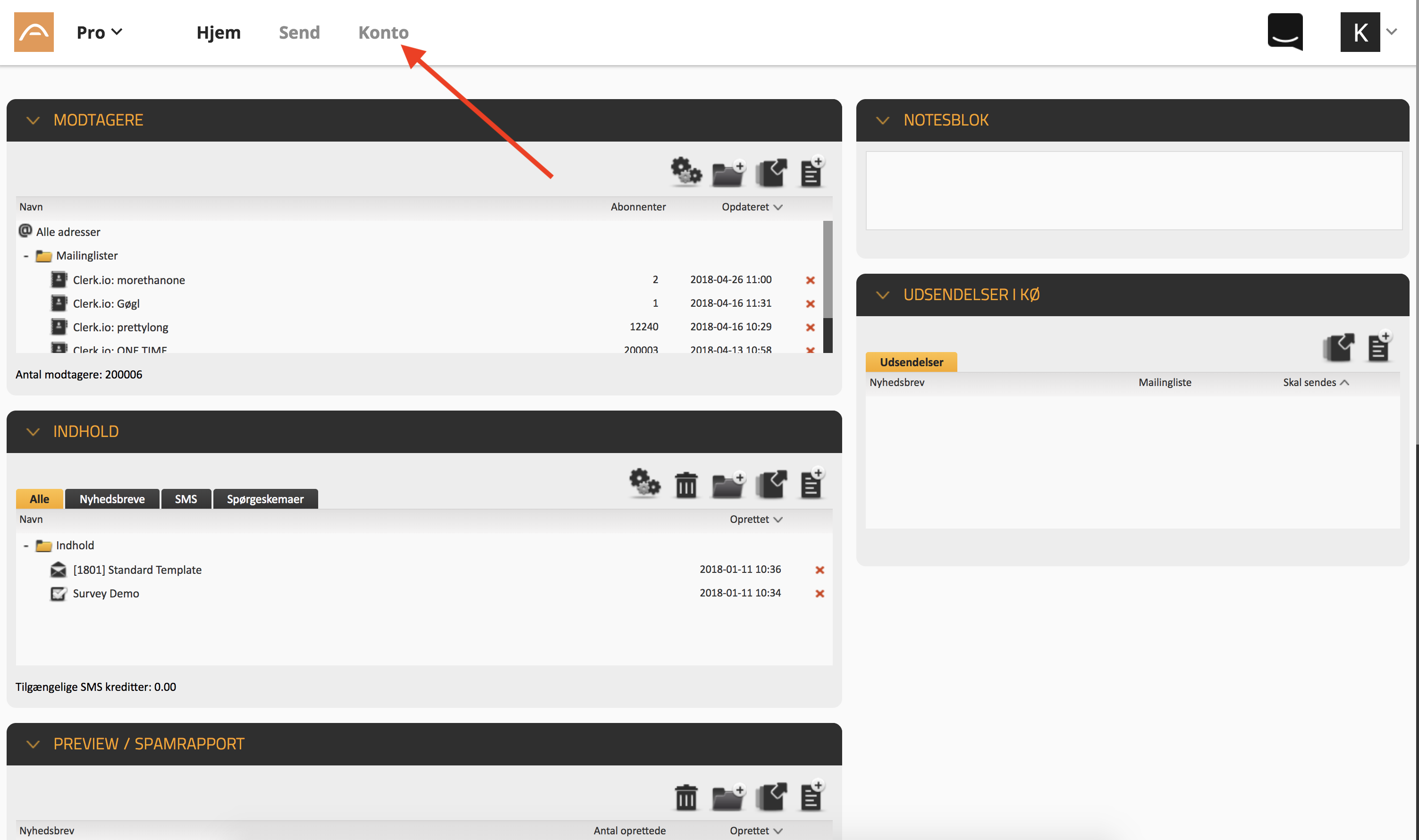
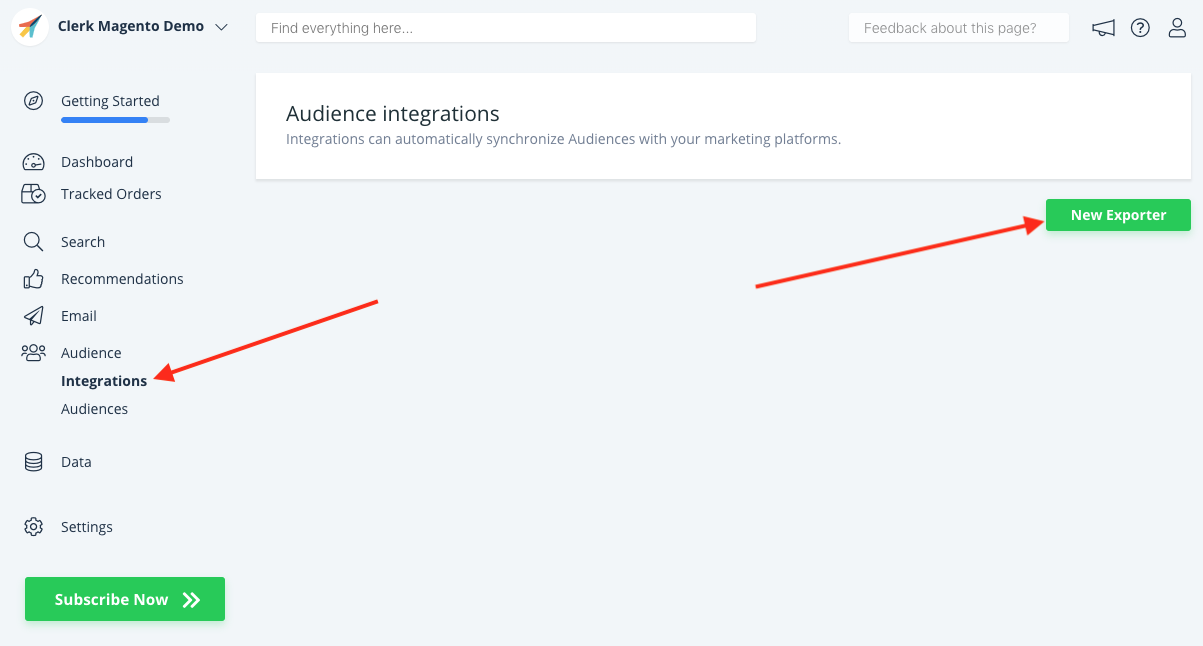
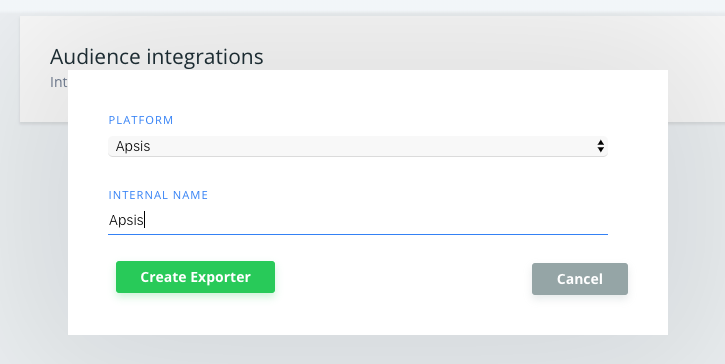
Haz clic en el Exportador de Apsis que creaste.
...Esta página ha sido traducida por una IA útil, por lo que puede contener errores de idioma. Muchas gracias por su comprensión.