Ask Clerk.io
Tu asesor de IA para hacer crecer un negocio de comercio electrónico rentable.
Migrar tu tienda online de una plataforma a otra — por ejemplo, de Magento 2 a Shopify, o de WooCommerce a BigCommerce — implica mucho más que simplemente reinstalar la extensión de Clerk.io.
Es probable que los IDs de tus productos cambien. Deberás cambiar tu método de sincronización. Tus diseños pueden hacer referencia a nombres de atributos específicos de la plataforma. Y tus datos históricos de pedidos deben transferirse para que la IA siga funcionando desde el primer día.
...¿Tienes problemas con tu integración personalizada? Esta FAQ cubre los problemas más comunes y sus soluciones, desde aplicaciones de una sola página hasta el seguimiento de ventas.
Estas también se llaman Aplicaciones Web Progresivas (PWA) y generalmente cargan el sitio como una sola página, en lugar de cargar páginas individuales como es habitual.
Cuando se carga una página por primera vez, la librería Clerk.js dispara automáticamente una función para renderizar todos los bloques Element en esa página.
...Este código está pensado como punto de partida y puede adaptarse según tus necesidades.
Muchos navegadores admiten búsqueda por voz de forma nativa, lo que facilita bastante a los desarrolladores implementarla en las funciones de búsqueda de Clerk.io.
A continuación, se muestra un script de ejemplo que se puede usar para transcribir texto usando un micrófono. Específicamente, insertará texto en el campo de entrada Omnisearch de Clerk.io.
...Aquí puedes encontrar todo lo que necesitas saber sobre los productos y características de Clerk.





Agregue recomendaciones de productos a sus campañas de email de Act-On. Esta guía le guiará a través de la creación de diseños de email, la configuración de embeds y la inserción de recomendaciones en sus plantillas.
¡Antes de empezar!
Asegúrese de que haya realizado la integración inicial en la tienda online para que Clerk esté sincronizado con su catálogo de productos e historial de pedidos.
Lo primero que debe hacer es crear un Design para sus emails.
...Agrega recomendaciones de productos a tus campañas de email de Active Campaign. Esta guía te guía a través de la creación de diseños de email, la configuración de embebidos y la inserción de recomendaciones en tus plantillas.
¡Antes de empezar!
Asegúrate de haber realizado la integración inicial en la tienda online para que Clerk esté sincronizado con tu catálogo de productos e historial de pedidos.
Lo primero que debes hacer es crear un Design para tus emails.
...Sincroniza automáticamente Audiences con las listas de Active Campaign para que tus listas siempre estén actualizadas. Solo tienes que configurar la sincronización una vez, y luego Active Campaign se mantendrá actualizado con las Audiences que hayas seleccionado, incluso a medida que cambian día a día.
Clerk nunca envía nuevas direcciones de correo electrónico a Active Campaign. Actualizamos contactos y listas existentes, basándonos en las direcciones de correo electrónico que ya están en la plataforma.
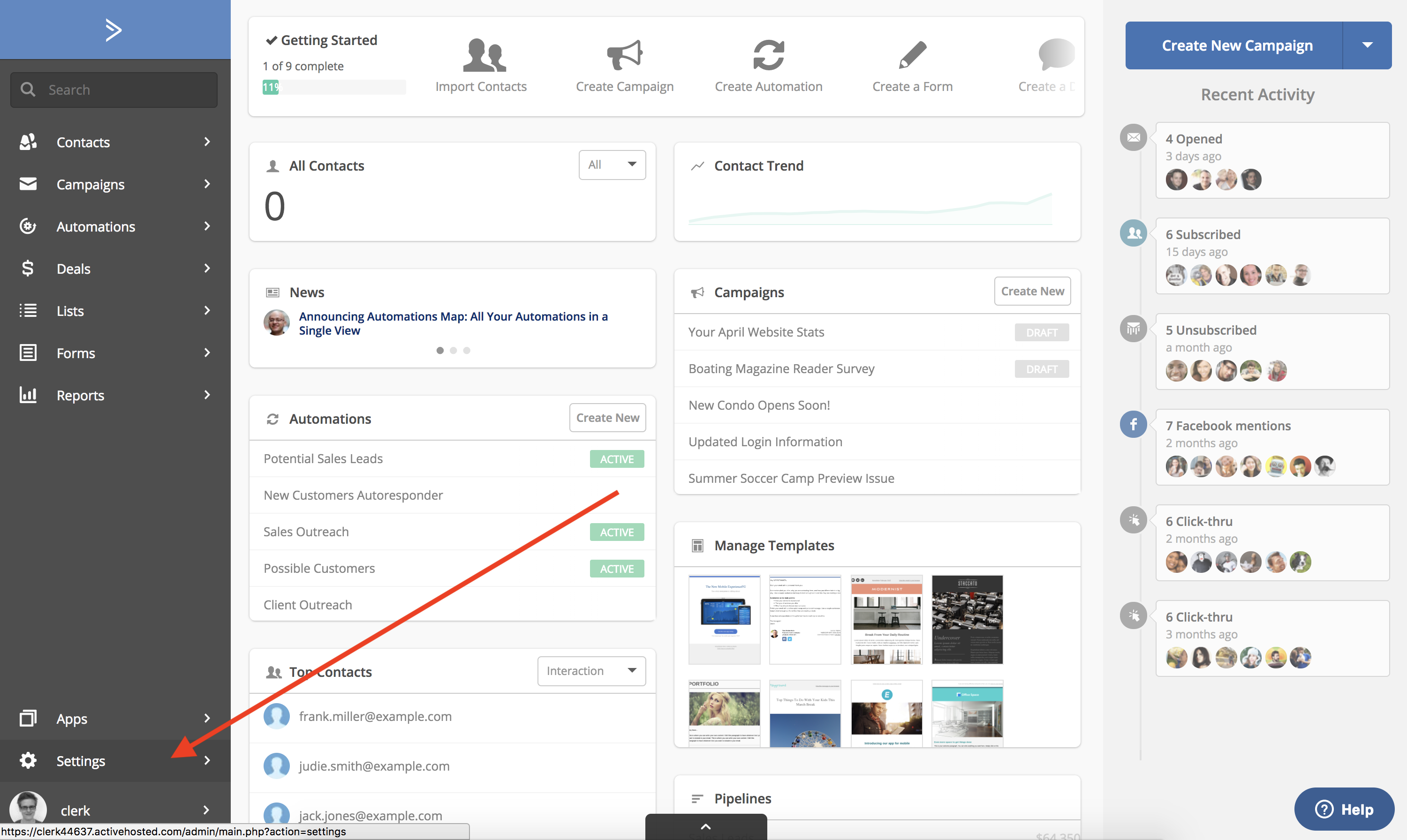
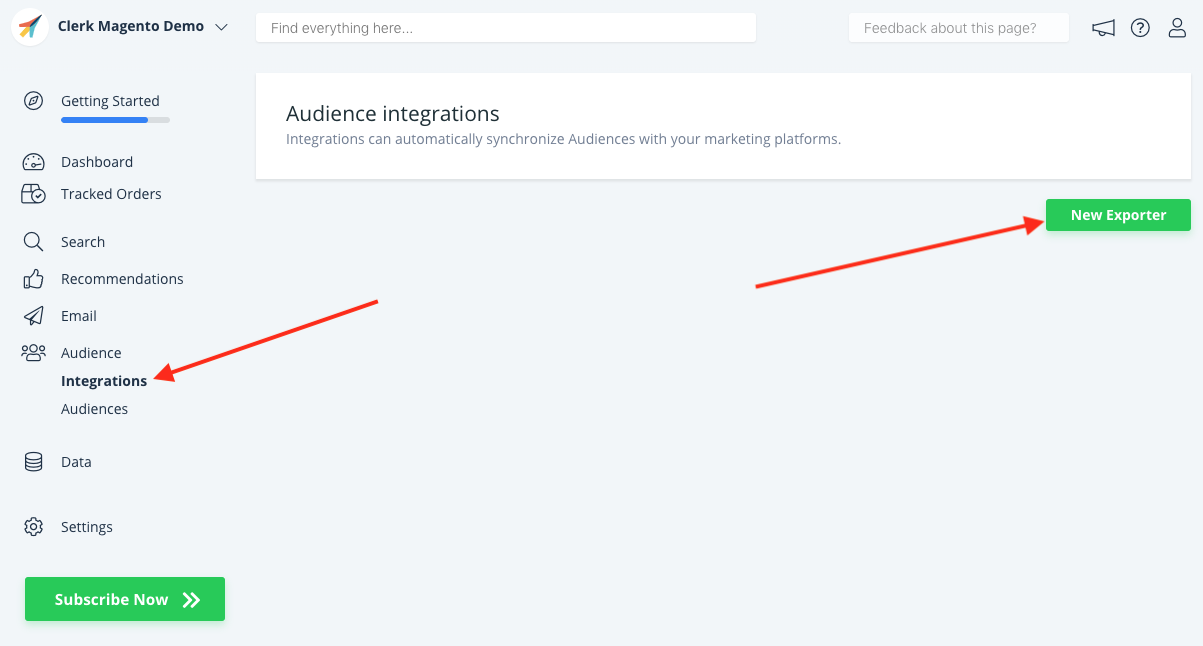
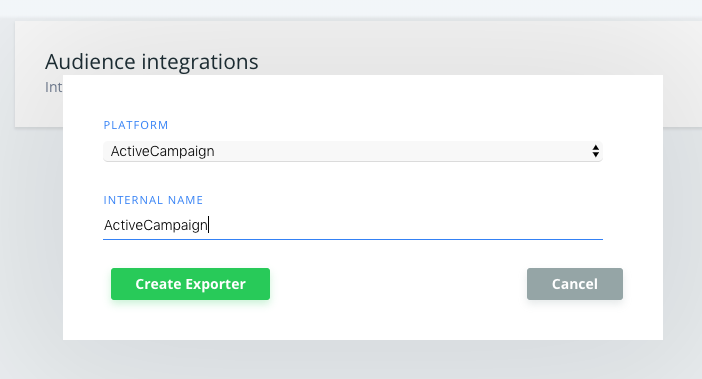
Copia la URL y la Key en la configuración del Exporter.
...Esta página ha sido traducida por una IA útil, por lo que puede contener errores de idioma. Muchas gracias por su comprensión.