Pon Clerk en funcionamiento en tu tienda ScanNet en solo unos pocos pasos. Esta guía te acompaña para conectar tu tienda, instalar scripts de seguimiento y sincronizar tus datos.
Conexión de tu tienda
#
Después de seguir estos pasos, podrás ver tu Live Demo, que te ofrece una vista personal de cómo funcionará Clerk en tu tienda online antes de configurar el resto del sistema.
Añadir tienda
#
Después de iniciar sesión en
my.clerk.io, lo primero que debes hacer es añadir tu tienda:
...Ponga Clerk en funcionamiento en su tienda Shopify en solo unos pocos pasos. Esta guía lo guía a través de la conexión de su tienda, la instalación de seguimiento y la sincronización de sus datos.
Conectar su tienda
#
El primer paso para instalar Clerk es conectar su tienda con su cuenta de Clerk.
Después de seguir estos sencillos pasos, podrá ver su Live Demo Store, que le brinda una visión general personalizada de cómo funcionará Clerk en su tienda web.
...Pon en marcha Clerk en tu tienda online de Shoporama. Esta guía te lleva paso a paso para conectar tu tienda, instalar los scripts de seguimiento y sincronizar tus datos.
Para estos pasos, necesitas tener abiertas tus cuentas de my.clerk.io y Shoporama.
Añadir tienda
#
Después de iniciar sesión en
my.clerk.io, lo primero que debes hacer es añadir tu Tienda:
Escribe el Nombre y el Dominio de tu tienda online.
Elige el Idioma y la Moneda, y selecciona Shoporama como la Plataforma.
...
Conectando tu Tienda
#
El primer paso para instalar Clerk.io es conectar tu tienda con tu cuenta de
Clerk.io.
El video a continuación te muestra lo que debes hacer, paso a paso. Usa el resto de la guía como referencia :)
Después de seguir estos sencillos pasos, podrás ver tu Live Demo Store, que te dará una visión personalizada de cómo funcionará
Clerk.io en tu tienda online. Comunícate con tu persona de contacto en Clerk.io para ver el Live Demo.
...Pon en marcha Clerk en tu tienda SmartWeb Classic en solo unos pocos pasos. Esta guía te guía por el proceso de conectar tu tienda, instalar scripts de seguimiento y sincronizar tus datos.
Conectando tu tienda
#
El primer paso para instalar Clerk es conectar tu tienda con tu cuenta de Clerk.
Después de seguir estos sencillos pasos, podrás ver tu Demo Store, la cual te dará una vista general personal de cómo funcionará Clerk en tu tienda online, antes de configurar el resto del sistema.
...Ponga Clerk en funcionamiento en su tienda SmartWeb en solo unos pocos pasos. Esta guía le guía a través de la conexión de su tienda, la instalación de scripts de seguimiento y la sincronización de sus datos.
Conectando su tienda
#
Después de seguir estos pasos podrá ver su Live Demo, que le ofrece una visión general personalizada de cómo funcionará Clerk en su tienda online antes de configurar el resto del sistema.
...Conectando tu Tienda
#
El primer paso para instalar Clerk.io es conectar tu tienda de Umbraco a tu cuenta de
Clerk.io.
Después de seguir estos sencillos pasos, podrás ver tu Tienda Demo en Vivo, que te brinda una visión personal de cómo
Clerk.io funcionará en tu tienda online.
1. Añadir Tienda
#
Inicia sesión en
my.clerk.io. La primera vez que lo hagas, verás la página Añadir Nueva Tienda.
Ingresa el Nombre y el Dominio de tu tienda online
...
Conectando tu tienda
#
El primer paso para instalar Clerk.io es conectar tu tienda con tu cuenta de Clerk.io.
Después de seguir estos sencillos pasos podrás ver tu Tienda Demo, que te dará una visión general personal de cómo
Clerk.io funcionará en tu tienda online, antes de configurar el resto del sistema.
1. Añadir tienda
#
Después de iniciar sesión en
my.clerk.io, lo primero que debes hacer es añadir tu tienda:
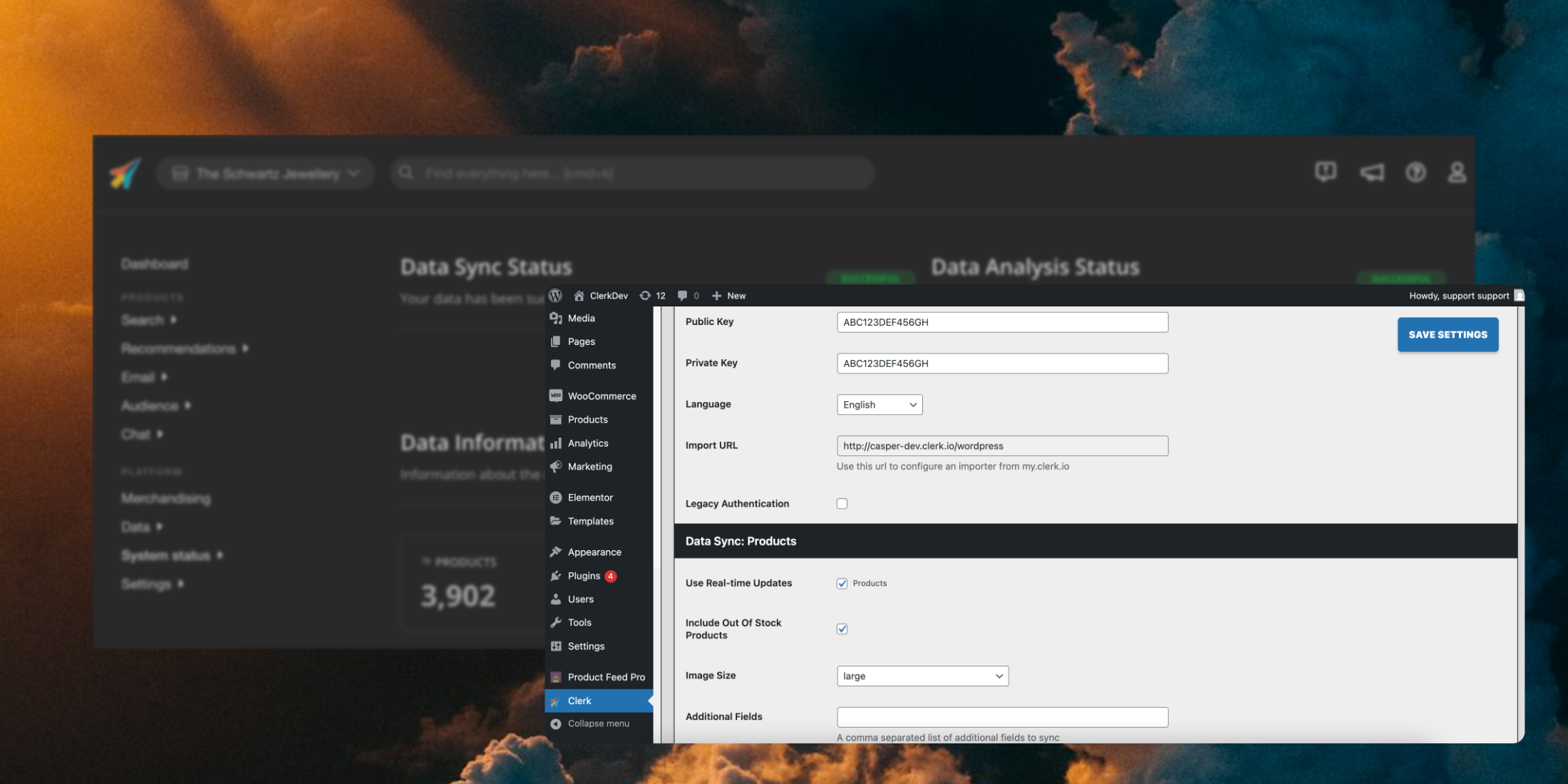
...Configura Clerk en tu tienda WooCommerce en solo unos pasos. Esta guía te acompaña en la creación de tu Store, la instalación del plugin y la sincronización de tus datos.
Crear Store
#
Cada configuración de Clerk se realiza en un
Store en my.clerk.io.
Esto contendrá todos los datos que cargues y te permitirá interactuar con ellos a través de su Public API key.
Si es la primera vez que inicias sesión en my.clerk.io, se te pedirá crear un nuevo Store.
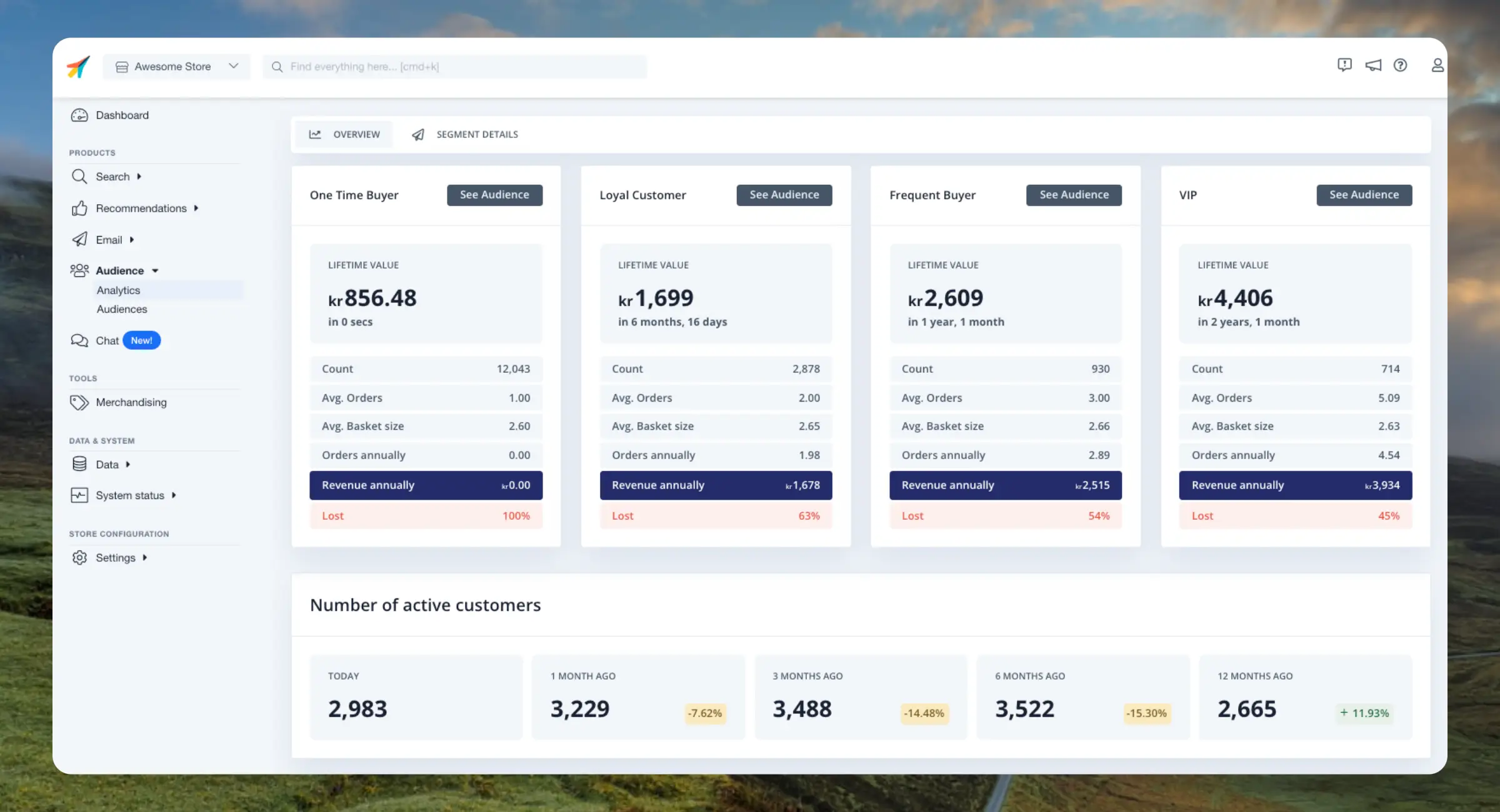
...Este panel desglosa a tus clientes en grupos según su frecuencia de compra y su ciclo de vida. Esto te ayuda a identificar posibles riesgos de perder clientes, pero también oportunidades para reactivar clientes.
Clerk.io
Grupos principales
#
Los clientes se dividen en 4 grupos en función de su frecuencia de compra y los ingresos que generan.
Estos grupos son dinámicos, lo que significa que cambiarán a medida que el comportamiento de tus clientes cambie a lo largo del tiempo. Los grupos siempre reflejan el historial de pedidos actual al que Clerk tiene acceso.
...Esta página ha sido traducida por una IA útil, por lo que puede contener errores de idioma. Muchas gracias por su comprensión.