El primer paso para instalar Clerk.io es conectar tu tienda con tu cuenta de Clerk.io.
Después de seguir estos sencillos pasos, podrás ver tu Tienda Demo, que te da una visión personal de cómo
Clerk.io funcionará en tu tienda online, antes de configurar el resto del sistema.
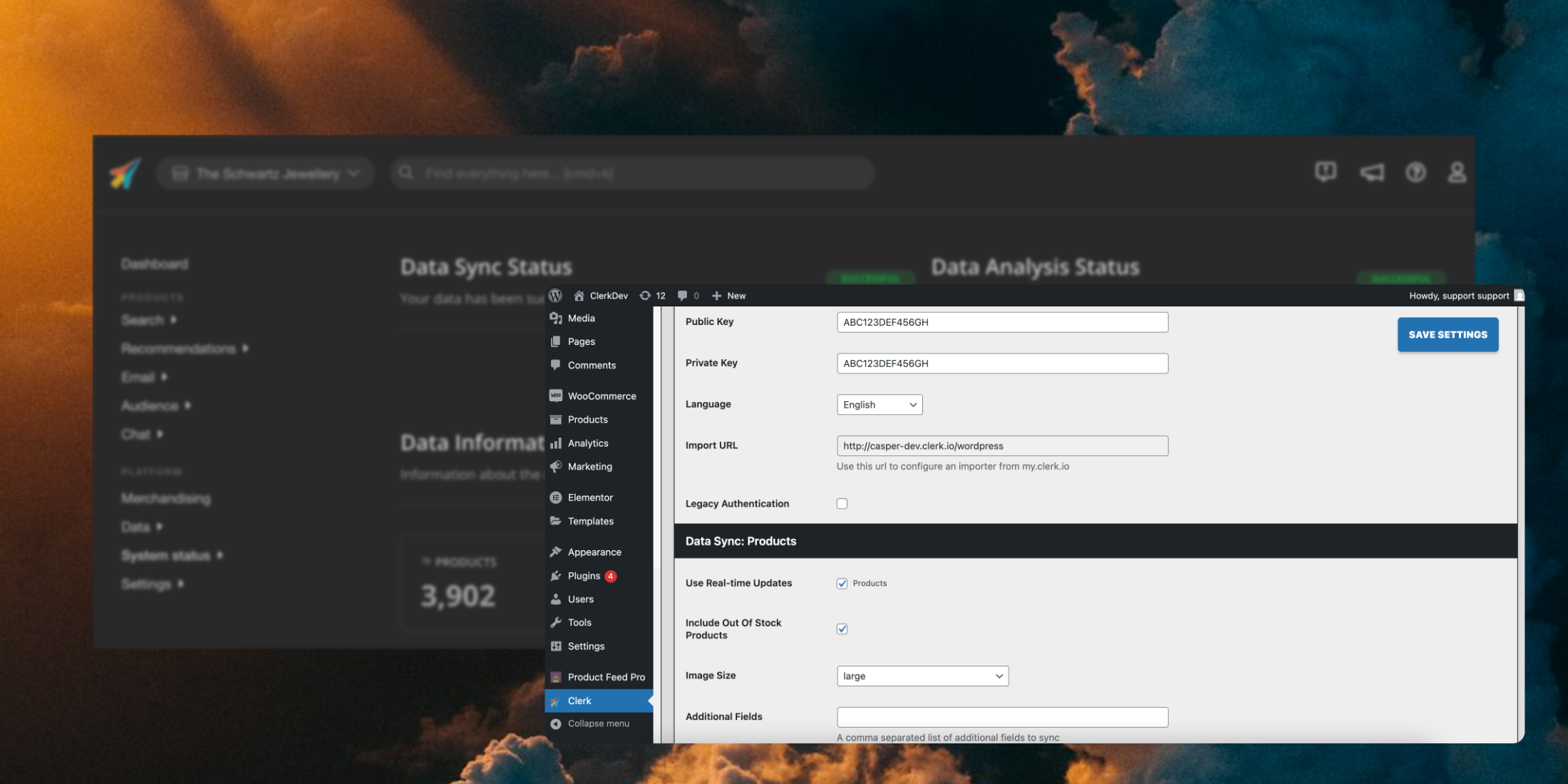
Pon Clerk en funcionamiento en tu tienda WooCommerce en solo unos pasos. Esta guía te llevará a través de la creación de tu Store, la instalación del plugin y la sincronización de tus datos.
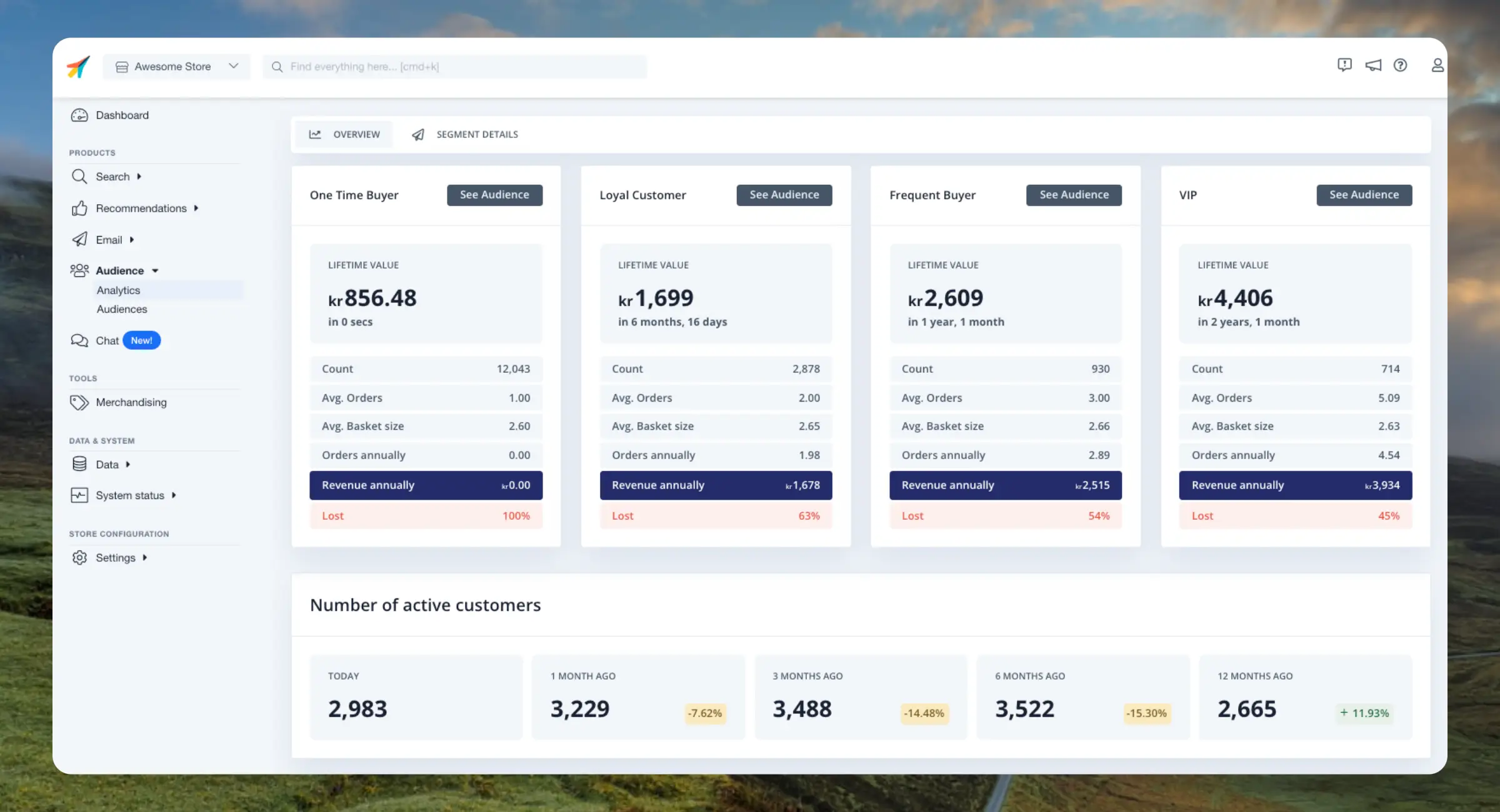
Este panel divide a tus clientes en grupos según la frecuencia de compra y el ciclo de vida. Esto te ayuda a identificar riesgos potenciales de perder clientes, pero también oportunidades de reactivar clientes.
Clerk.io
Los clientes se dividen en 4 grupos según su frecuencia de compra y los ingresos que generan.
Estos grupos son dinámicos, lo que significa que cambiarán a medida que el comportamiento de tus clientes cambie con el tiempo. Los grupos siempre reflejan el historial de pedidos actual al que Clerk tiene acceso.
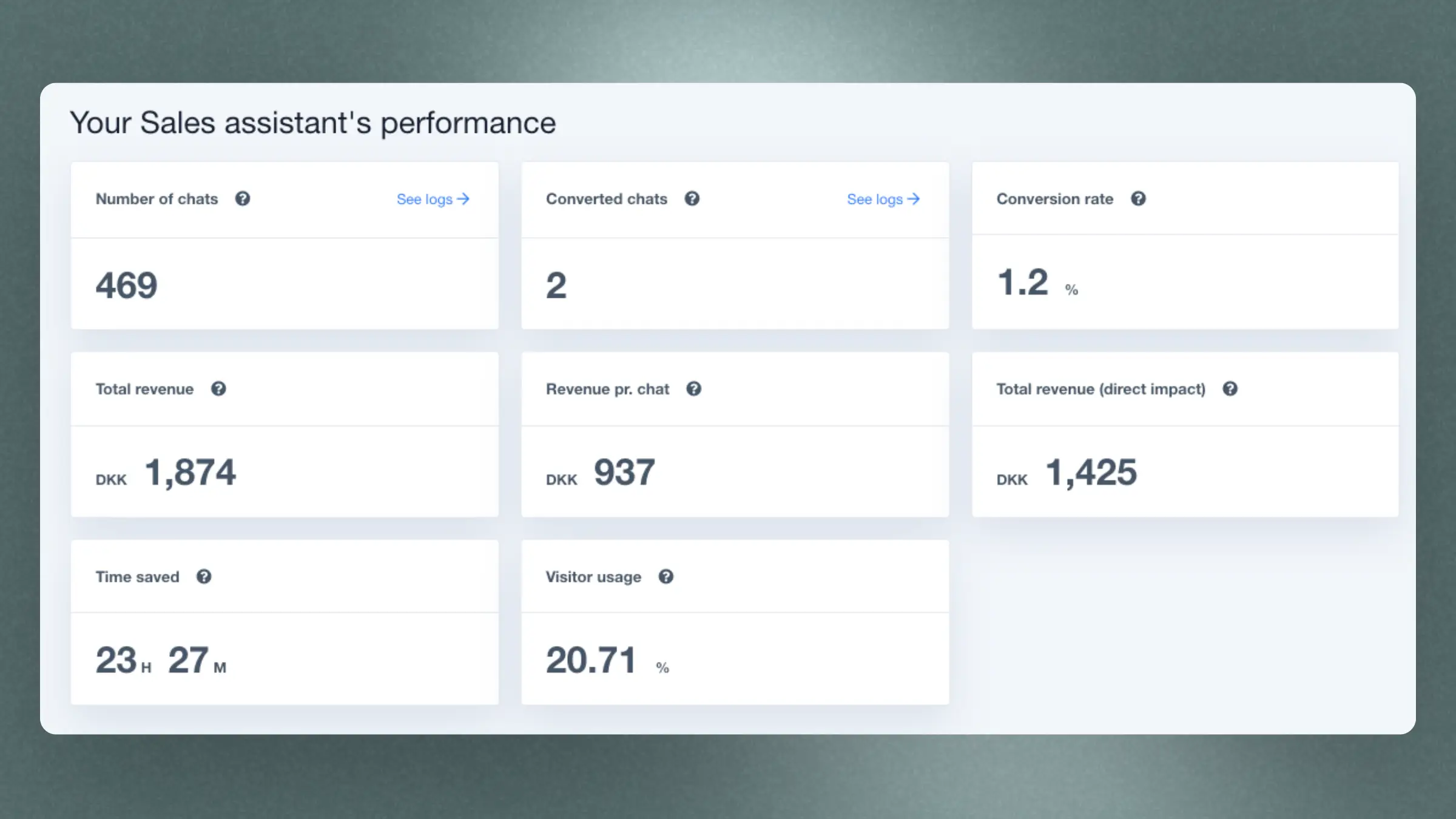
Esta sección te da una visión general de cuántos visitantes utilizan Chat, cuánto tiempo estimado ahorras en comparación con el soporte manual y cuánto ingreso generas.
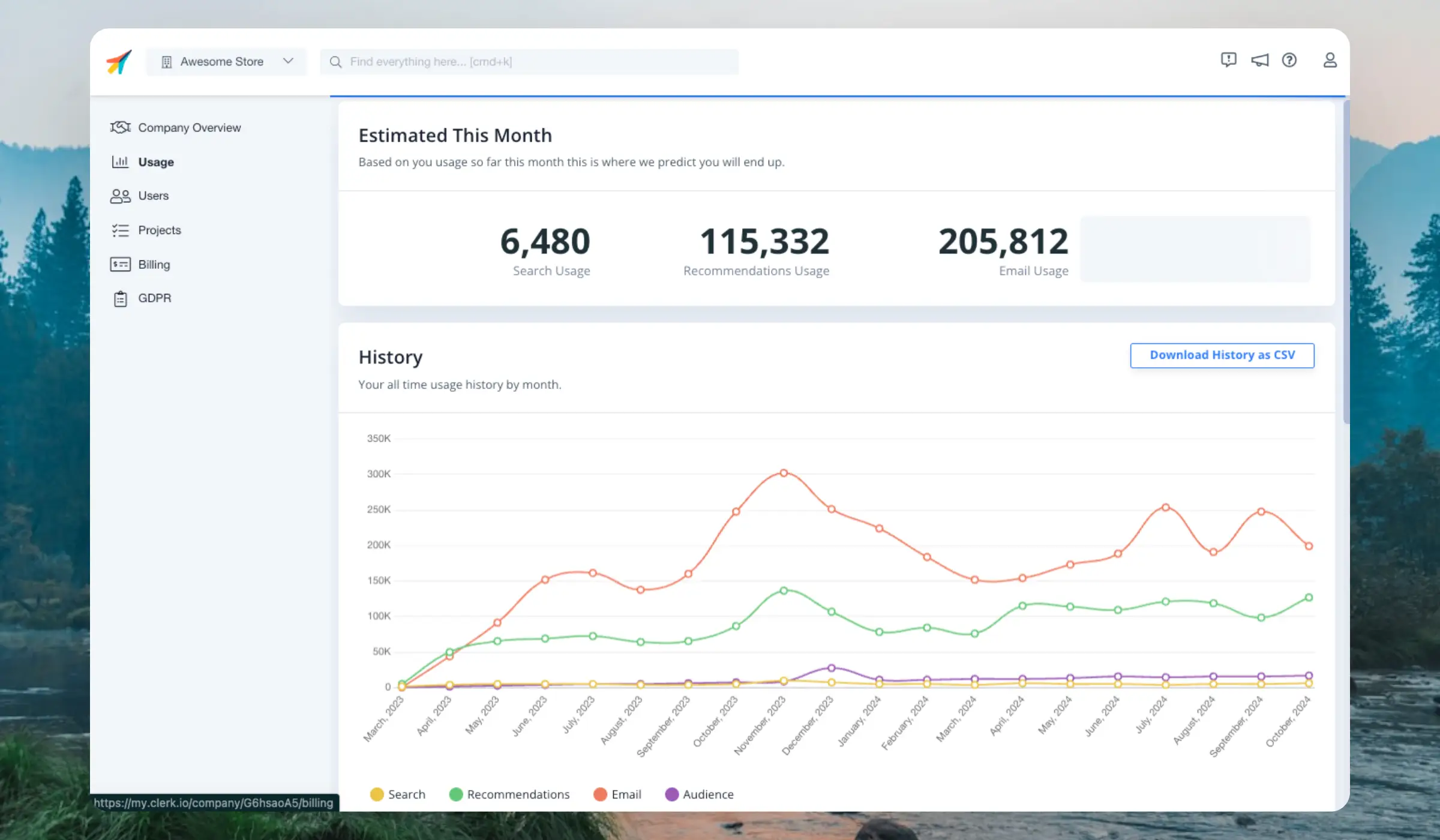
En la página de Usage puedes ver tu historial completo de uso para cada producto de Clerk y el uso estimado para el próximo mes.
Navega a la página de Usage haciendo clic en el menú desplegable Store en la esquina superior izquierda y luego en COMPANY NAME > Usage, o simplemente buscando Usage en la parte superior de la página.
La equidad es importante para nosotros, así que solo contamos el uso cuando entregamos resultados exitosamente. Si una búsqueda, recomendación o email no devuelve resultados, no se cuenta como uso.
Cuando trabajes con
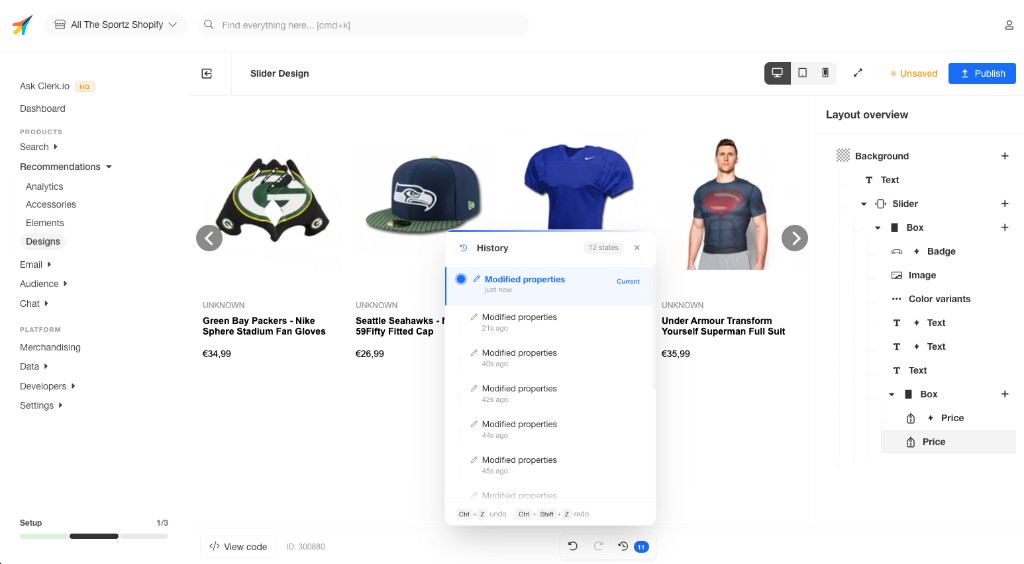
Content para añadir elementos de Clerk.io a tu sitio, el Editor de Diseño puede usarse para controlar el aspecto y la sensación de los elementos.
Puedes crear la cantidad de diseños que desees, y cualquier bloque de Content puede usar el mismo diseño.
Cuando vayas a la página Designs para Search / Recommendations / Email, puedes ver una lista de todos tus diseños, incluyendo sus IDs.
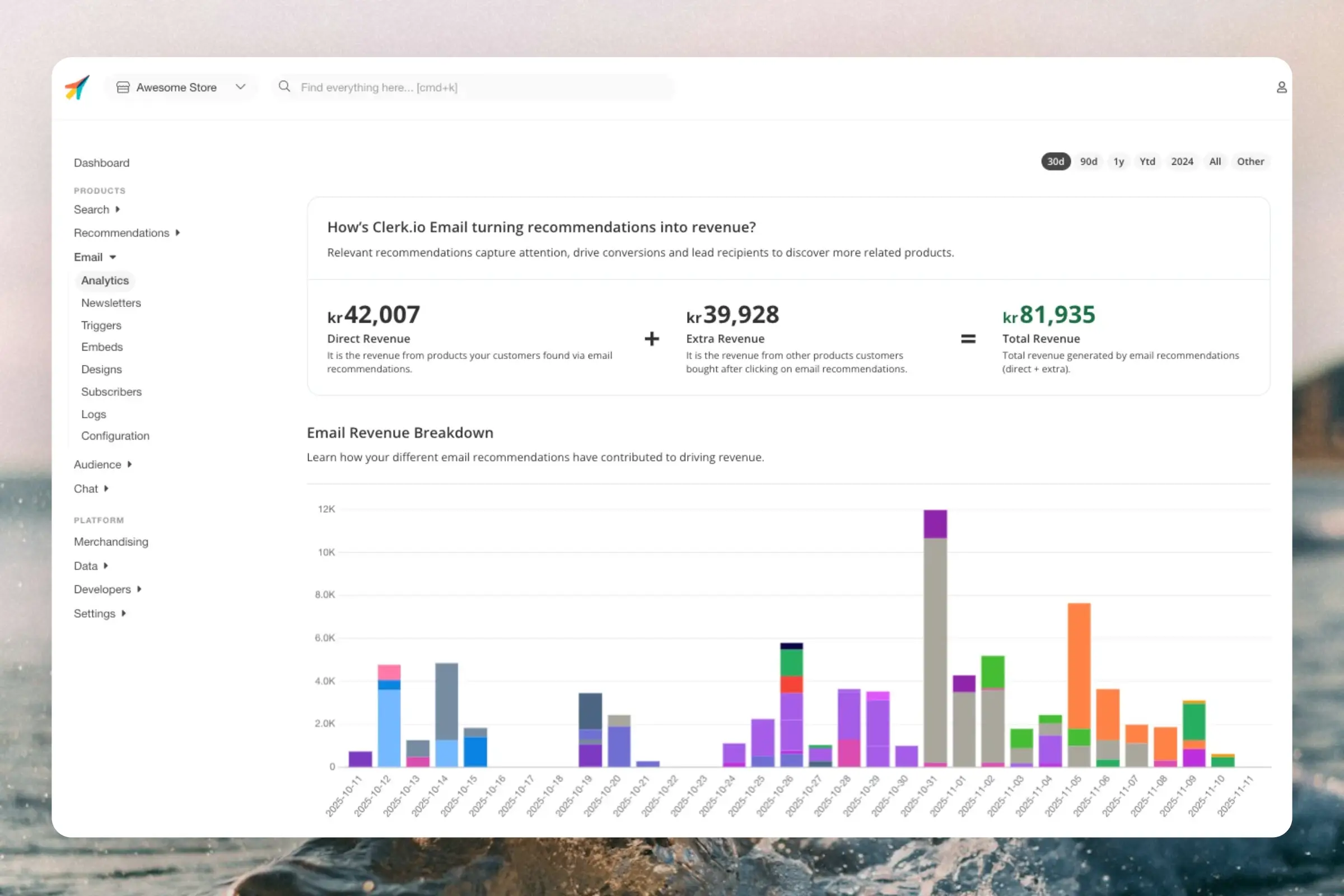
Este panel te ofrece una visión completa de cómo tus destinatarios utilizan tus correos electrónicos mejorados con Clerk, tanto en términos de lo que funciona como de lo que necesita mejorarse.
Por defecto, el panel muestra el rendimiento de los últimos 30 días, pero esto se puede personalizar con el selector de rango de fechas en la esquina superior derecha.
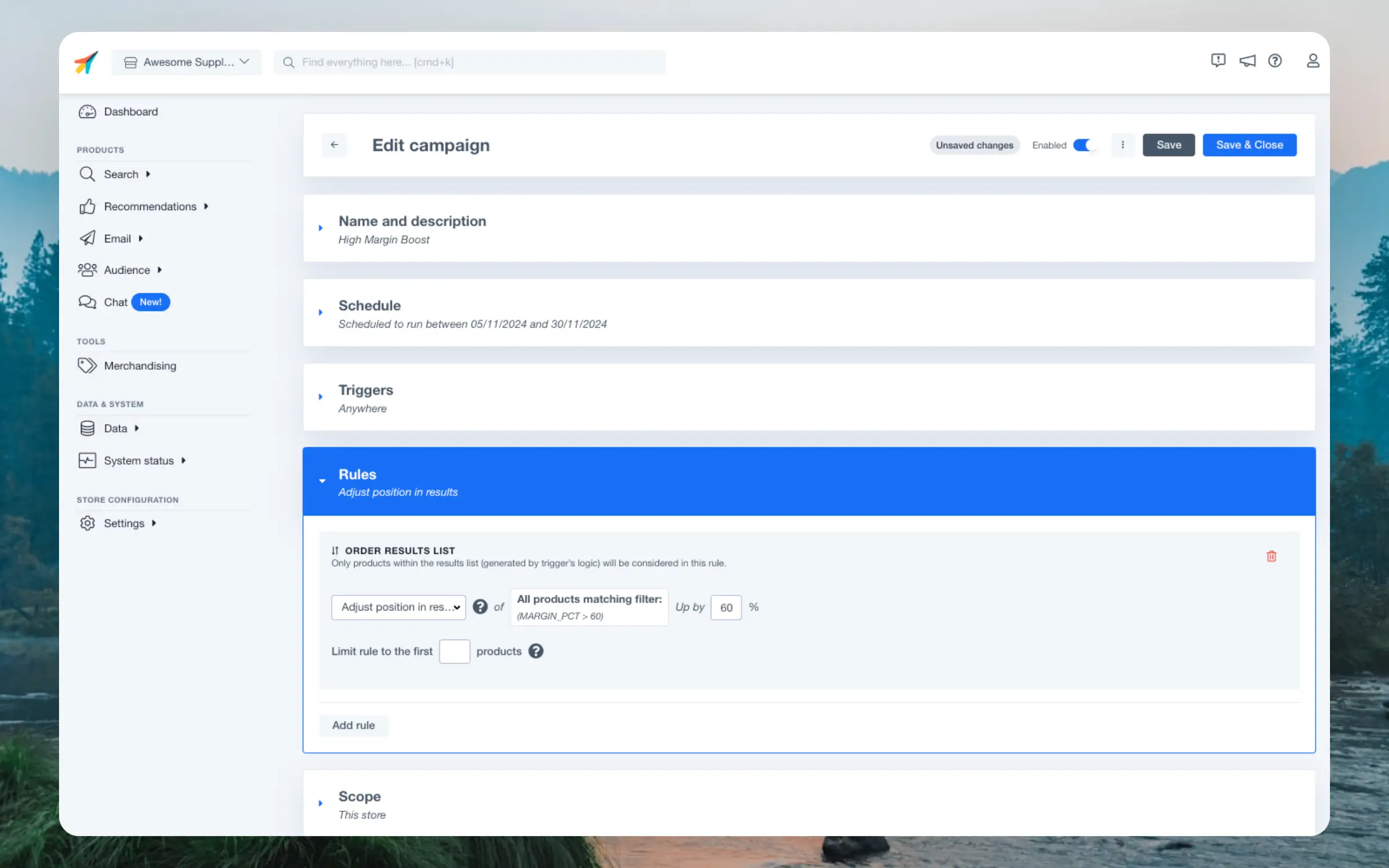
La comercialización te da un alto grado de control sobre los productos mostrados por Clerk, como destacar productos en oferta, priorizar marcas específicas, ocultar productos sin stock y mucho más.
Las campañas siempre tienen un Nombre a tu elección. Opcionalmente, puedes añadir una Descripción para recordarte a ti y a tus colegas el propósito de la campaña.
Decide si una campaña debe ejecutarse indefinidamente o durante un periodo de tiempo específico. La programación es especialmente útil si sólo quieres influir en los resultados durante un periodo como la semana del Black Friday o tus ventas navideñas.