Integraciones
Tracking
Guía que muestra por qué y cómo hacemos el seguimiento
Explicación
- El Visitor ID contiene clics, productos y vistas de página. Puedes tener tantos ID como desees.
- Asociar con una dirección de email que luego también contiene el historial de compras
- Asociar con un pedido
- Productos asociados entre sí
Propósitos #
- Analítica
- Personalización en Recs
Dirección de Email #
Pedidos #
Clics #
Productos #
Vistas de página #
Etiquetas #
Visitor ID #
Por defecto, Clerk.io es sin cookies y utiliza IDs de visitantes anónimos en lugar de almacenar cookies.
...Sync Data
Sincroniza tus productos y atributos de BigCommerce con Clerk. Esta guía cubre la personalización de los datos de producto y la elección de qué productos importar.
Configurar la sincronización #
Para sincronizar los datos de tu tienda BigCommerce con Clerk, necesitas crear una cuenta API en BigCommerce y configurarla en Clerk.
En tu panel de administración de BigCommerce, ve a Configuración avanzada > Cuentas API.
Haz clic en Crear cuenta API y elige Crear Token API V2/V3.
...
Sync Data
Sincroniza tus productos, atributos y datos de pedidos de DanDomain Classic con Clerk. Esta guía cubre cómo personalizar los datos de productos, elegir qué pedidos importar y gestionar la sincronización de pedidos.
Antes de sincronizar los datos, asegúrate de haber instalado y configurado la app Clerk.io en el backend de tu DanDomain Classic. Consulta la guía de introducción para conocer las instrucciones de instalación.
Configurar la sincronización #
Para sincronizar los datos de tu tienda DanDomain Classic con Clerk, debes configurar la URL de importación en la app de Clerk y comenzar la sincronización.
...Sync Data
Sincroniza tus productos y atributos de DanDomain con Clerk. Esta guía cubre la configuración del acceso a la API y la sincronización de tu catálogo.
Habilitar acceso a la API #
Antes de sincronizar tu catálogo, necesitas habilitar el acceso a la API en tu tienda DanDomain:
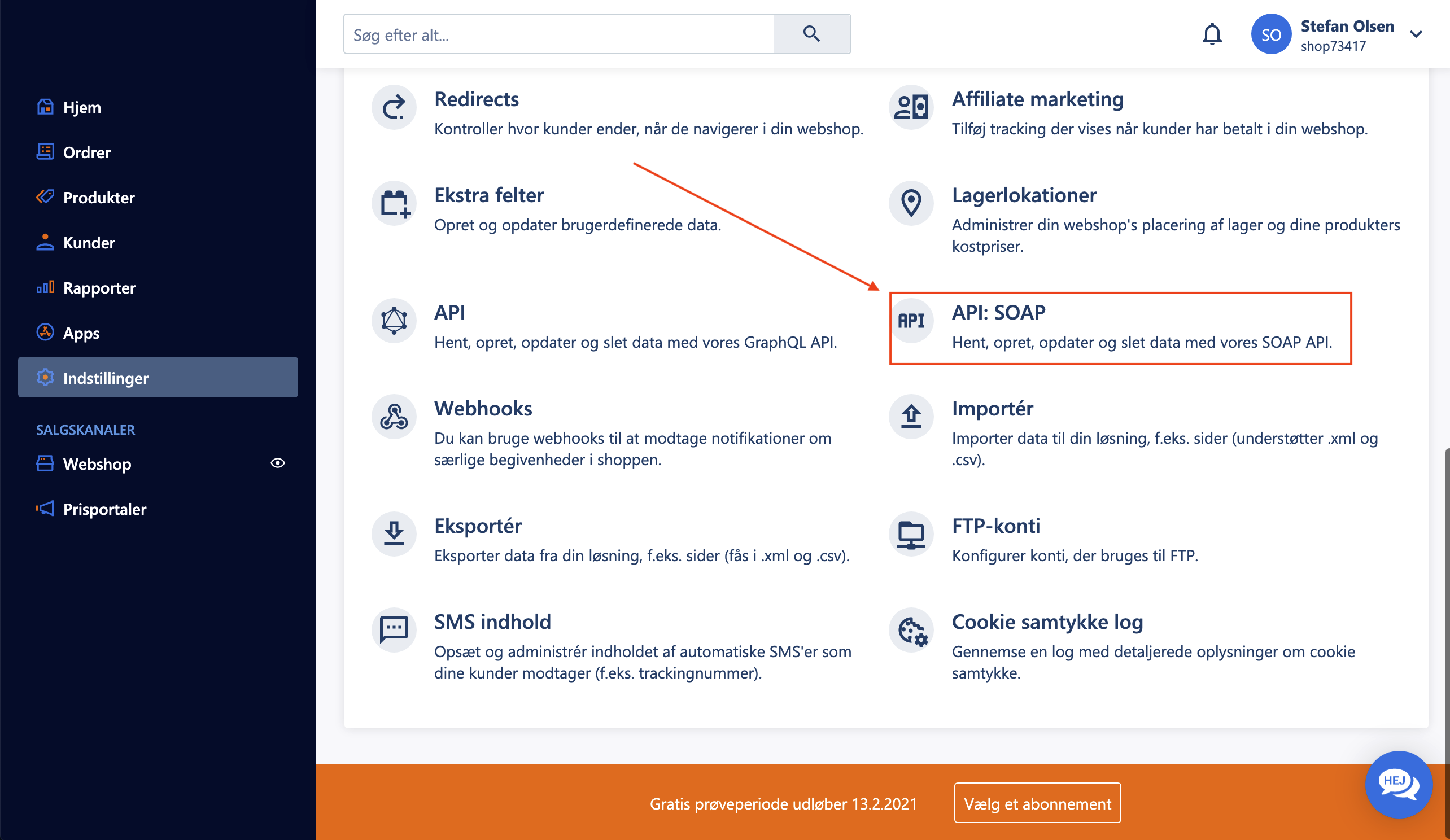
- En la administración de DanDomain, ve a Indstillinger > API: SOAP.
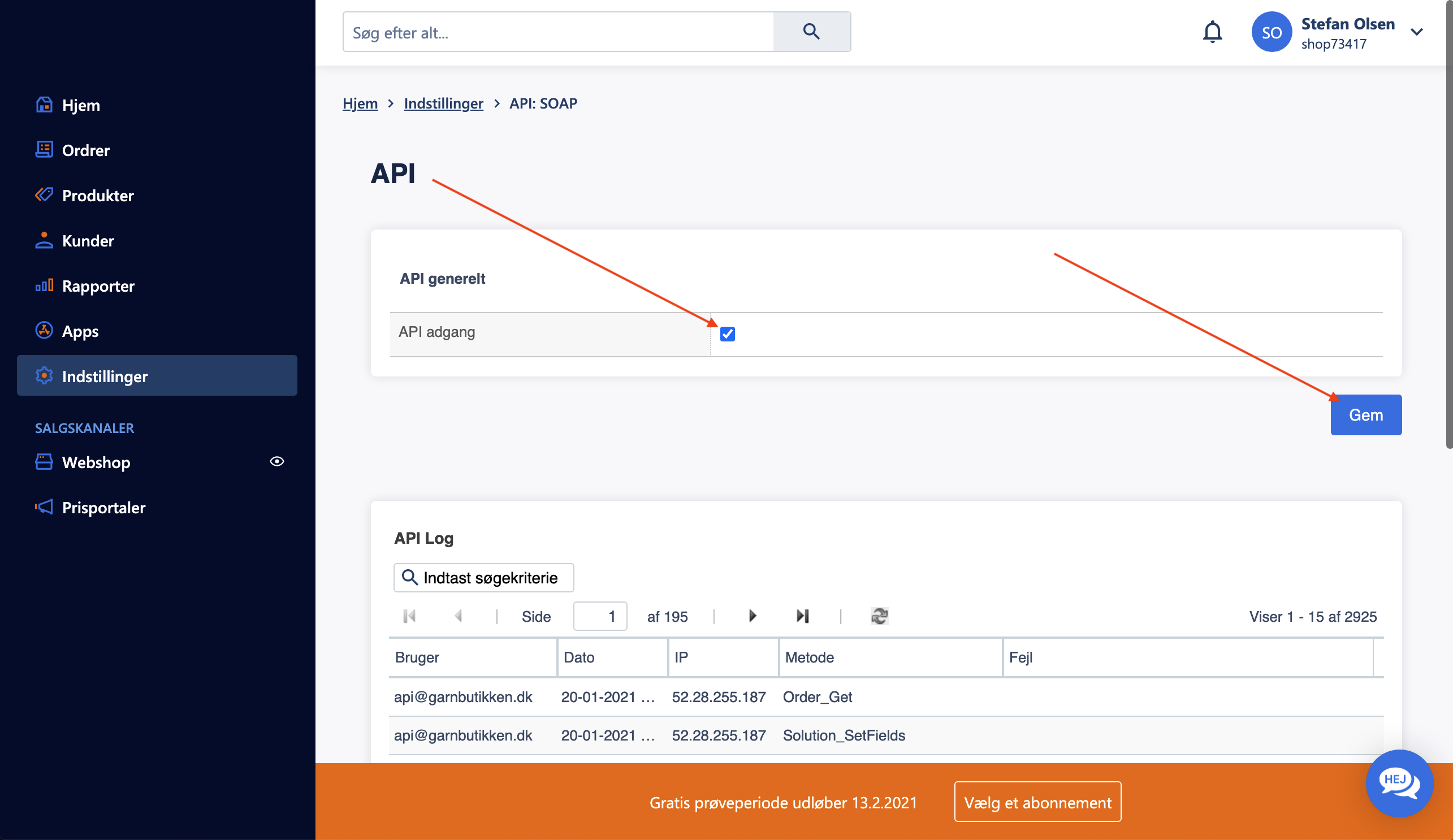
- Bajo API generelt, marca la casilla de API adgang.
- Haz clic en Gem para guardar la configuración.
Crear usuario de API #
Para permitir que Clerk acceda a los datos de tu tienda, crea un usuario de API dedicado:
...Sync Data
Sincroniza tus productos, categorías, contenido, clientes y pedidos de DynamicWeb con Clerk. Esta guía cubre la configuración de la sincronización de datos y la configuración de la REST API.
Antes de sincronizar los datos, asegúrate de haber instalado el Clerk SDK en tu tienda DynamicWeb. Consulta la Guía de inicio para obtener instrucciones de instalación.
Construir el índice del repositorio #
Navega a Configuración -> Repositorios -> Clerk.
Haz clic en el índice Products
...
Sync Data
Crea y configura fuentes de datos para sincronizar tus productos, categorías y datos de clientes de JTL con Clerk. Esta guía cubre el acceso a la configuración de fuentes, la configuración de opciones y la elección del método de creación adecuado.
Creación de fuentes de datos #
Esta guía se centra en el proceso crucial de crear fuentes de datos para el plugin S360 Clerk en tu tienda online JTL.
...Sync Data
Sincroniza tus productos y atributos de Lightspeed con Clerk. Esta guía cubre cómo personalizar los datos de productos y elegir qué productos sincronizar.
Configurar la sincronización #
Para sincronizar los datos de tu tienda de Lightspeed con Clerk, necesitas configurar los ajustes de sincronización de datos en Clerk.
Ve a my.clerk.io > Data > Configuration.
Ingresa la siguiente información para tu tienda de Lightspeed:
Domain: La URL de tu tienda web (por ejemplo, https://www.beautifulshop.nl/).
...
Sync Data
Sincroniza los productos, atributos y datos de pedidos de tu Magento 1 a Clerk. Esta guía cubre la personalización de datos de productos, la selección de los productos a importar, el cambio de tamaños de imagen y la gestión de la sincronización de pedidos.
Antes de sincronizar los datos, asegúrate de haber instalado y configurado la extensión Clerk en el backend de tu Magento 1. Consulta la guía de inicio para las instrucciones de instalación.
Configurar la sincronización #
Para sincronizar los datos de tu tienda Magento 1 con Clerk, necesitas configurar la URL de importación en la extensión Clerk e iniciar la sincronización.
...Esta página ha sido traducida por una IA útil, por lo que puede contener errores de idioma. Muchas gracias por su comprensión.