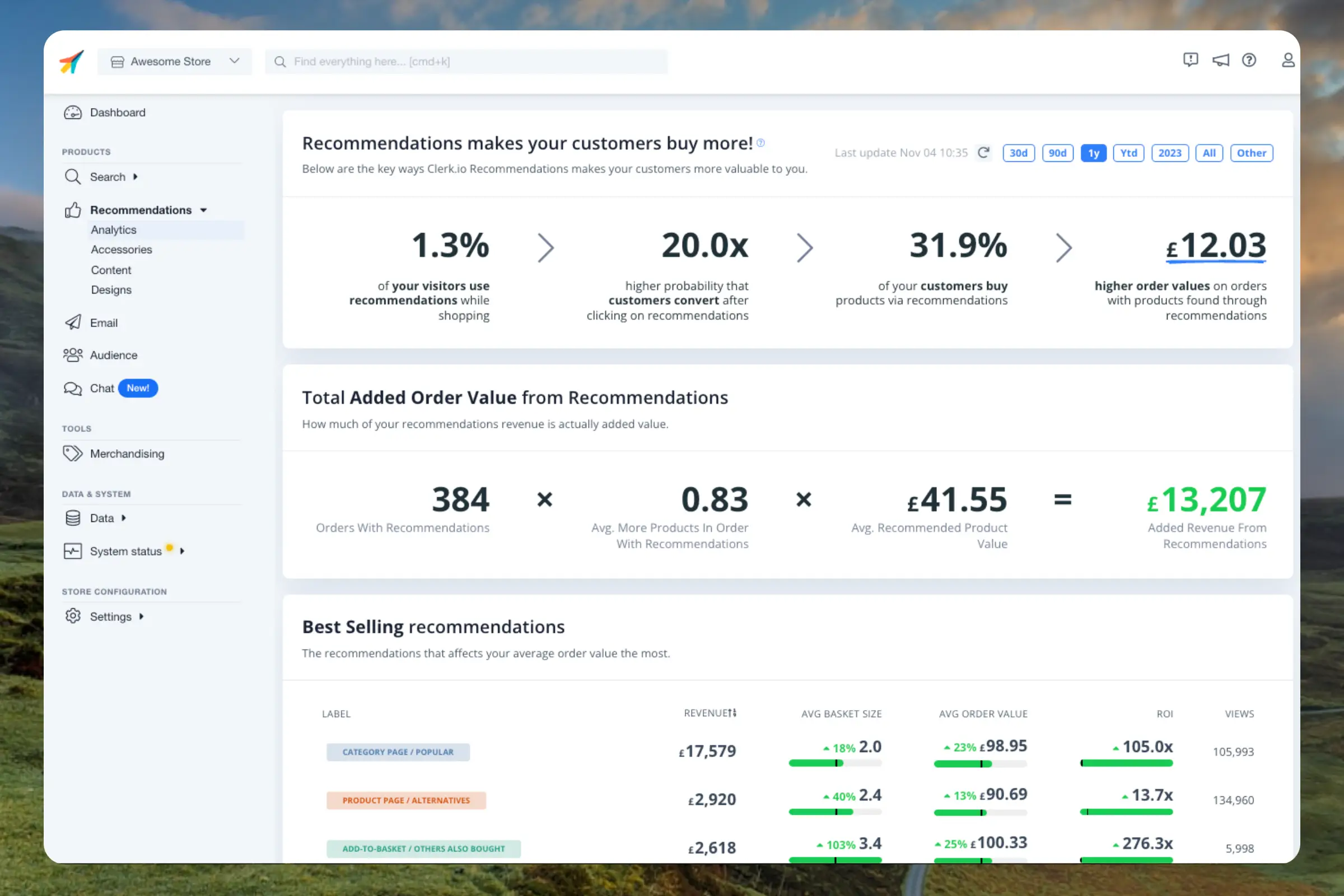
Este panel te ofrece una visión completa de cómo tus visitantes utilizan Recommendations, tanto en lo que funciona como en lo que necesita mejorar.Periodo de tiempo
#
Por defecto, el panel muestra el rendimiento de los últimos 30 días, pero esto se puede personalizar con el selector de rango de fechas en la esquina superior derecha.
Etiquetas
#
Estas se utilizan para identificar cada elemento de Recommendations. Puedes definirlas en
Sliders o en
API calls.
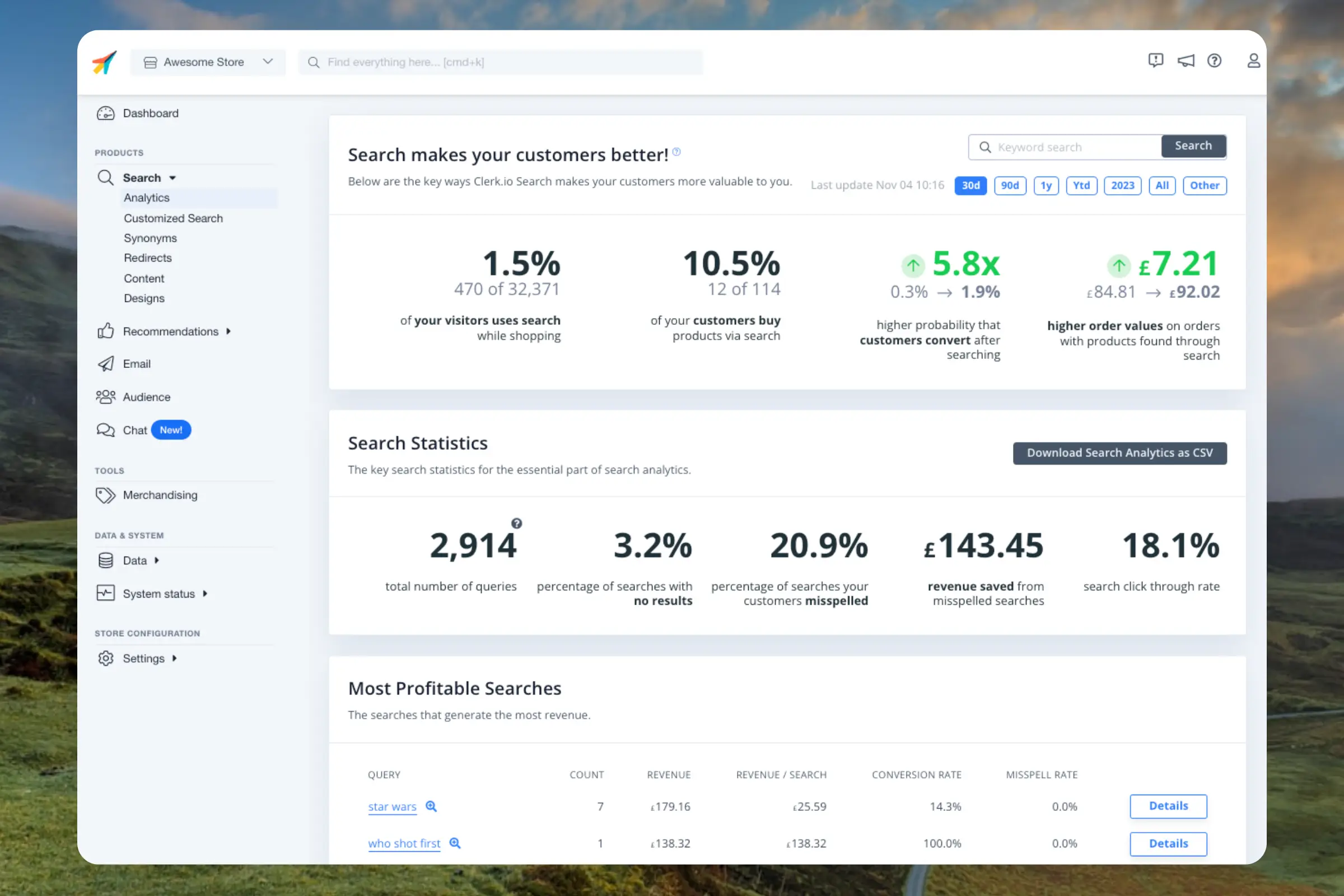
...Este panel te ofrece una visión completa de cómo tus visitantes están utilizando las búsquedas, tanto en lo que funciona bien como en lo que necesita mejorar. Es tu página única para comprender el comportamiento de búsqueda de tus visitantes.Periodo de tiempo
#
Por defecto, el panel muestra el rendimiento de los últimos 30 días, pero esto se puede personalizar con el selector de rango de fechas en la esquina superior derecha.
...Clerk.io puede leer, analizar y actuar en casi todas las partes de tu configuración. A continuación se muestra una visión general de lo que puede hacer, tanto en términos de las preguntas que puede responder como de los cambios que puede realizar.
Todas las acciones requieren tu confirmación antes de aplicarse.
Rendimiento y analítica
#
Clerk.io puede profundizar en tus cifras en detalle. Esto incluye la extracción de KPIs principales como ingresos, pedidos, tasa de conversión y valor medio de pedido, y desglosarlos por período de tiempo, producto o fuente de tráfico.
...Esta guía cubre todo lo que necesitas configurar antes de que Clerk.io pueda enviar emails en tu nombre.
Estos pasos solo aplican cuando quieres enviar emails a través de Clerk.io — campañas, flujos y disparadores automáticos como Carrito Abandonado. Si solo deseas añadir recomendaciones de productos personalizadas a emails que ya envías con Klaviyo, Mailchimp u otra plataforma, nada de esto es necesario. Ve directamente a
Embeds.
Configuración
#
Estos pasos autorizan a Clerk.io para enviar emails desde tu dominio, le dan una lista de destinatarios y preparan el diseño de tu primer email. Necesitarás acceso a my.clerk.io, al proveedor de alojamiento de tu dominio y a tu plataforma de email actual.
...Sincroniza tus productos y atributos de BigCommerce con Clerk. Esta guía cubre la personalización de los datos de productos y la elección de qué productos importar.
Configurar la Sincronización
#
Para sincronizar los datos de tu tienda BigCommerce con Clerk, necesitas crear una cuenta API en BigCommerce y configurarla en Clerk.
En tu panel de administración de BigCommerce, ve a Configuración avanzada > Cuentas de API.
Haz clic en Crear cuenta de API y elige Crear token de API V2/V3.
...
Sincroniza tus productos, atributos y datos de pedidos de DanDomain Classic con Clerk. Esta guía cubre la personalización de datos de productos, la selección de los pedidos que deseas importar y la gestión de la sincronización de pedidos.
Antes de sincronizar los datos, asegúrate de haber instalado y configurado la app de Clerk.io en el backend de DanDomain Classic. Consulta la
guía de inicio para las instrucciones de instalación.
Configurar la sincronización
#
Para sincronizar los datos de tu tienda DanDomain Classic con Clerk, debes configurar la URL de importación en la app de Clerk y comenzar la sincronización.
...Sincroniza tus productos y atributos de DanDomain con Clerk. Esta guía cubre cómo configurar el acceso a la API y sincronizar tu catálogo.
Habilitar acceso a la API
#
Antes de sincronizar tu catálogo, necesitas habilitar el acceso a la API en tu tienda DanDomain:
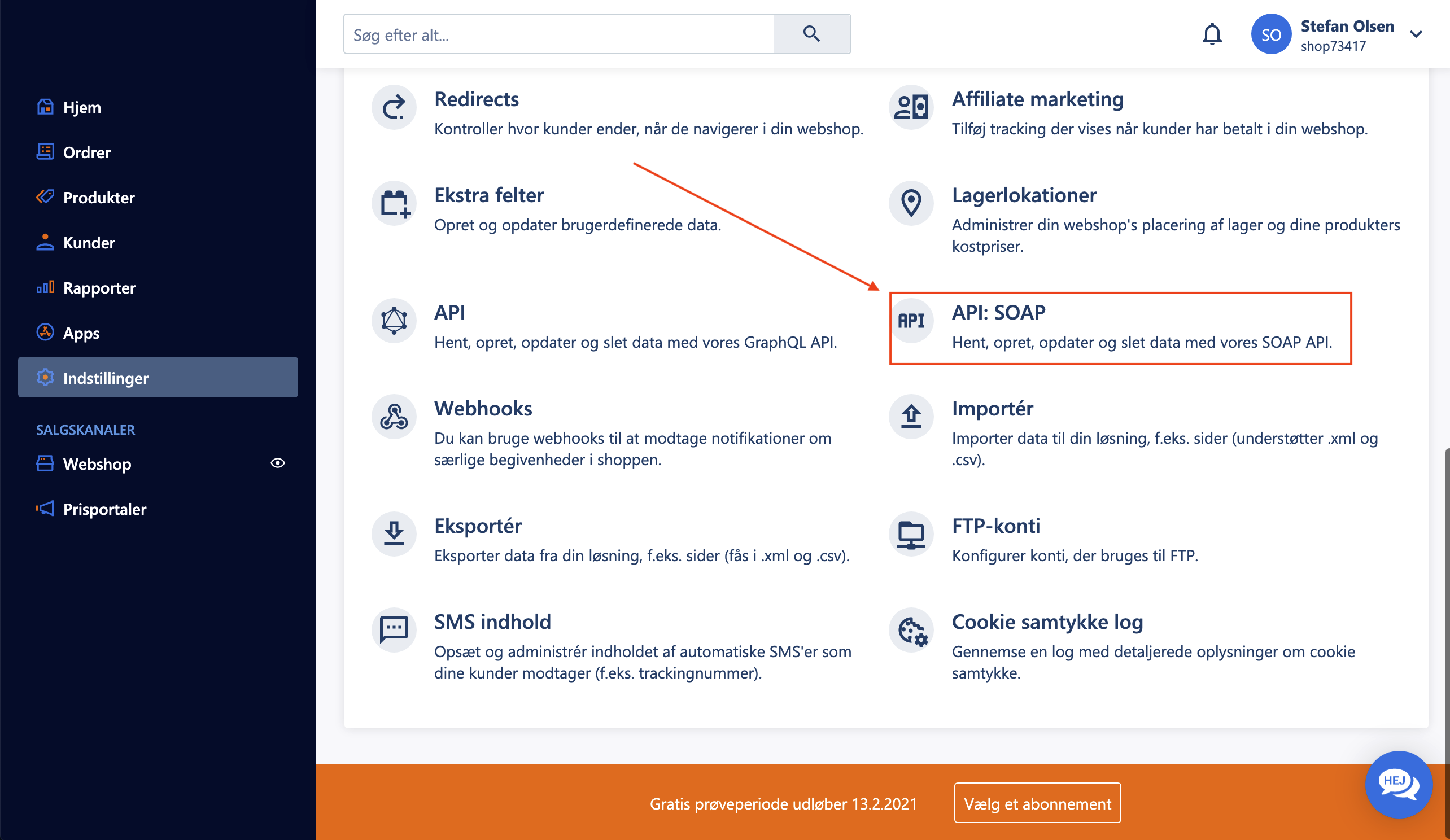
- En la administración de DanDomain, ve a Indstillinger > API: SOAP.
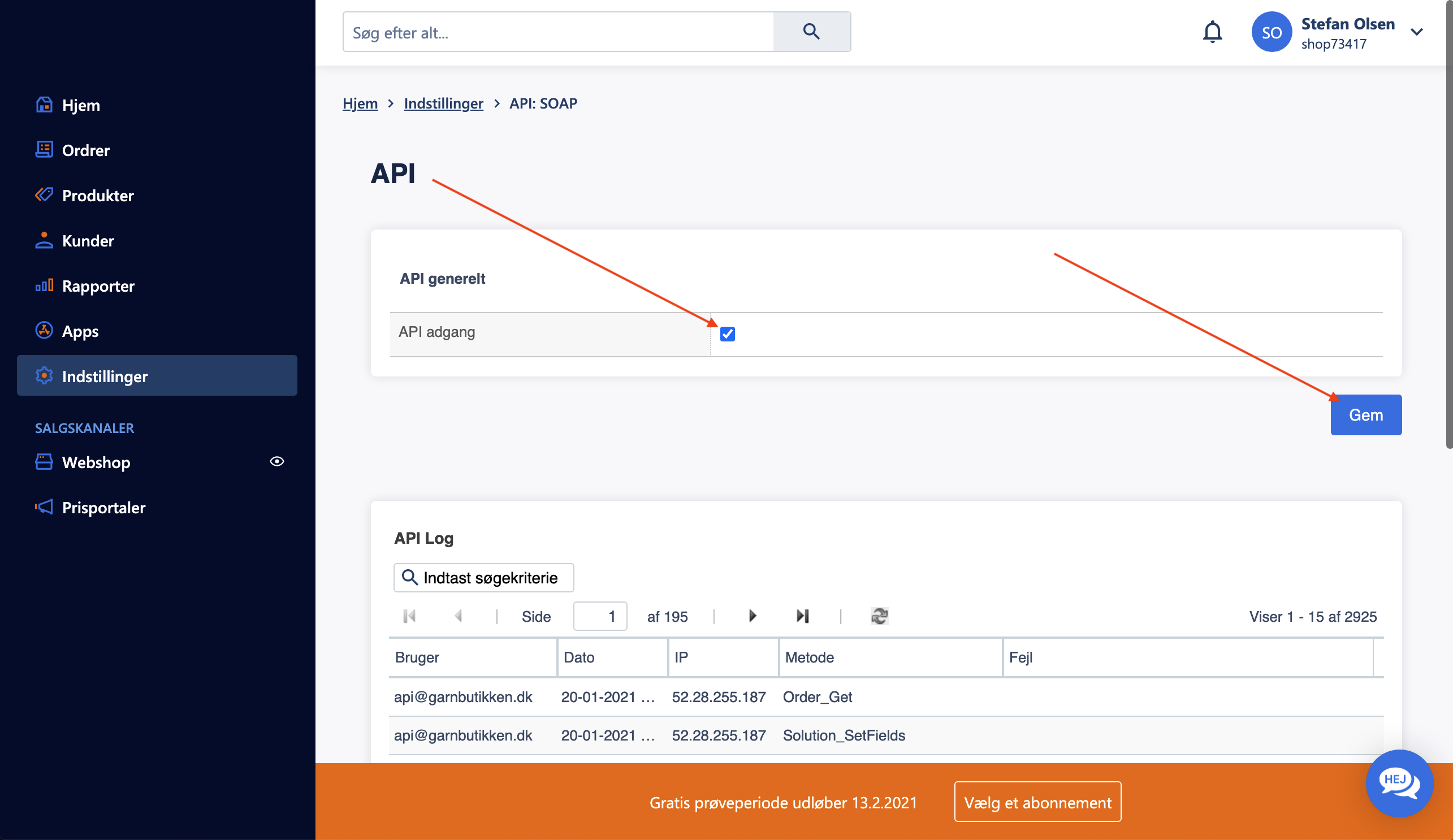
- En API generelt, marca la casilla de API adgang.
- Haz clic en Gem para guardar la configuración.
Crear usuario API
#
Para permitir que Clerk acceda a los datos de tu tienda, crea un usuario API dedicado:
...Esta página ha sido traducida por una IA útil, por lo que puede contener errores de idioma. Muchas gracias por su comprensión.