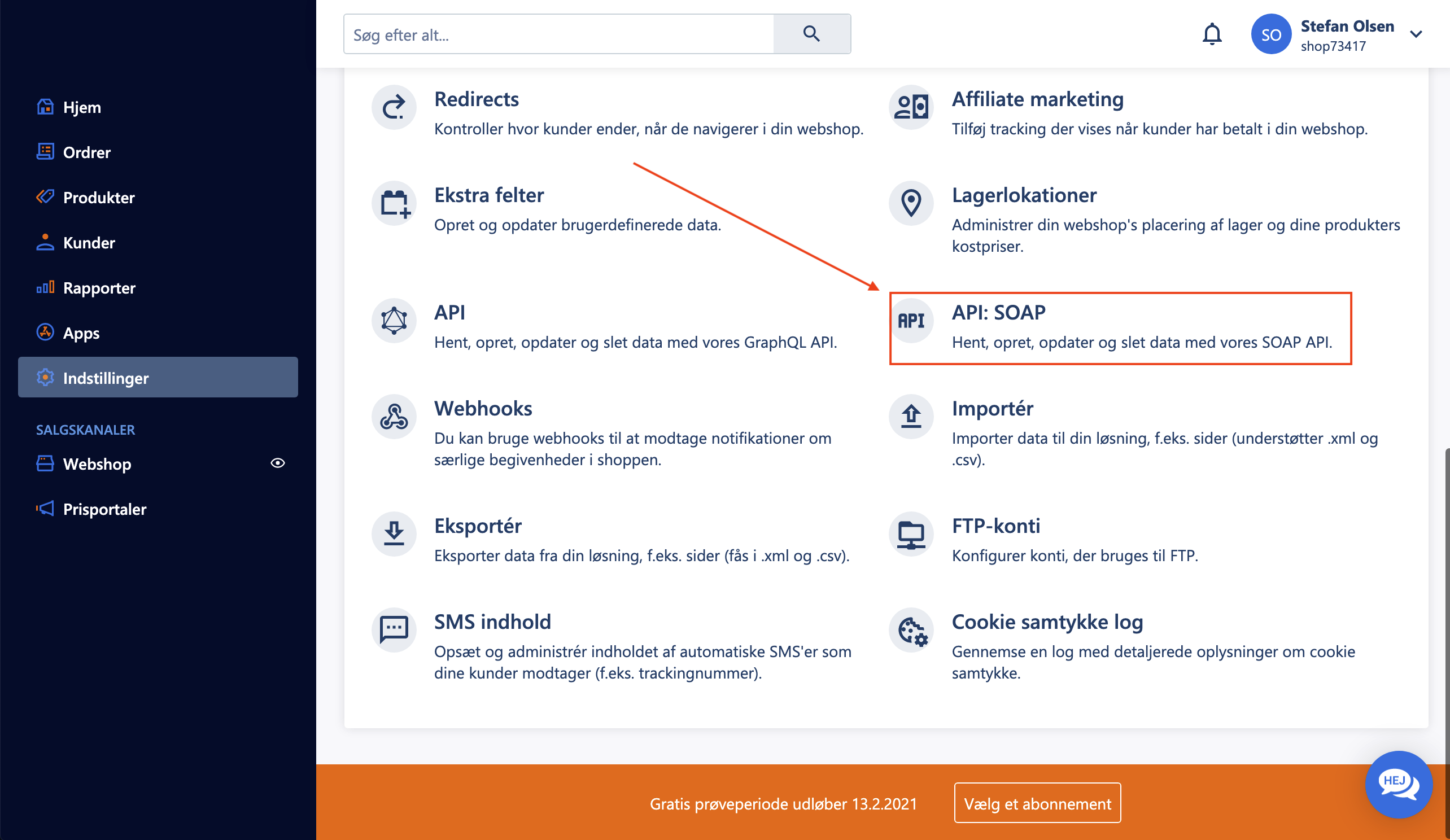
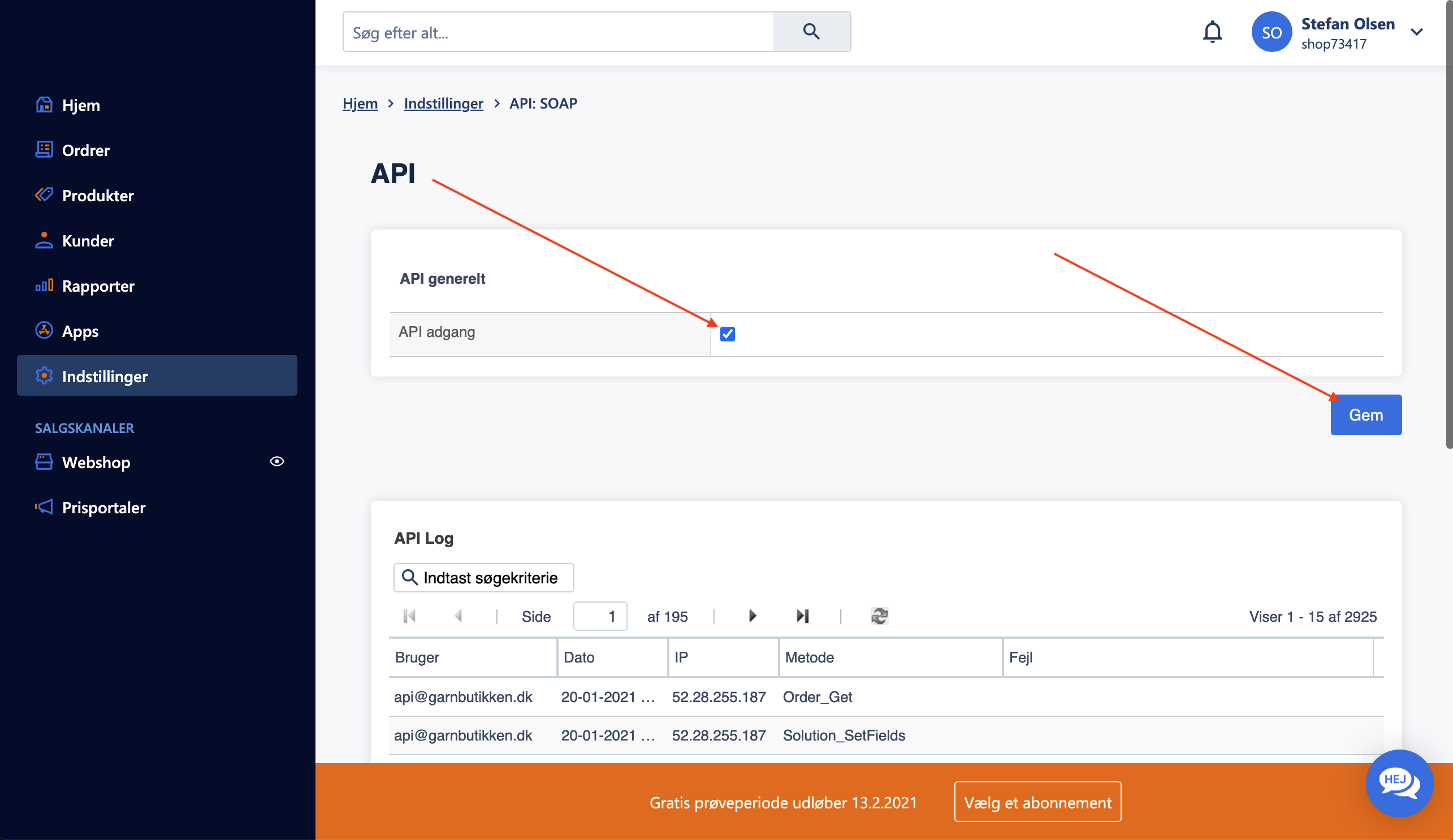
Sincroniza tus productos, categorías, contenido, clientes y pedidos de DynamicWeb con Clerk. Esta guía cubre la configuración de la sincronización de datos y la configuración de la REST API.
Antes de sincronizar los datos, asegúrate de haber instalado el Clerk SDK en tu tienda DynamicWeb. Consulta la
Guía de inicio para obtener instrucciones de instalación.
Crea y configura fuentes de datos para sincronizar tus productos, categorías y datos de clientes de JTL con Clerk. Esta guía cubre el acceso a la configuración de las fuentes, la configuración de opciones y la elección del método de creación adecuado.
Sincroniza tus productos y atributos de Lightspeed con Clerk. Esta guía cubre cómo personalizar los datos de productos y elegir qué productos sincronizar.
Sincroniza tus productos, atributos y datos de pedidos de Magento 1 con Clerk. Esta guía cubre la personalización de los datos de productos, la selección de productos para importar, el cambio de tamaños de imágenes y la gestión de la sincronización de pedidos.
Antes de sincronizar datos, asegúrate de que has instalado y configurado la extensión de Clerk en el backend de Magento 1. Consulta la
Guía de Introducción para instrucciones de instalación.
Para sincronizar los datos de tu tienda Magento 1 con Clerk, debes configurar la URL de importación en la extensión de Clerk y comenzar la sincronización.
Sincroniza tus productos de Magento 2, atributos y datos de cliente con Clerk. Esta guía cubre la personalización de los datos de productos y clientes, la selección de los productos que deseas importar y la gestión de la sincronización de pedidos.
Antes de sincronizar los datos, asegúrate de haber instalado y configurado la extensión Clerk en el backend de Magento 2. Consulta la
Guía de inicio para obtener instrucciones de instalación.
Configura flujos de email automatizados que muestren productos relevantes de forma regular, sin que tengas que hacer nada después de la configuración inicial. Esta guía te guía paso a paso para crear desencadenadores y configurar un flujo de buenas prácticas.
Sincroniza tus productos y datos de MyStore con Clerk. Esta guía cubre cómo configurar el módulo y establecer la sincronización de datos.
Antes de sincronizar datos, asegúrate de haber instalado el módulo Clerk.io en el backend de MyStore. Consulta la
Guía de introducción para obtener instrucciones de instalación.
Sincroniza tus productos, atributos y datos de pedidos de PrestaShop con Clerk. Esta guía cubre la personalización de datos de productos, la selección de productos para importar y la gestión de la sincronización de pedidos.
Antes de sincronizar datos, asegúrate de haber instalado y configurado el módulo Clerk en el backend de tu PrestaShop. Consulta la
guía de inicio para obtener instrucciones de instalación.
Sincroniza tus productos de Shopify, meta-campos y suscriptores con Clerk. Esta guía cubre la creación de una aplicación en el Panel de Desarrolladores de Shopify, la personalización de los datos de productos y la sincronización de la información de suscriptores.
Para sincronizar los datos de tu tienda Shopify con Clerk, necesitas crear una aplicación en el Panel de Desarrolladores de Shopify y configurarla en Clerk. El usuario que configure la sincronización debe tener acceso al Panel de Desarrolladores y permisos para desarrollar aplicaciones en la tienda de Shopify.