App
Configura los ajustes de tu aplicación DanDomain Classic, gestiona las opciones de registro, habilita funciones avanzadas y personaliza tu integración. Esta guía también cubre la actualización y desinstalación.
Registro de actividad (Logging) #
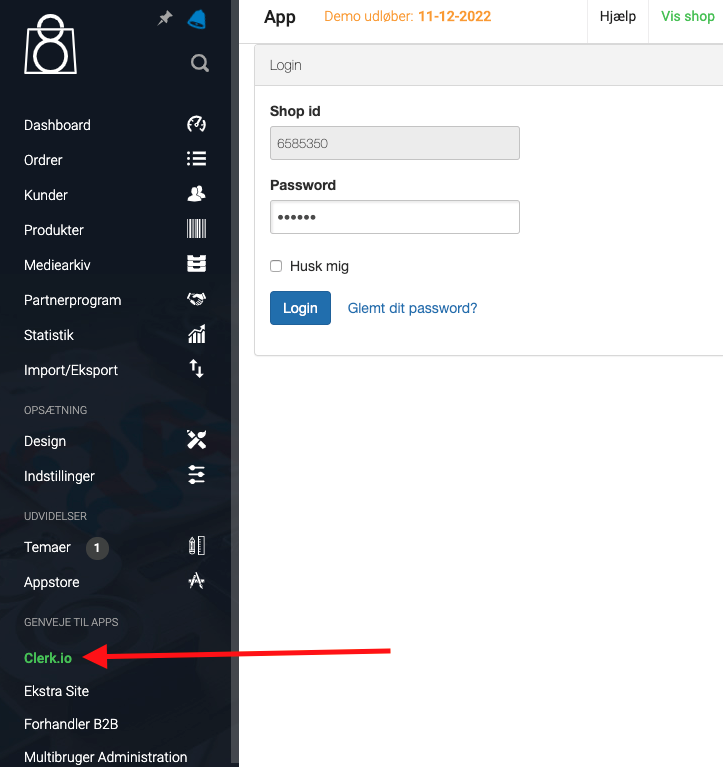
Lo primero que debes hacer para cambiar la configuración de registro, después de que la primera sincronización de datos haya finalizado con éxito, es ingresar al backend de DanDomain Classic, seleccionar Clerk en Shortcuts to Apps e iniciar sesión en el plugin de Clerk:
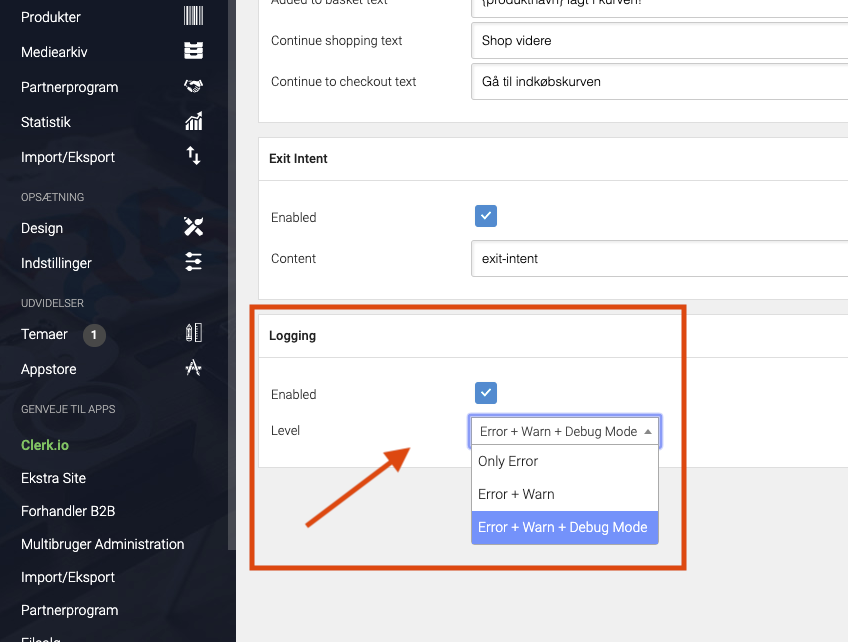
Luego, desplázate hasta la caja inferior llamada Logging y elige tu configuración preferida de registro:
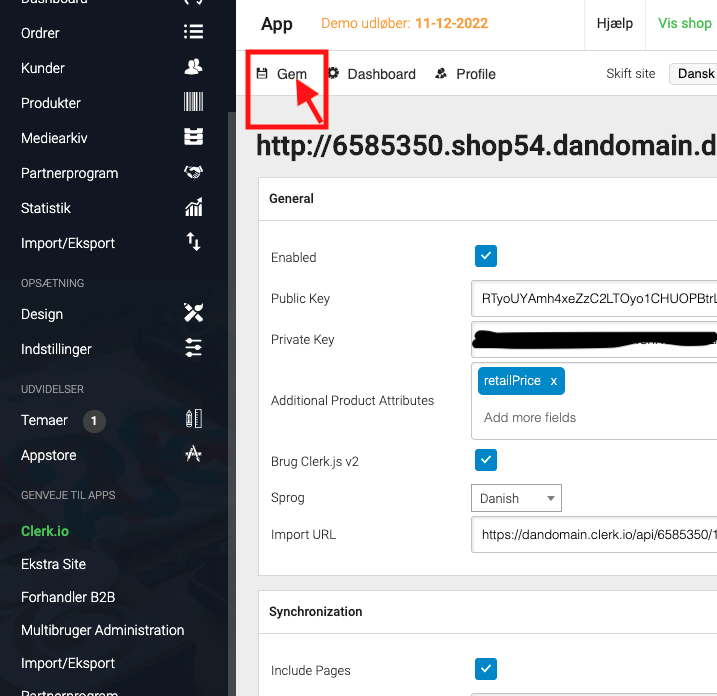
Para que los cambios tengan efecto, desplázate hacia la parte superior de la página y presiona Save:
El nivel de Logging significa:
Solo Errores: Registrará cualquier error que impida que el módulo funcione correctamente.
Error + Warn: También registra advertencias que no hacen que el módulo deje de funcionar, pero que pueden requerir atención.
Error + Warn + Debug: Registra todo con lo que el módulo interactúa. Esto no debe activarse en una tienda en vivo, ya que ralentizará el sitio.
Habilitar configuraciones avanzadas #
La aplicación DanDomain Classic te permite controlar configuraciones avanzadas si es relevante para tu tienda.
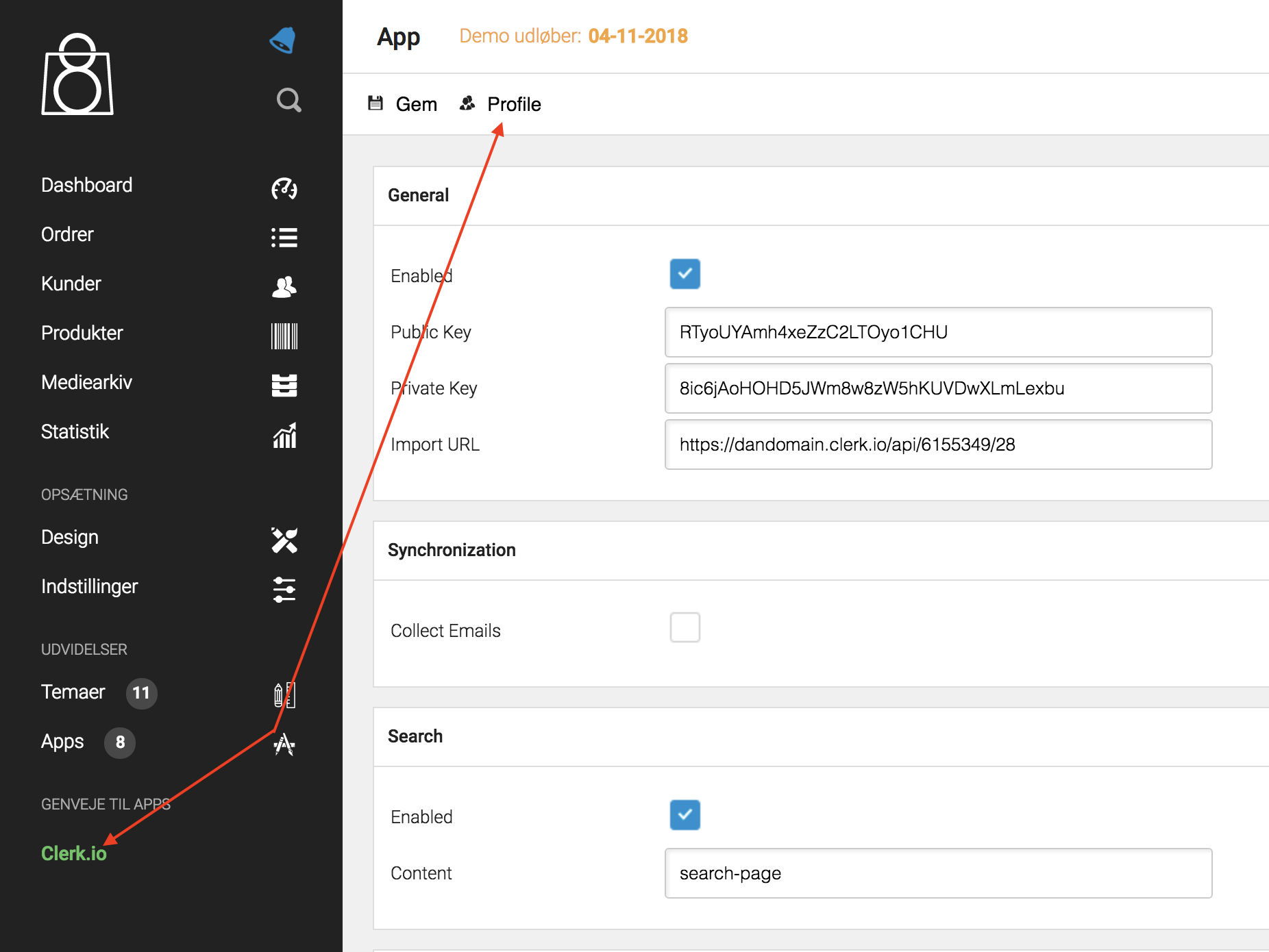
Para habilitar las configuraciones avanzadas, ve a la Clerk App en el backend DanDomain Classic y entra en Profile:
Marca la casilla Show advanced settings y haz clic en Gem:
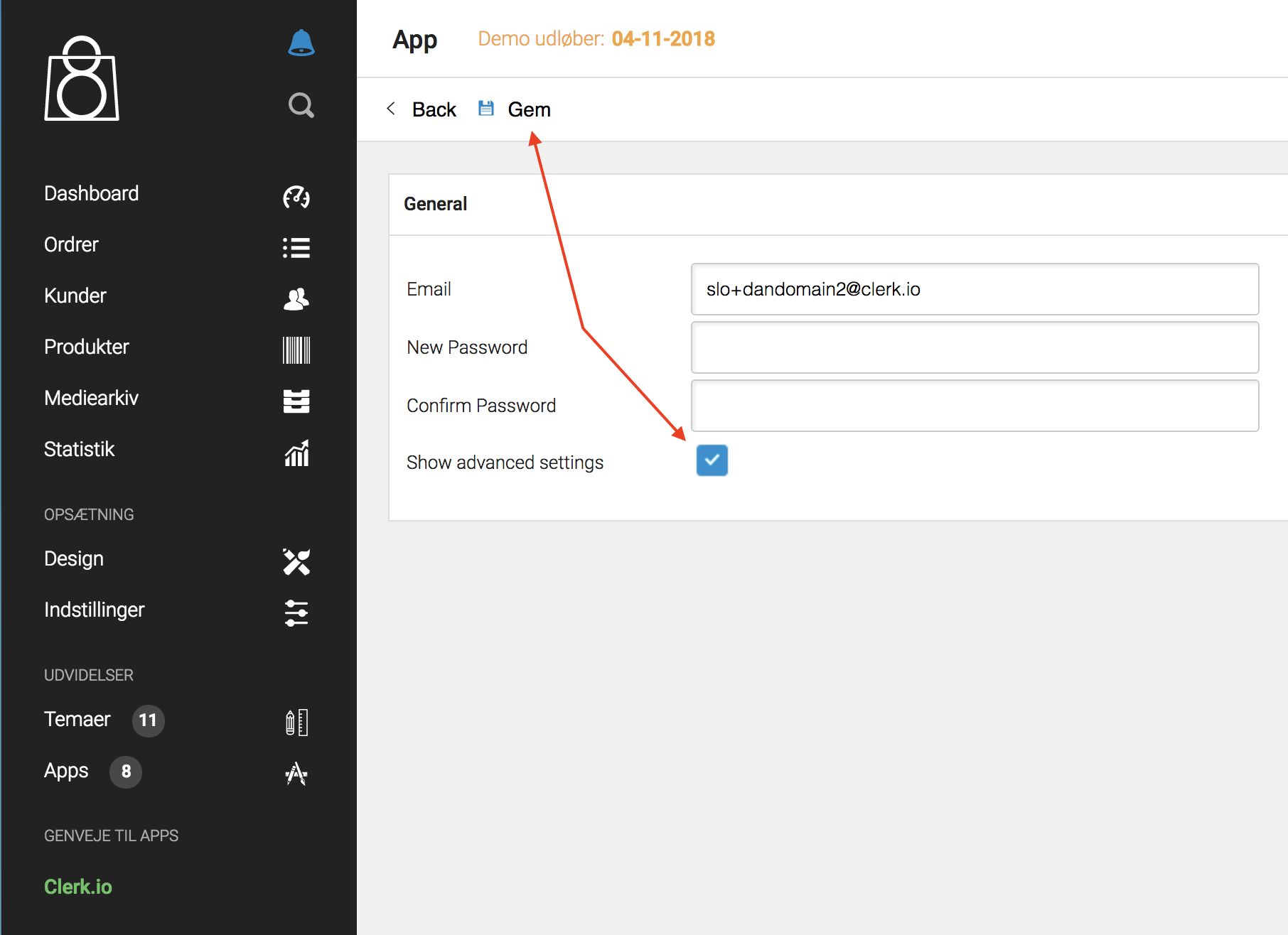
Haz clic en Back, y podrás ver los Ajustes Avanzados de la aplicación:
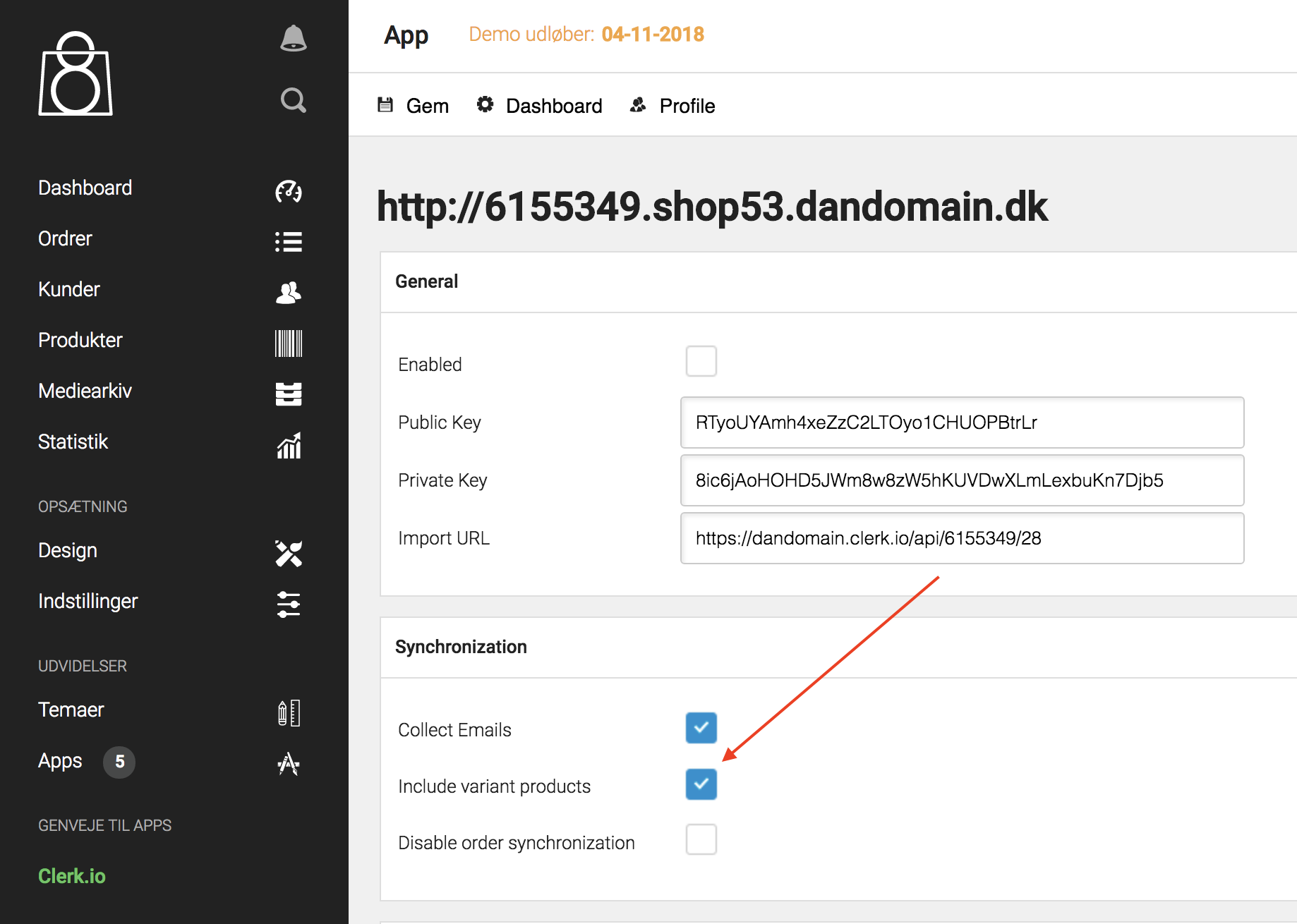
Las configuraciones avanzadas te permiten hacer lo siguiente:
Collect Emails Al marcar esto, puedes hacer seguimiento de los emails de los clientes, junto con su historial de clics, para usar en tu marketing por email.
Permite enviar emails con productos relevantes, incluso si un cliente aún no ha realizado una compra.
Include variant products Si tu tienda DanDomain Classic utiliza variantes y deseas poder mostrar estas como productos individuales, puedes habilitarlo aquí.
Marca ambas casillas para enviar variantes a Clerk.
Después de habilitar la función, necesitas ejecutar una nueva sincronización en my.clerk.io -> Data Sync.
Disable Order Synchronization Después de la primera importación de productos, categorías y ventas, puedes marcar esta casilla para no importar pedidos antiguos; estos se mantendrán en Clerk, para optimizar los resultados.
Translate Powerstep texts Los botones y textos del powerstep se pueden traducir o cambiar:
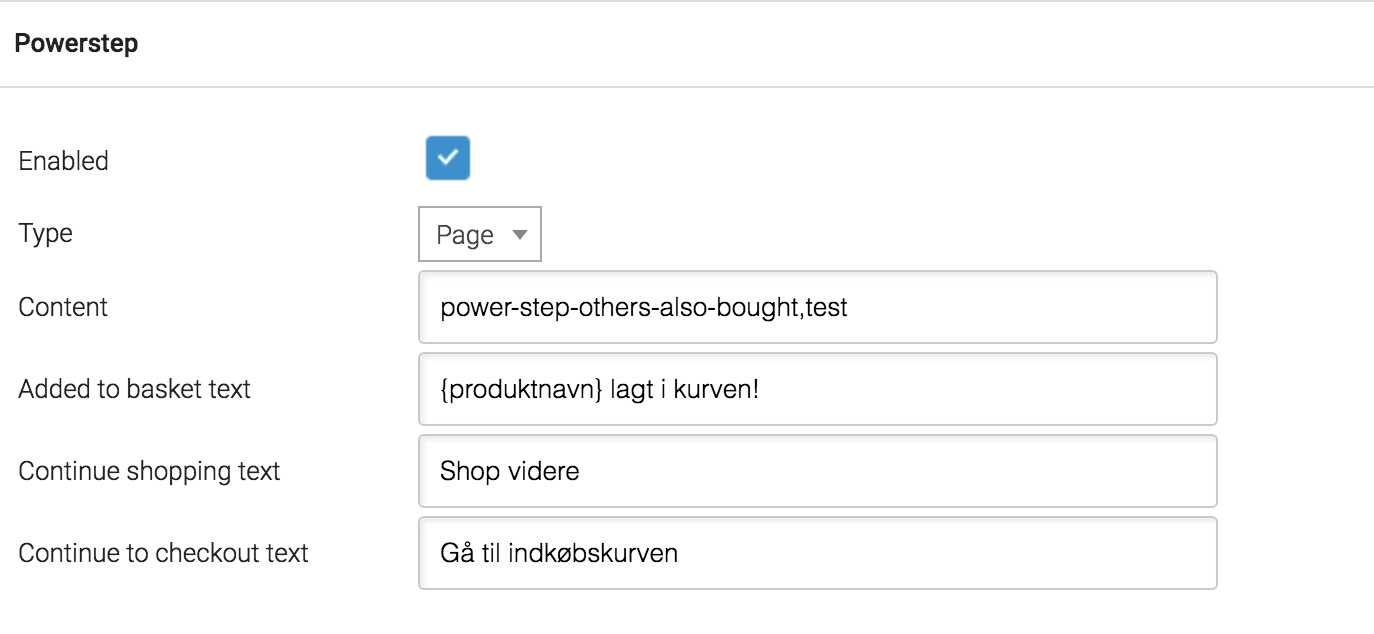
Si usas la variable {produktnavn}, podrás insertar el nombre del producto agregado en el texto.
Actualización #
Como el module está alojado en Clerk, nunca tendrás que actualizar la app tú mismo para obtener las últimas optimizaciones; esto ocurrirá automáticamente.
¡Solo relájate y deja que Clerk ayude a tus clientes a comprar más!
Desinstalación #
Para desinstalar Clerk de tu tienda DanDomain Classic, inicia sesión en tu portal de administración, luego selecciona “Clerk” en el menú lateral izquierdo.
Puede que necesites iniciar sesión también en la app de Clerk aquí.
Luego de ingresar a la app de Clerk, encontrarás una sección “General”. Para eliminar Clerk, simplemente desmarca la casilla junto a “Enabled” aquí.
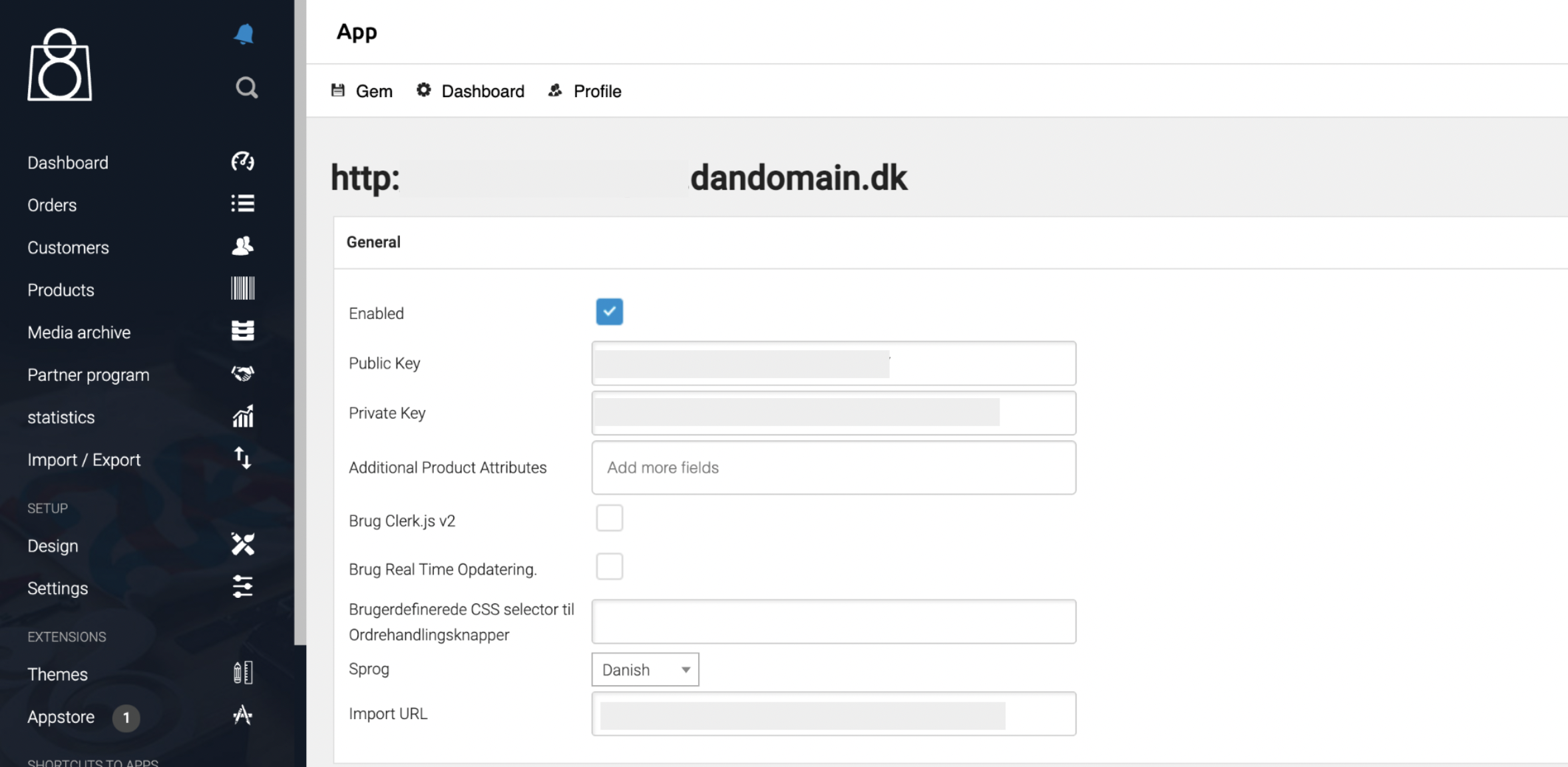
También puedes eliminar los productos individuales de Search y Recommendations en tu tienda siguiendo un proceso similar.
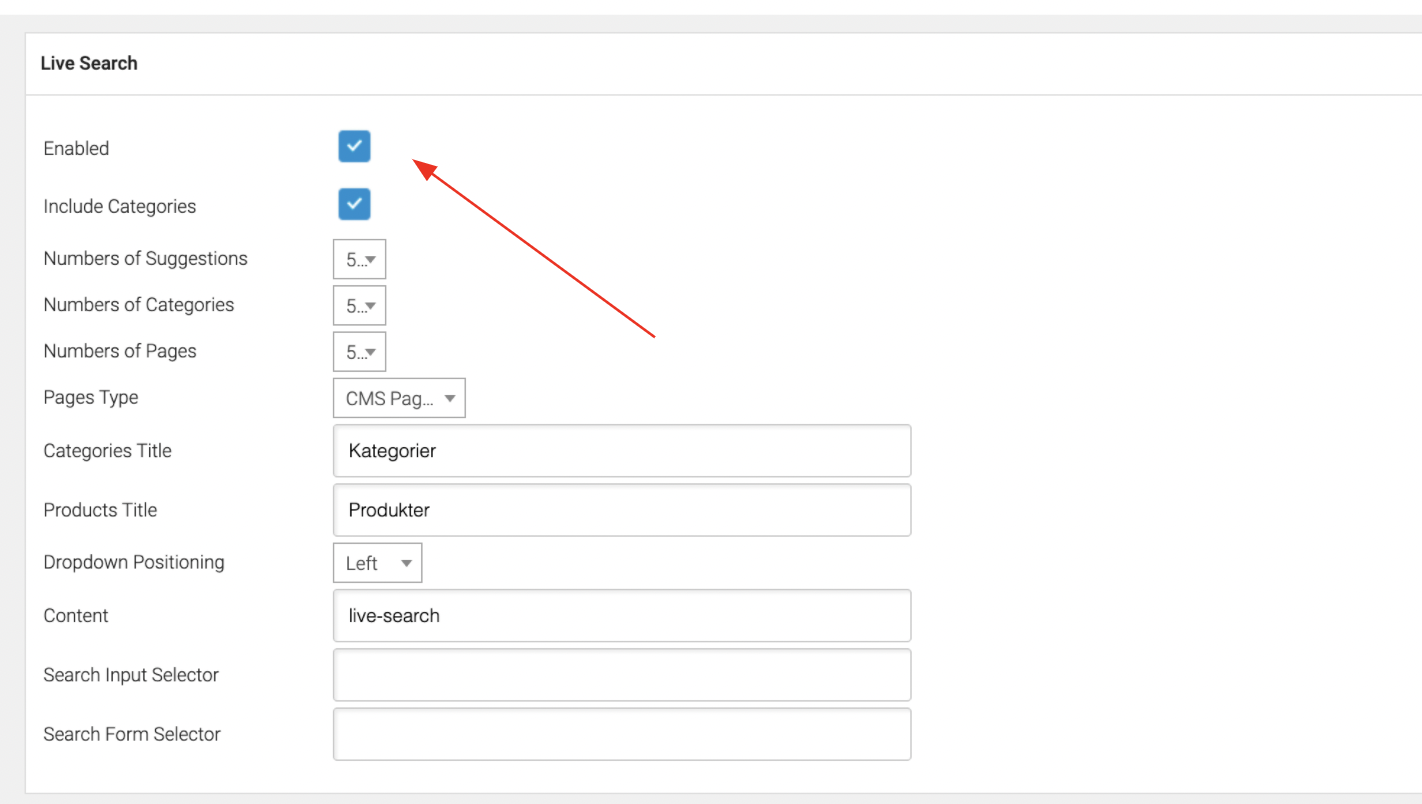
Desplazándote hacia abajo en la misma sección, verás las opciones individuales y puedes desmarcar junto a “Enabled” la opción correspondiente para eliminarlas de tu tienda.
Por ejemplo, para eliminar Live Search, debes desmarcar esta casilla:
Si has insertado algún código embed de Clerk directamente en los archivos de tu tema, asegúrate de eliminarlos también.
Asegúrate también de desactivar el webhook si no se ha hecho automáticamente:

Esta página ha sido traducida por una IA útil, por lo que puede contener errores de idioma. Muchas gracias por su comprensión.