Preguntas frecuentes
¿Tienes problemas con tu integración de Dandomain Classic? Este FAQ cubre los problemas más comunes y sus soluciones, desde la autenticación HTTP hasta errores de sincronización.
Autenticación HTTP #
La autenticación HTTP se utiliza a menudo en sitios de staging para evitar visitantes no deseados.
Esto bloqueará el importador de Clerk y mostrará un error 401 Unauthorized en el registro de sincronización.
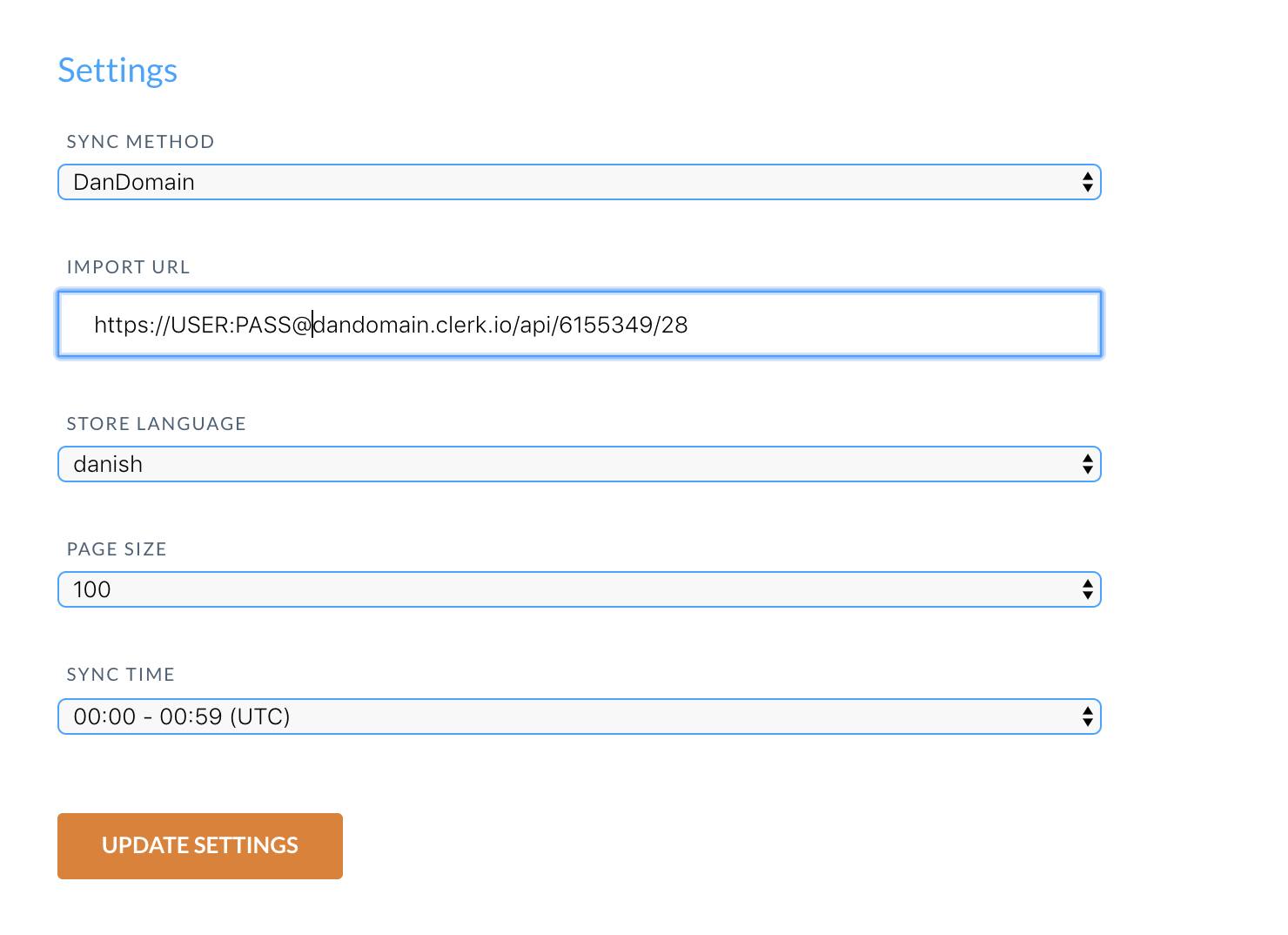
Puedes solucionar esto insertando la información de autenticación en la URL de importación.
En my.clerk.io > Data > Configuration, actualiza tu URL de importación así:
https://USER:PASS@dandomain.clerk.io/api/6155349/28
Errores comunes de sincronización #
Al importar datos con la Dandomain App de Clerk, el servidor de tu tienda online es responsable de enviar los datos de productos, categorías y ventas a Clerk.
Sin embargo, en algunos casos, la configuración del servidor puede bloquear la importación de acceso a los datos, causando un error en Data Sync.
A continuación tienes una lista de los errores más comunes y cómo solucionarlos.
401 Unauthorized #
Este error ocurre si tu tienda online o entorno de desarrollo requiere autenticación HTTP para acceder.
Esto se soluciona insertando el Username y Password como parte de la URL de importación:
http://USER:PASS@dandomain.clerk.io/api/6155349/28
403 Forbidden #
Este error ocurre si tu servidor bloquea el acceso del importador.
En la mayoría de los casos, simplemente necesitas whitelistear la dirección IP del importador para darle acceso.
La última dirección IP se puede encontrar aquí.
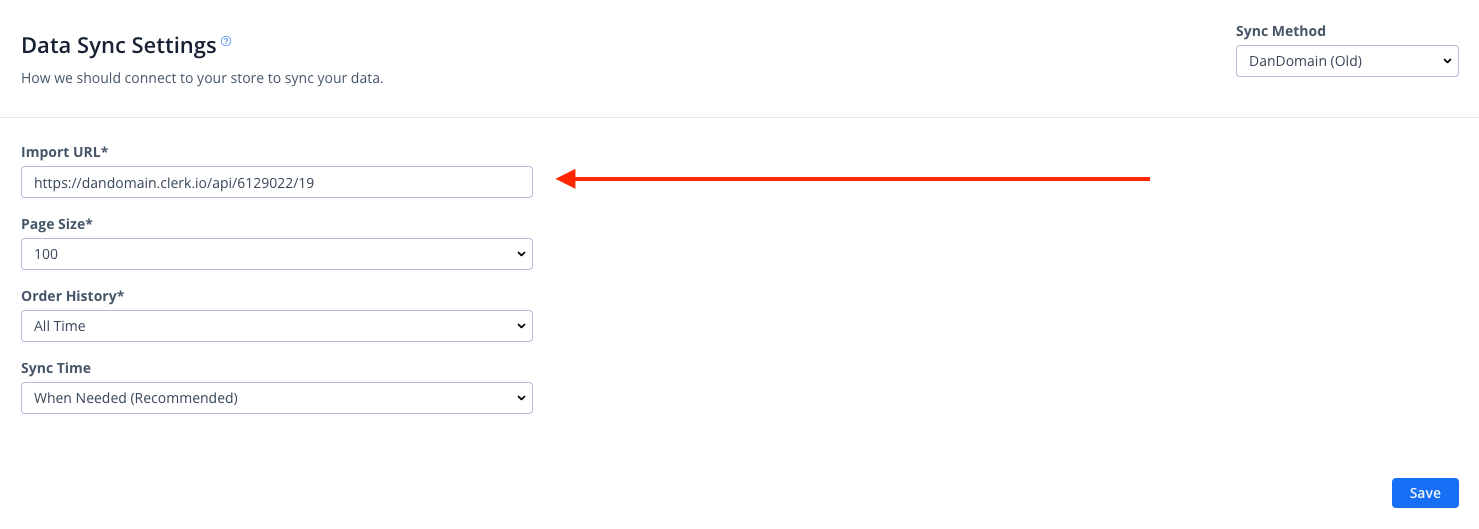
También revisa que tu public key, private key y import URL sean correctos para la tienda con la que estás operando dentro de my.clerk.io.
En algunos casos (si tienes una versión antigua de Dandomain), este error también se mostrará si usas diferentes dominios-idioma y cada uno tiene diferentes IDs.
En este caso, asegúrate de que los IDs de cada tienda correspondan con los de tu backend de Dandomain.
¿Qué hago si ya he whitelisteado pero el mismo error sigue ocurriendo?
Existen situaciones en las que ya has whitelisteado la IP del importador, pero el error sigue persistiendo.
En estos casos, te recomendamos revisar estos puntos:
- La parte de autenticación del cuerpo podría ser eliminada de la solicitud por el servidor de la tienda.
- Límite de tasa para el servidor en relación con Cloudflare.
404 Not Found #
Este error ocurre si el importador no pudo acceder al enlace que envía los datos desde la tienda online.
En la mayoría de los casos, ocurre porque la app:
- No está instalada en absoluto
- Un caché provoca que el enlace no se inicialice
Primero, asegúrate de que has instalado la app correctamente.
Segundo, asegúrate de vaciar la caché de tu tienda antes de intentar una nueva importación.
429 Too Many Requests #
Este error ocurre si tu servidor niega el acceso al importador por demasiadas solicitudes entrantes.
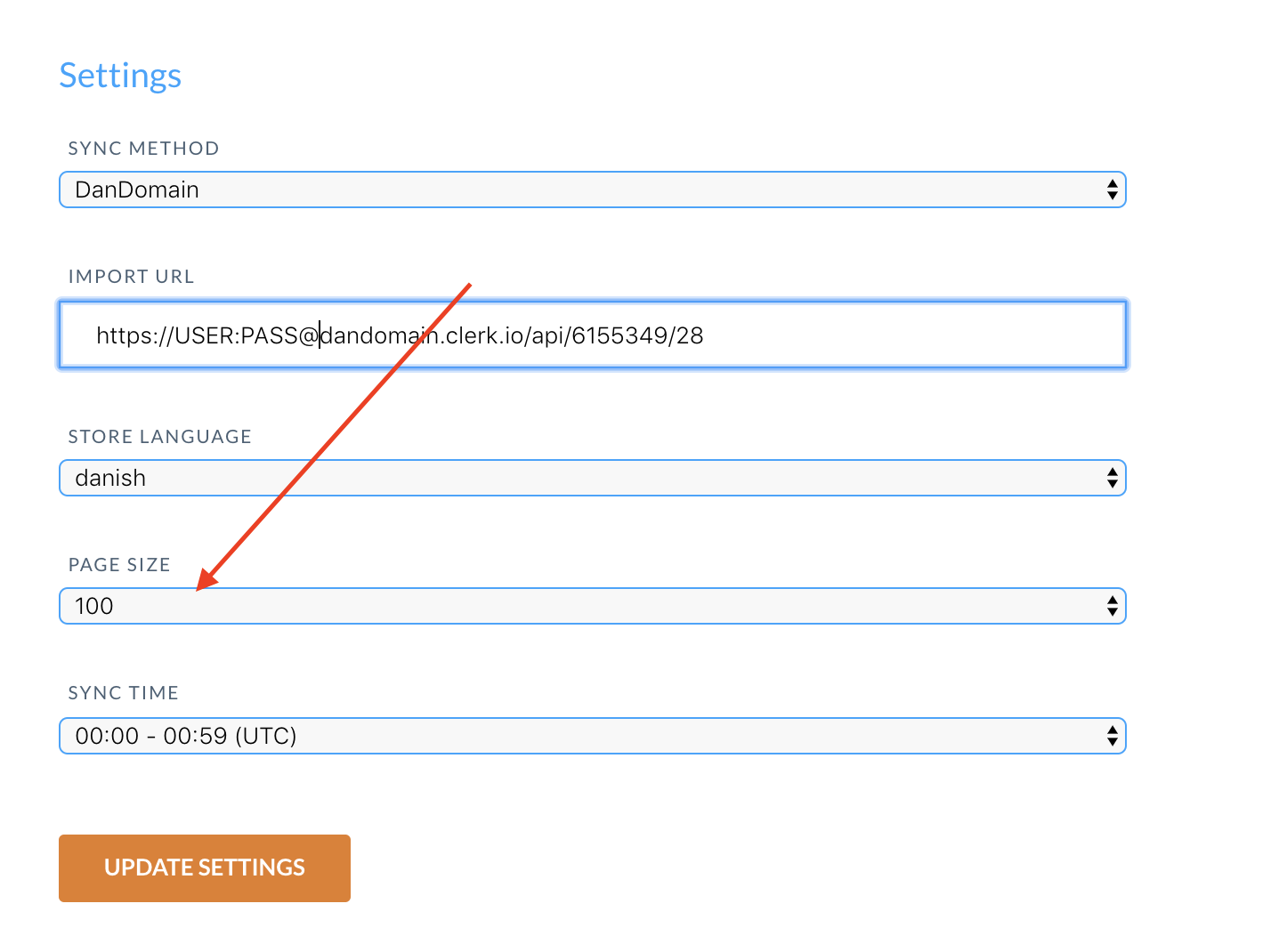
Puedes solucionarlo configurando el límite de solicitudes más alto para tu servidor o configurando el Page Size con un valor más alto en my.clerk.io > Data > Configuration, lo que hará que el importador realice menos solicitudes, pero más grandes:
500 Internal Server Error #
Este error significa que tu servidor encontró un error interno y no pudo especificar cuál fue el problema.
En estos casos, revisa tu Server Log para identificar qué proceso se estrelló y por qué.
En la mayoría de los casos, se debe a un producto con un atributo inválido o una función llamada incorrectamente en la tienda online.
Si esto último ocurre, te sugerimos contactar a nuestro equipo de soporte técnico para este caso.
503 Service Unavailable #
Este error suele ser temporal y es causado porque el servidor está demasiado ocupado para gestionar la solicitud.
Intenta de nuevo más tarde.
Si el problema sigue ocurriendo, podría significar que el servidor está saturado de procesos y cerca de su capacidad máxima.
Revisa la carga del servidor para identificar si este es el caso.
Actualiza a Clerk.js 2 #
Clerk.js 2 es una versión más rápida y flexible de nuestra librería JavaScript.
Hace que instalar Clerk en cualquier tienda online sea más sencillo.
Sin embargo, como las dos versiones funcionan ligeramente diferente, debes seguir estos pasos para actualizar exitosamente.
Las dos diferencias principales en Clerk.js 2 son que los Designs en my.clerk.io usan el lenguaje de plantillas Liquid, pero también se pueden crear fácilmente utilizando el Design Editor.
Crear diseños #
Como Clerk.js 2 tiene un enfoque diferente para los Designs, necesitas crear nuevos.
Puedes crear tus Designs para Clerk.js 2 de dos formas:
- Usa el Design Editor intuitivo para crear nuevos Designs, como se describe en los siguientes puntos.
- Convierte tus antiguos Designs. Sigue esta guía para ver cómo hacerlo.
Opción del Design Editor #
- Ve a my.clerk.io > Recommendations/Search > Designs > New Design.
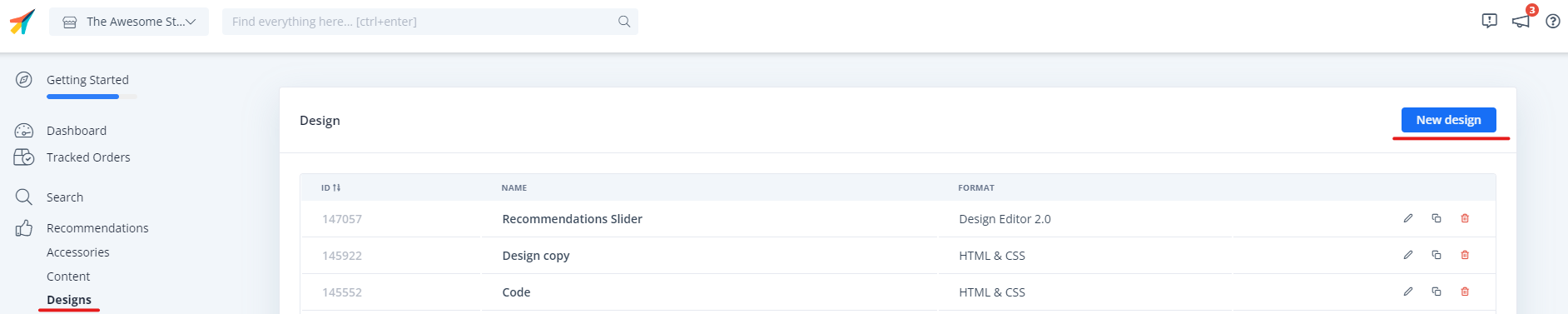
Sigue el asistente de configuración de diseño y selecciona el type del diseño y dale un name (recomendamos agregar “V2” para que sea obvio que usas Clerk.js 2).
En el Design Editor, haz clic en cualquiera de los elementos existentes como el nombre, imagen, botón, etc. para editarlo, o agrega nuevos elementos al Design para añadir más información sobre los productos.
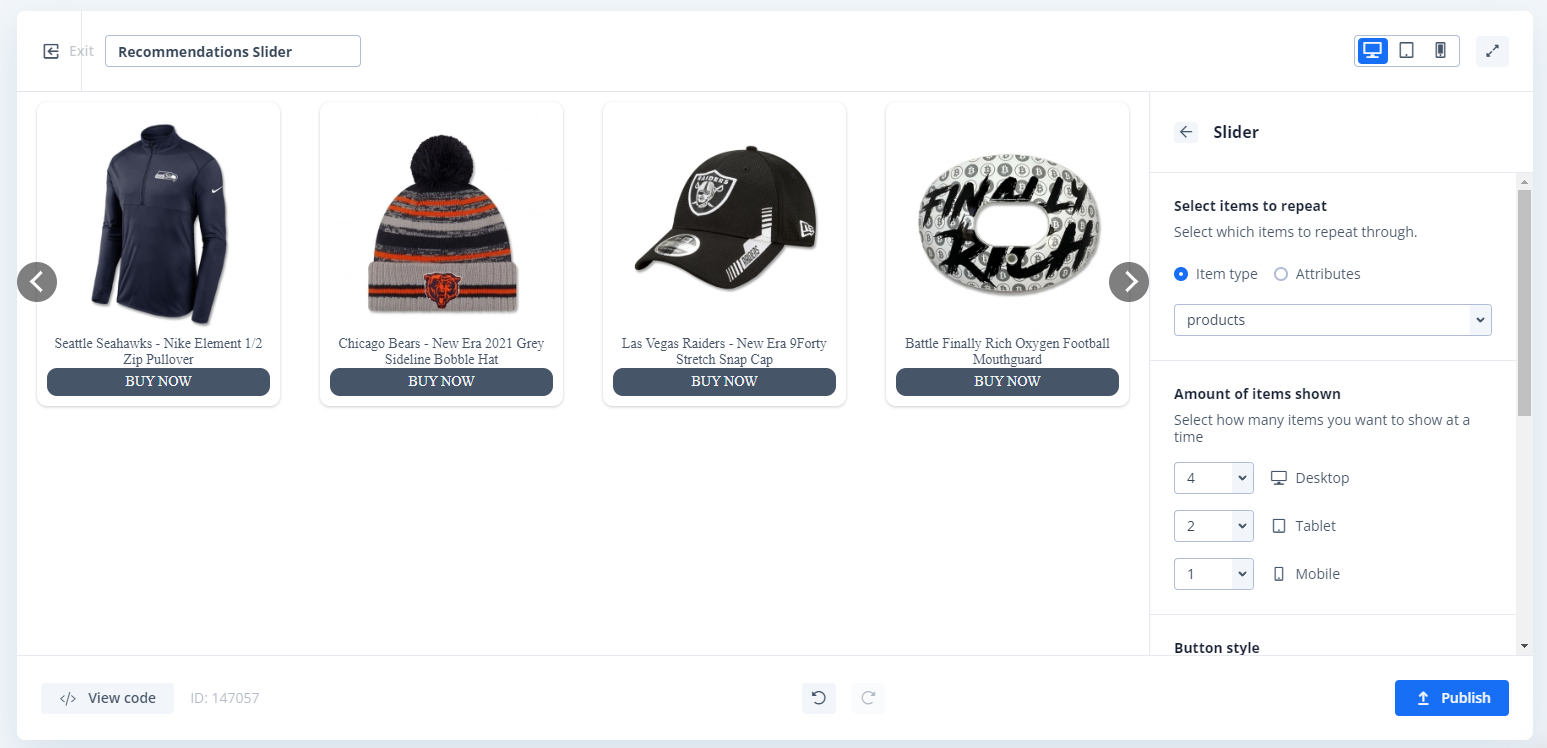
Haz clic en Publish Design cuando termines y ve al Step 2 de la guía.
Ve a Recommendations/Search > Elements y cambia tu Clerk Element para utilizar tu nuevo Design.
Haz clic en Update Element. Esto hará que temporalmente no aparezcan en tu tienda online hasta que termines el Step 2. Elige el nuevo Design para todos los Elements que deban actualizarse.
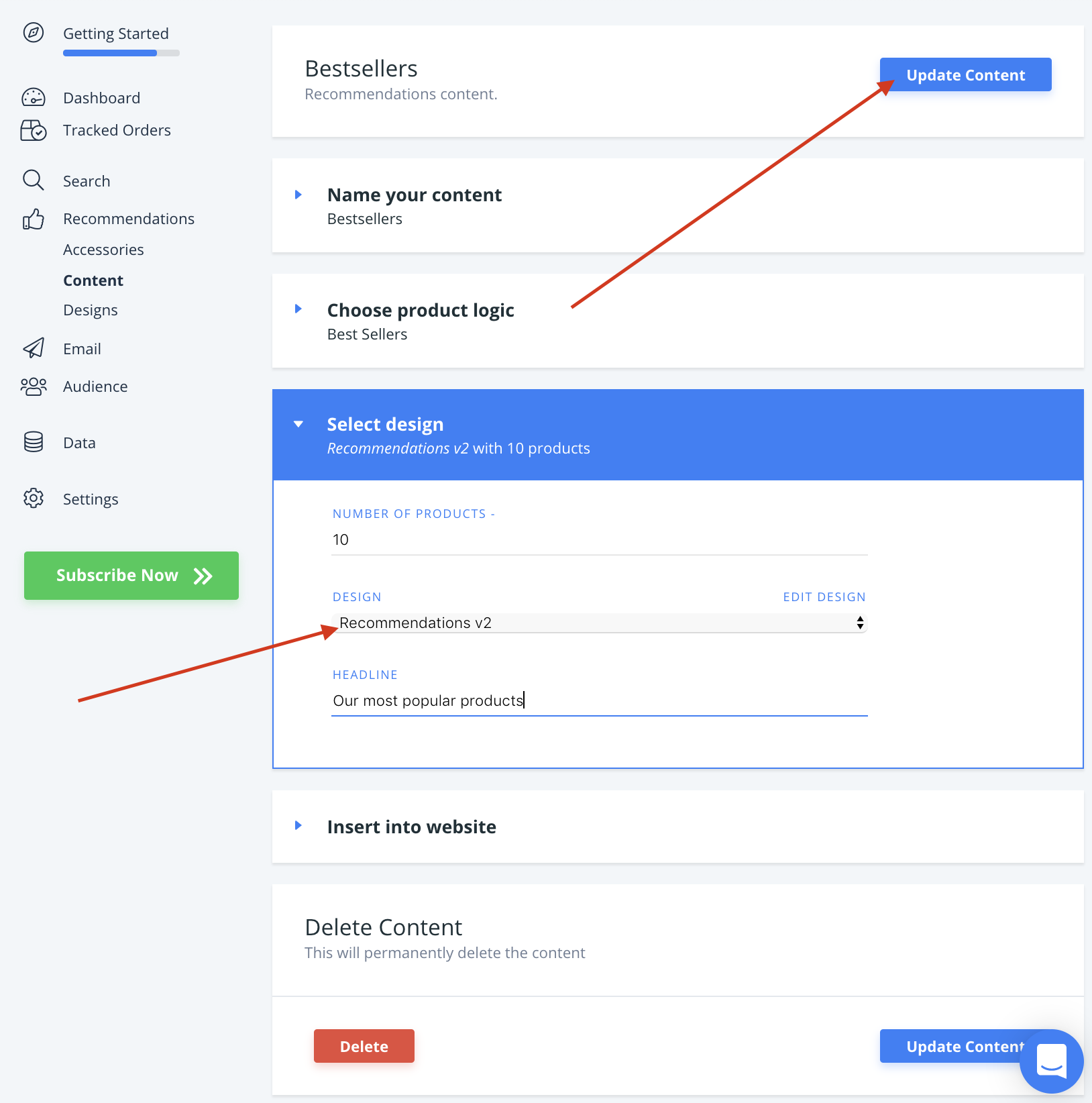
Ahora ya puedes cambiar a Clerk.js 2.
Activar Clerk.js 2 #
Luego necesitas activar Clerk.js 2 en la app de Dandomain Classic.
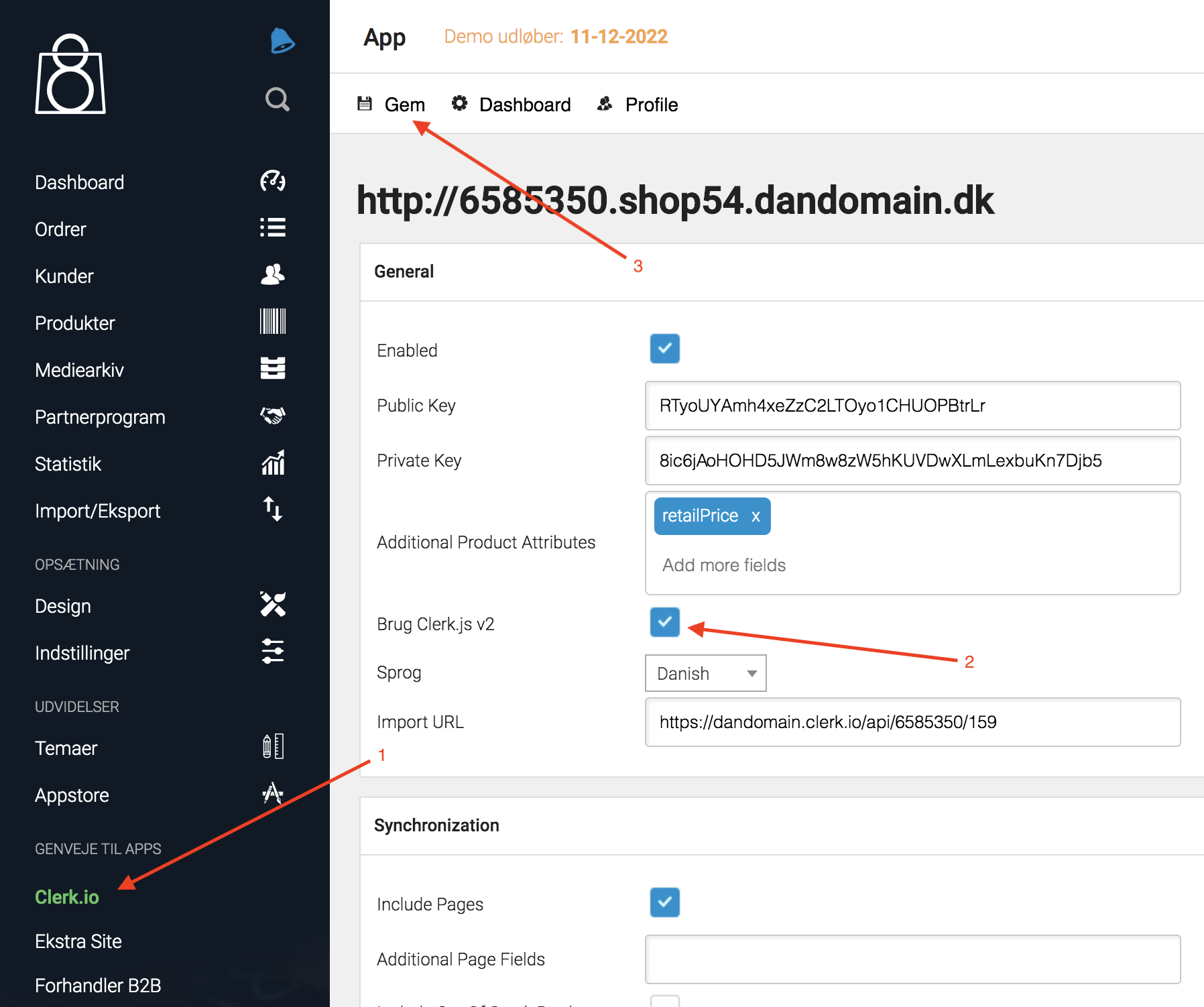
Inicia sesión en tu backend de Dandomain Classic y ve a la Clerk App en el menú lateral.
Bajo General, haz clic y marca la casilla junto a Brug Clerk.js 2 y haz clic en Save:
Esta página ha sido traducida por una IA útil, por lo que puede contener errores de idioma. Muchas gracias por su comprensión.