Sync Data
Sincroniza tus productos, atributos y datos de pedidos de DanDomain Classic con Clerk. Esta guía cubre la personalización de datos de productos, la selección de los pedidos que deseas importar y la gestión de la sincronización de pedidos.
Antes de sincronizar los datos, asegúrate de haber instalado y configurado la app de Clerk.io en el backend de DanDomain Classic. Consulta la guía de inicio para las instrucciones de instalación.
Configurar la sincronización #
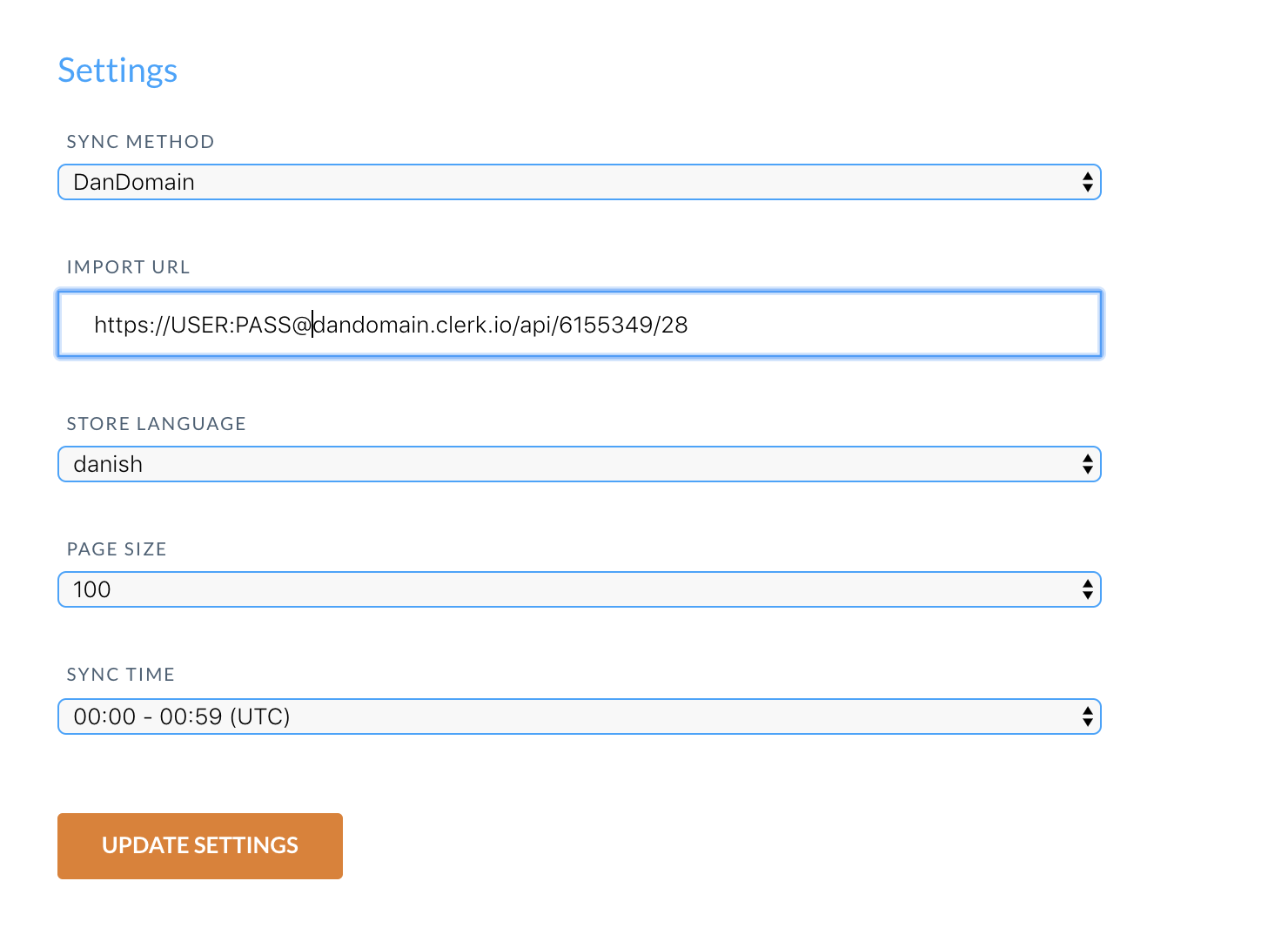
Para sincronizar los datos de tu tienda DanDomain Classic con Clerk, debes configurar la URL de importación en la app de Clerk y comenzar la sincronización.
- En la app de DanDomain, copia la URL de Importación.

Ve a my.clerk.io > Data > Configuration y pega la URL en el campo Import URL.
Selecciona el idioma de tu dominio.
Si planeas usar Email & Audience, establece Recopilar Emails en Sí en la app de DanDomain y guarda.
Haz clic en Start Sync y espera a que se complete la sincronización.
Personalización de los datos de productos #
La app de DanDomain es compatible con el envío de atributos personalizados que hayas añadido en DanDomain Classic.
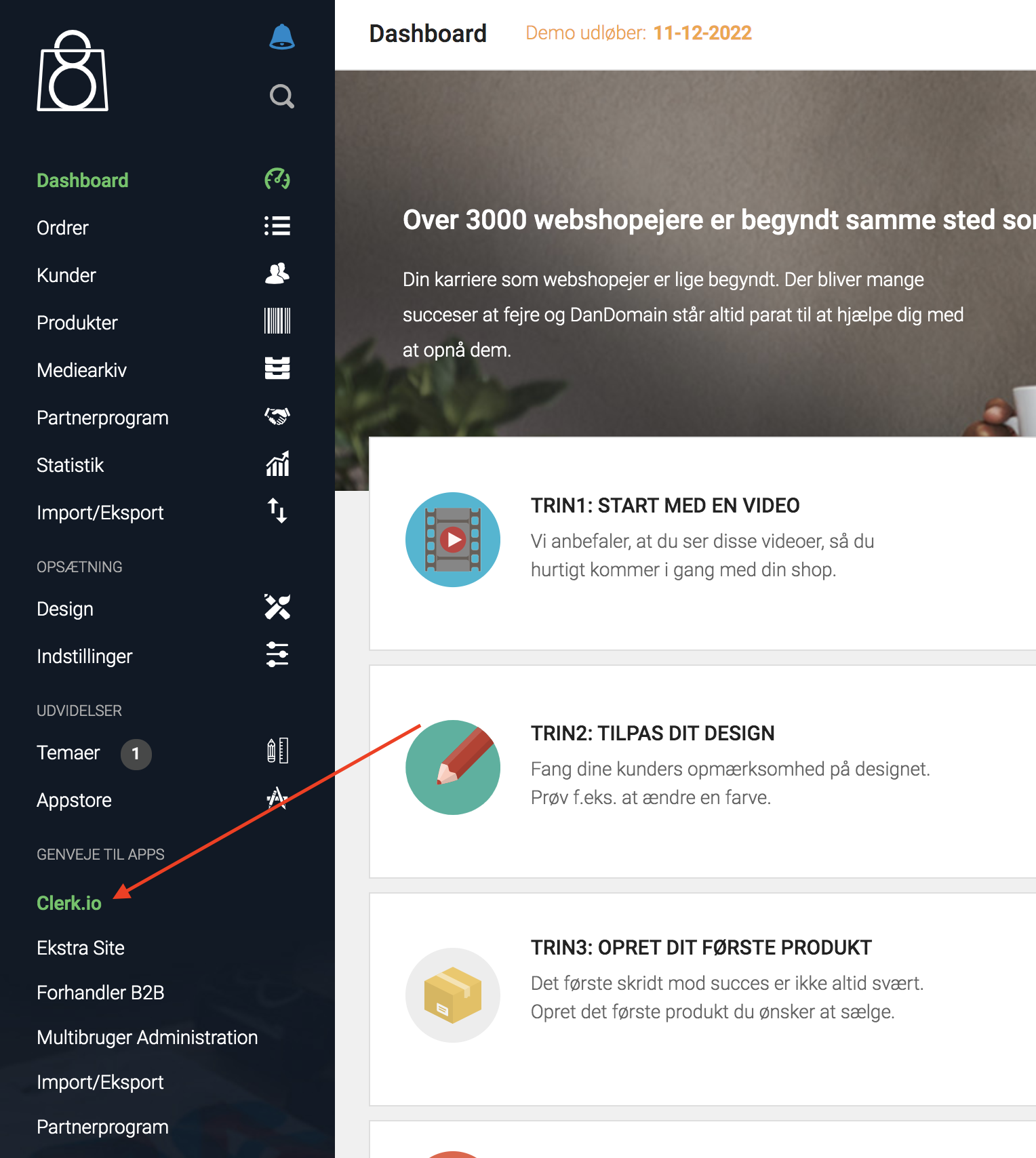
- Comienza iniciando sesión en el backend de DanDomain Classic y ve a Clerk.io en el menú lateral.
Inicia sesión utilizando tu contraseña.
En la app, bajo General encontrarás un campo de texto llamado Additional Product Attributes.
Comienza a escribir el nombre de tu atributo y aparecerá si existe:
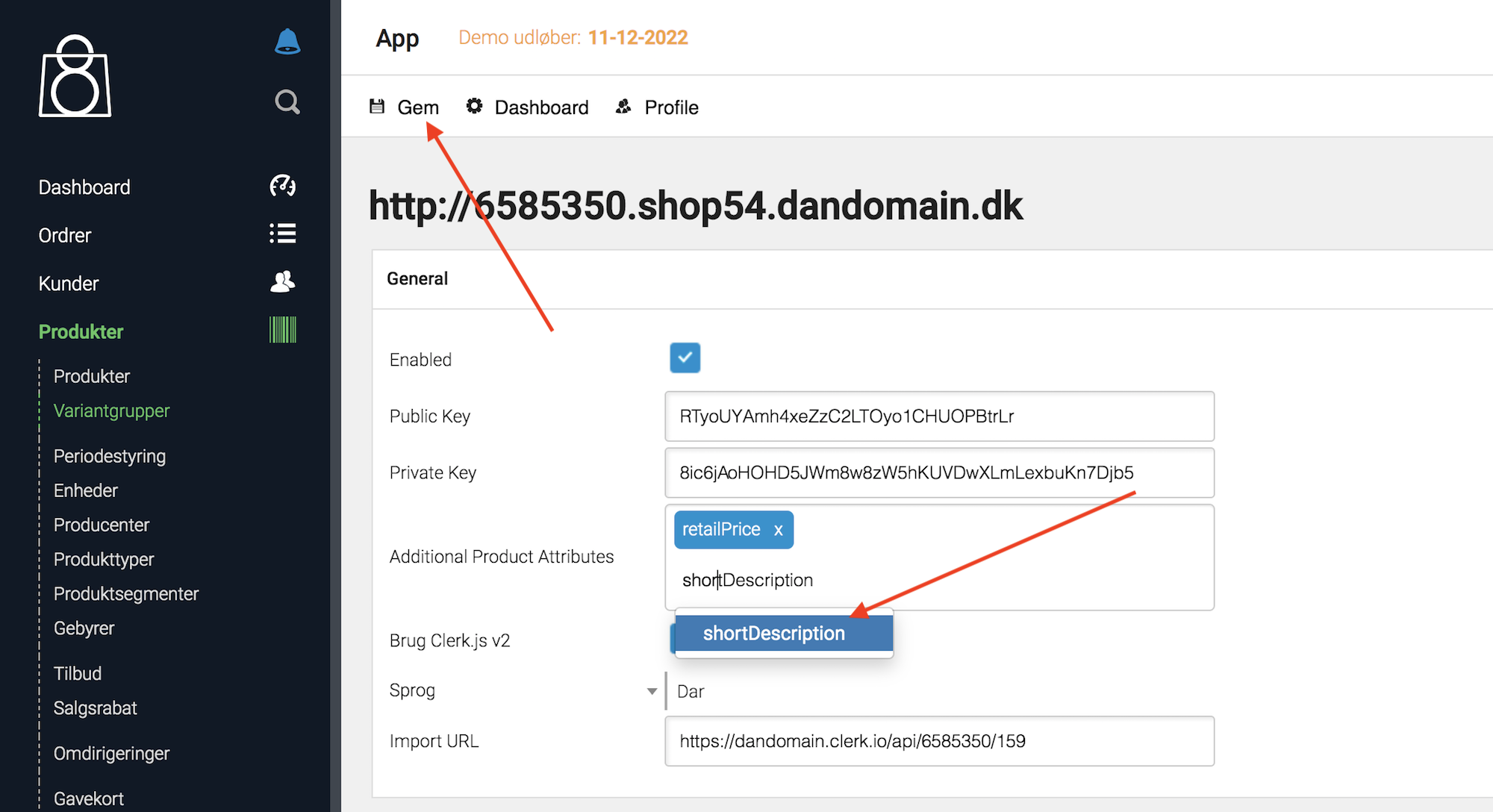
Haz clic en Gem para guardar los cambios.
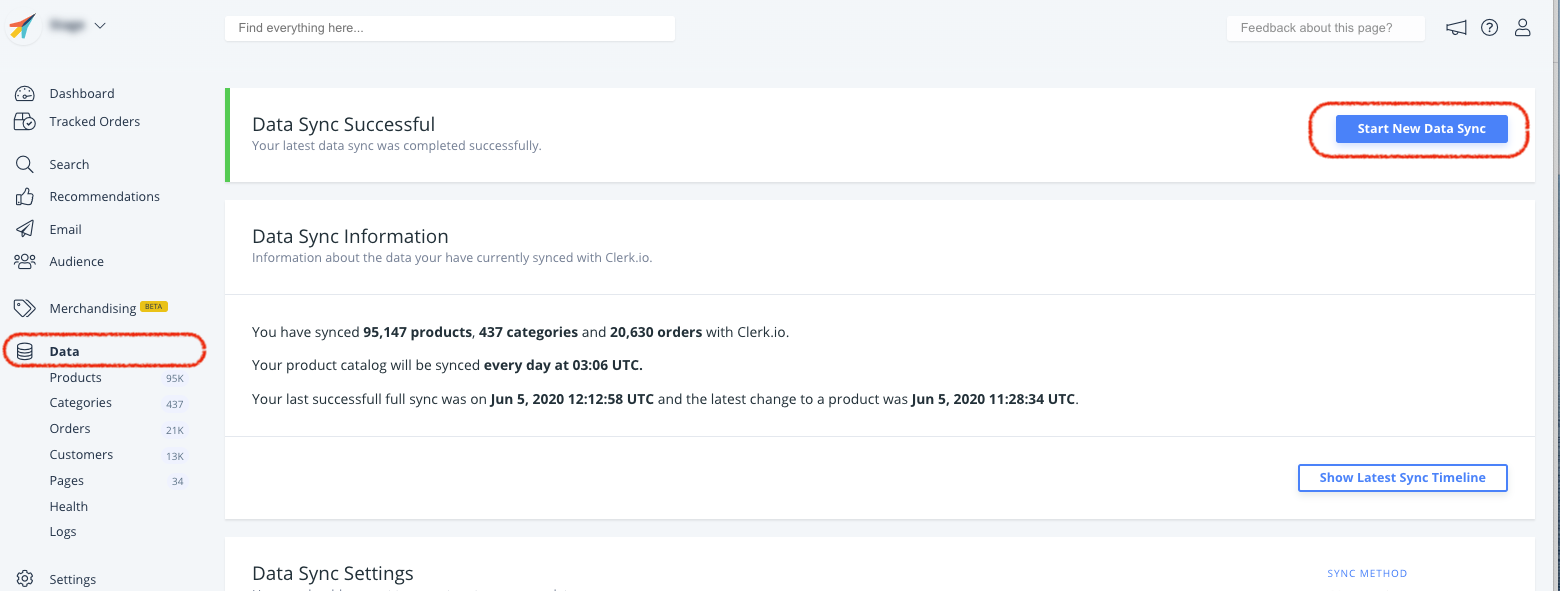
Después de implementar tus atributos, accede a my.clerk.io->Data y haz clic en Start New Data Sync en la esquina superior derecha.
Tus atributos estarán disponibles ahora.
Selección de pedidos a importar #
En DanDomain, es posible elegir el estado exacto que debe tener un pedido para considerarse completado.
Para asegurarte de que Clerk solo rastrea los pedidos finalizados, puedes seleccionar el estado que utilizas normalmente, en la app.
Ve al backend de DanDomain.
Haz clic en Clerk.io en el menú lateral e inicia sesión en la app.
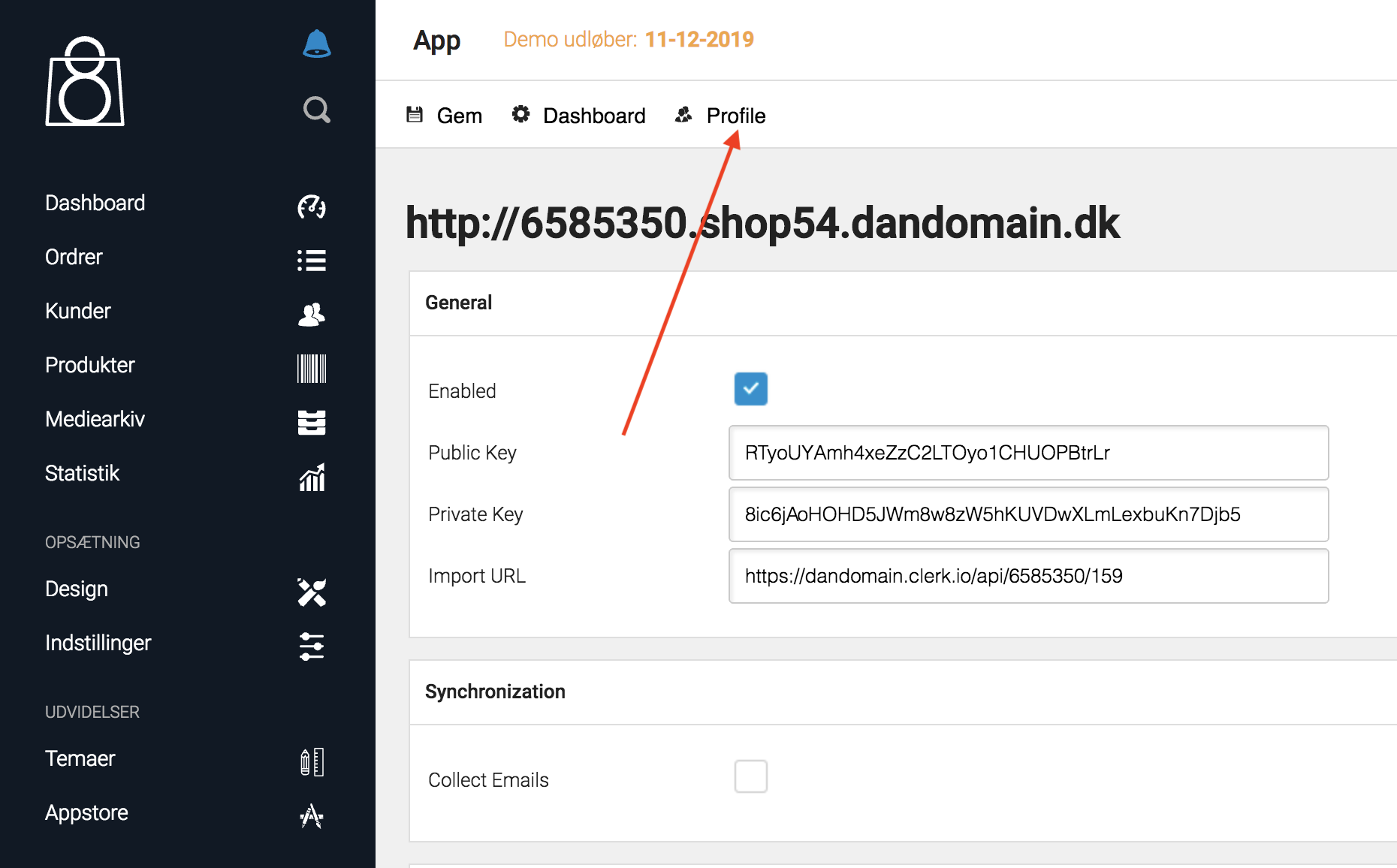
Primero, asegúrate de que la Configuración avanzada esté activada. Para habilitarla, haz clic en Profile.
- Luego marca Show Advanced Settings y haz clic en Gem.
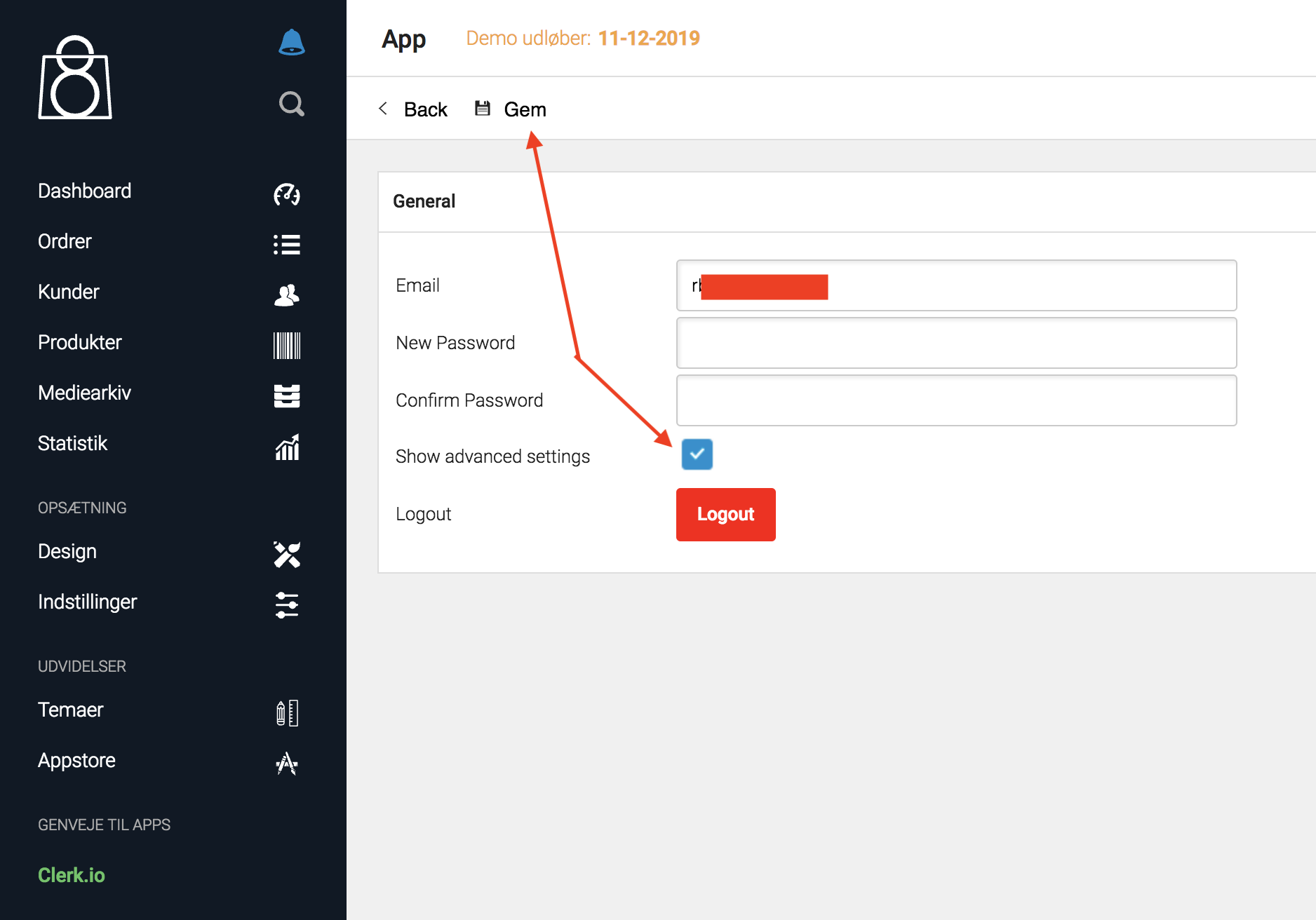
Haz clic en Back.
En Synchronization haz clic en el desplegable junto a Ordre status for afsluttede ordre.
Aquí puedes elegir qué estado deben tener los pedidos para considerarlos completados en tu tienda de DanDomain:
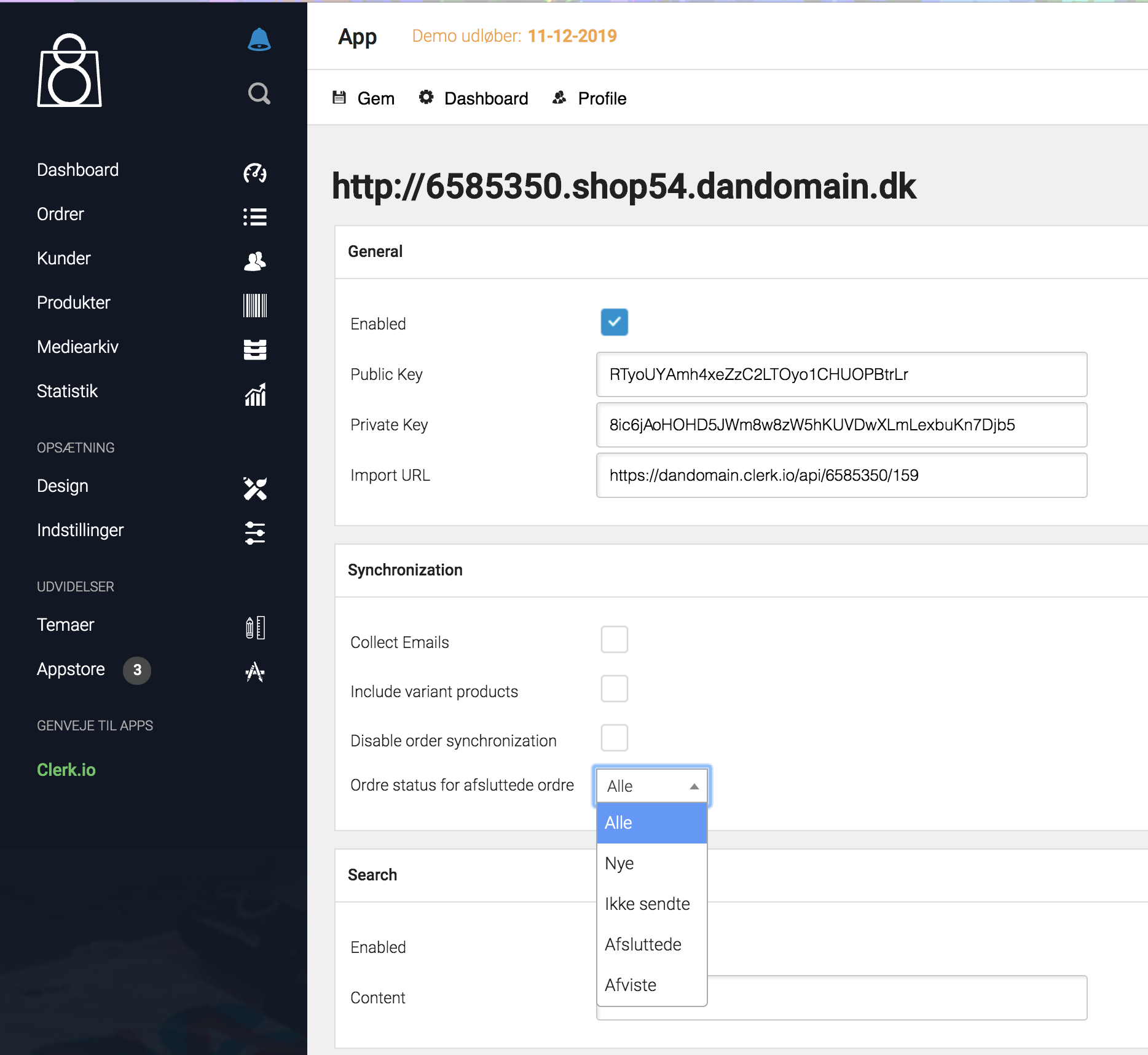
- Selecciona el estado adecuado y haz clic en Gem.
Desactivar seguimiento de pedidos #
Después de que se haya ejecutado correctamente la primera sincronización de datos, la sincronización de pedidos desde DanDomain Classic puede desactivarse ya que el seguimiento de ventas desde la extensión toma el control.
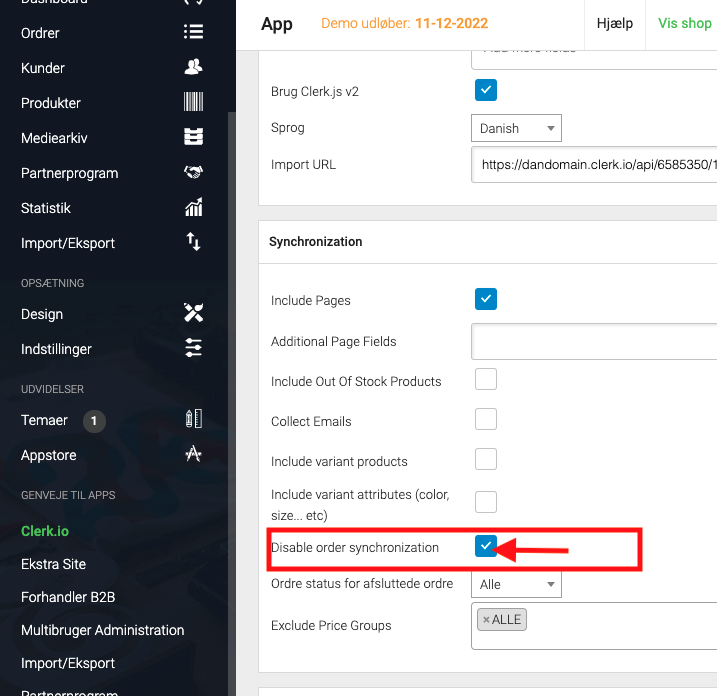
Para desactivar la sincronización de pedidos, accede al backend de DanDomain Classic, elige Clerk en Accesos directos a Apps e inicia sesión en el plugin de Clerk:
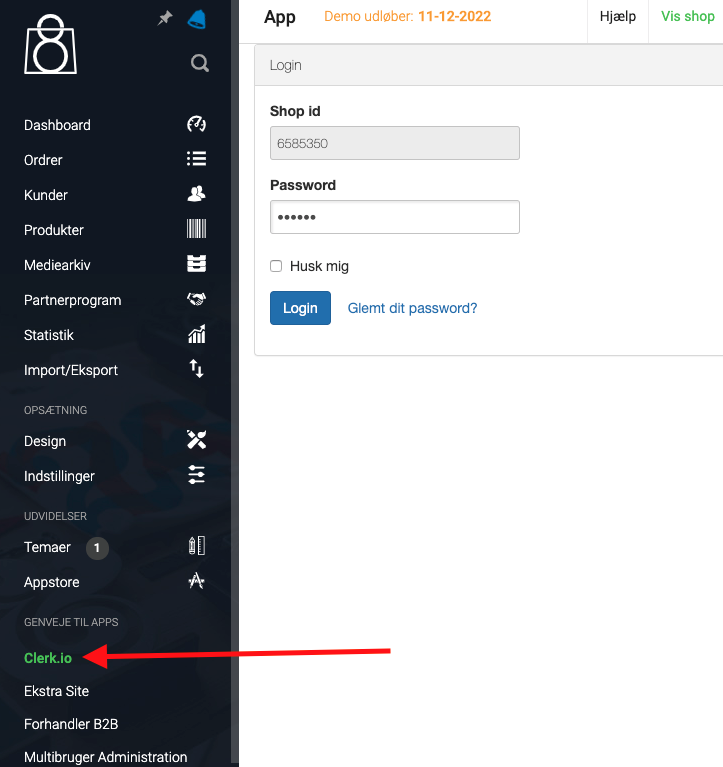
Después, desplázate hasta el encabezado llamado Synchronization (en tu idioma) y marca la casilla junto a “Disable Order Synchronization”, así:
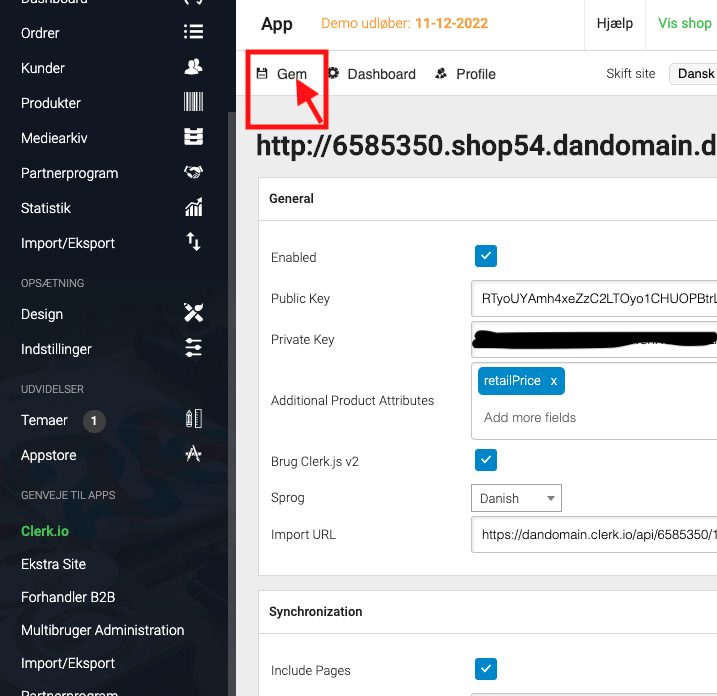
Para que los cambios surtan efecto, desplázate hasta la parte superior de la página y pulsa Save:
Esta página ha sido traducida por una IA útil, por lo que puede contener errores de idioma. Muchas gracias por su comprensión.