DanDomain
Sync Data
Aprende cómo sincronizar y personalizar datos de tu tienda DanDomain
Sincroniza tus productos y atributos de DanDomain con Clerk. Esta guía cubre cómo configurar el acceso a la API y sincronizar tu catálogo.
Habilitar acceso a la API #
Antes de sincronizar tu catálogo, necesitas habilitar el acceso a la API en tu tienda DanDomain:
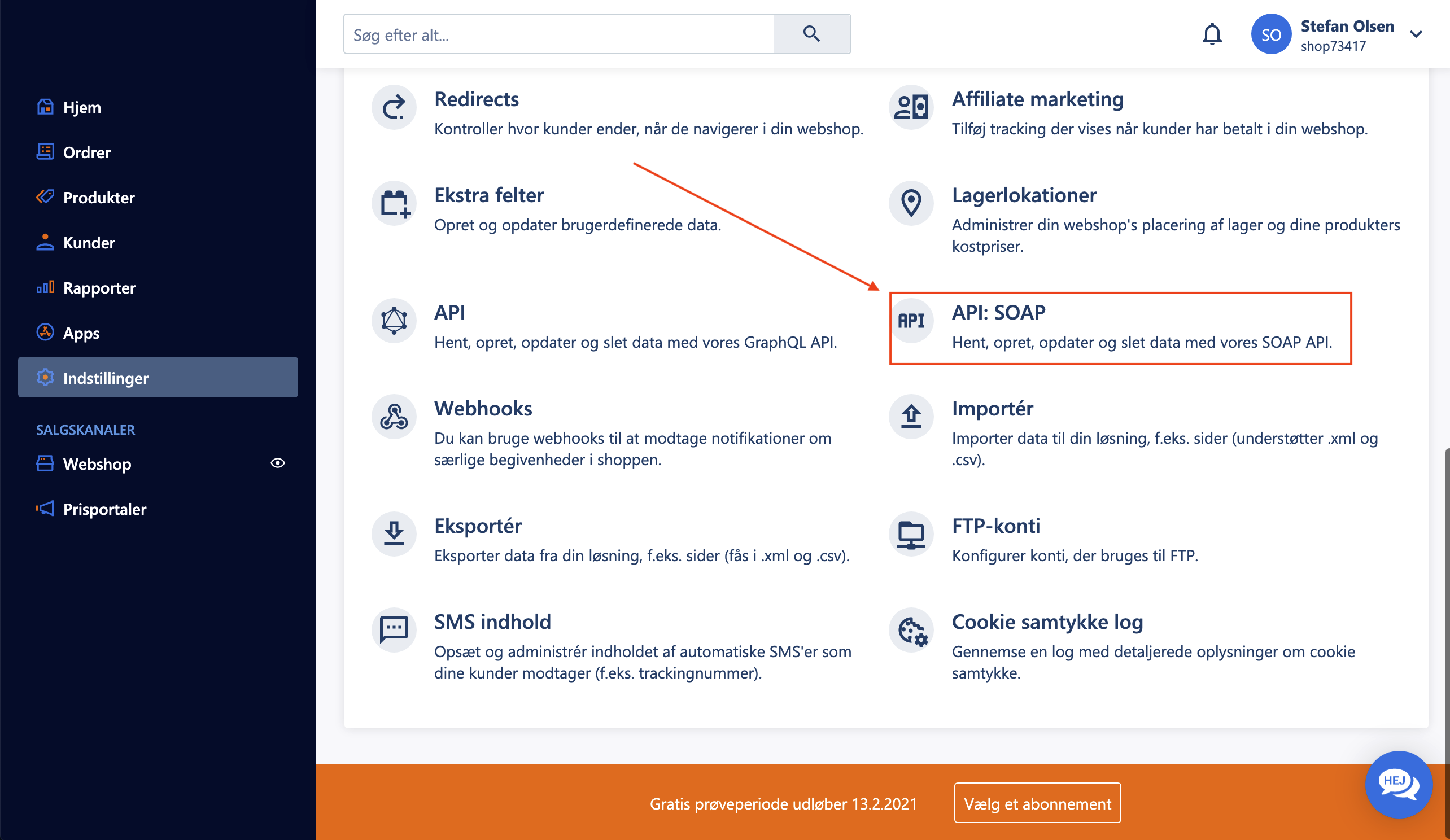
- En la administración de DanDomain, ve a Indstillinger > API: SOAP.
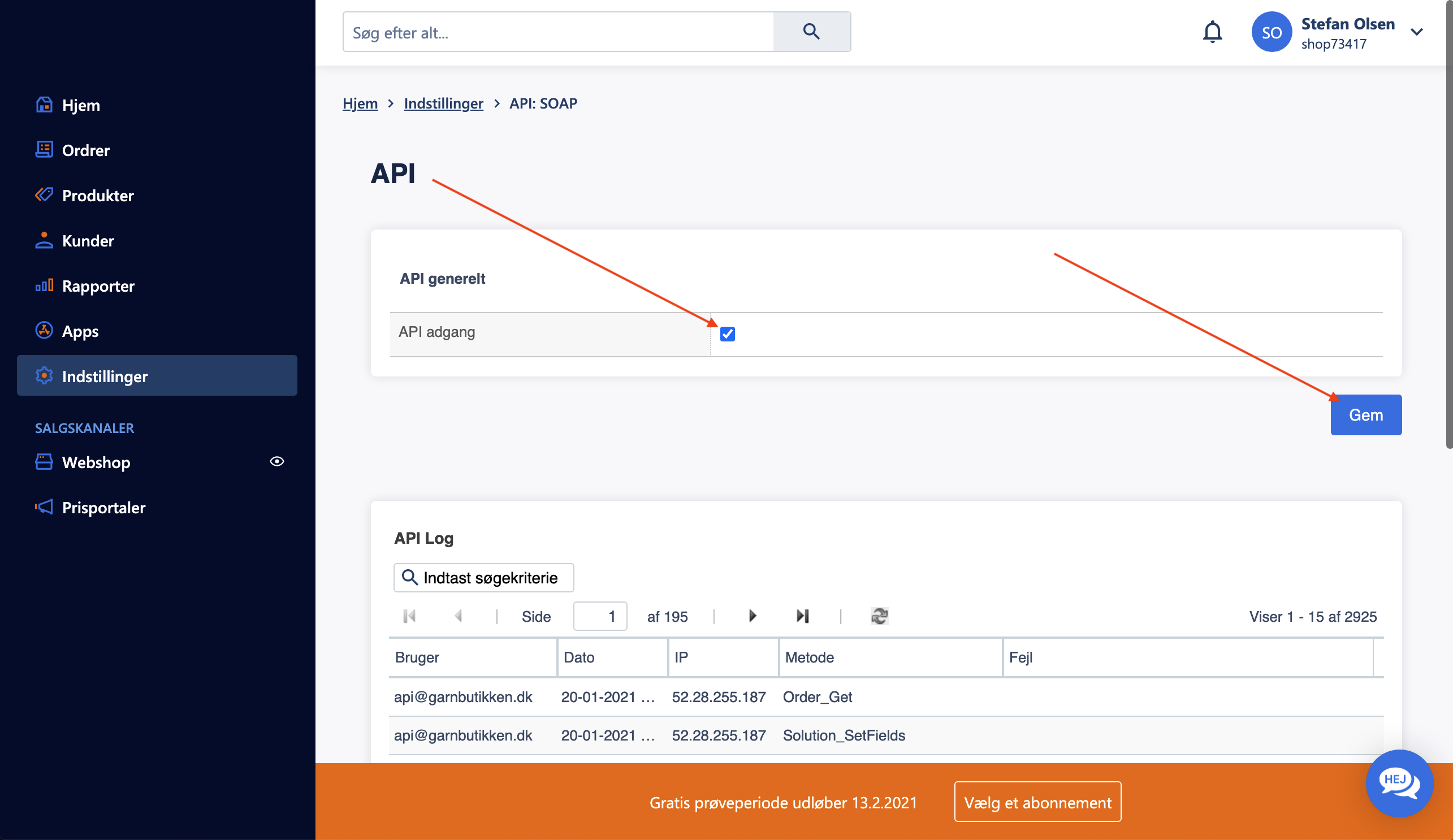
- En API generelt, marca la casilla de API adgang.
- Haz clic en Gem para guardar la configuración.
Crear usuario API #
Para permitir que Clerk acceda a los datos de tu tienda, crea un usuario API dedicado:
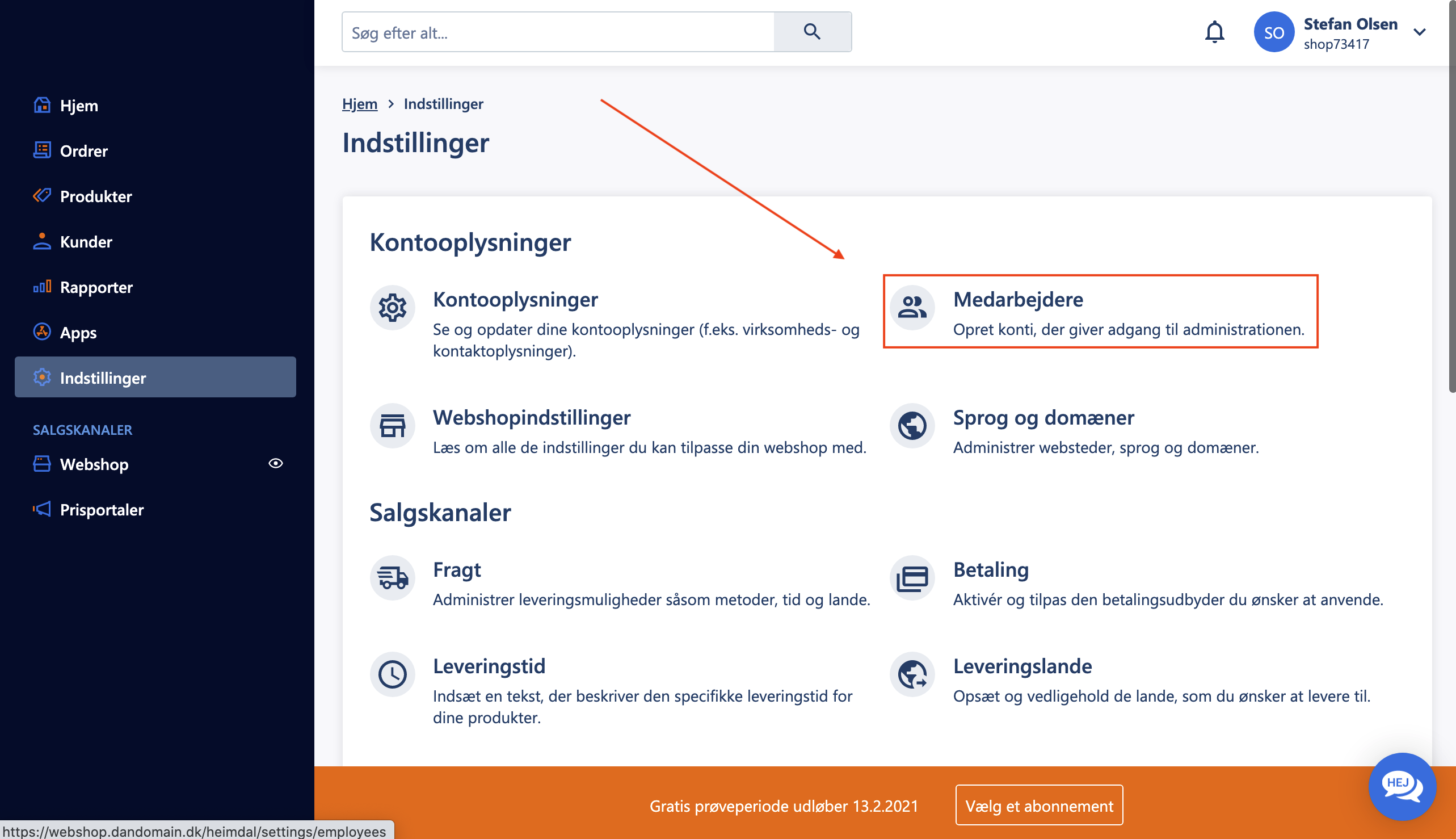
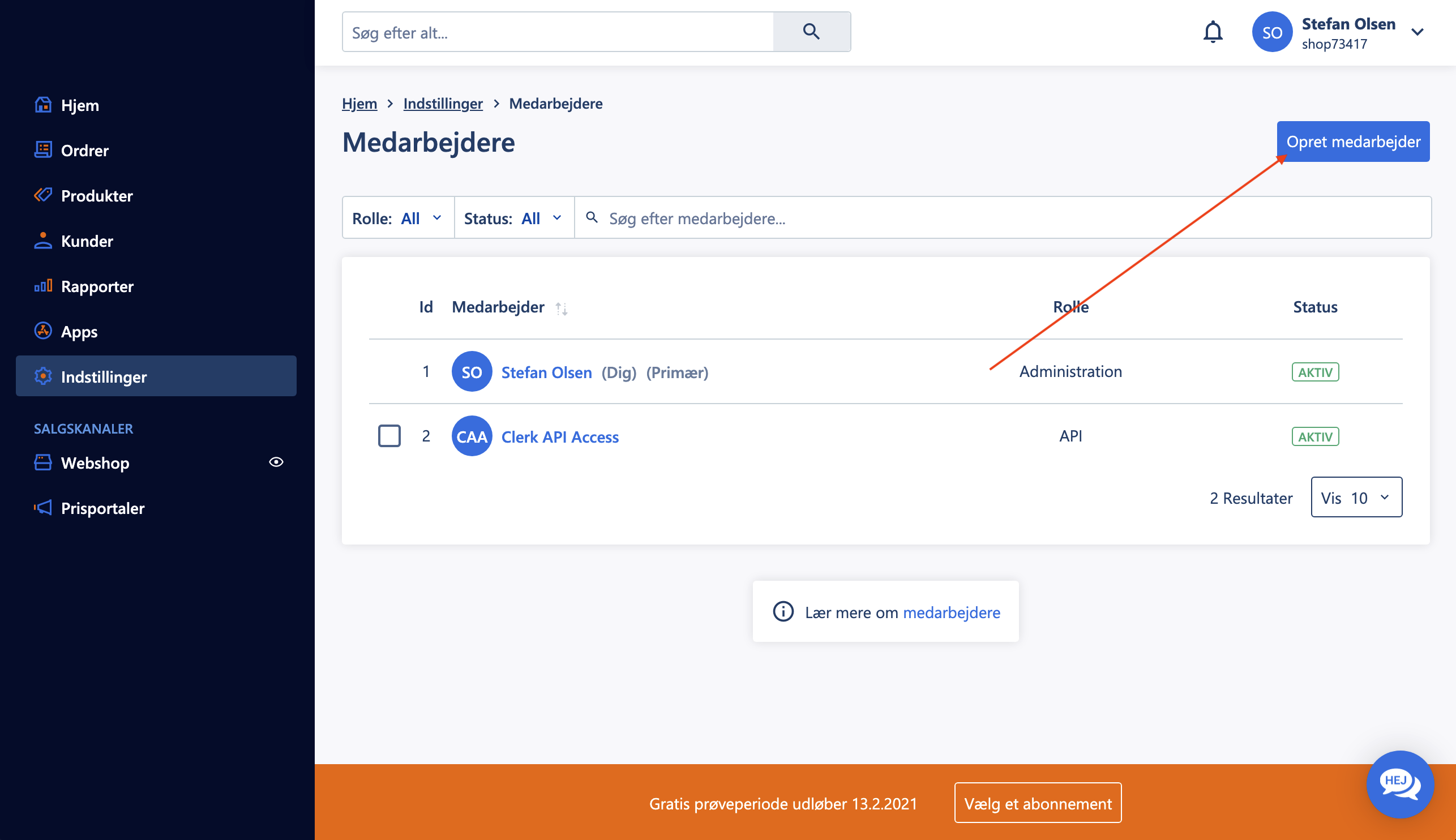
- Ve a Indstillinger > Medarbejdere > Opret medarbejder.
- Rellena los detalles del usuario:
- Fornavn: Clerk API
- Efternavn: Access
- Email: api@INSERT_DOMAIN (reemplaza INSERT_DOMAIN con tu dominio real, por ejemplo,
example.dk) - Password: Elige una contraseña segura
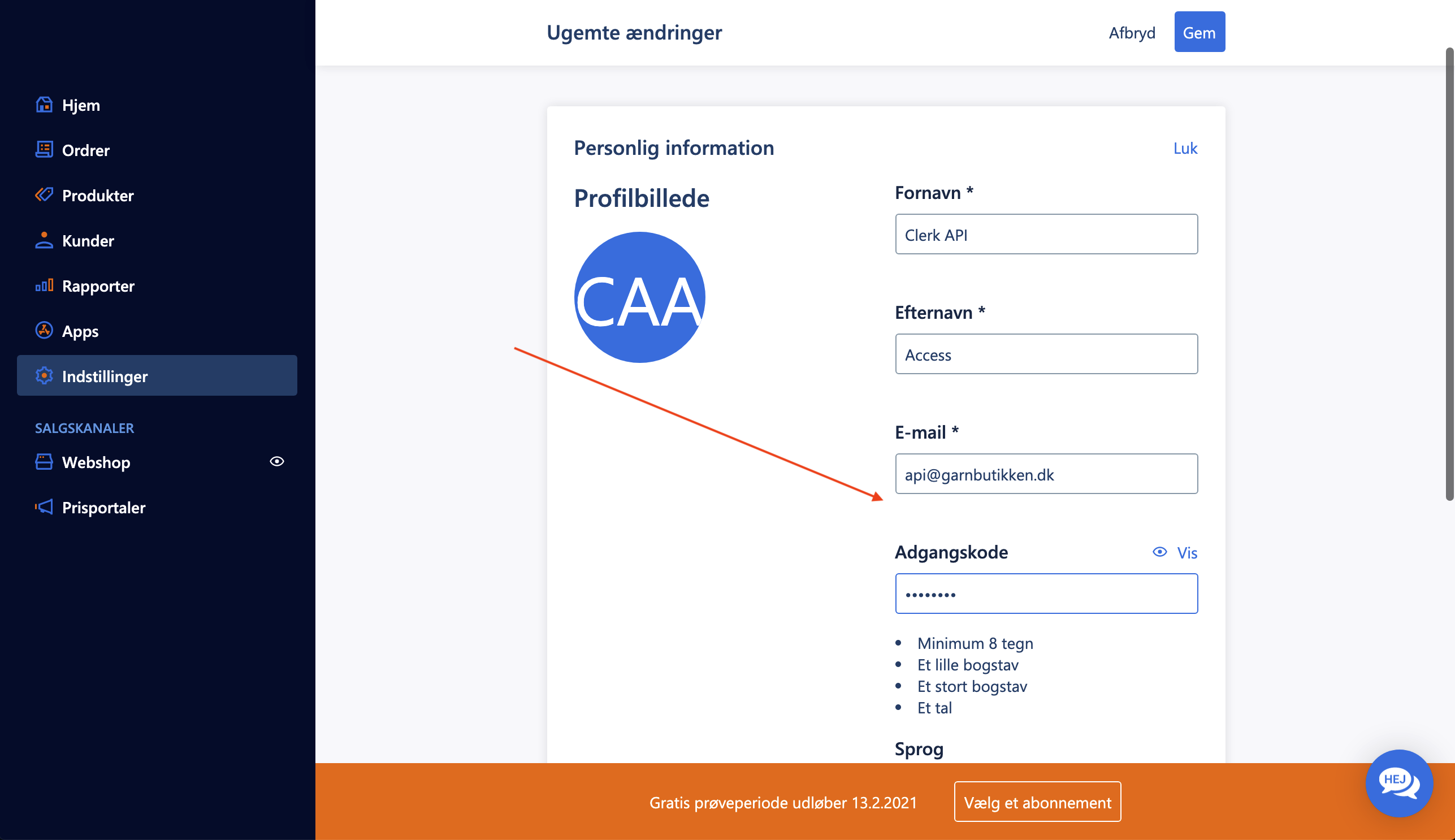
- Desplázate hasta Tilladelser y selecciona API.
- Haz clic en Gem para crear el usuario.
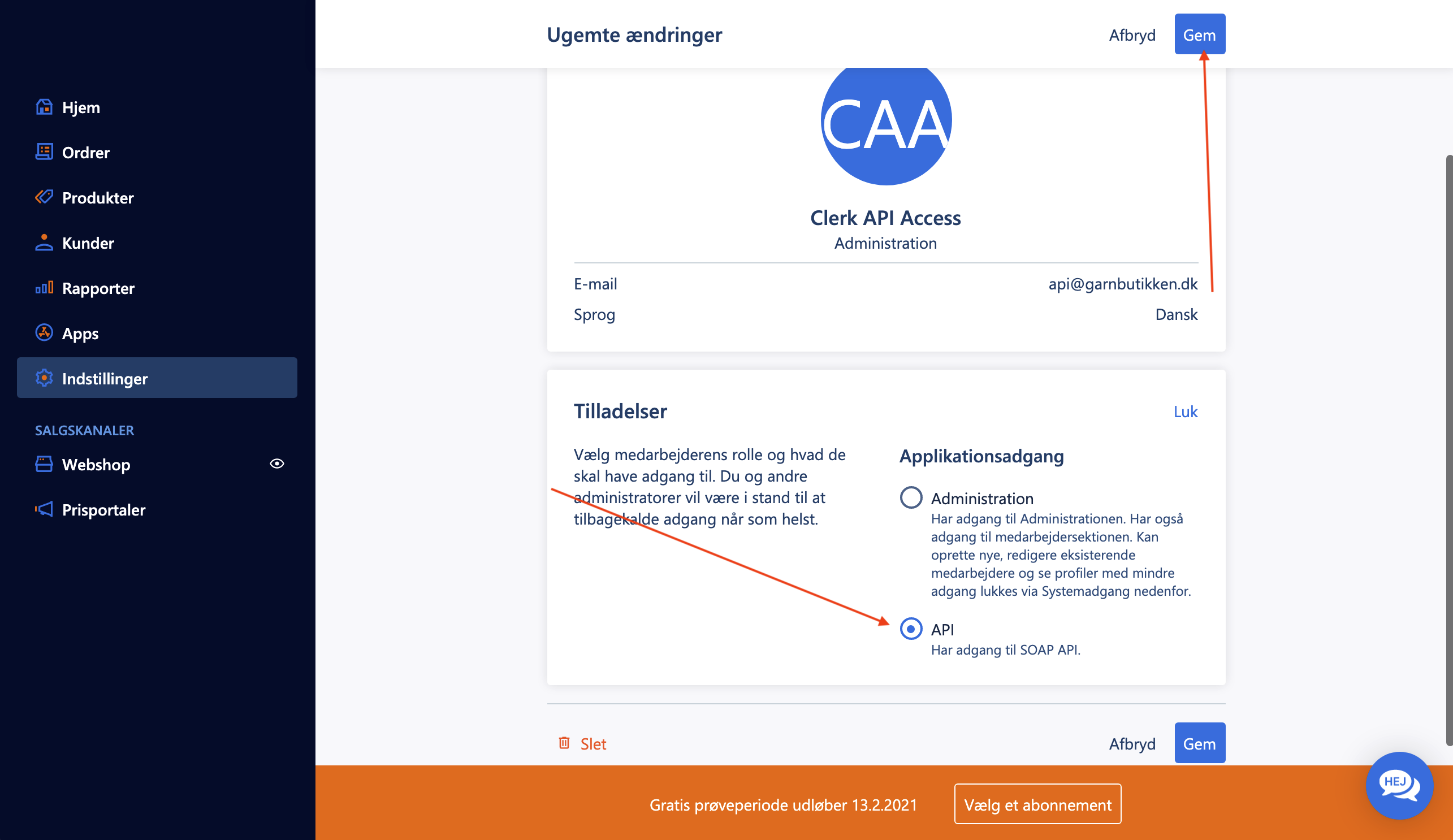
Anota tu nombre de usuario y contraseña al configurarlos. Necesitarás estas credenciales para la configuración de la sincronización.
Configurar la sincronización en Clerk #
- Ve a my.clerk.io > Data > Configuration.
- Selecciona DanDomain como tu método de sincronización.
- Introduce los siguientes datos:
- Shop ID: Lo encontrarás en la esquina superior derecha de la página Hjem en DanDomain.
- API Username: El correo electrónico que creaste para el usuario API.
- API Password: La contraseña del usuario API.
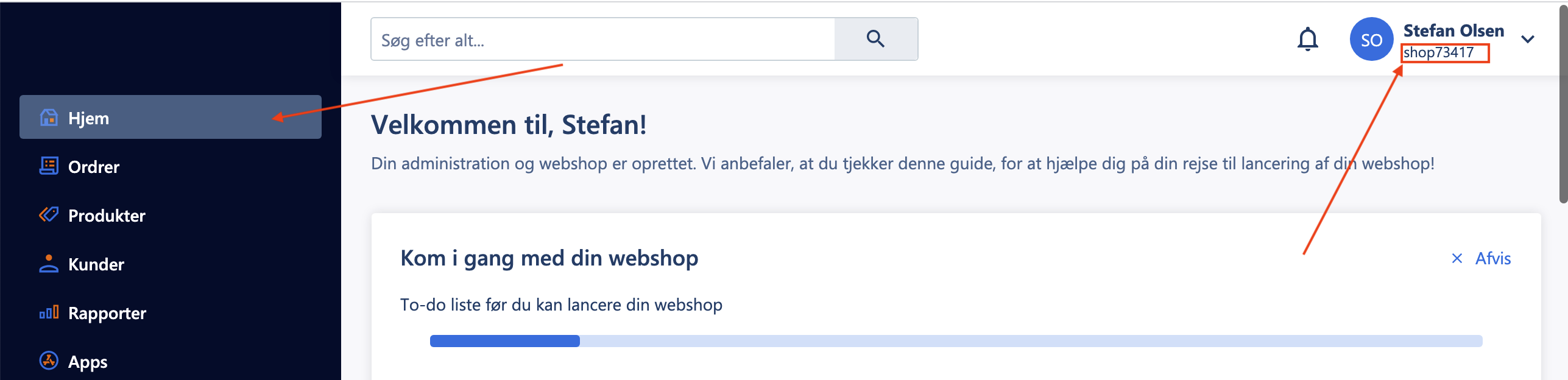
- Haz clic en Save y luego en Start Sync cuando estés listo.
Importar páginas del blog #
Si quieres importar tus páginas de blog para usarlas con Clerk Search o Recommendations:
- Ve a la página de tu blog en tu tienda online.
- Inspecciona la etiqueta
<body>en las herramientas de desarrollador de tu navegador. - Busca una clase llamada
PageIdNUM, dondeNUMes el ID de página que necesitas.
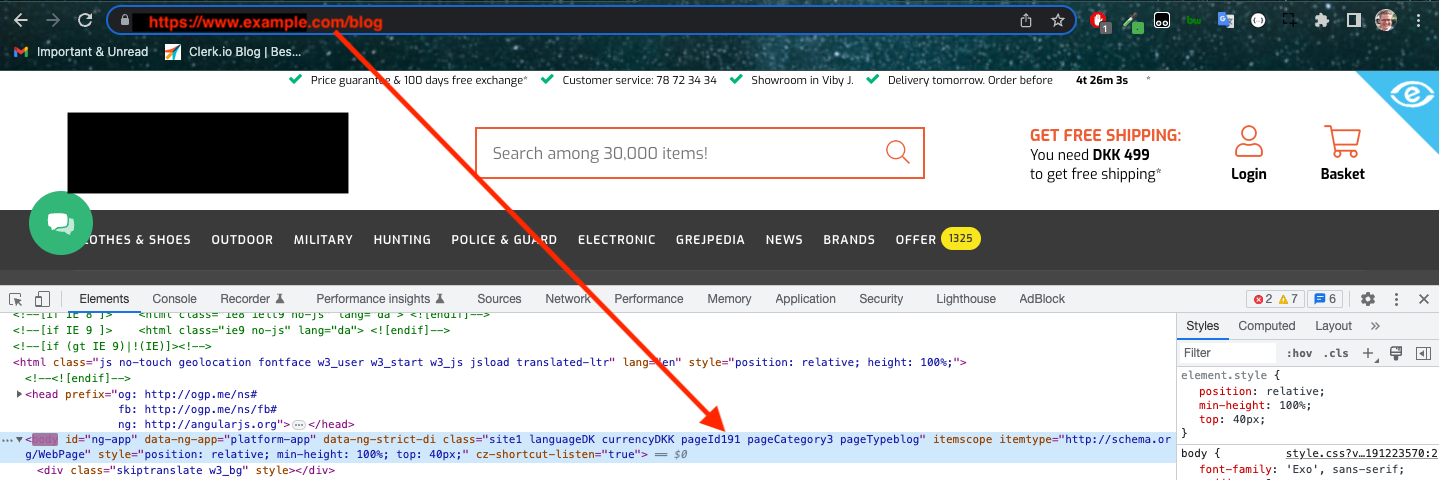
- En my.clerk.io > Data > Configuration, introduce este ID de página en el campo Blog Page ID.
- Haz clic en Save e inicia una nueva sincronización.
Esta página ha sido traducida por una IA útil, por lo que puede contener errores de idioma. Muchas gracias por su comprensión.