Get Started
Pon Clerk en funcionamiento en tu tienda JTL en solo unos pocos pasos. Esta guía te acompaña en la conexión de tu tienda, configuración del plugin y sincronización de tus datos.
Conectando tu tienda #
El primer paso para instalar Clerk es conectar tu tienda con tu cuenta de Clerk.
Después de seguir estos sencillos pasos podrás ver tu Tienda Demo, la cual te da una visión general personal de cómo funcionará Clerk en tu tienda online, antes de configurar el resto del sistema.
Añadir tienda #
Después de iniciar sesión en my.clerk.io, lo primero que necesitas hacer es añadir tu tienda:
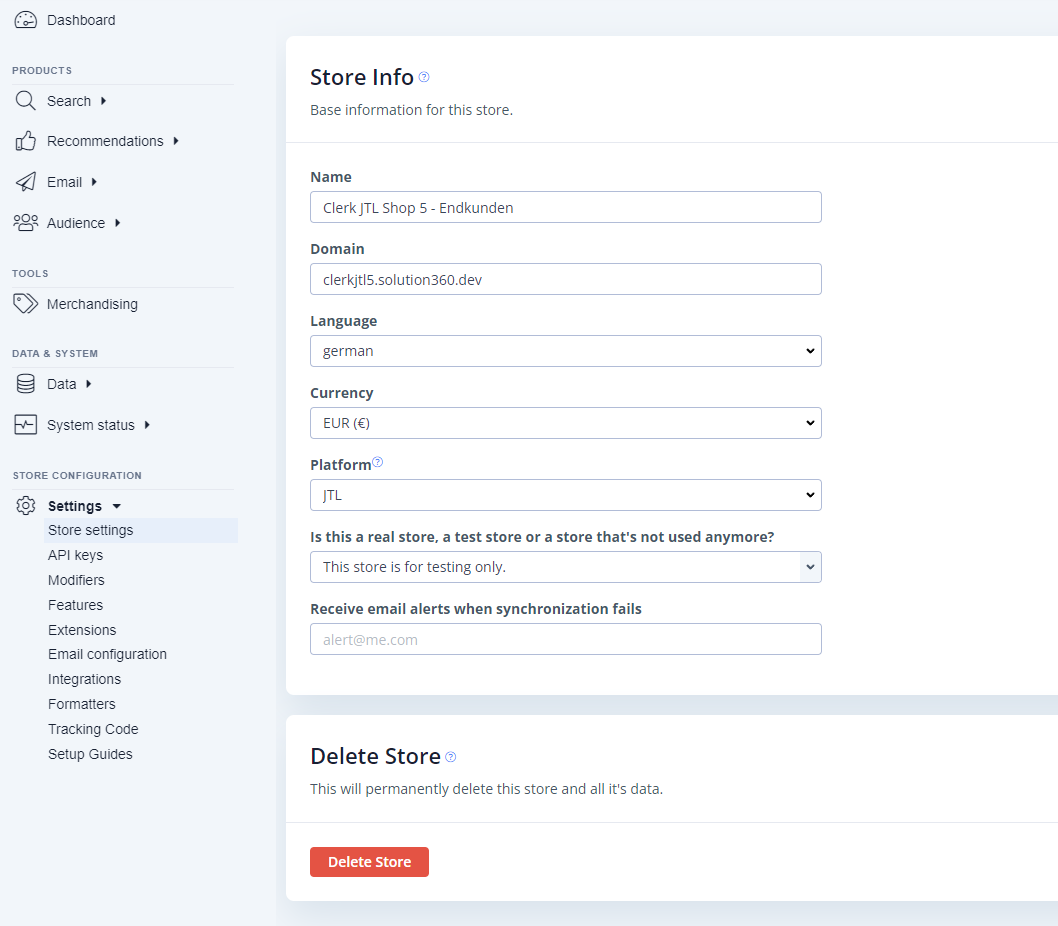
Escribe el Nombre y el Dominio de tu tienda online.
Elige JTL como la Plataforma y selecciona tu Moneda.
Haz clic en Add Store.
Una vez creada la tienda, se enviará un email sobre tus claves públicas y privadas al propietario del email de la cuenta.
Configurar la conexión #
En el menú principal de la Guía de Configuración, haz clic en Install Extension:
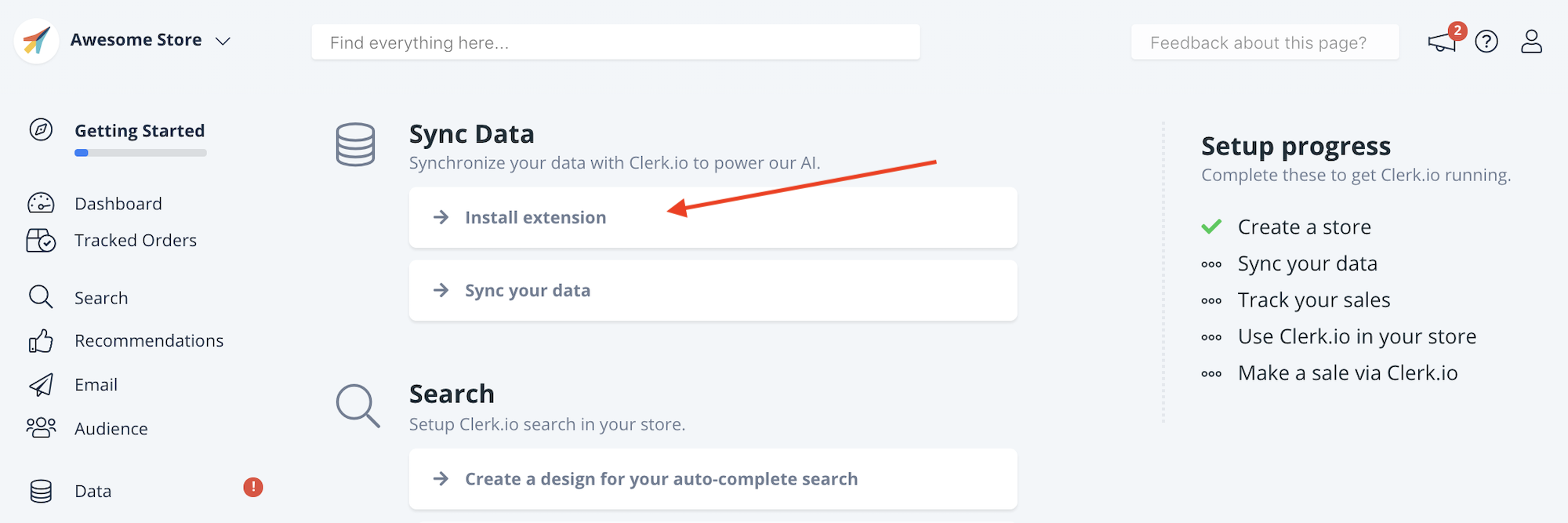
La siguiente página muestra lo que necesitas hacer para configurar la conexión JTL.
Ve a tu plugin de Clerk en el backend de JTL y añade las claves públicas y privadas de la tienda de clerk en sus respectivos campos.
Sincronizar tienda #
Después de permitir el acceso, simplemente necesitas sincronizar tu tienda.
Vuelve a la Guía de Configuración y haz clic en Sync Your Data:
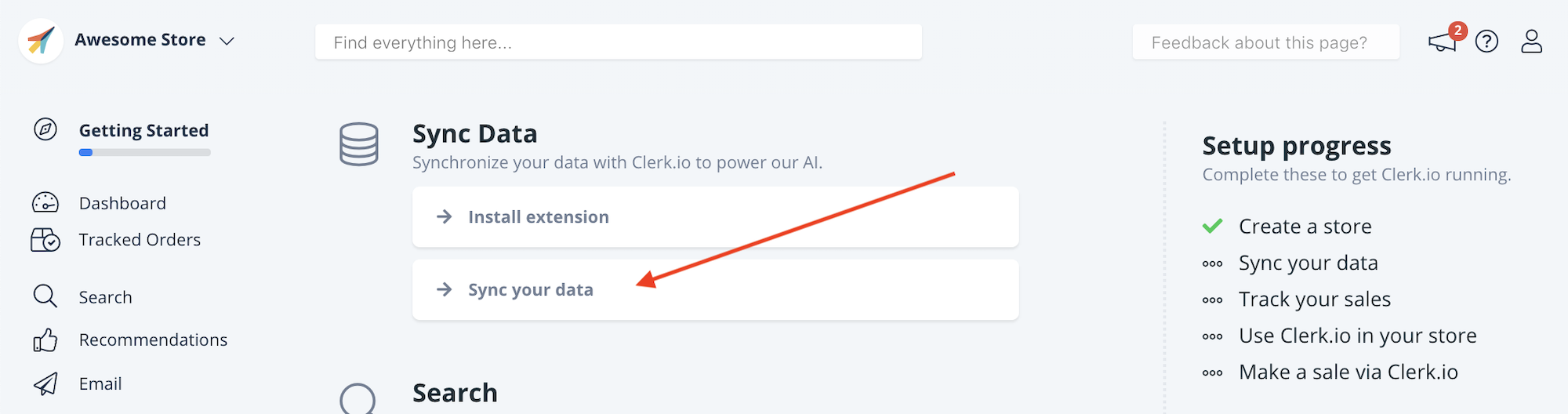
Escribe los detalles de tu tienda y haz clic en Start Sync.
La url del feed JTL debe realizarse según esta guía Creación de feeds de datos en JTL.
Ejemplo de instalación completa #
IMPORTANTE: Debes haber instalado el plugin (S360 CLerk) en tu backend de JTL bajo Plugins
Esta documentación te guiará a través de los siguientes pasos:
Añadir una tienda #
Cada Store en Clerk es un entorno aislado con sus propios datos, claves de API y Dashboard.
Lo primero que necesitarás hacer al configurar tu cuenta de Clerk es crear tu primera Store:

Después de esto, la Guía de Configuración te guiará por el resto del proceso.
Ten en cuenta que cada vez que se crea una tienda, se enviará un email con las claves públicas y privadas al propietario de la cuenta de la empresa. Esto se utiliza para crear un acceso seguro entre Clerk y JTL.
Instalación de scripts de seguimiento #
Con el plugin S360 Clerk, puedes habilitar tanto los scripts de seguimiento de visitantes como de pedidos que se inyectarán en partes de la tienda online:
El script de seguimiento de visitantes, que inicializa Clerk. Este debe inyectarse dentro del encabezado de la tienda online.
El script de seguimiento de pedidos que permite el seguimiento de pedidos en tiempo real. Generalmente se instala en la página de confirmación del pedido.
Puedes habilitarlos dentro del plugin de JTL en la sección ALLGEMEIN:

Cuando ambos scripts estén insertados, Clerk estará inicializado.
Sincronizando tu tienda #
Para mostrar resultados, Clerk debe sincronizarse con los productos, categorías, ventas, páginas y clientes de JTL en un feed de datos generado.
Esto se hace configurando un feed de datos que permita el acceso regular a los datos.
Esto se explica en detalle en esta guía Creación de feeds de datos en JTL.
Cuando el feed de datos se haya generado y añadido a tu configuración de sincronización de datos bajo Estado del sistema en tu backend de my.clerk.io.
Añadiendo búsqueda y recomendaciones #
Los elementos frontend en Clerk consisten en dos partes:
Un Diseño que controla la presentación visual de los productos. Esto puede modificarse para adaptarlo a cualquier estilo que desees o puedes usar una de nuestras plantillas de diseño estándar Diseño de plantilla para usar en Clerk.
A menudo usarás 3 Diseños: Uno para Instant Search, la página de Search y Recommendations.
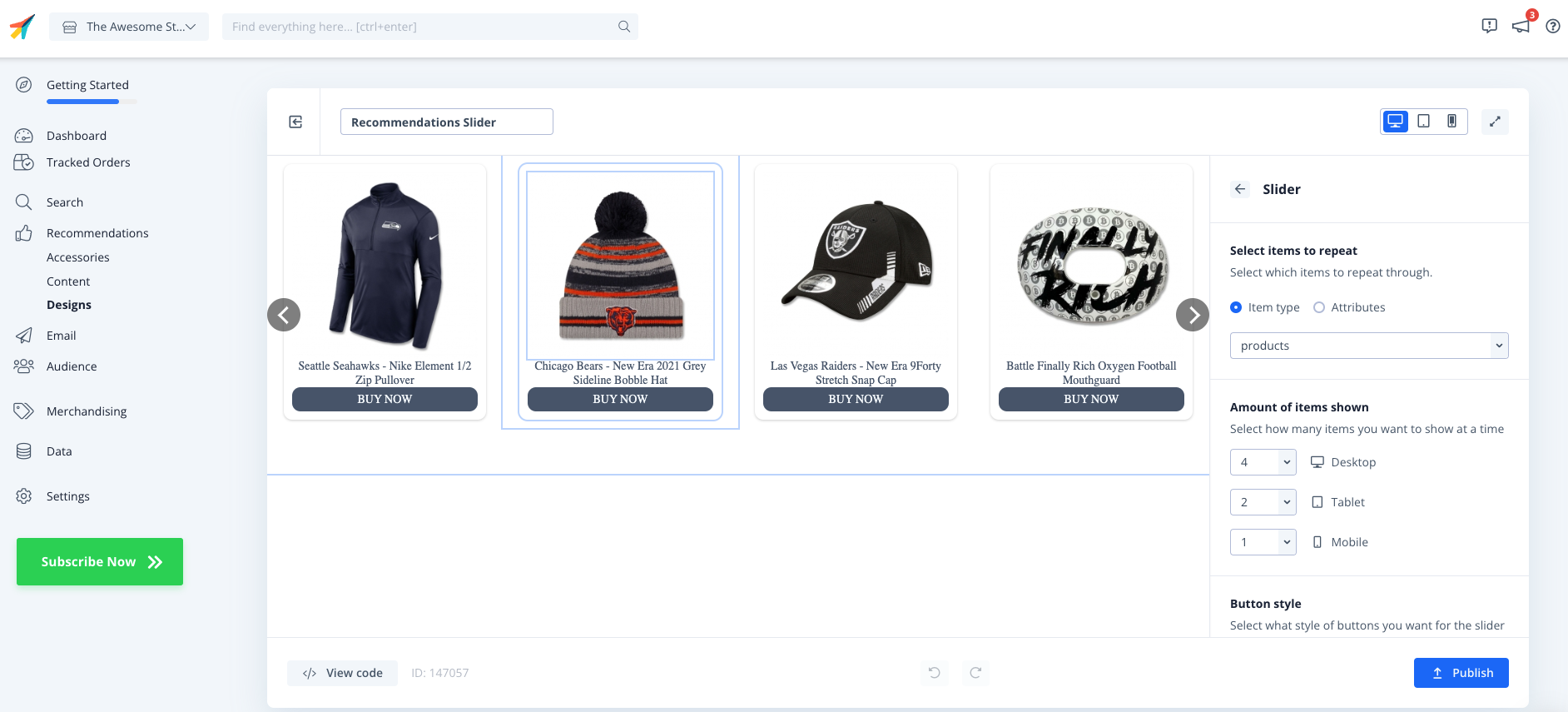
- Un Elemento con un embedcode adjunto que muestra los productos. Cada elemento tiene un nombre específico en su embedcode que deseas añadir al campo correspondiente llamado Clerk TemplateName. Esto se utiliza para la comunicación entre tu tienda online y el respectivo elemento de clerk.
La Guía de Configuración te guiará en donde debe colocarse cada elemento en la mayoría de las configuraciones JTL.
Al final de tu configuración, los ajustes en el plugin deberían verse así. Las siguientes imágenes son solo para fines demostrativos.
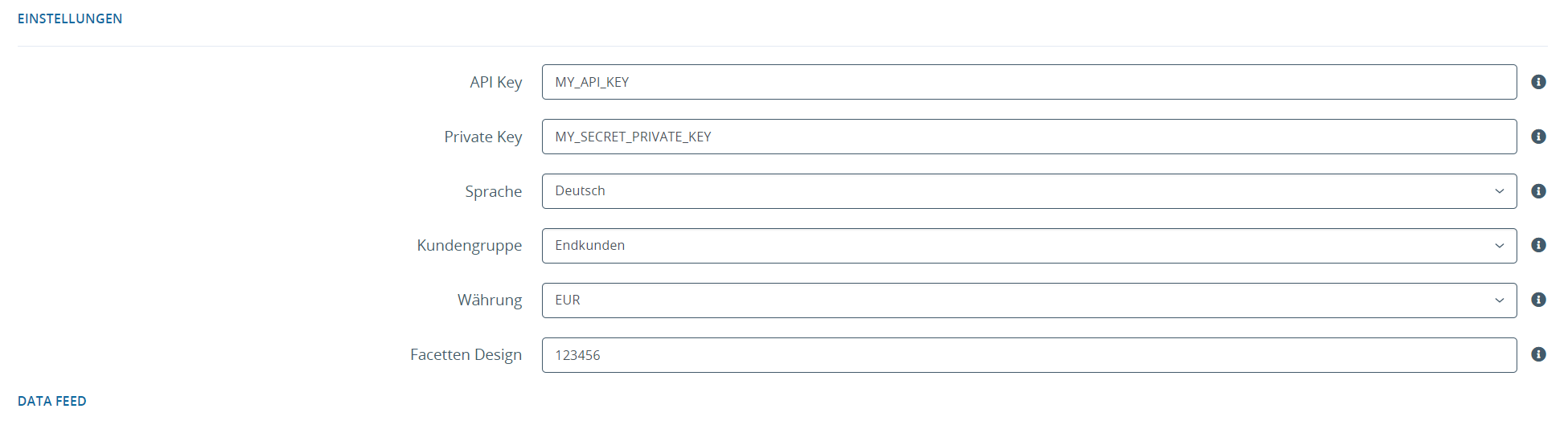
| Opción | Significado |
|---|---|
| API Key | Tu clave API recibida de Clerk |
| Private Key | Tu clave privada legacy proporcionada por Clerk. Requerida para restringir el acceso al feed de datos. |
| Language | Idioma del feed de datos |
| customer group | Precios para el grupo de clientes |
| Currency | Moneda del feed de datos |
| Faceted design | Diseño de las facetas |
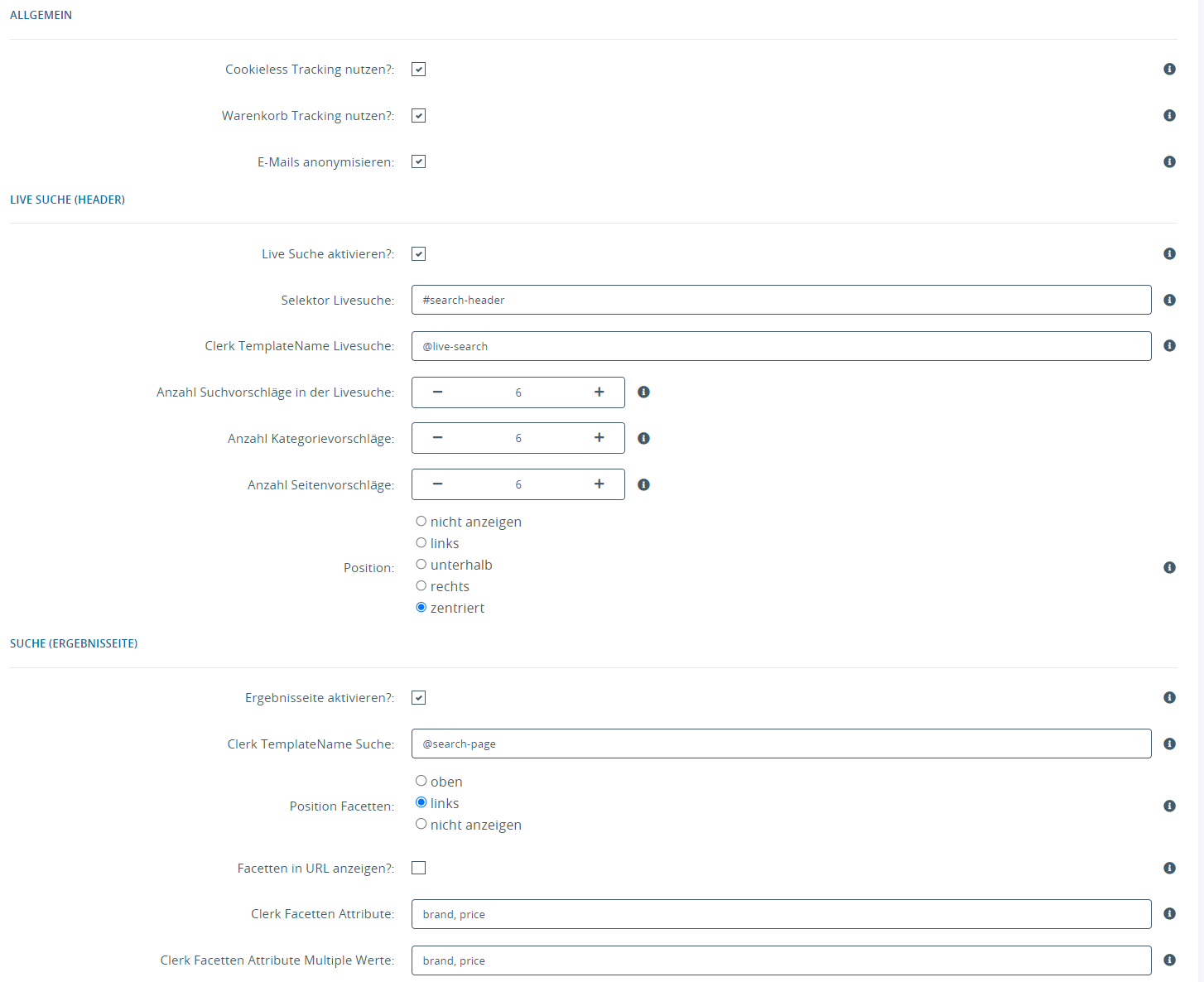
| Componente | Opción | Significado |
|---|---|---|
| General | Usar seguimiento sin cookies | Seguimiento sin el uso de cookies |
| ¿Usar seguimiento de carrito de compras? | Informa a Clerk sobre cambios en el carrito de compras (seguimiento general del carrito) | |
| Anonimizar emails | Las direcciones Email se transmiten a Clerk de forma anónima (como hash). | |
| Live Suche (Header) | ¿Activar búsqueda en vivo? | Si está desactivado, la búsqueda en vivo de Clerk no se mostrará en el frontend. |
| Selector Livesearch | Selector de búsqueda en vivo independiente de Clerk | |
| Clerk TemplateName Livesuche | Plantilla para la búsqueda en vivo (Clerk Backend → Search → Elements → Live search → Insertar en website → En el código el valor de “data-template="@WERT’”) | |
| Número de sugerencias de búsqueda en la búsqueda en vivo | Número de sugerencias de búsqueda a mostrar | |
| Número de sugerencias de categoría | Número de sugerencias de categoría a mostrar | |
| Número de sugerencias de página | Número de sugerencias de página a mostrar | |
| Posición | Posición del resultado de búsqueda en vivo en relación al selector | |
| Search (página de resultados) | ¿Activar página de resultados? | Si está desactivado, la página de resultados de Clerk no se mostrará en el frontend. |
| Clerk TemplateName Search | Plantilla para búsqueda en vivo (Clerk Backend → Search → Elements → Search → Insertar en website → En el código el valor de “data-template="@WERT’”) | |
| Posición de las facetas | Posición de las facetas | |
| Mostrar facetas en URL | Mostrar facetas en la URL | |
| Clerk Facets Attribute | Lista separada por comas de facetas disponibles (funcionalidades JTL) | |
| Clerk Facets Attributes Multiple Values | Lista separada por comas de facetas disponibles con valores múltiples (características JTL para filtrado OR) |
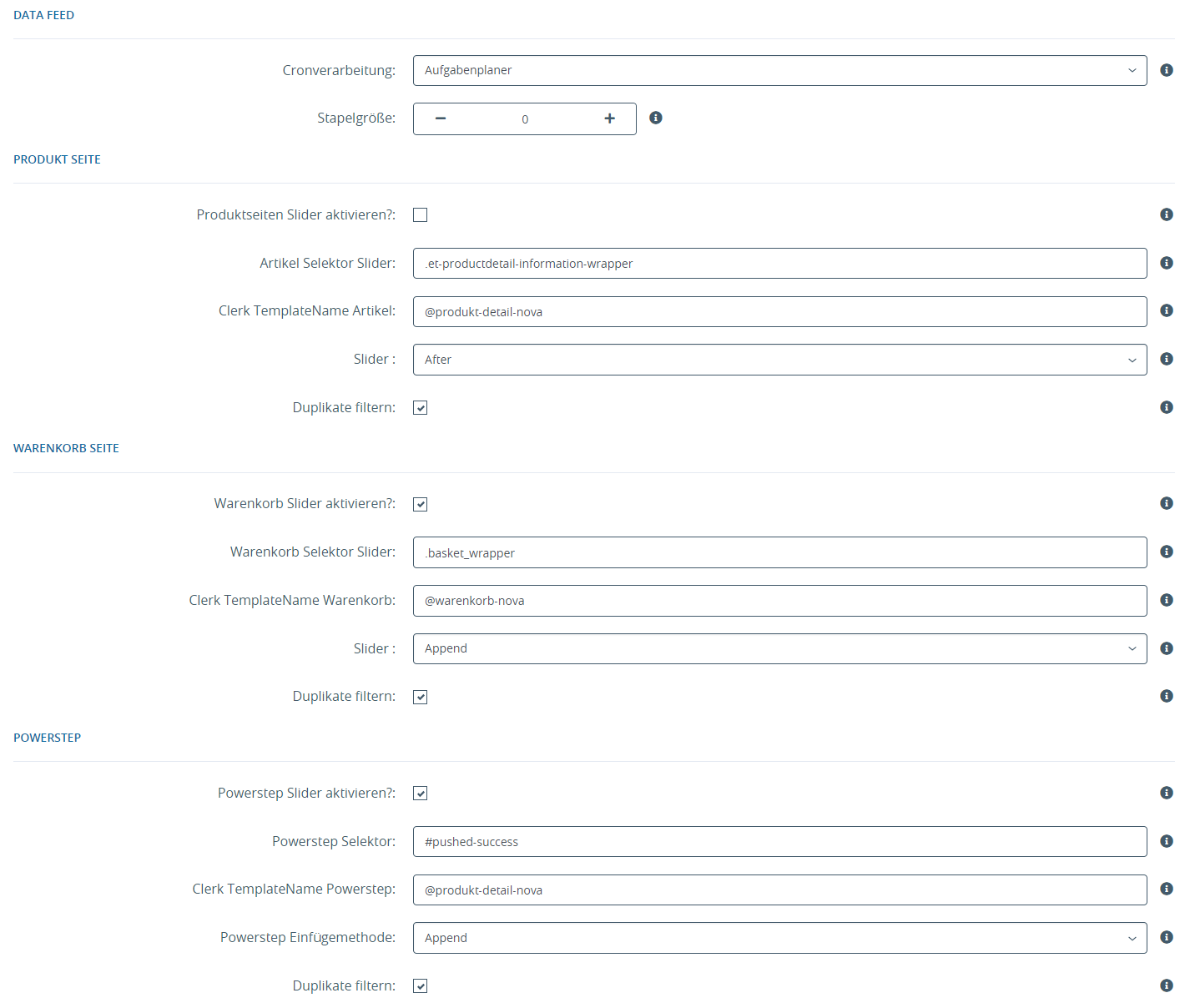
| Componente | Opción | Significado |
|---|---|---|
| Data Feed | Procesamiento por cron | Cómo debe activarse el cron para generar el feed de datos (explicado con más detalle en la sección de posibilidades de creación de feed de datos) |
| Batch size | Tamaño de lote de los productos del feed (explicado con más detalle en la sección de tamaño de lote) | |
| Página de producto | ¿Activar slider de página de producto? | Si está desactivado, el slider de la página de producto no se mostrará en el frontend. |
| Selector de slider de artículo | Selector para el slider de artículo independiente de Clerk | |
| Clerk TemplateName Article | Nombres de las plantillas del slider a mostrar. Se pueden especificar varios nombres de plantilla separados por comas. | |
| Método de inserción del slider | Cómo añadir el slider al selector (After, Append, Before, Prepand, ReplaceWith) | |
| Filtrar duplicados | Evita que los sliders posteriores contengan productos de sliders anteriores (por defecto: Sí) | |
| Página de carrito de compras | ¿Activar slider de carrito de compras? | Si está desactivado, el slider de la página de carrito no se mostrará en el frontend. |
| Selector de slider de carrito | Selector para el slider de carrito independiente de Clerk | |
| Clerk TemplateName Shopping Cart | Nombres de las plantillas del slider a mostrar. Se pueden especificar varios nombres de plantilla separados por comas. | |
| Método de inserción del slider | Cómo añadir el slider al selector (After, Append, Before, Prepand, ReplaceWith) | |
| Filtrar duplicados | Evita que los sliders posteriores contengan productos de sliders anteriores (por defecto: Sí) | |
| Powerstep | ¿Activar Powerstep Slider? | Si está desactivado, el slider en el power step no se mostrará en el frontend. |
| Powerstep Selector | Selector para el Powerstep Slider independiente de Clerk | |
| Clerk TemplateName Powerstep | Nombres de las plantillas del slider a mostrar. Se pueden especificar varios nombres de plantilla separados por comas. | |
| Método de inserción del Powerstep | Cómo añadir el slider al selector (After, Append, Before, Prepand, ReplaceWith) | |
| Filtrar duplicados | Evita que los sliders posteriores contengan productos de sliders anteriores (por defecto: Sí) |
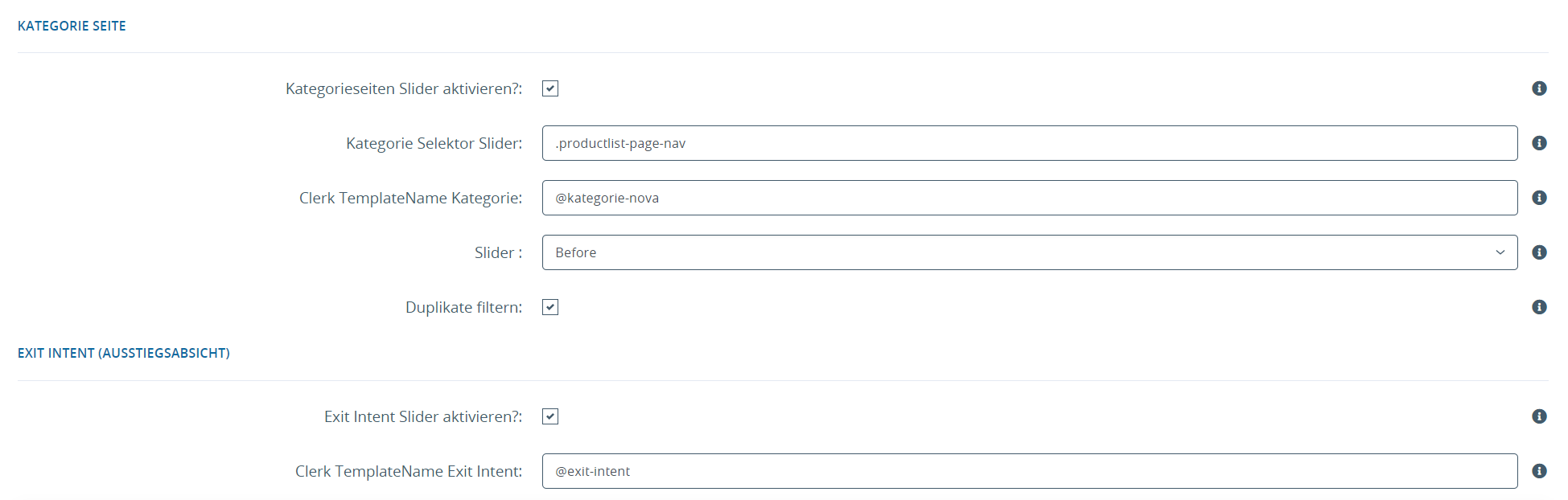
| Componente | Opción | Significado |
|---|---|---|
| Página de categoría | ¿Activar slider de categoría? | Si está desactivado, el slider en la página de categoría no se mostrará en el frontend. |
| Kategorie Selektor Slider | Selector para el slider de categoría independiente de Clerk | |
| Clerk TemplateName Shopping Cart | Nombres de las plantillas del slider a mostrar. Se pueden especificar varios nombres de plantilla separados por comas. | |
| Método de inserción del slider | Cómo añadir el slider al selector (After, Append, Before, Prepand, ReplaceWith) | |
| Filtrar duplicados | Evita que los sliders posteriores contengan productos de sliders anteriores (por defecto: Sí) | |
| Exit Intent | ¿Activar Exit Intent Slider? | Si está desactivado, el exit intent no se mostrará en el frontend. |
| Clerk TemplateName Exit Intent | Plantilla para el exit intent |
Múltiples dominios #
La manera más sencilla de implementar Clerk en múltiples dominios en configuraciones estándar es creando una Store separada para cada dominio en my.clerk.io, y luego sincronizándolas con cada uno de tus dominios de idioma JTL.
De este modo, puedes separar productos, ventas, monedas, etc., para llevar el control de cada dominio.
Comienza creando tu Store principal y sigue la Guía de Configuración para conectar tu Store a Clerk, y elige los Recommendations y/o Search Results que quieras mostrar en tu tienda online.
Cuando termines la configuración inicial, vuelve a la página de inicio de my.clerk.io (haciendo clic en el logo de Clerk en la esquina superior izquierda del menú lateral) y luego haz clic en "+ Add new store" la última opción de la lista desplegable (generalmente debajo de tus store(s) existentes y tu nombre de empresa):
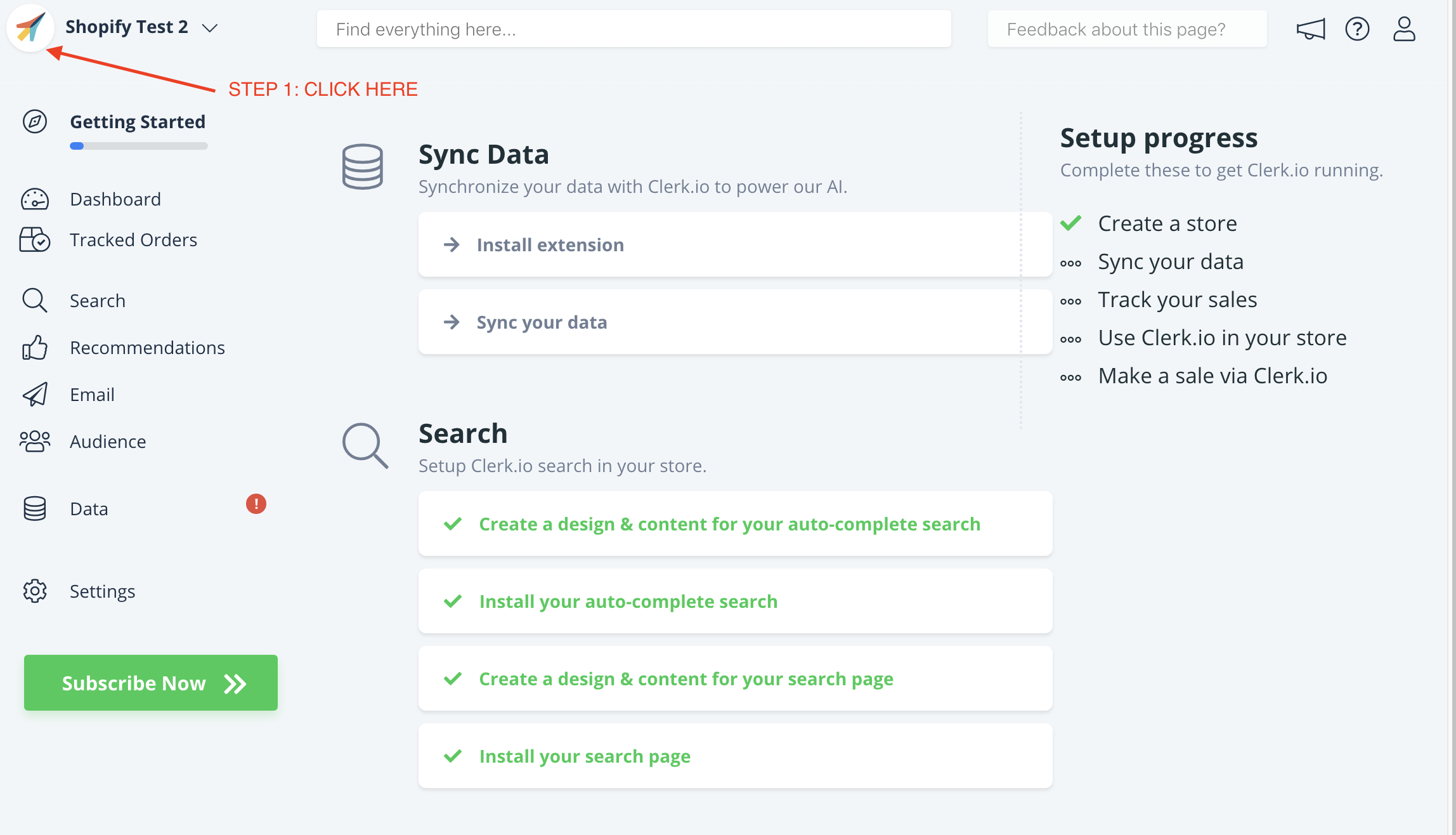
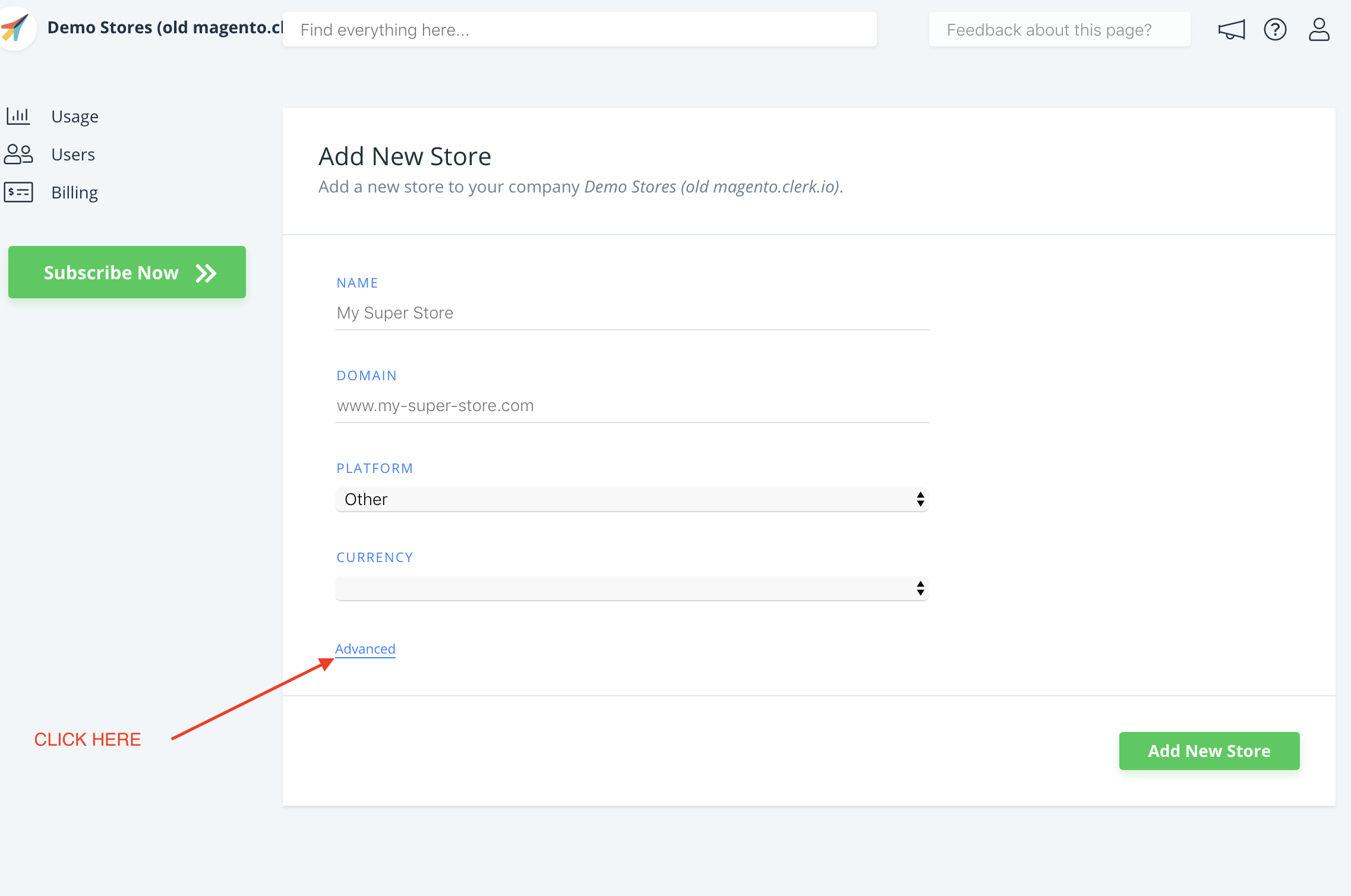
- En la página Add New Store, haz clic en Advanced para ver todos los ajustes.
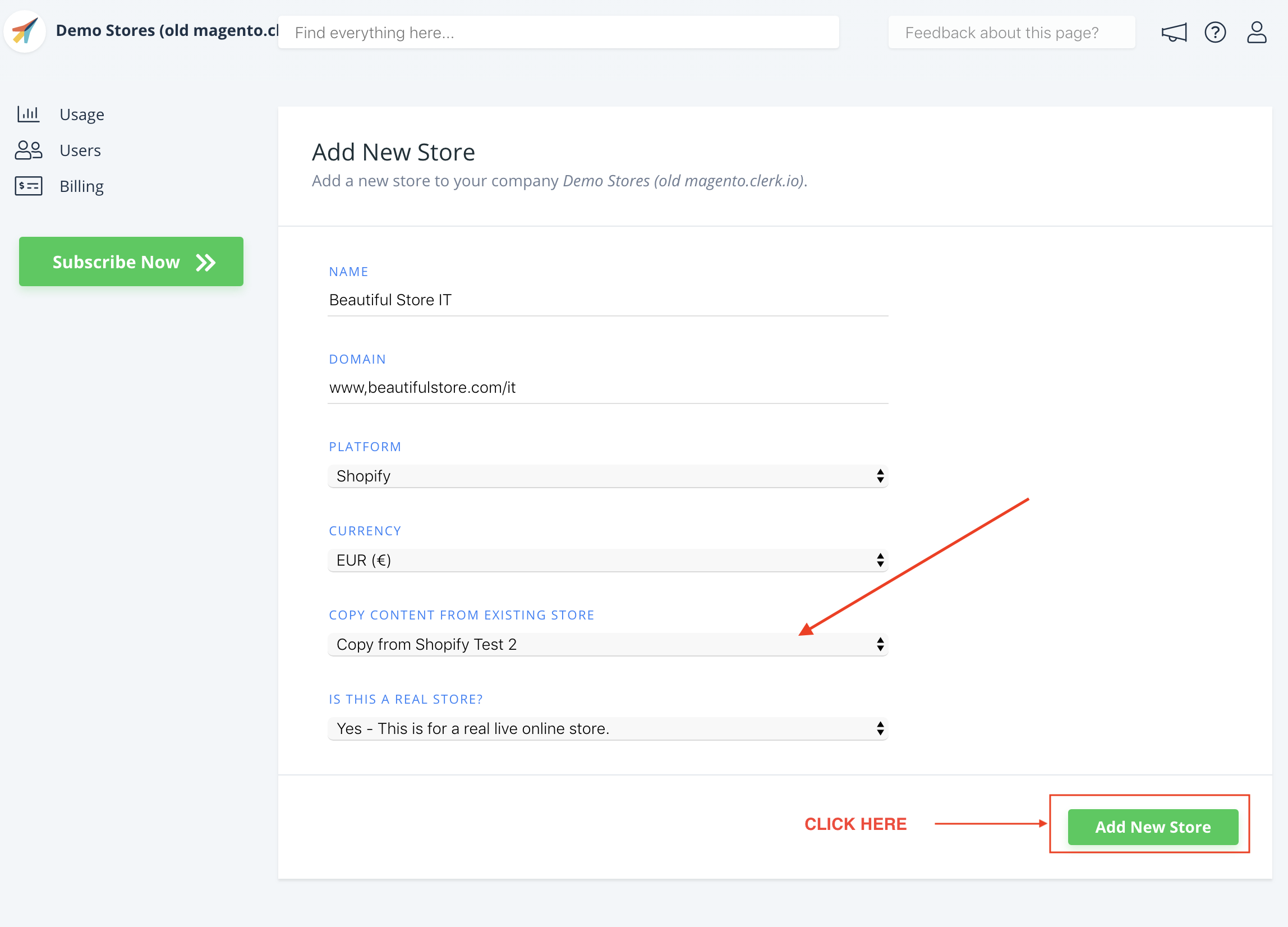
- Rellena los detalles de tu dominio y elige tu Store principal en el menú desplegable Copy Elements From Existing Store, luego haz clic en Add Store. Esto copiará los Elements y Designs de tu Store principal.
- Ahora puedes seguir la Guía de Configuración nuevamente, para activar Clerk haciendo clic en Getting Started, para Sync Data para el nuevo dominio.
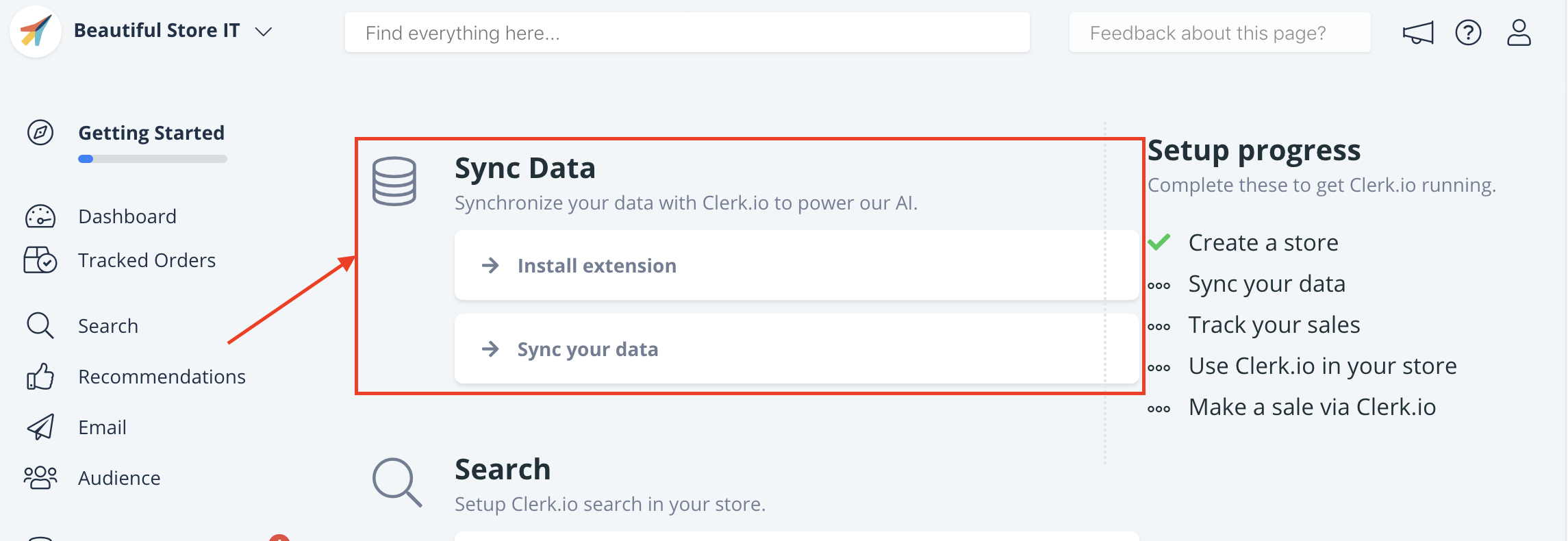
Esto te permitirá sincronizar tu dominio con tu Store en my.clerk.io a través de la Guía de Configuración.
Cuando finalice la Data Sync, tu dominio estará listo y usando la misma configuración que tu Store principal.
Repite este proceso para cada uno de tus dominios de idioma JTL. Recuerda traducir los Headlines en Element-> Edit -> Select Design al idioma correcto también.
Esta página ha sido traducida por una IA útil, por lo que puede contener errores de idioma. Muchas gracias por su comprensión.