Integration
Después de configurar tu feed de datos de Lightspeed para sincronizar con Clerk, puedes elegir tus opciones de integración dentro de my.clerk.io.
Haz clic en “Data” en el menú lateral izquierdo, luego ve a “Configuration” para ver tus opciones.
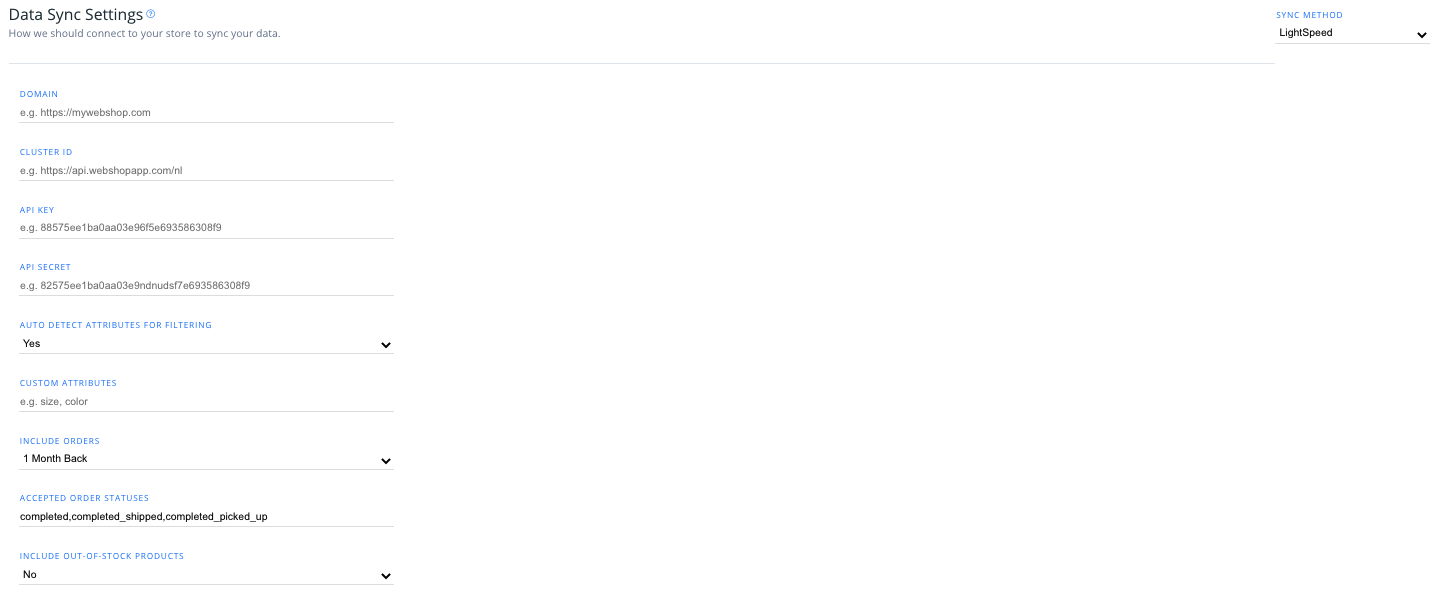
Configuración de atributos #
Desde el menú desplegable, puedes seleccionar si quieres que la integración detecte automáticamente los atributos (como variantes de stock, color, etc.) en tu tienda para sincronizarlos con Clerk.
Si tienes atributos personalizados creados en Lightspeed que quieres sincronizar con Clerk, ingresa estos valores separados por comas en el cuadro de texto “Custom Attributes”.
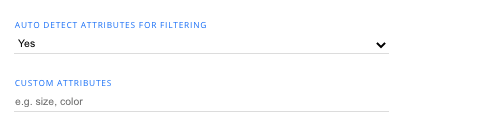
Configuración de pedidos y stock #
- Include Orders: Elige el rango de tiempo desde el cual quieres incluir los pedidos de manera retroactiva.
Recuerda, mientras más atrás elijas, más robustas serán las Clerk Recommendations.
Accepted Order Statuses: Si usas múltiples estados de pedido en tu tienda, como “completed” y “completed and shipped”, ingresa los valores para los estados de pedido que quieres incluir, separados por comas aquí.
Include Out-of-stock Products: selecciona “Yes” en el menú desplegable aquí para incluir productos que estén fuera de stock en tu tienda al sincronizar datos con Clerk.
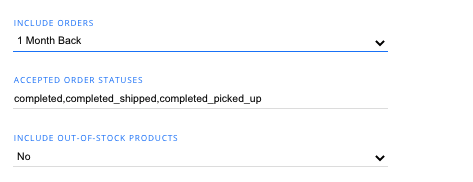
Inclusión de datos personalizados #
En esta sección, tienes la opción de seleccionar “yes” o “no” desde los menús desplegables para incluir datos de productos, pedidos y clientes relacionados con productos fuera de stock, correos electrónicos de clientes, puntuación promedio de reseñas de productos y más.
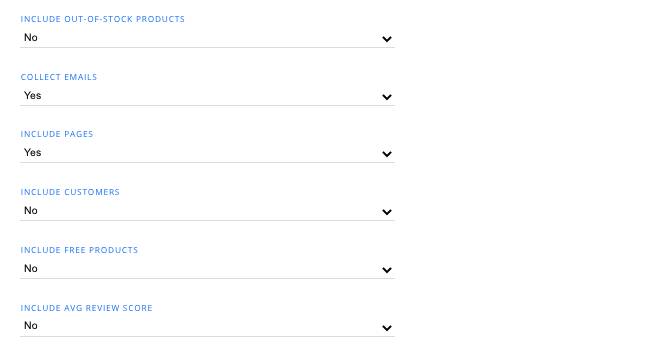
Inclusión de variantes #
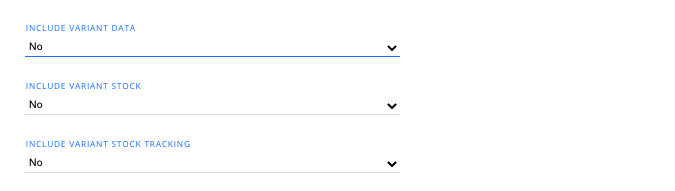
De manera similar, puedes seleccionar “yes” o “no” desde los menús desplegables para incluir datos de variantes de producto, así como el stock de variantes de producto y el seguimiento del stock de variantes.
Tiempo de sincronización #
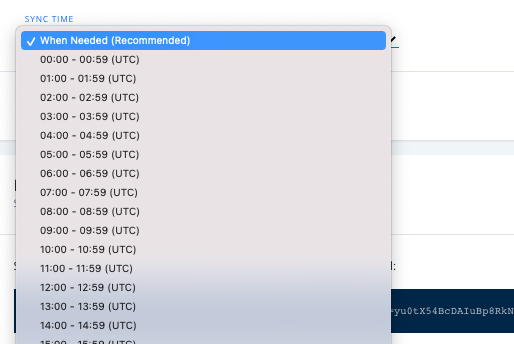
En la última sección, tienes la opción de elegir una hora específica del día para que ocurran tus sincronizaciones de datos.
El valor predeterminado es “when needed”.
Desinstalar #
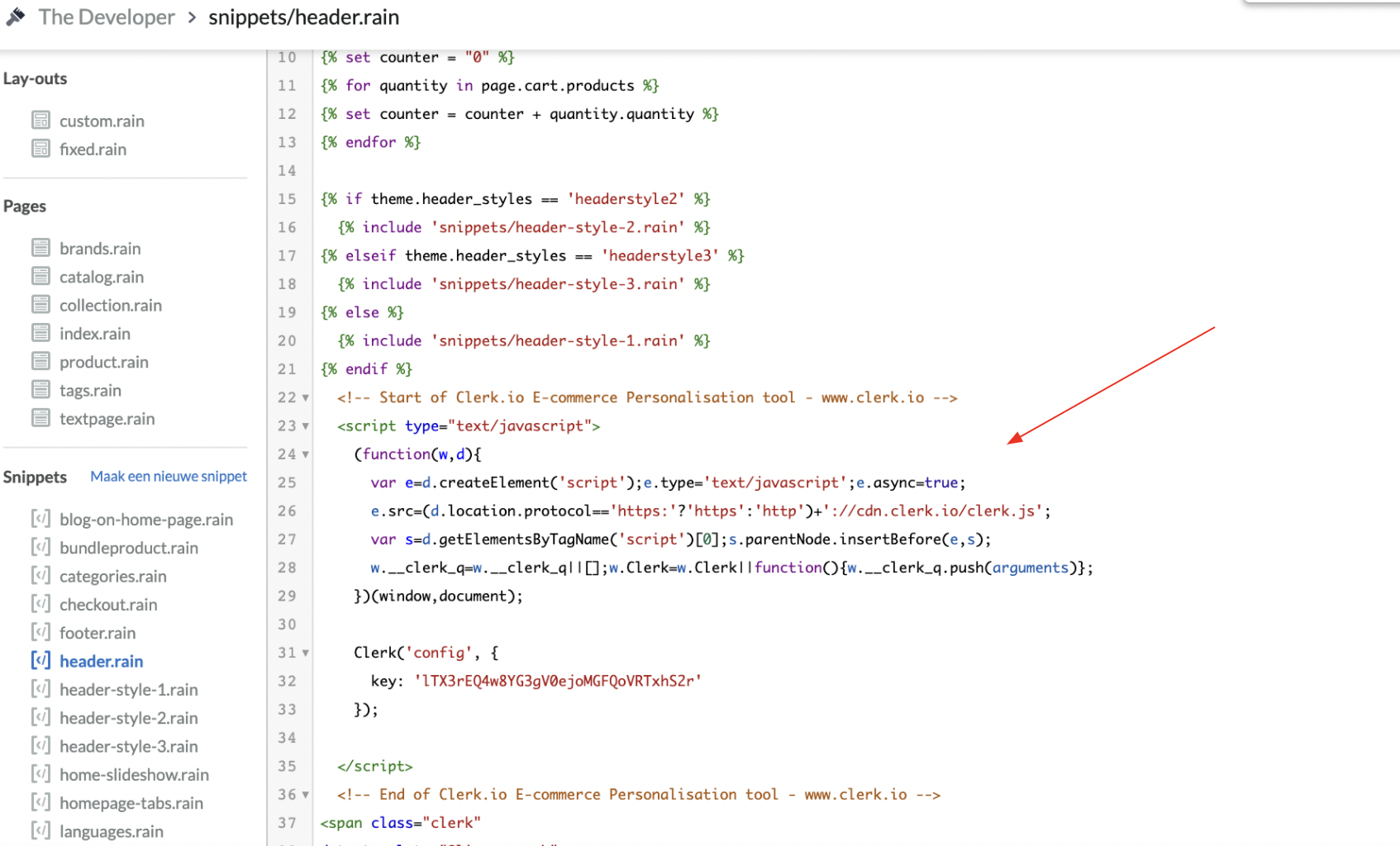
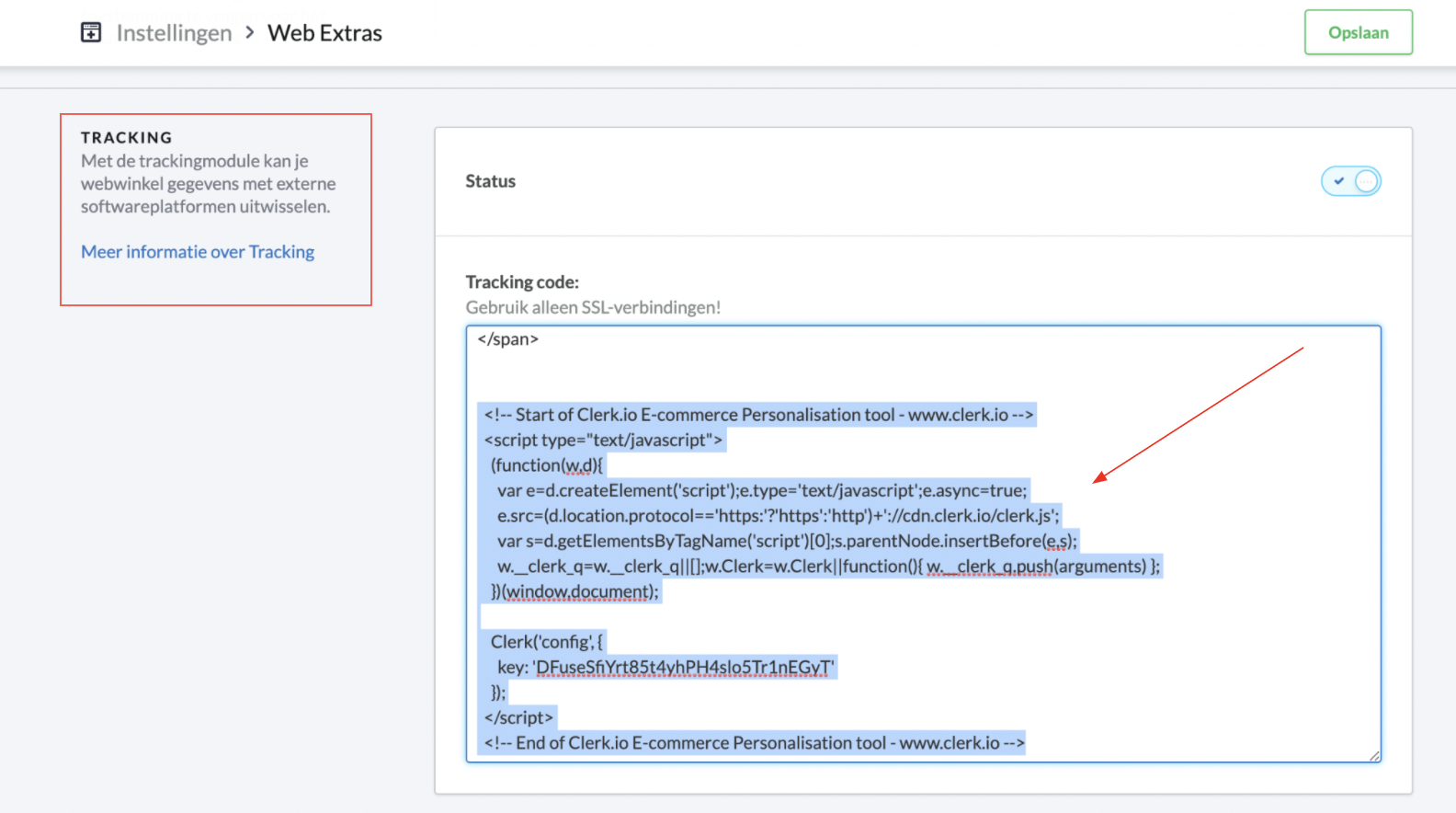
Para desinstalar Clerk de tu tienda Lightspeed, deberás eliminar los scripts de seguimiento que agregaste originalmente a tu módulo Tracking Script en tu portal Lightspeed, así como el Visitor Tracking añadido a los archivos fixed.rain, custom.rain o header.rain.
Un ejemplo del script de Visitor Tracking a eliminar, en header.rain:
Puedes acceder al módulo Tracking siguiendo la ruta “Instellingen” > Website-Instellingen" > “Web Extras” para eliminar los scripts de seguimiento ubicados aquí:
Esta página ha sido traducida por una IA útil, por lo que puede contener errores de idioma. Muchas gracias por su comprensión.