Extension
Configura los ajustes de tu extensión de Magento 1, gestiona las opciones de sincronización de datos y personaliza las funciones de Search, Recommendations y registro de actividad. Esta guía también cubre la instalación mediante Toolbox Script, la actualización y la desinstalación.
Instalación con toolbox #
El Clerk Toolbox Script ha sido desarrollado para facilitar la instalación de la extensión Clerk en tu tienda Magento, sin necesidad de utilizar Magento Connect.
El Toolbox Script se ejecutará directamente desde un terminal.
Te sugerimos estos: - Apple: iTerm, tendrás que descargarlo desde Internet; - Windows: Command Prompt, ya está instalado en tu ordenador.
El script también crea una copia de seguridad de la carpeta de Magento para poder restaurarla si algo sale mal.
Lo que necesitas #
Para instalarlo, necesitas acceso SSH o SFTP a tu tienda online, incluyendo tu Username, Password y Domain.
Navegando a la carpeta #
- Empieza iniciando sesión en tu servidor de Magento a través de un terminal, usando tu Username y Domain así:
ssh Stefan@mywebshop.com
Se te pedirá que escribas la contraseña de tu usuario (el terminal no te dará ningún feedback mientras la escribes, pero la está registrando igualmente).
Navega hasta la carpeta raíz de Magento. Normalmente puedes hacerlo escribiendo:
cd /var/www/html
y luego escribe:
ls
Esto te dará una lista de carpetas para ayudarte a encontrar la correcta:

En la lista de carpetas, busca la carpeta correcta, en este caso sería magento1.
En este punto, lo que tienes que hacer es entrar en la carpeta, puedes hacerlo escribiendo:
cd NAME_FOLDER
NAME_FOLDER se sustituye por el nombre real de la carpeta.
Instalando la extensión #
- Cuando ya estés en tu carpeta raíz, necesitas descargar el Toolbox Script con esta línea:
sudo wget https://raw.githubusercontent.com/clerkio/clerk-magento/master/clerk_toolbox_magento.sh
- Después, escribe esta línea para ver una lista de las opciones disponibles dentro de Toolbox:
sh clerk_toolbox_magento.sh
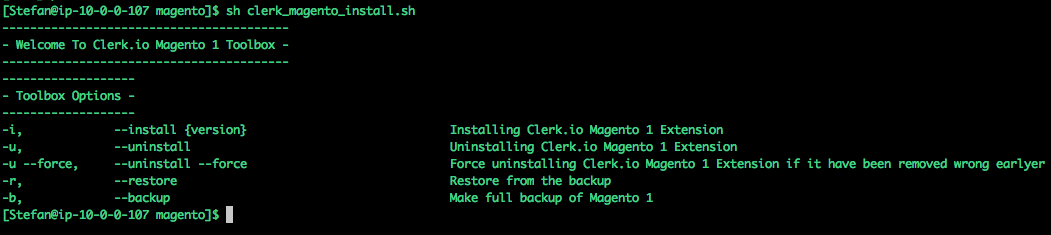
- Como deseas instalar la extensión, usarás -i junto con la versión. Escribe esta línea donde x.x.x es la versión que quieres instalar:
sudo sh clerk_toolbox_magento.sh -i x.x.x
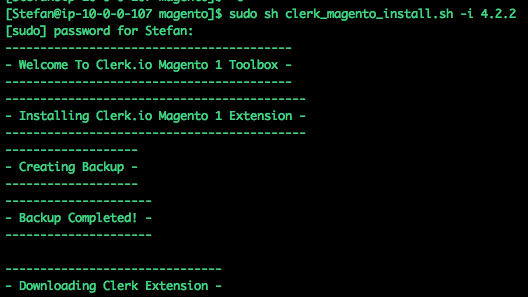
- Ahora se te pedirá que escribas tu contraseña. Tras hacerlo, el script realizará una copia de seguridad de tu carpeta Magento1 y comenzará a instalar la extensión:
- ¡Listo! Ahora la extensión está instalada y puedes configurarla desde tu panel de administración de Magento1.
Comandos opcionales #
Desinstalación Toolbox también te permite desinstalar la extensión. Puedes hacerlo con esta línea:
sudo sh clerk_toolbox_magento.sh -u
En algunos casos, si los archivos se han dañado o faltan, puedes realizar una desinstalación forzada así:
sudo sh clerk_toolbox_magento.sh -u --force
Restaurar Si algo sale mal en tu tienda, siempre puedes restaurarla usando la copia de seguridad creada al instalar la extensión.
Usa esta línea para hacerlo:
sudo sh clerk_toolbox_magento.sh -r
Backup Al instalar la extensión, el script siempre creará una copia de seguridad primero, pero también puedes crear una copia de forma separada con esta línea:
sudo sh clerk_toolbox_magento.sh -b
Ajustes de my.clerk.io #
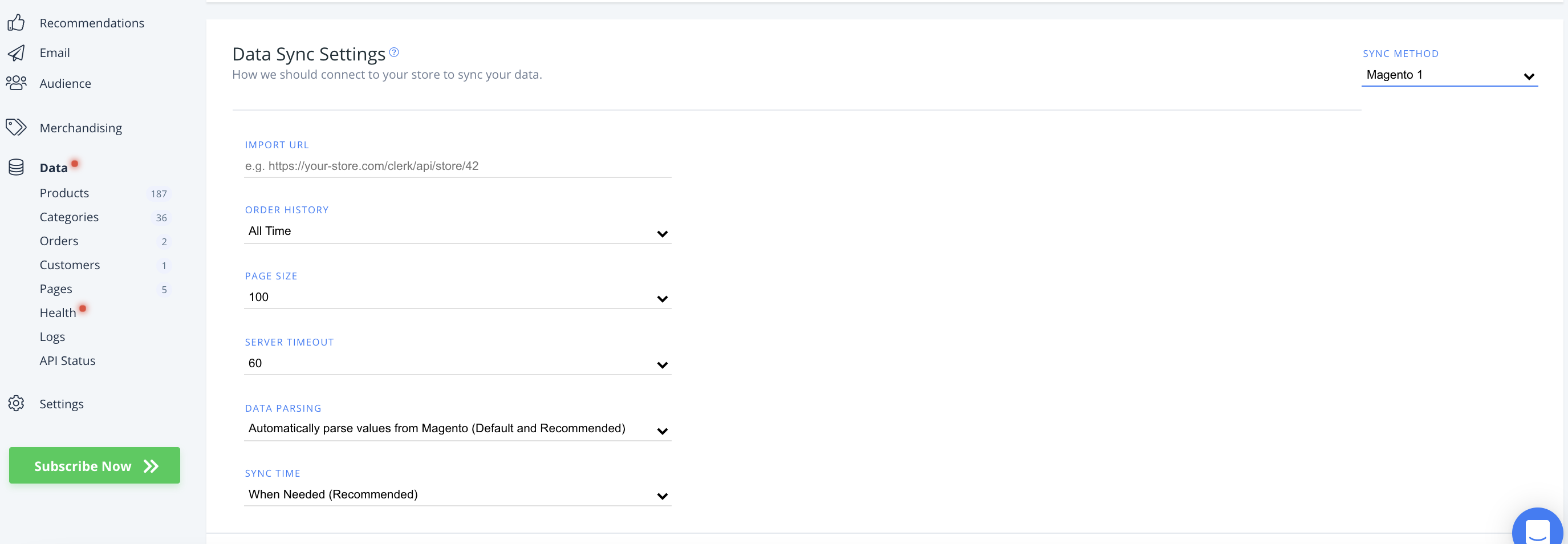
Para acceder a tus ajustes de sincronización entre Clerk y tu extensión de Magento 1, dirígete a my.clerk.io, haz clic en “Data” en el menú de la izquierda y luego ve a “Configuration”.
Aquí encontrarás opciones para personalizar cómo se sincronizan los datos de tus productos, clientes y pedidos con Clerk.
Más información sobre la Magento 1 Extension (accedida a través del panel de administración de Magento 1), a continuación.
Historial de pedidos #
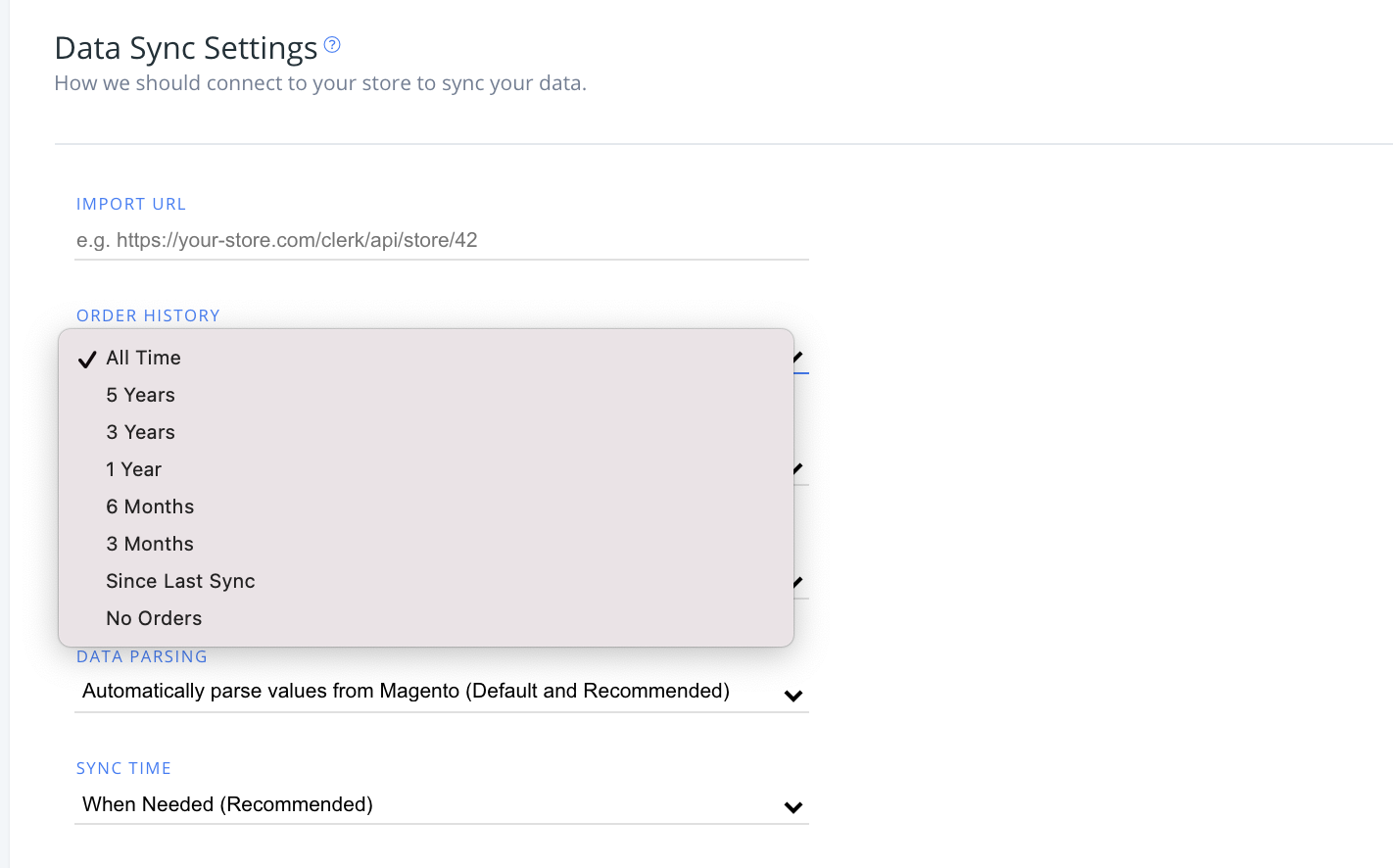
Elige el periodo de tiempo del que te gustaría sincronizar datos de pedidos retroactivamente desde tu tienda hacia Clerk.
Tamaño de página #
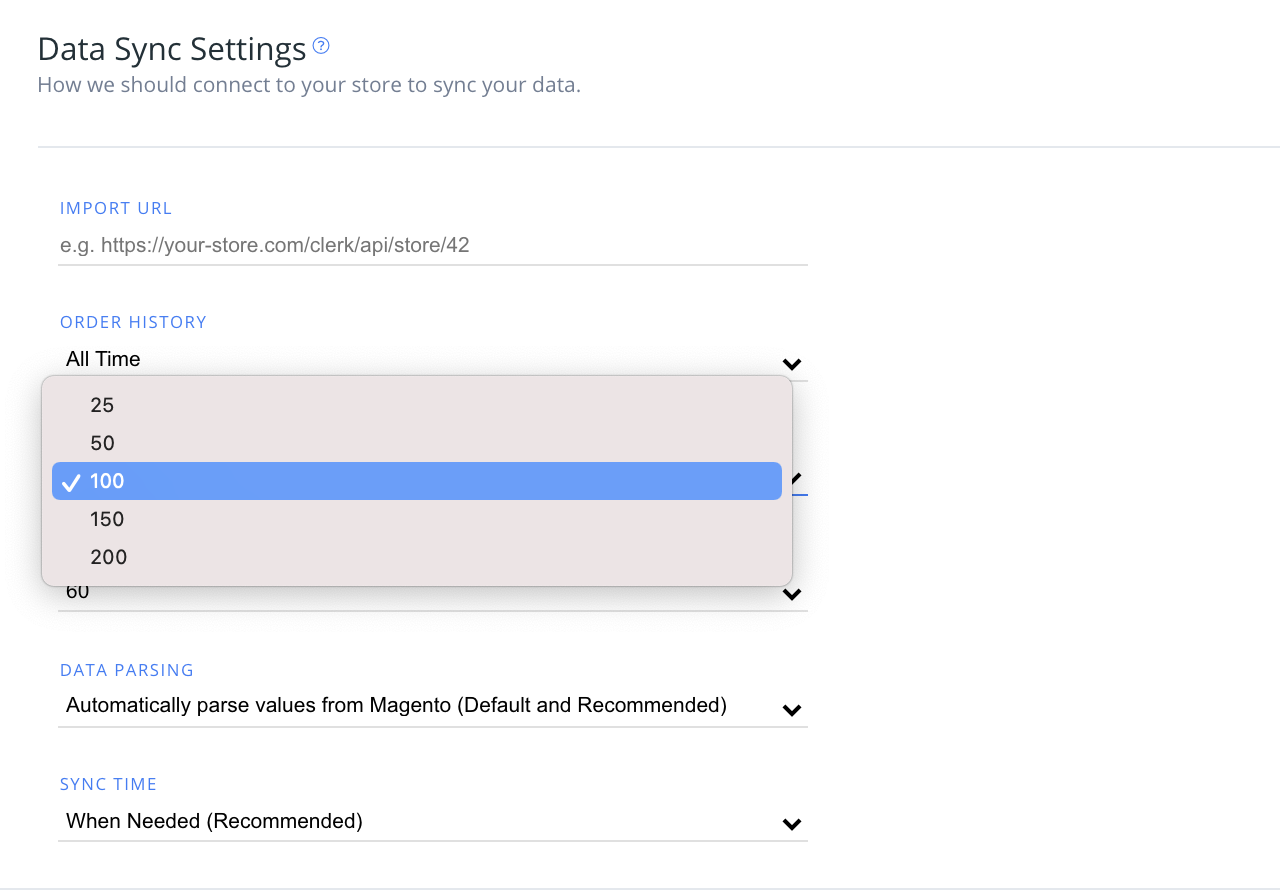
Elige el tamaño de página de tus datos sincronizados en el menú desplegable de abajo.
Tamaños de página más pequeños pueden ayudar a evitar que se agote el tiempo de espera del host durante la sincronización, mientras que tamaños de página más grandes pueden sincronizar más rápido.
Tiempo de espera del servidor #
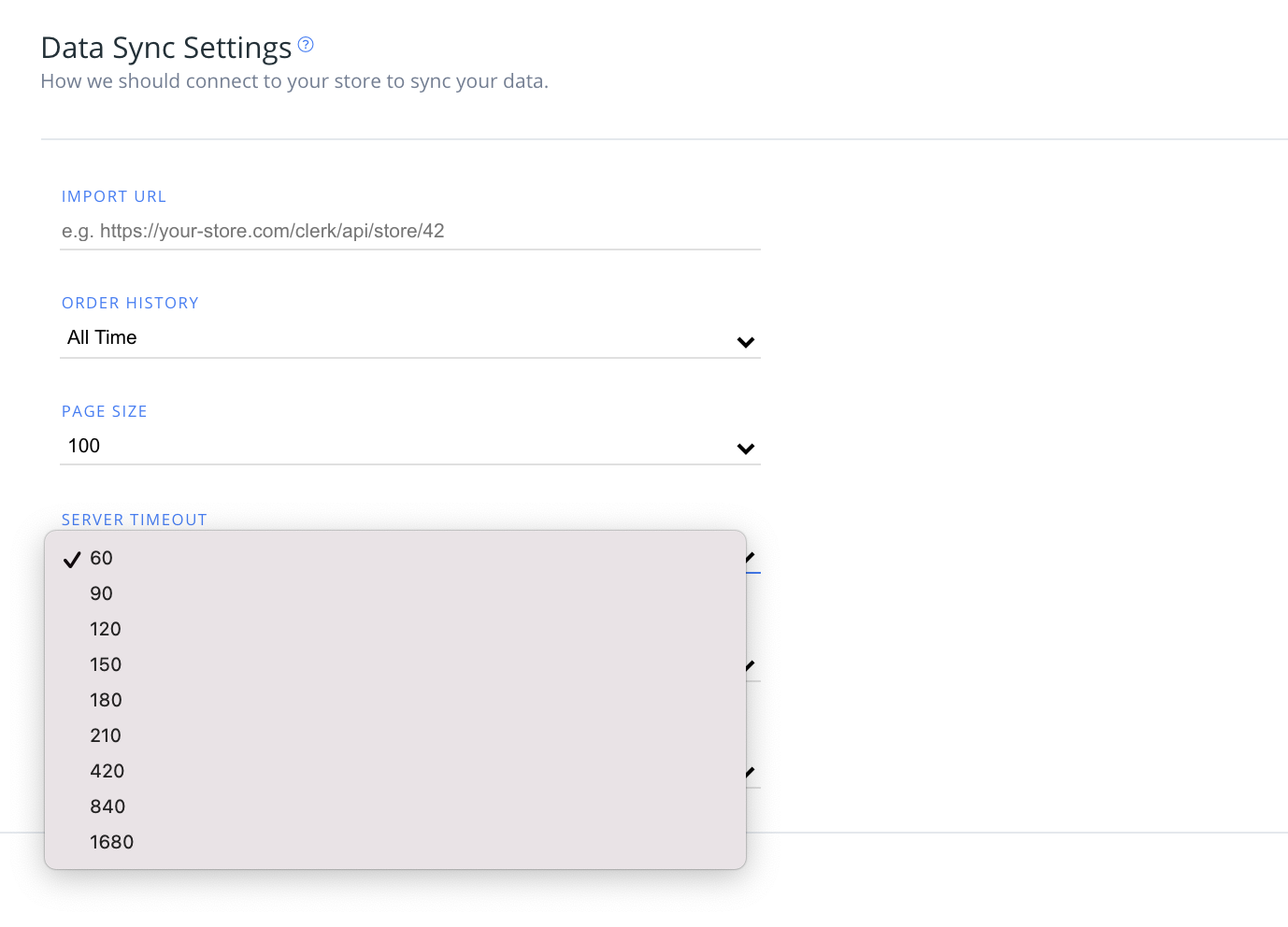
Establece la duración sin respuesta antes de que el servidor se agote, tanto para proteger tus datos como para asegurarte de que has dejado suficiente tiempo para sincronizar conjuntos de datos grandes con Clerk.
Por defecto son 60 segundos.
Análisis de datos #
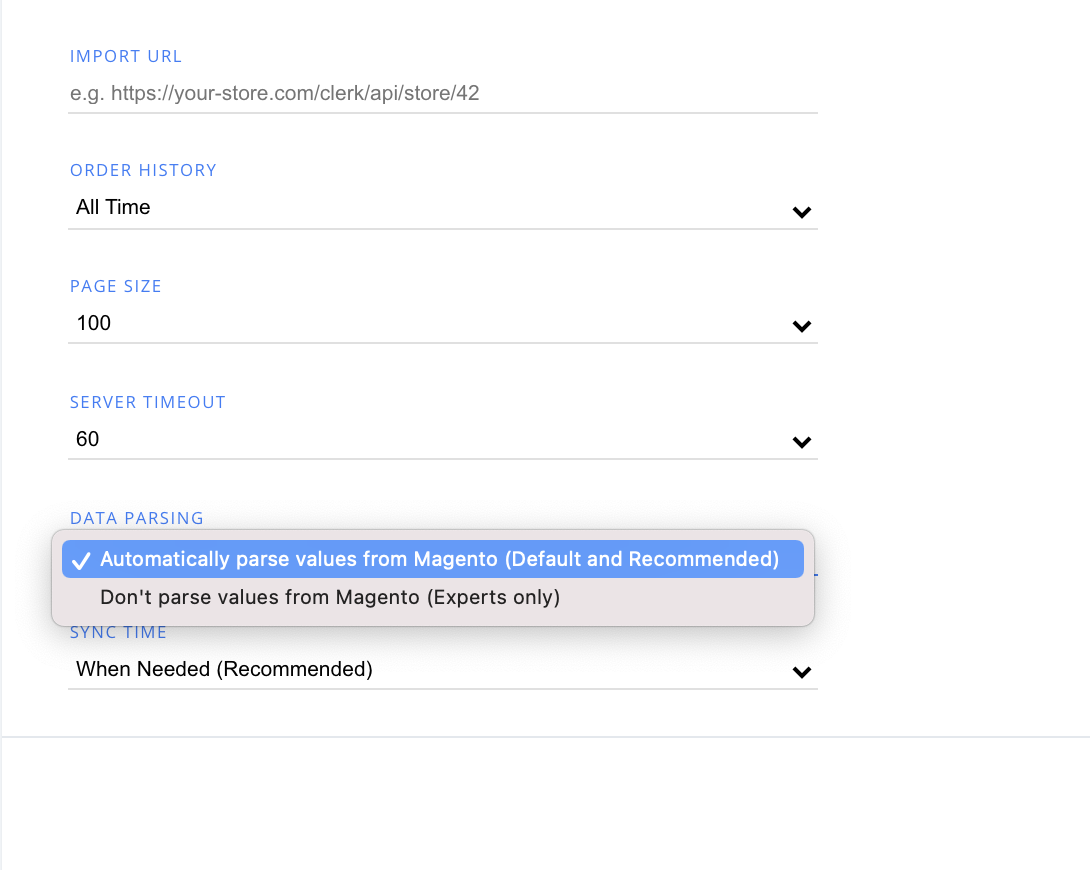
Elige si deseas que tus datos de Magento 1 analicen valores automáticamente en esta sección.
El análisis automático es la opción predeterminada y recomendada.
Hora de sincronización #
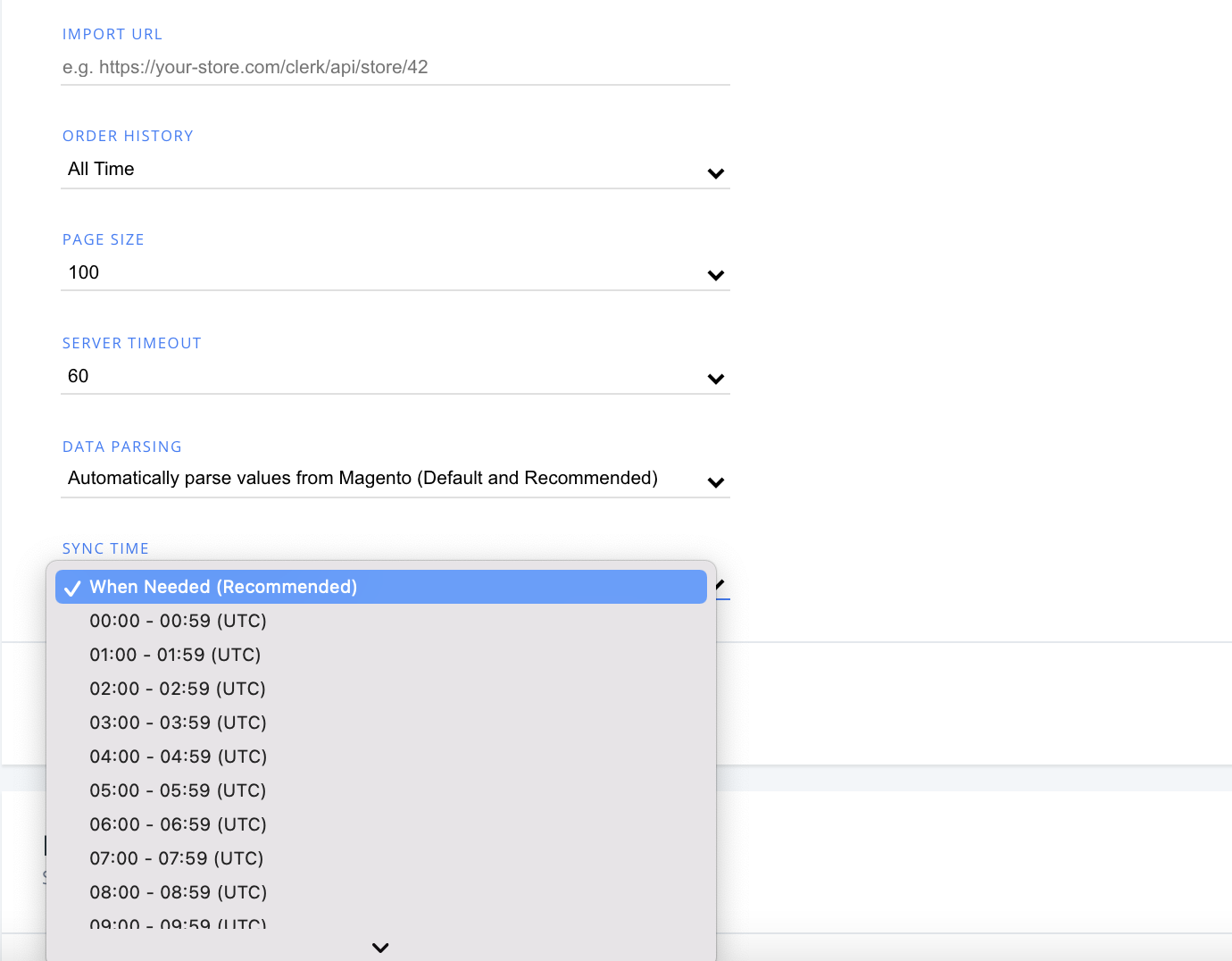
Establece la hora del día en que deseas que los datos de tu tienda se sincronicen con Clerk.
Por defecto es “cuando se necesite”.
Configuración de la extensión #
Si estás usando v4.8.0 o una versión posterior de la extensión, podrás acceder a la siguiente configuración de dos maneras después de añadir tus Public y Private Keys a la extensión:
A través del backend de Magento en Clerk > Configuration > Settings
A través de my.clerk.io, bajo Developers > Extensions
No importa dónde realices los cambios, ya que la extensión se sincronizará con cualquier ajuste hecho en my.clerk.io y viceversa.
En my.clerk.io también podrás ver la versión actual de la extensión, tu plataforma y la versión de PHP.
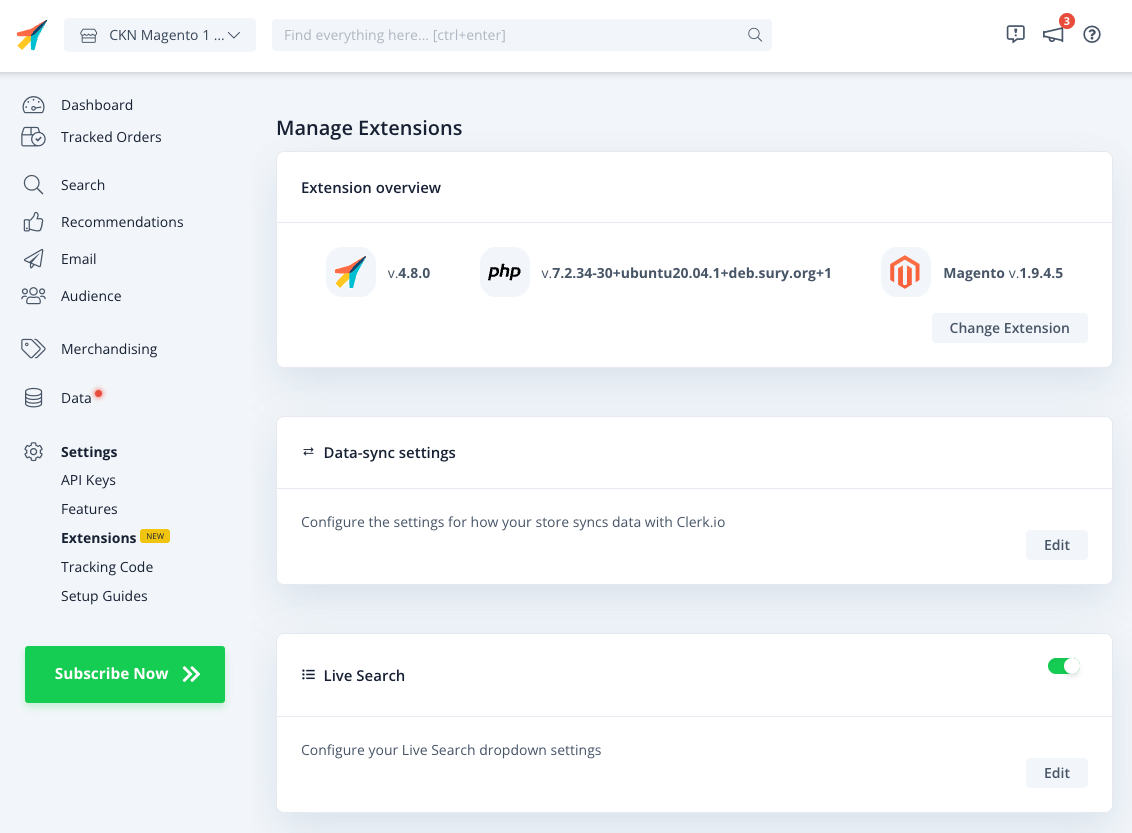
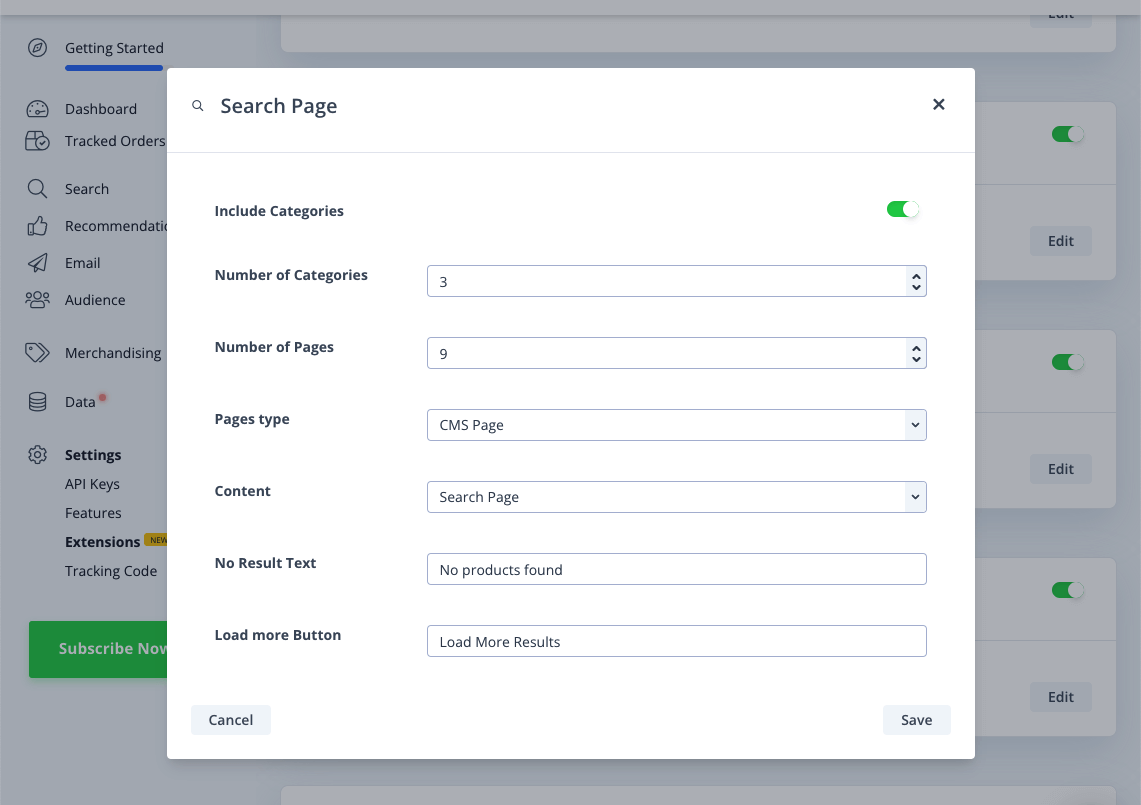
Simplemente haz clic en “Edit” en cualquier configuración para ver las opciones disponibles:
Resumen de la extensión #
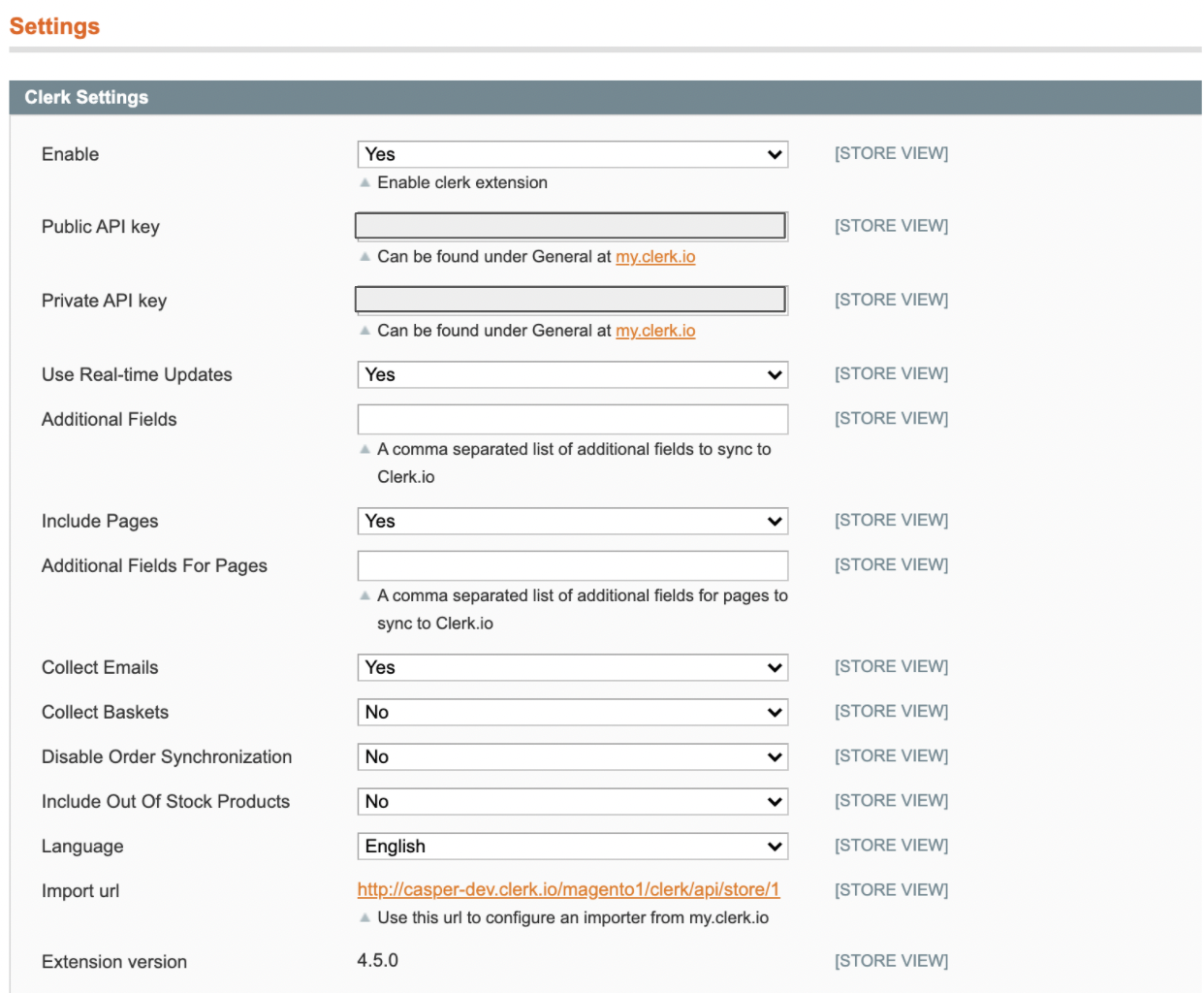
Para acceder a tu extensión Clerk de Magento 1, inicia sesión en la cuenta de Admin de tu tienda y elige “Configuration” > “Clerk” > “Settings”.
Clerk settings #
Establece parámetros clave dentro de la sección Clerk Settings de la extensión de Magento 1.
Aquí también puedes activar/desactivar la extensión Clerk, así como tus claves públicas y privadas de API.
Actualizaciones en tiempo real:
- Additional Fields
Incluir páginas
- Additional Fields
Recopilar emails y carritos de clientes:
Sync Subscribers: Importa el estado de subscripción al newsletter para su uso en Clerk.io email audiences.
Desactivar sincronización de pedidos:
Incluir productos fuera de stock
Only Synchronize Product With Visibility: Limita el feed de productos a los productos con los valores de visibilidad de Magento seleccionados.
Enable Return Tracking: Envía los artículos devueltos a Clerk.io cuando Magento registra una devolución.
Custom Image Width / Height: Define las dimensiones de las imágenes enviadas en el feed de productos. Deja ambos campos vacíos para usar los valores predeterminados de la extensión de 210 píxeles.
Language & Import URL: Probablemente se establecieron al instalar por primera vez la extensión Clerk y se sincronizaron con my.clerk.io. Si estos valores cambian, simplemente elige el nuevo idioma de la tienda o inserta aquí la nueva Import URL.
Search settings #
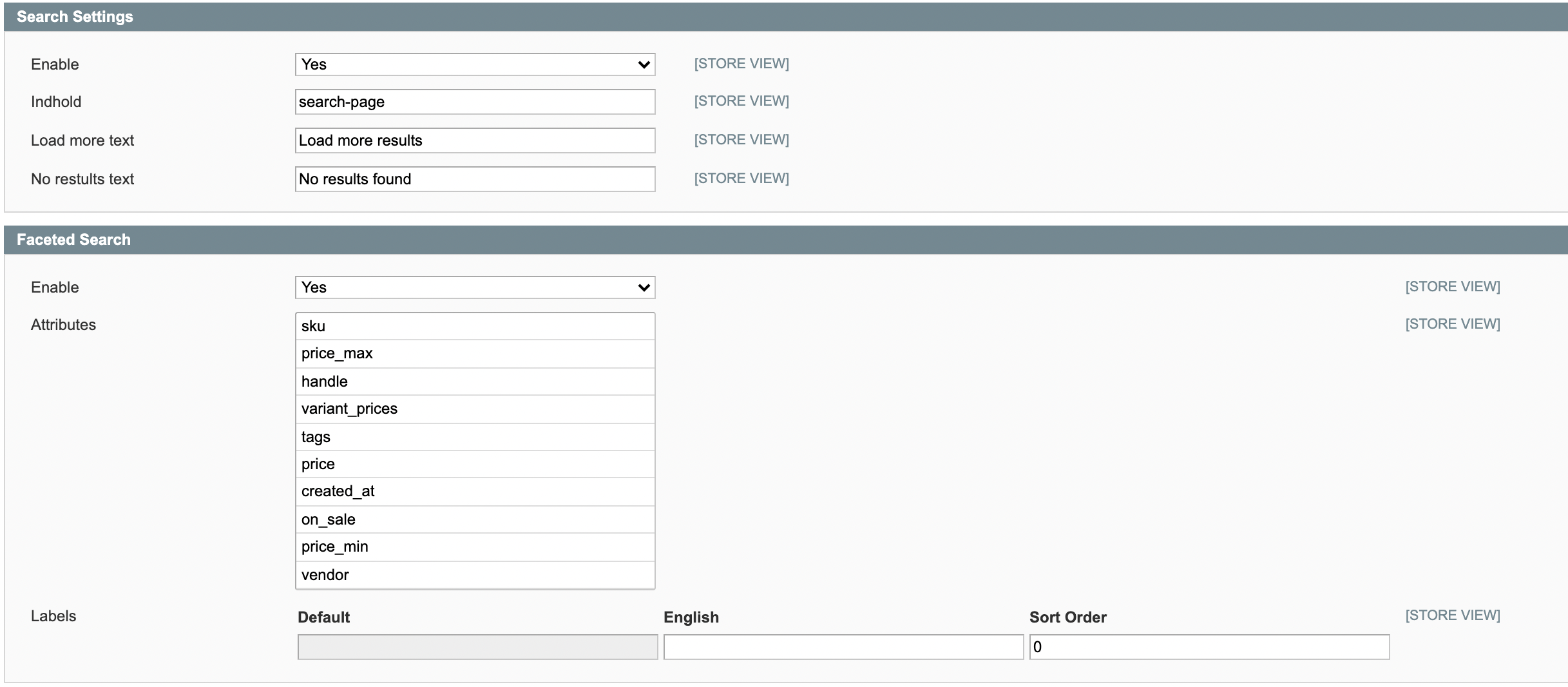
Para activar tu página Search Page, Search Page Facets y/o Live Search, selecciona “Yes” en el menú desplegable correspondiente.
Search Page Settings:
Después de seleccionar “Yes”, aparecerán opciones para introducir el nombre del Elemento Search Page, que coincide con el campo data-template que aparece en el código embed de tu Element en my.clerk.io. En este ejemplo, search-page.
También puedes definir aquí el texto del botón " Load More", así como el texto que se muestra cuando no results existen para una consulta.
Show Categories, Number of Categories, Number of Pages y Pages Type controlan los resultados que no son producto y se muestran en la Search Page.
Faceted Search Settings:
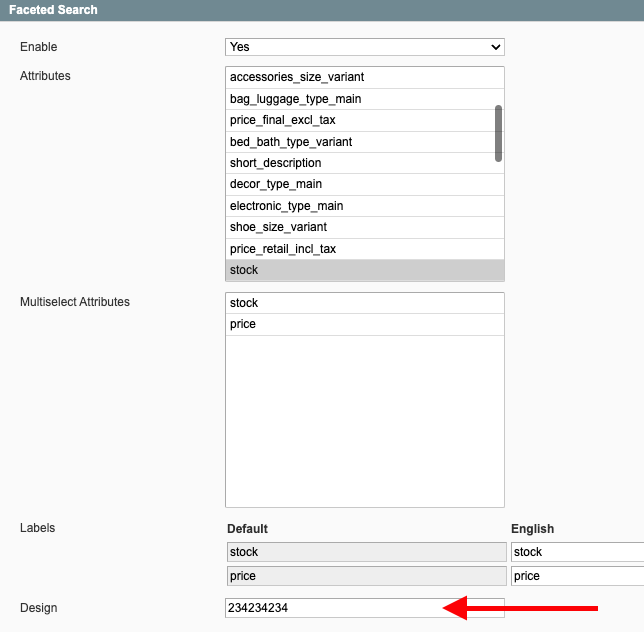
- Después de activar la búsqueda por facetas, tendrás la opción de introducir los atributos que quieres que aparezcan como facetas en tu Search Page.
También puedes label estas facetas con los nombres deseados, y elegir el order en el que aparece cada faceta.
Utiliza Multiselect Attributes para permitir que los visitantes elijan más de un valor en una faceta al mismo tiempo.
Personalización de facetas #
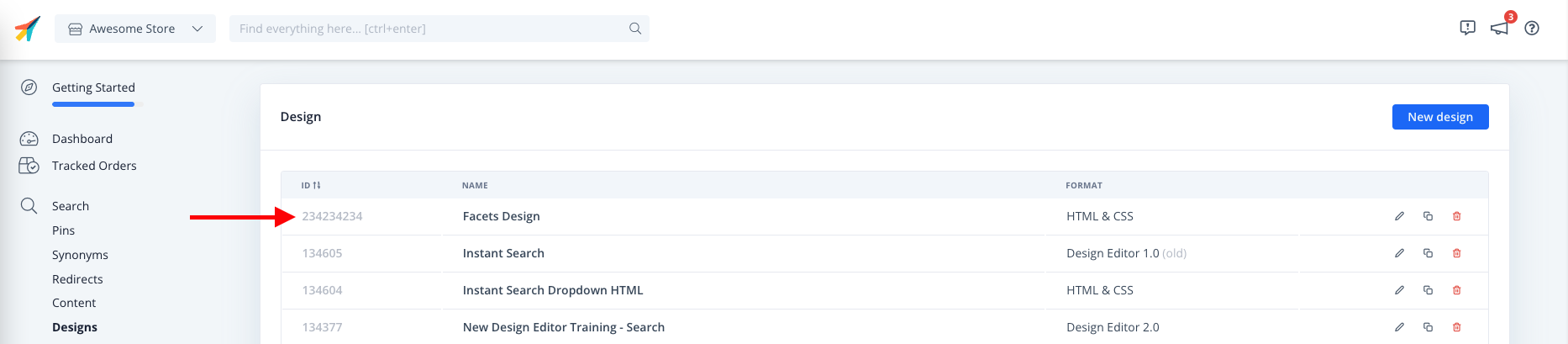
Clerk te permite personalizar las facetas de tu Search Page directamente desde el diseño y puedes mostrarlo haciendo referencia al campo design ID.
El design ID se encuentra en el backend de Clerk, en la columna más a la izquierda de cada diseño en la página de resumen de diseños y en la esquina inferior izquierda de la página una vez que entras en el diseño para editarlo.
Nota: Ahora puedes consultar los datos de categorías y páginas en tu Search Page igual que lo harías en Live Search, dándote mayor variedad de información para atraer a tus clientes. Para más información puedes consultar aquí.
Live Search Settings
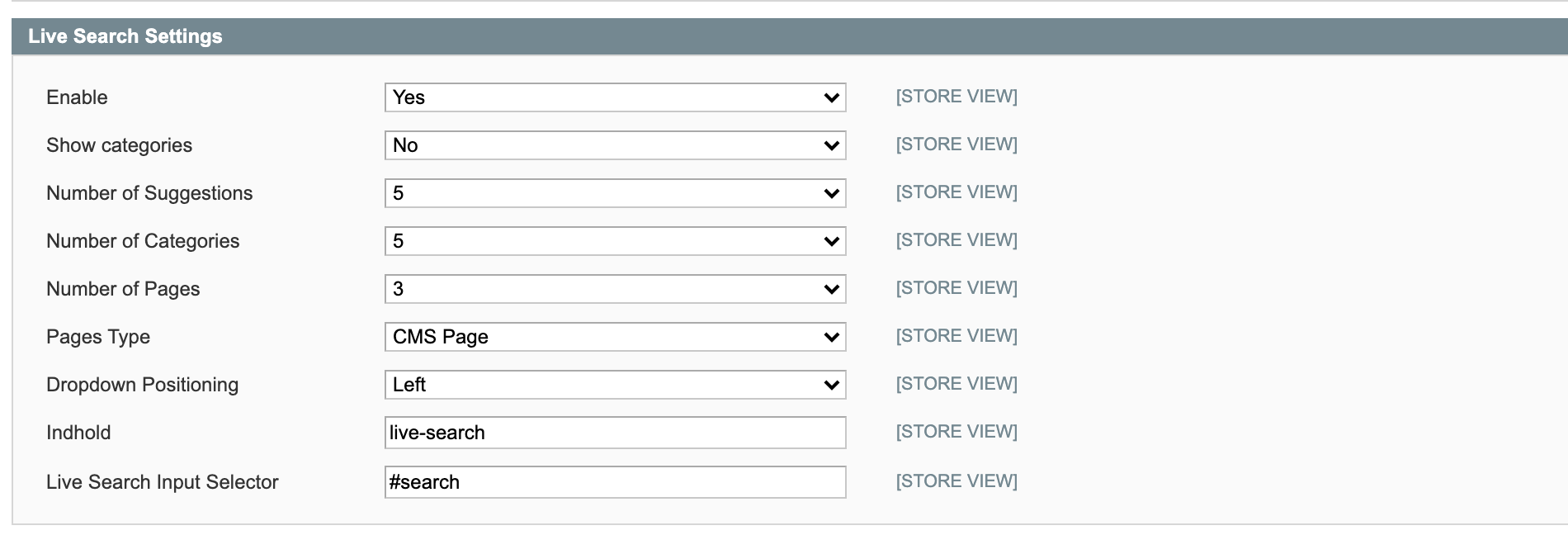
Tras activar Live Search, puedes elegir si quieres que Categories aparezcan en los resultados, así como el número de suggestions, categories y resultados de content que se mostrarán en Live Search.
También tienes la opción de elegir qué page types aparecerán como resultados de búsqueda, por ejemplo “CMS Pages” o “Blog Posts”.
Puedes elegir la posición del menú desplegable de Live Search desde tu Search box con Dropdown Positioning.
Proporciona a continuación el nombre de tu Elemento Live Search, que se puede encontrar junto a data-template en el código embed de tu Live Search Element dentro de my.clerk.io. Probablemente sea live-search.
Finalmente, indica tu Live Search Input Selector, que puedes encontrar inspeccionando el Search box de tu tienda con tu navegador e identificando el ID o la clase asociada a su input. En este ejemplo, #search.
Form Selector es el selector del formulario de búsqueda. Úsalo cuando tu tema utilice un formulario personalizado y la redirección de búsqueda predeterminada no sea correcta.
Recommendations settings #
Igual que Search, activa tus ajustes Clerk Powerstep, Exit Intent, Category Page, Product Page y Cart seleccionando “Yes” en los menús desplegables correspondientes.
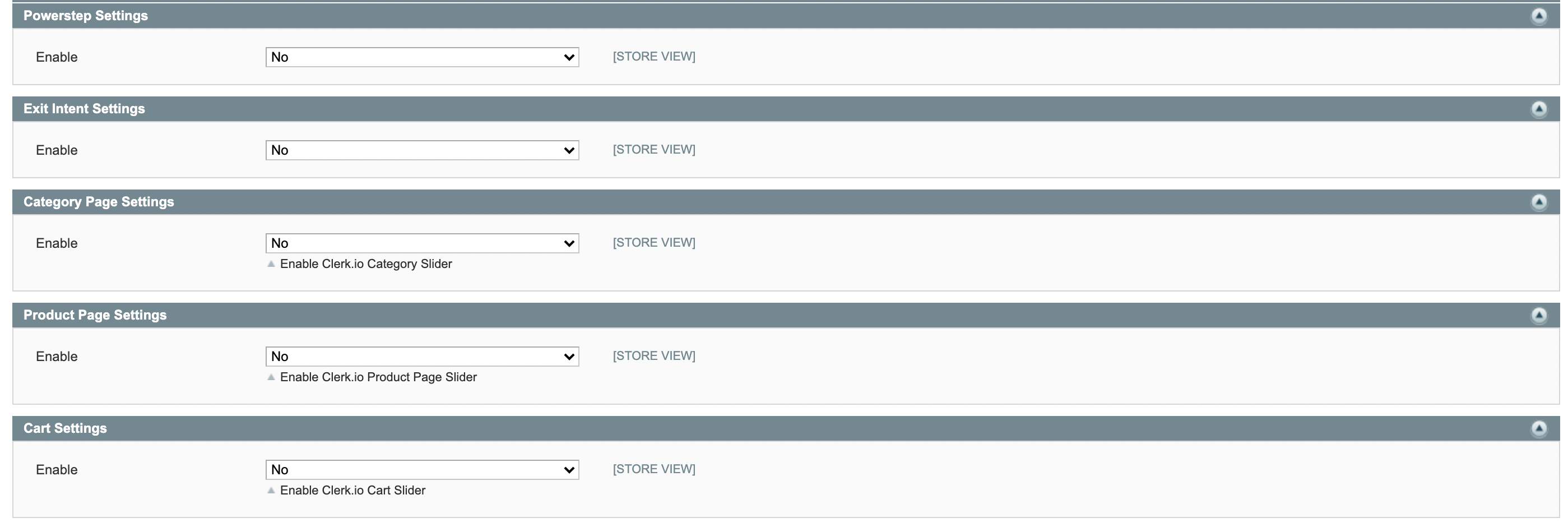
Después de seleccionar “Yes” en el menú correspondiente, se te proporciona un campo para introducir el nombre del Elemento de Clerk Recommendations que deseas incluir en esa página.
Igual que con las funcionalidades Search, puedes encontrar el nombre del elemento junto a data-template en el código embed de my.clerk.io > Recommendations > Elements. En este ejemplo, hemos activado la configuración Category Page, e incluido category-page-popular como nuestro elemento.
Si deseas mostrar varios elementos en esa página, puedes añadir varios nombres de elemento como valores separados por comas.
Filter Duplicates está disponible para Powerstep, Category Page, Product Page y Cart. Actívalo para evitar mostrar el mismo producto en varios sliders de recomendaciones en esa página.

Registro (Logging) #
La configuración de registro incluye:
Logging Level
Solo errores: Registrará cualquier error que impida que el módulo funcione correctamente.
Error + Warn: También registra advertencias que no detienen el funcionamiento del módulo, pero que igualmente pueden requerir corrección.
Error + Warn + Debug: Registra todo con lo que interactúa el módulo. Esto no debe usarse en una tienda online en vivo ya que ralentizará el sitio.
Logging to
Archivo: Guardará el registro en un archivo del servidor de Magento.
my.clerk.io: Registrará todo en Developers->Logs en el backend de my.clerk.io.
Configura Enable en Yes antes de usar el registro. Al registrar en un archivo, la extensión utiliza la ruta del archivo de log mostrada en la configuración. Debug Mode abre la guía de depuración de la extensión.
Traduciendo textos #
La extensión Clerk para Magento viene con traducciones integradas para danish, english, dutch and italian.
Puedes añadir fácilmente una traducción para tu idioma para que las partes del frontend se muestren correctamente.
Para hacerlo, debes ir a esta carpeta en FTP:
app->locale
Comienza accediendo a la carpeta danesa llamada da_DA y copia el archivo Clerk_Clerk.csv.
Busca la carpeta para tu idioma (en la carpeta locale de Magento), y coloca el archivo aquí.
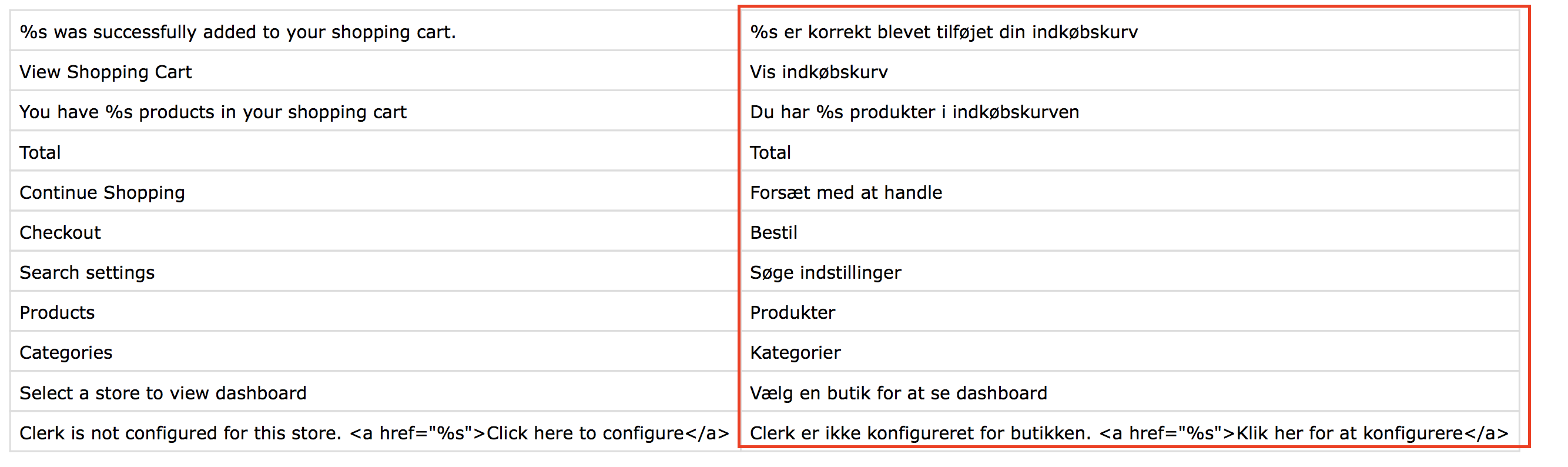
Ahora puedes traducir los textos a tu idioma en la columna de la derecha del archivo CSV:
Actualización #
Esta guía te muestra cómo actualizar desde versiones anteriores de nuestra extensión hasta la más reciente.
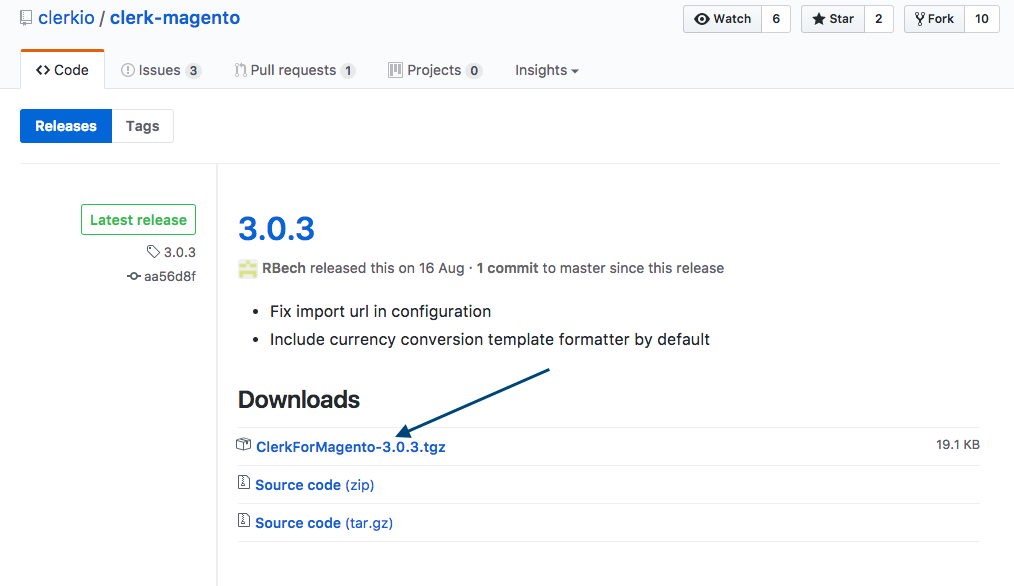
Puedes descargar la versión más reciente en este enlace:
https://github.com/clerkio/clerk-magento/releases/latest
Guardar cambios #
Antes de intentar actualizar, asegúrate de haber:
Guardado los archivos modificados localmente en tu FTP o
Realizado una copia de seguridad de cualquier archivo modificado, que puedas trasladar a la nueva extensión.
Normalmente, los archivos que más cambian los desarrolladores son Product.php y Productbase.php, que controlan los product attributes.
Estos archivos se encuentran aquí:
app->code->community->Clerk->Clerk->Model->Catalog->Product.php
app->code->community->Clerk->Clerk->Model->Catalog->Productbase.php
Desactivar y desinstalar #
Antes de intentar actualizar, es muy importante que hagas esto:
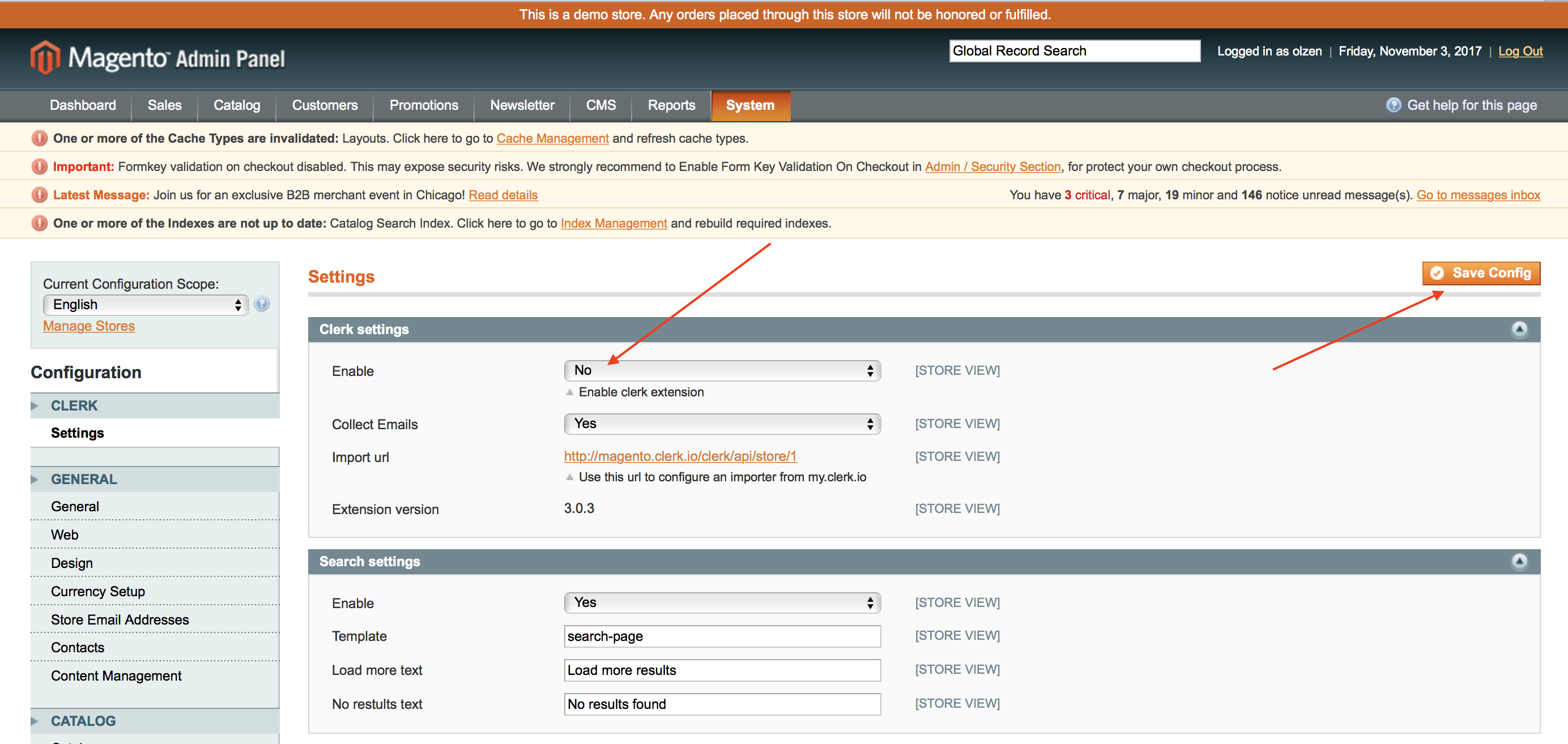
- Desactiva la extensión antigua en la página System->Configuration->Clerk->Settings de Magento. Simplemente establece Enable en No y haz clic en Save Config.
- Luego, desinstálala a través de Magento Connect o eliminando los archivos desde FTP si la instalaste directamente allí.
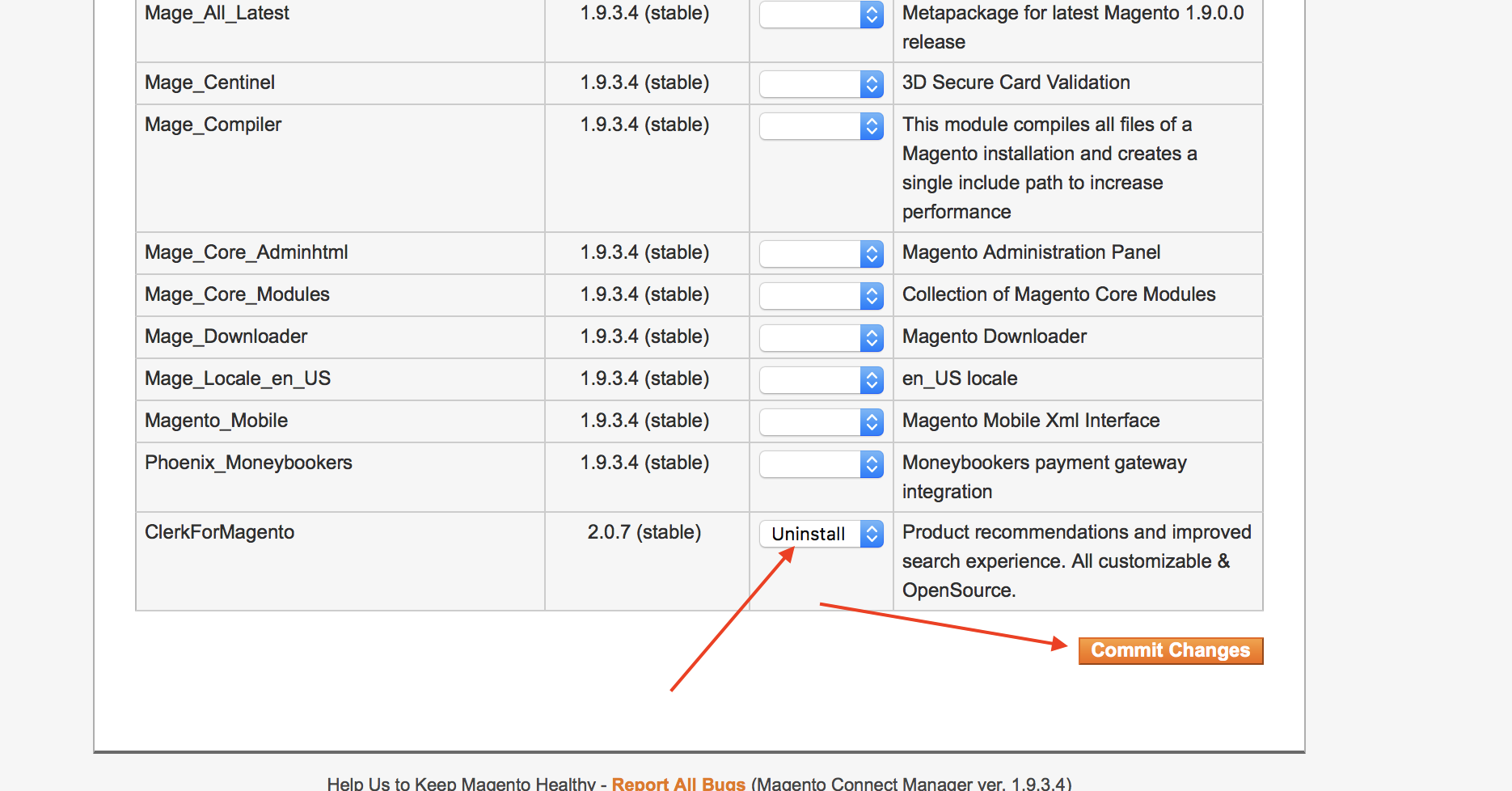
De lo contrario, es posible que tu página de Configuration deje de funcionar y ninguna de las extensiones funcione después.
Instalar la última versión #
Por último, instala la versión más reciente de la extensión y transfiere los archivos respaldados a tu servidor FTP.
Tu configuración debe conservarse, incluso al instalar la nueva versión.
Verifica en System->Configuration->Clerk que todo sigue allí.
¡Ahora tienes la última versión de Clerk para Magento instalada!
Desinstalación #
Para eliminar Clerk de tu tienda Magento 1, tendrás que desactivar la extensión en el panel de administración de Magento 1.
Inicia sesión en el portal de tu tienda Magento 1 y selecciona " System" > " Configuration" en el menú superior.
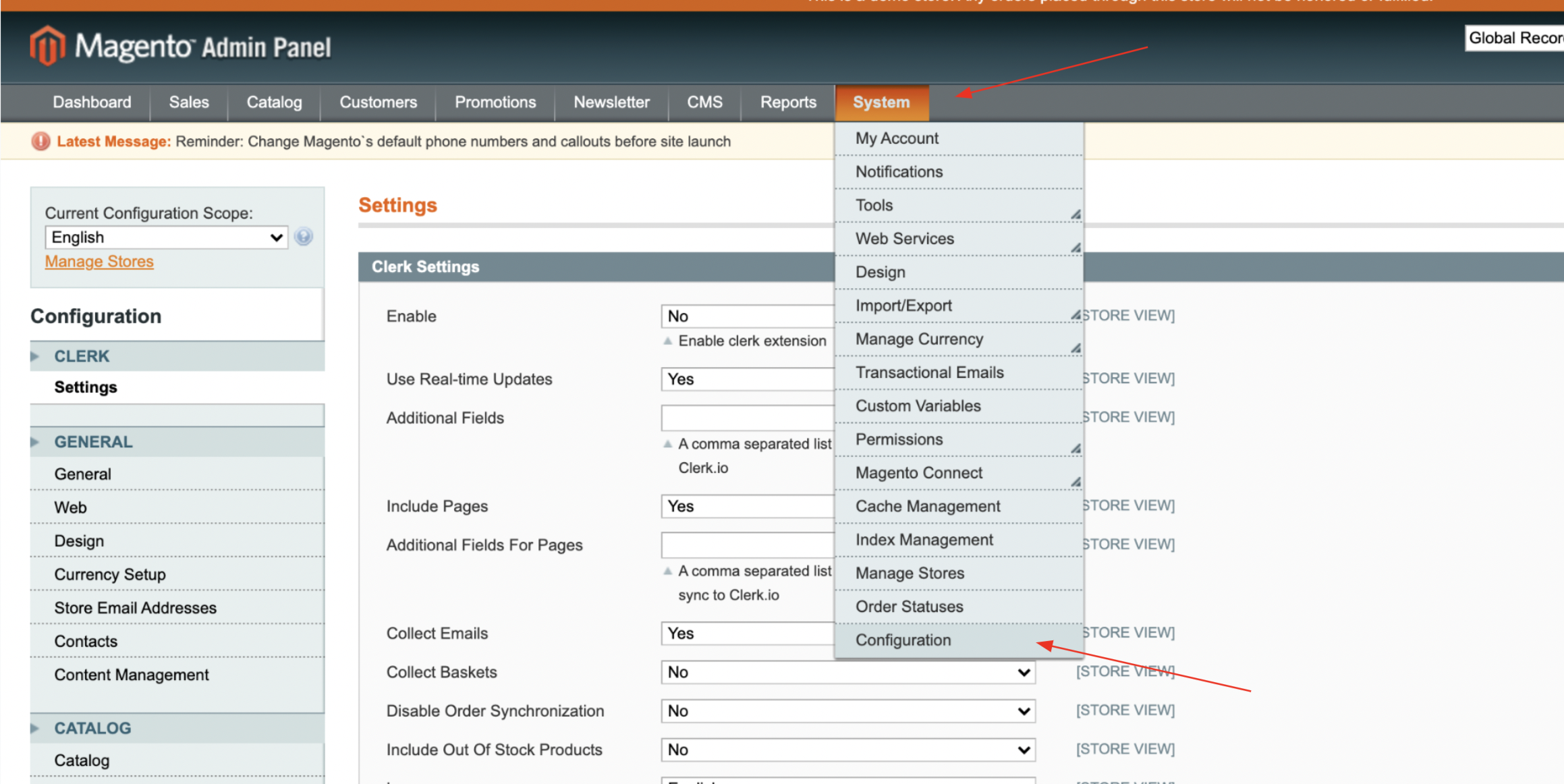
En la página siguiente, busca " Clerk" en el menú de la izquierda y elige " Settings".
Desde aquí verás aparecer “Clerk Settings”. Al lado de " Enable", selecciona " No" en el menú desplegable para desactivar la extensión Clerk.
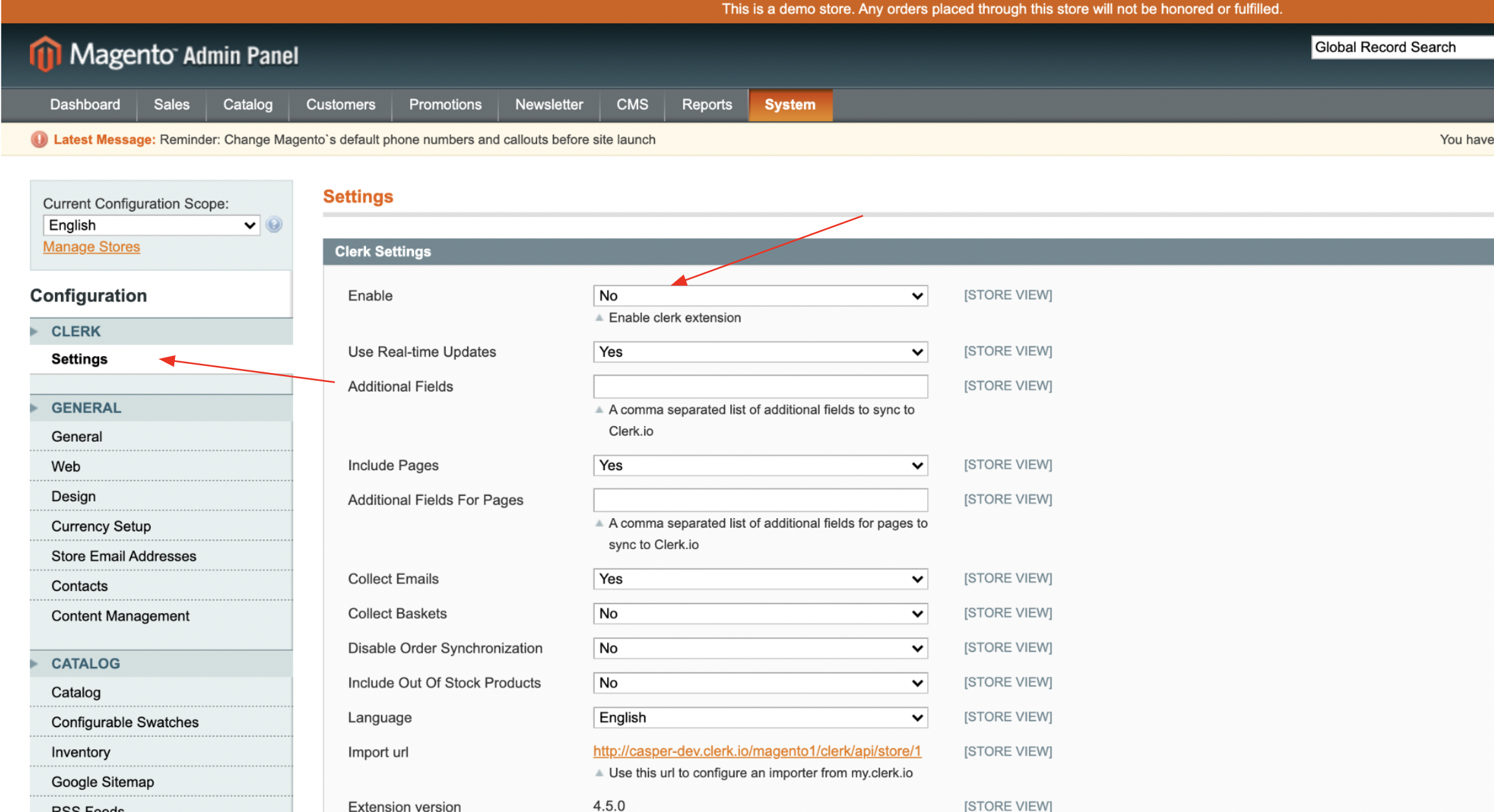
Si implementaste Clerk utilizando la extensión, también puedes desactivar los módulos individuales seleccionando “No” en los menús desplegables correspondientes de Search y Recommendations en esta sección:
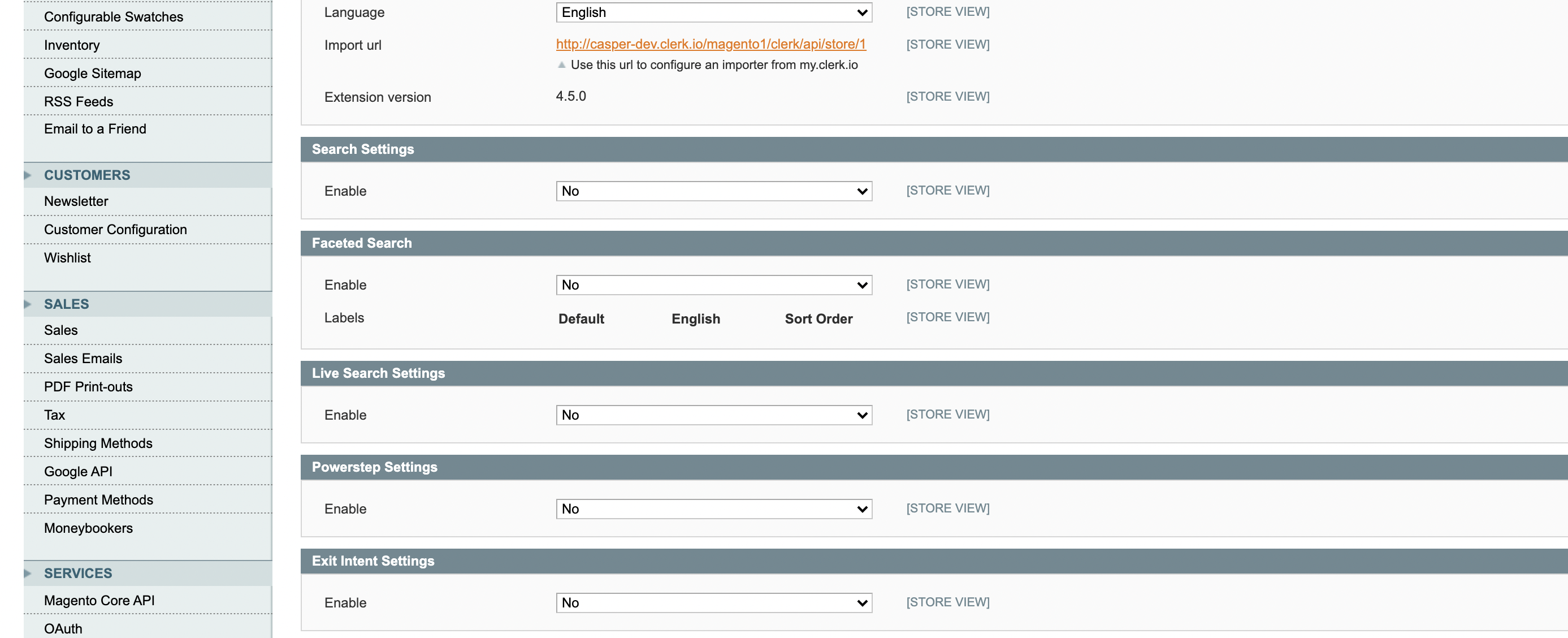
Si has instalado algún elemento de Clerk directamente a través de tus archivos FTP, asegúrate de eliminar los códigos embed correspondientes de esos archivos.
Esta página ha sido traducida por una IA útil, por lo que puede contener errores de idioma. Muchas gracias por su comprensión.