Recommendations
Clerk.io ofrece más de 23 tipos diferentes de lógicas de productos, lo que te permite mostrar productos completamente automatizados en cualquier página. Este artículo explica cómo comenzar a usar una Clerk.js setup en Magento 1.
Para ver nuestras Mejores Prácticas completas, lee este artículo sobre qué Recommendations utilizar.
Configuración del Slider #
Las Recommendations se crean con Elements que hacen referencia a un Design. A continuación se muestra la guía básica para configurar un Element.
Seguir los pasos en my.clerk.io > Settings > Setup Guides creará automáticamente los Elements para nuestras Mejores Prácticas.
Crear Design #
Las Recommendations se muestran como un slider por defecto. Esto permite a los clientes ver más productos con menos clics. Puedes usar el Design Editor para configurarlo visualmente, o utilizar code designs.
Un design puede reutilizarse para cualquier cantidad de elementos de Recommendations que crees.
Design Editor #
- Ve a Recommendations > Designs y haz clic en New Design.
- Elige Product Slider
- De la lista de plantillas de design, elige la que quieras para empezar.
- Asígnale un nombre y haz clic en Create design.
- Realiza los cambios que desees en el design.
Code Design #
- Ve a Recommendations > Designs y haz clic en New Design.
- Elige Other designs > Blank > Code.
- Asígnale un nombre y haz clic en Create design.
- Crea un code design desde cero usando Liquid code.
Si quieres un design inicial, revisa la Slider template más abajo.
Crear Element #
Esto contiene todos los ajustes usados para mostrar las Recommendations y hacerlas insertables en tu web. Sigue estos pasos para cada banner de Recommendations que desees crear.
- Ve a Recommendations > Elements.
- Haz clic en New Element.
- Asígnale un nombre descriptivo. Recomendamos nombrarlo en base a la página y la lógica que quieras utilizar. Por ejemplo, “Home Page / Visitor Recommendations”.
- En Element type, selecciona la lógica de producto que quieras usar del menú desplegable. Puedes ver una descripción general de todas las product logics aquí.
- En Design selecciona el design que creaste en el menú desplegable y elige el número de productos que deseas mostrar.
- Haz clic en Save en la parte superior de la pantalla.
Añadir al sitio web #
Para añadir Clerk Recommendations en tu sitio web tienes dos opciones: Injection y Embedded code.
- Abre la pestaña Insert into website.
- Aquí tienes dos opciones:
- Utilizando injection puedes insertar el código usando un selector CSS.
- Utilizando embedded code puedes insertar el código manualmente en tu web.
- Elige la opción que sea más fácil para ti.
- Para algunas Logics verás el menú desplegable Choose your platform. Selecciona Magento 1 en estos casos. Esto completará automáticamente el embedcode con los shortcodes correctos para Magento 1.
Para agregar detalles de sincronización o iniciar una sync, ve a my.clerk.io > Data > Configuration.
Configuración de la extensión #
Utiliza la extensión de Magento para habilitar sliders en páginas clave:
- En Magento, ve a System > Configuration > Clerk settings y elige el Store View correcto.
- Para cada sección de página, habilita y rellena los templates/contenidos:
- Product Page Settings: ajusta Enable a Yes y asegúrate de que el campo de templates contenga tus Slider IDs (separados por coma, sin “@”).
- Category Page Settings: ajusta Enable a Yes y agrega tus Slider IDs.
- Cart Settings: ajusta Enable a Yes y agrega tu Slider ID.
- Haz clic en Save Config.
Configuración en my.clerk.io #
Ve a Recommendations > Elements.
Selecciona el slider que deseas insertar.
Abre la pestaña Insert into website.
Elige una de las siguientes opciones:
- Usando injection se inserta el código con un selector CSS.
- Usando embedded code se inserta el código manualmente.
Para embedded code en Magento 1, las ubicaciones típicas son:
- Página de inicio: CMS > Pages > Home page en el bloque de Contenido.
- Página de producto:
app/design/frontend/TEMPLATE_NAME/default/template/catalog/product/view.phtmlcondata-productsconfigurado como<?php echo Mage::registry('current_product')->getId(); ?>. - Página de categoría:
app/design/frontend/TEMPLATE_NAME/default/template/catalog/category/view.phtmlcondata-categoryconfigurado como<?php echo Mage::getModel('catalog/layer')->getCurrentCategory()->getId(); ?>. - Carrito: en tu plantilla de carrito, configura
data-productscon los IDs actuales de productos del carrito, por ejemplo:
data-products="[<?php $i = 0; foreach(Mage::getSingleton('checkout/session')->getQuote()->getAllVisibleItems() as $_item) { if ($i > 0) { echo ','; } echo $_item->getProductId(); $i++; } ?>]"
Páginas #
A continuación se detallan las páginas específicas donde deberías insertar Recommendations y qué tipos deberías usar, para seguir nuestras Mejores Prácticas.
Página de inicio #
- En my.clerk.io, crea 3 Elements con las siguientes lógicas:
- Visitor Recommendations
- Bestsellers
- Hot Products
- Inserta los embedcodes en tu plantilla o bloque de página de inicio.
Página de categoría #
- En my.clerk.io, crea un Element con la lógica Bestsellers In Category.
- En el menú desplegable Insert into website > Choose your platform selecciona Magento 1 y copia el embedcode.
- Ve a los archivos de tema de Magento 1 y encuentra el archivo que genera tus páginas de categoría. Normalmente es
app/design/frontend/TEMPLATE_NAME/default/template/catalog/category/view.phtml. - Inserta el embedcode en algún lugar debajo del título y la descripción. Establece
data-categorycomo<?php echo Mage::getModel('catalog/layer')->getCurrentCategory()->getId(); ?>.
Página de producto #
- En my.clerk.io, crea 2 Elements con las siguientes lógicas:
- Best Alternative Products
- Best Cross-Sell Products
- En el menú desplegable Insert into website > Choose your platform selecciona Magento 1 para cada uno y copia los embedcodes.
- En los archivos de tema de Magento 1, localiza el archivo que genera tus páginas de producto. Normalmente es
app/design/frontend/TEMPLATE_NAME/default/template/catalog/product/view.phtml. - Inserta los embedcodes en algún lugar debajo de la descripción del producto. Establece
data-productscomo<?php echo Mage::registry('current_product')->getId(); ?>.
Paso de Añadir al carrito #
- En my.clerk.io, crea un Element con la lógica Best Cross-Sell Products.
- Asígnale el nombre “Add-To-Basket / Others Also Bought”. Esto es importante para que el embedcode funcione correctamente.
- Haz clic en Save en la parte superior de la página.
- Para activar el Powerstep de add-to-basket usando la extensión de Magento:
- Ve a System > Configuration > Clerk.
- Bajo Power step settings, añade tus Element IDs (separados por coma) en Templates.
- Ajusta Enable a Yes y haz clic en Save Config.
Página de carrito #
- En my.clerk.io, crea un Element con la lógica Best Cross-Sell Products.
- En el menú desplegable Insert into website > Choose your platform selecciona Magento 1 y copia el embedcode.
- Ve a los archivos de tema de Magento 1 y encuentra el archivo que genera tus páginas de carrito.
- Inserta el embedcode debajo de los artículos del carrito y el botón de checkout. Establece
data-productscomo los IDs actuales de productos en el carrito.
Exit Intent #
- En my.clerk.io, crea un Element con la lógica Visitor Recommendations.
- Puedes activarlo mediante la extensión o manualmente. Abajo los pasos para ambas opciones.
Configuración de la extensión #
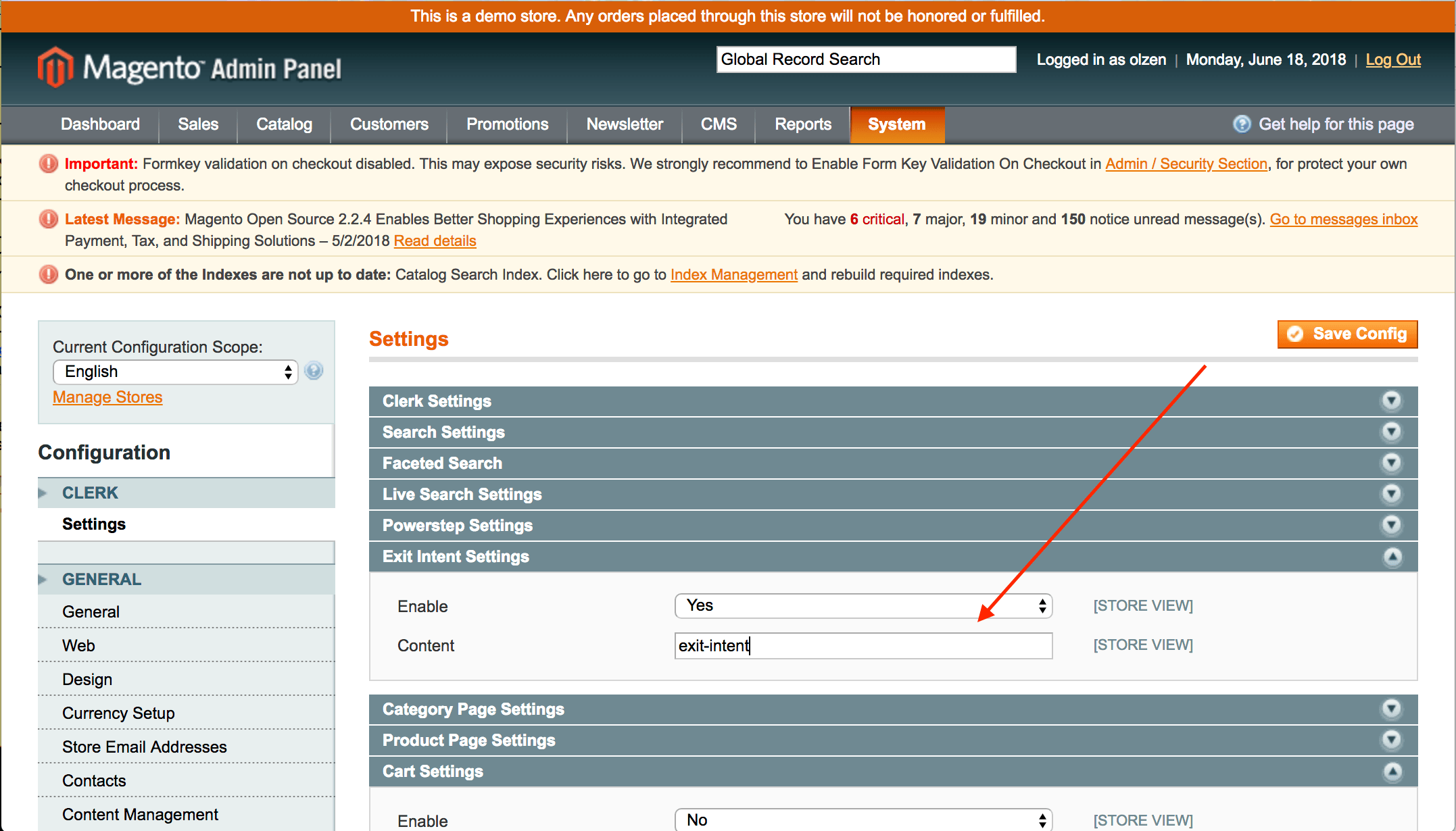
Usando la extensión:
- Ve a System > Configuration > Clerk Settings y selecciona el Store View correcto.
- Bajo Exit-Intent Settings, ajusta Enable a Yes y asegúrate de que el campo Element/Templates contenga tu(s) Element ID(s) (ej.,
exit-intent). - Haz clic en Save Config.
Configuración manual #
Empotramiento manual (versiones antiguas de la extensión): añade lo siguiente en app/design/frontend/base/default/template/clerk/tracking.phtml:
<span class="clerk"
  data-template="@exit-intent"
  data-exit-intent="true">
</span>
Plantillas iniciales #
Si deseas usar code designs, estas plantillas pueden ayudarte a comenzar.
Código para Slider #
Esta plantilla mostrará un slider estándar con información común de producto que puedes adaptar según tus necesidades.
HTML #
<div class="clerk-recommendations">
    <h2 class="section-title" style="text-align:center; text-transform: uppercase;"><span>{{ headline }}</span></h2>

    <div class="clerk-slider">
         {% for product in products %}
            <div class="clerk-slider-item">
                <div class="clerk-slider-product">
                    <a href="{{ product.url }}">
                        {% if product.price < product.list_price %}
                            <div class="clerk-slider-badge">On Sale</div>
                        {% endif %}
                        <div class="clerk-slider-image" style="background-image: url('{{ product.image }}');"></div>
                        <div class="clerk-slider-brand">{{ product.brand }}</div>
                        <div class="clerk-slider-name">{{ product.name }}</div>

                        <div class="clerk-slider-pricing">
                            {% if product.price < product.retail_price %}
                                <div class="clerk-slider-list-price">{{ product.retail_price | money }}</div>
                            {% endif %}

                            <div class="clerk-slider-price">{{ product.price | money }}</div>
                        </div>
                    </a>
                    {% if product.stock == 0 %}
                        <a class="clerk-not-in-stock" href="{{ product.url }}" data-event-type="product-click">
                            <div class="clerk-slider-button-not-in-stock">Out of Stock</div>
                        </a>
                    {% else %}
                        <a class="clerk-view-product" href="{{ product.url }}" data-event-type="product-click">
                            <div class="clerk-slider-button">View Product</div>
                        </a>
                    {% endif %}
                </div>
            </div>
        {% endfor %}
    </div>
</div>
CSS #
.clerk-recommendations {
    margin: 1em 0;
}

.clerk-recommendations-headline {
    font-weight: bold;
    font-size: 2em;

    text-align: center;
}

.clerk-slider-item {
    margin: auto;
}

.clerk-slider-product {
    position: relative;
    overflow: hidden;

    margin: 1em;
    padding: 1em;

    background-color: white;

    border: 1px solid #eee;
    border-radius: 1em;

    box-shadow: 0 .1em .2em 0 rgba(0,0,0,.08);

    text-align: center;
}

.clerk-slider-badge {
    position: absolute;
    top: 5px;
    right: -35px;

    display: inline-block;

    width: 120px;

    margin: 10px auto;
    padding: 5px 0;

    border-radius: 3px;

    background-color: #fbc531;

    font-size: 10px;
    color: white;

    text-align: center;
    letter-spacing: 1px;

    transform: rotate(45deg);
}

.clerk-slider-tags {
    position: absolute;
    top: .8em;
    left: .8em;
}

.clerk-slider-tag {
    display: inline-block;

    padding: .2em .8em;

    border-radius: .3em;

    background-color: gray;

    font-size: 10px;
    color: white;

    letter-spacing: 1px;
}

.clerk-slider-image {
    width: 100%;
    height: 8em;

    margin-bottom: 1em;

    background-position: center center;
    background-repeat: no-repeat;
    background-size: contain;
}

.clerk-slider-brand {
    font-size: 0.9em;
    color: #757575;
}

.clerk-slider-name {
    height: 3em;
    overflow: hidden;
    color: #4a3b40;
    font-weight: bold;
    font-size: 15px;
    margin-bottom: 1em;
}

.clerk-slider-pricing {
    display: flex;

    margin-bottom: 1em;
}

.clerk-slider-price {
    flex: 1;
    color: #757575;
    font-weight: bold;
}

.clerk-slider-list-price {
    flex: 1;

    opacity: .8;

    font-weight: normal;
    text-decoration: line-through;
    color: gray;
}

.clerk-view-product, .clerk-view-product:hover {
    color: white;
}

.clerk-not-in-stock, .clerk-not-in-stock:hover {
    color: #4a3b40;
}

.clerk-slider-button-not-in-stock {
    display: block;

    margin: 0 auto;
    padding: .6em 2em;

    border: none;
    border-radius: .5em;

    background-color: white;
    color: #4a3b40;

    text-transform: uppercase;
    text-align: center;

    white-space: nowrap;

    font-weight: bold;

    cursor: pointer;
}

.clerk-slider-button {
    display: block;

    margin: 0 auto;
    padding: .6em 2em;

    border: none;
    border-radius: .5em;

    background-color: #b6c254;
    color: white;

    text-transform: uppercase;
    text-align: center;

    white-space: nowrap;

    font-weight: bold;
}


.clerk-load-more-button {
    display: block;

    width: 20em;

    margin: 1em auto;
    padding: .6em 2em;

    border: none;
    border-radius: .5em;

    background-color: #b6c254;
    color: white;

    text-transform: uppercase;
    text-align: center;

    white-space: nowrap;

    font-weight: bold;
    font-size: 1.2em;
}

@media screen and (min-width: 1100px){
    .clerk-slider-item {
        width: 20%;
    }
}

@media screen and (min-width: 900px) and (max-width: 1100px){
    .clerk-slider-item {
        width: 25%;
    }
}

@media screen and (min-width: 414px) and (max-width: 900px) {
    .clerk-slider-item {
        width: 50%;
    }
    .clerk-slider-button, .clerk-slider-button-not-in-stock {
        font-size: 0.8em;
    }
}

@media screen and (max-width: 413px) {
    .clerk-slider-item {
        width: 100%;
    }
}
Esta página ha sido traducida por una IA útil, por lo que puede contener errores de idioma. Muchas gracias por su comprensión.