Sync Data
Sincroniza tus productos, atributos y datos de pedidos de Magento 1 con Clerk. Esta guía cubre la personalización de los datos de productos, la selección de productos para importar, el cambio de tamaños de imágenes y la gestión de la sincronización de pedidos.
Antes de sincronizar datos, asegúrate de que has instalado y configurado la extensión de Clerk en el backend de Magento 1. Consulta la Guía de Introducción para instrucciones de instalación.
Configurar la sincronización #
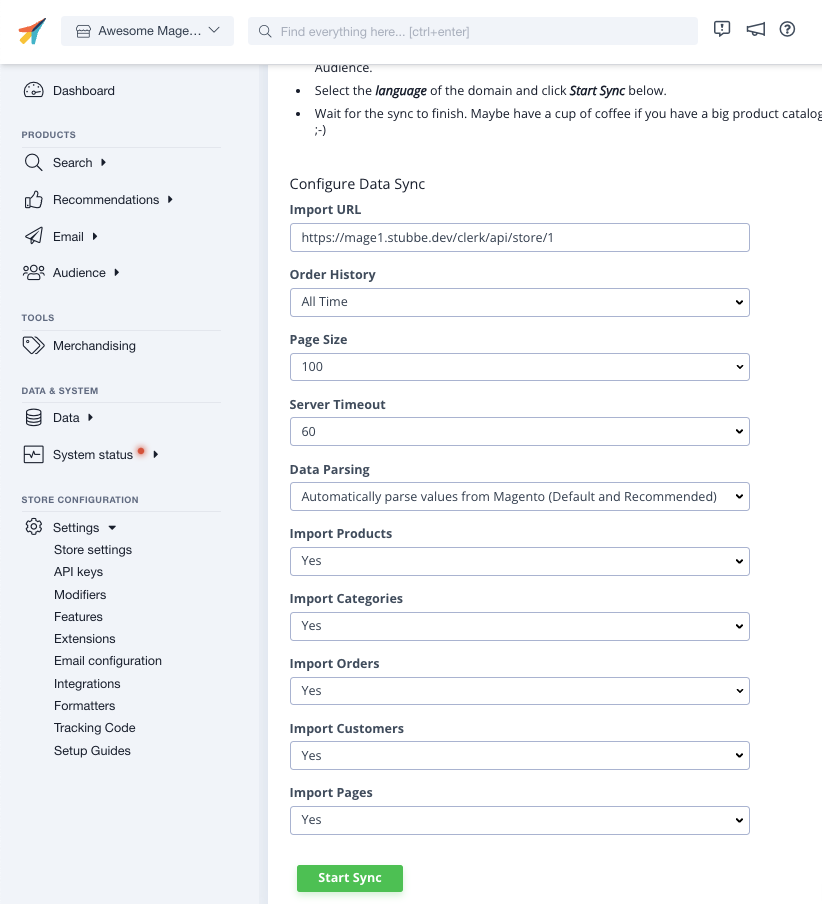
Para sincronizar los datos de tu tienda Magento 1 con Clerk, debes configurar la URL de importación en la extensión de Clerk y comenzar la sincronización.
- En la extensión de Magento, copia la Import URL de tu tienda.

Ve a my.clerk.io > Data > Configuration y pega la Import URL en el campo Import URL.
Si planeas utilizar Email & Audience, establece Collect Emails en Sí en la extensión de Magento y guarda.
Selecciona el idioma para tu dominio si corresponde.
Haz clic en Start Sync y espera a que la sincronización finalice.
Desactivar la sincronización de pedidos #
Después de que la primera sincronización de datos se haya realizado con éxito, la sincronización de pedidos desde Magento1 puede desactivarse, ya que el seguimiento de ventas de la extensión se encarga.
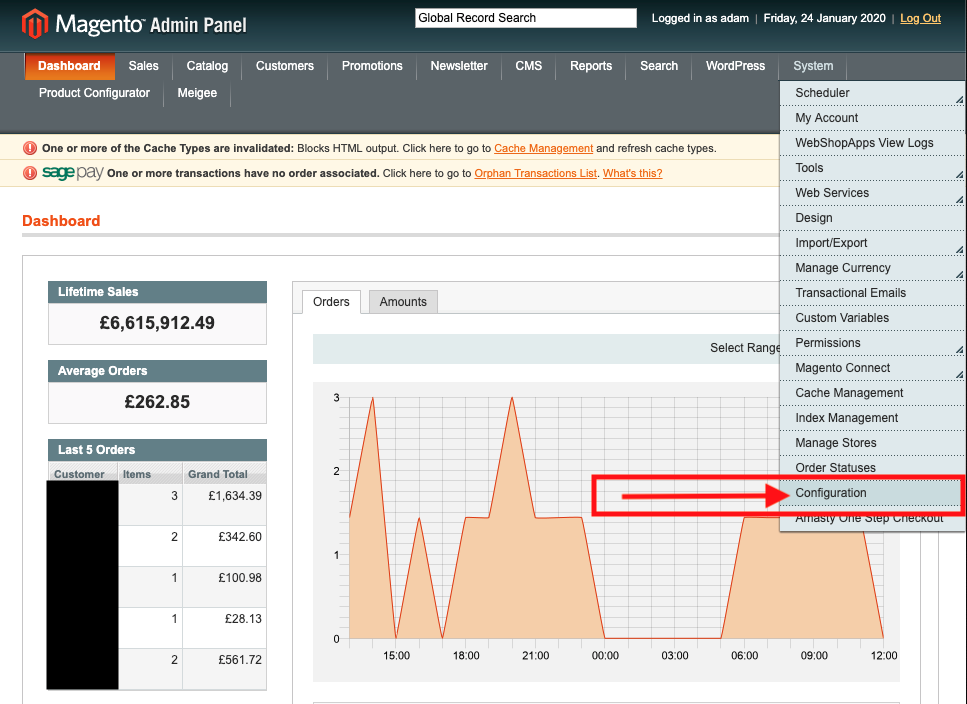
Para desactivar la sincronización de pedidos, accede a tu backend de Magento1, elige SISTEMA en la barra de menú y haz clic en CONFIGURACIÓN:
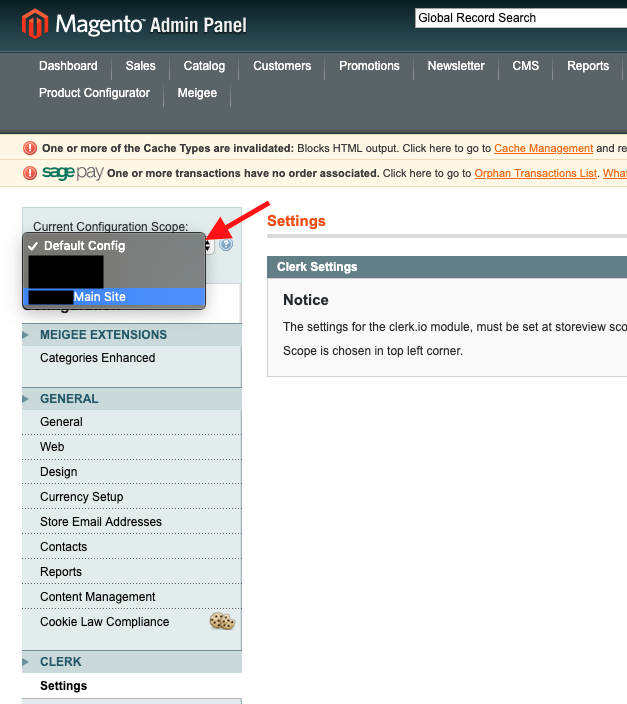
Elige el sitio principal (el sitio que intentas modificar) en CURRENT CONFIGURATION SCOPE:
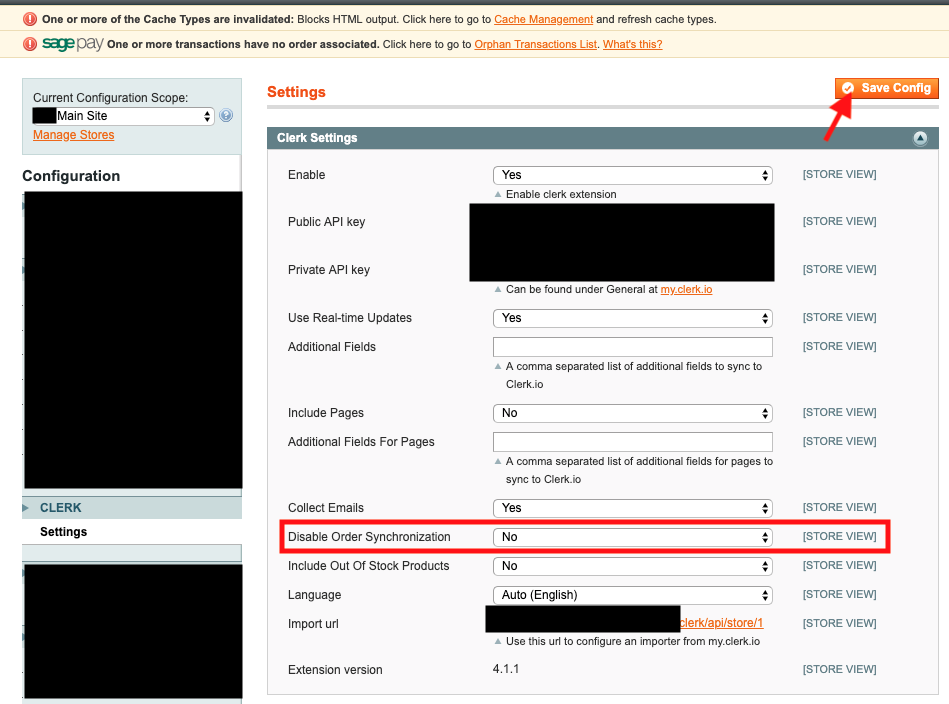
Luego haz clic en SETTINGS en la pestaña CLERK en la barra lateral izquierda y cambia el campo junto a DISABLE ORDER SYNCHRONIZATION de NO a YES.
Pulsa SAVE CONFIG para que los cambios se apliquen de inmediato:
Cambiar tamaños de imagen #
Por defecto, la extensión Clerk para Magento obtiene imágenes con tamaño de 210x210 px.
Esto se puede cambiar en el siguiente archivo:
app->code->community->Clerk->Clerk->Catalog->Product.php
En la parte superior de este archivo, las variables $imageHeight y $imageWidth controlan la altura y el ancho de cada imagen:
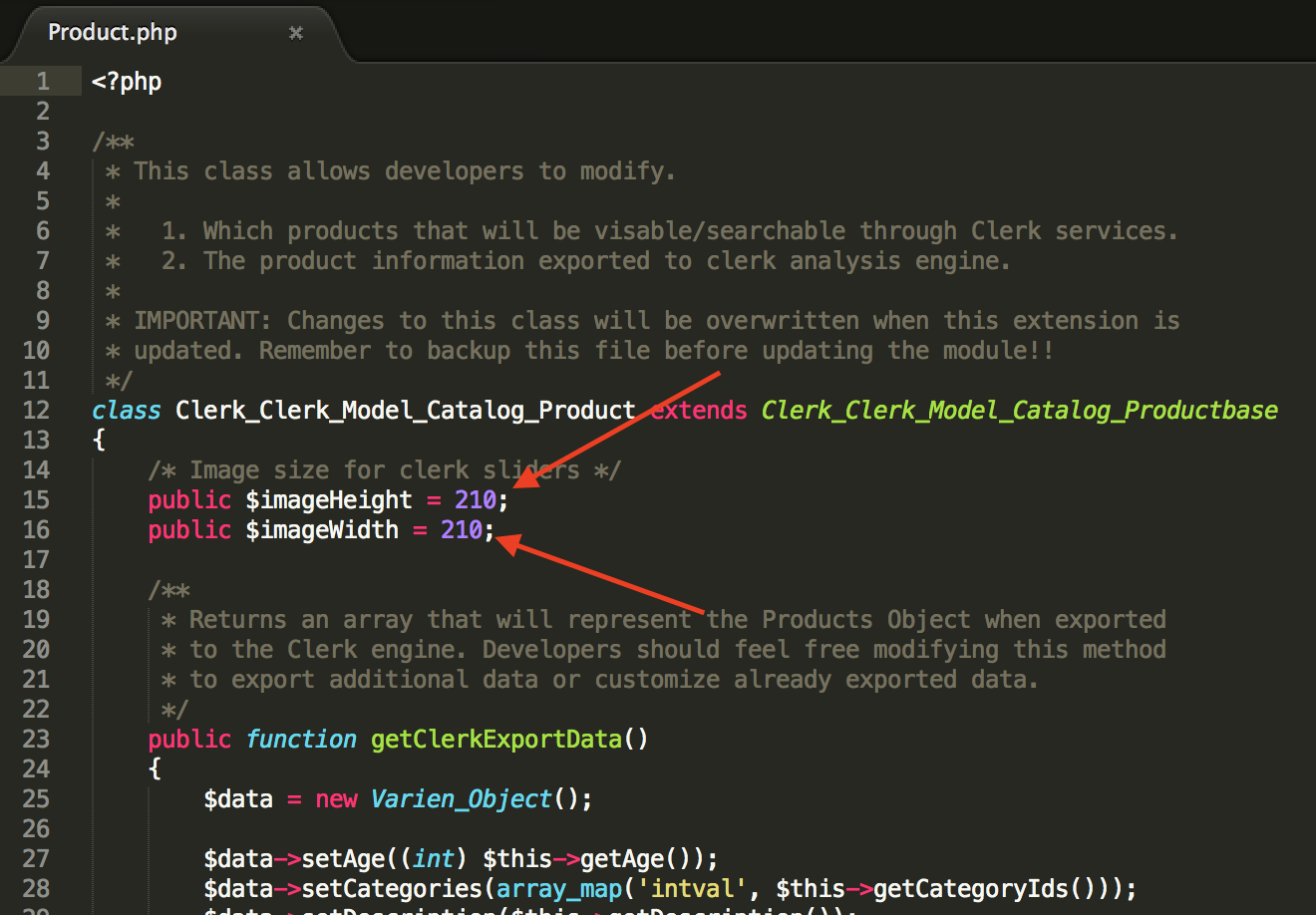
Cambia estos valores al tamaño que desees para las imágenes y guarda el archivo.
Luego, ve a my.clerk.io -> Data Sync y ejecuta una nueva sincronización, haciendo clic en Start Sync.
Tus nuevas imágenes se sincronizarán ahora.
Seleccionar productos a importar #
Mostrar productos fuera de stock #
Si también quieres mostrar productos que estén fuera de stock en los resultados de Clerk, puedes controlar esto fácilmente en el backend de Magento.
Primero, dirígete a:
System -> Configuration -> CLERK -> Settings
Elige tu Store View en el menú de la izquierda y ve a Clerk Settings.
Aquí, establece Include Out Of Stock Products en Yes y haz clic en Save Config:
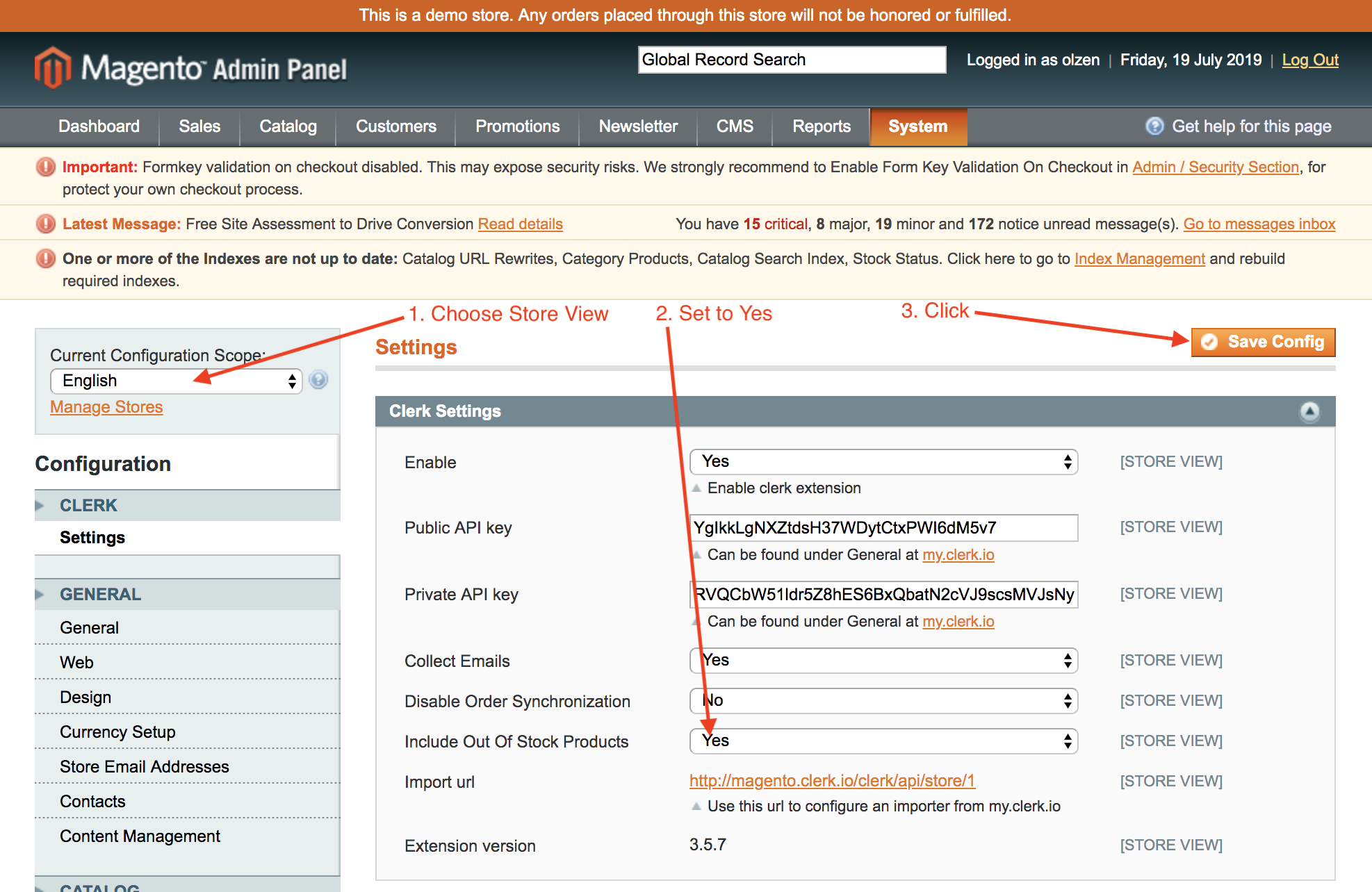
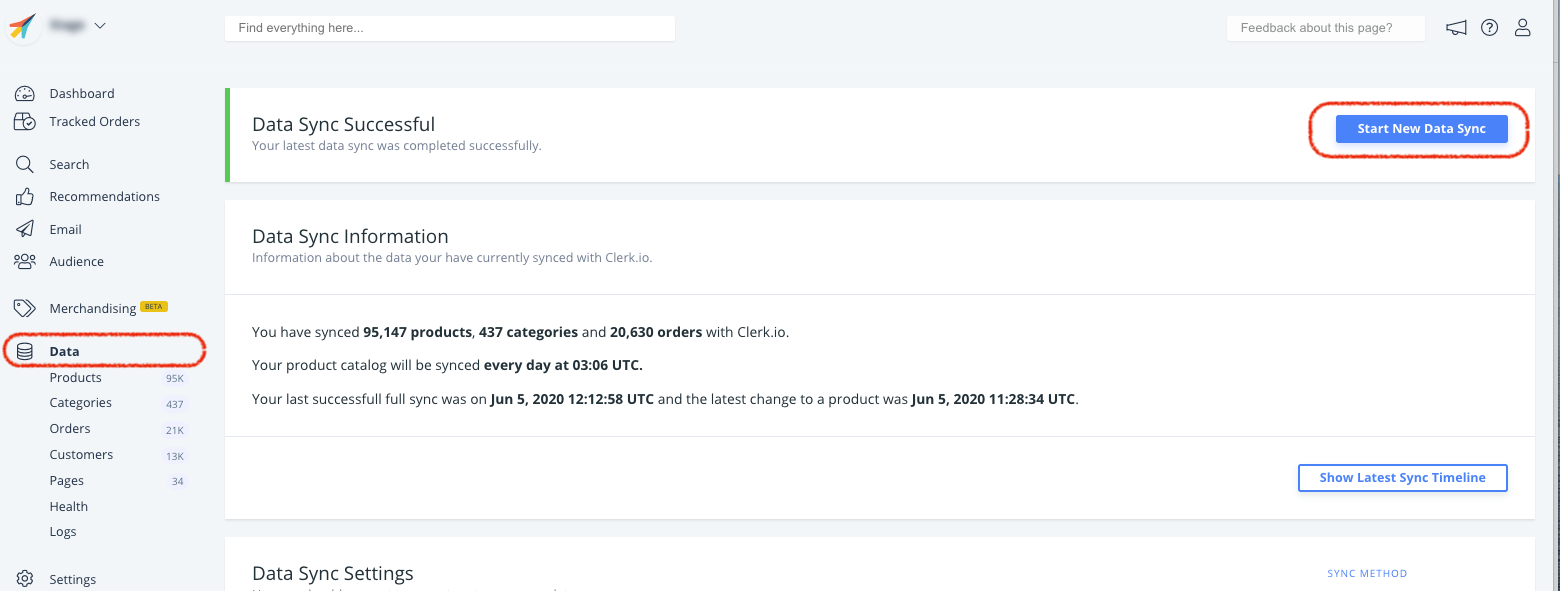
Finalmente, ve a my.clerk.io -> Data y haz clic en Start New Data Sync para importar todos los productos, incluidos los que están fuera de stock.
Cambios avanzados #
En Magento, el siguiente archivo controla qué productos se importan a Clerk:
app->code->community->Clerk->Clerk->Model->Productpage.php
La función load($page,$limit) es responsable de controlar la collection de productos que se envían a Clerk.
Por defecto, solo se importan los productos con visibility: both (Catalog, Search) que además estén en stock.
Esto puede modificarse en los siguientes dos lugares:
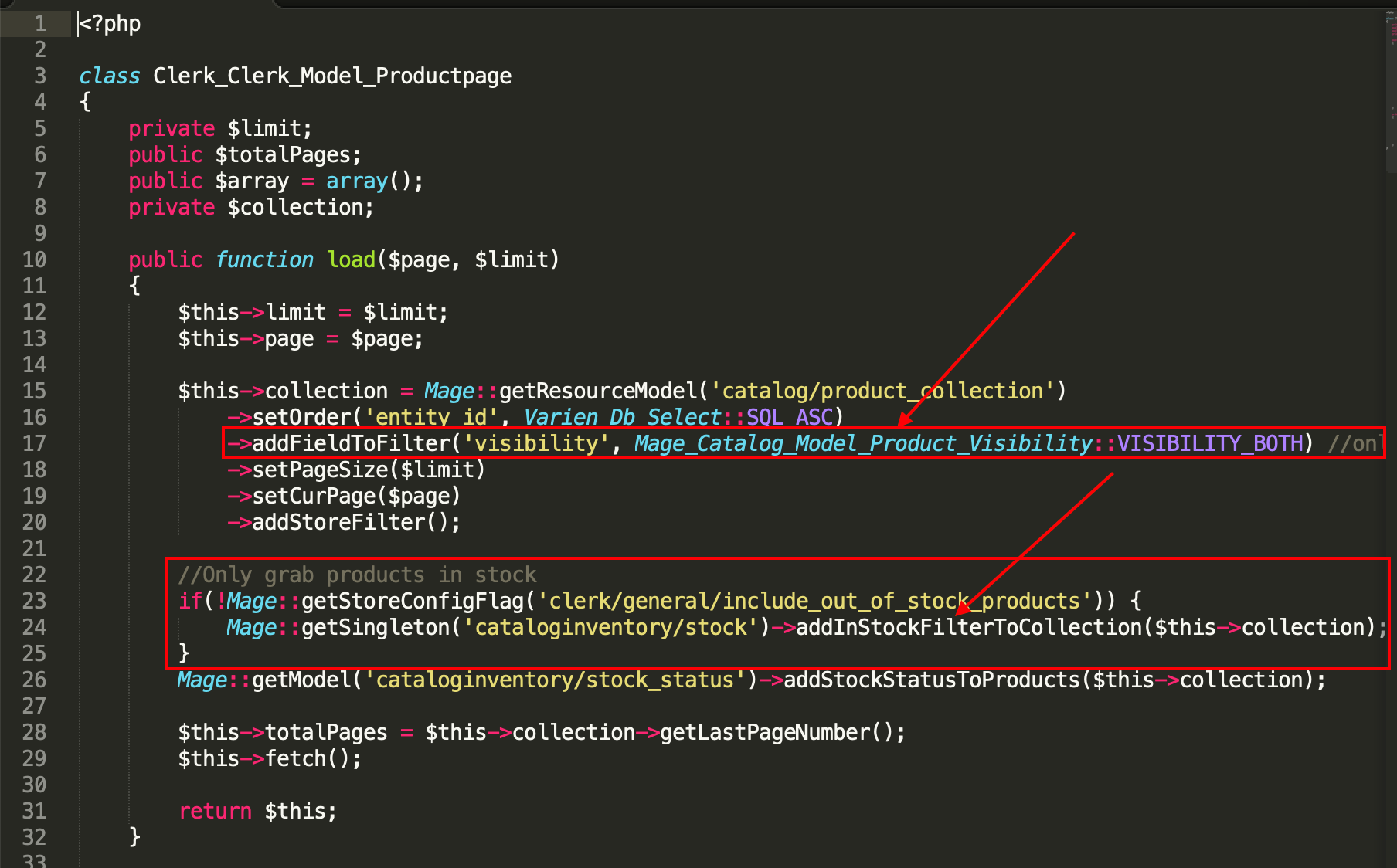
Si cambias los productos importados por Clerk, recomendamos encarecidamente que también añadas un atributo extra que indique cuando un producto no es vendible o visible, para mostrarlo en tu Diseño y poder filtrarlo.
Asumiendo que creas un atributo llamado is_saleable que puede ser true o false, puedes usarlo así en Designs:
{% if product.is_saleable %}
   <div class="in-stock">In Stock</div>
{% else %}
  <div class="not-in-stock">Not In Stock</div>
{% endif %}
Finalmente, ve a my.clerk.io -> Data y haz clic en Start New Data Sync para importar tus nuevos datos.
Personalizar los datos de productos #
En Magento 1, puedes añadir atributos de producto personalizados desde el backend de Magento, o mediante la extensión Clerk en el código, si es necesario.
Añadir atributos simples #
Nota: Esta función solo funciona desde la v.4.2.3.
Si los atributos que quieres enviar ya existen como atributos simples en el administrador de Magento, pueden añadirse fácilmente en la página de la Extensión.
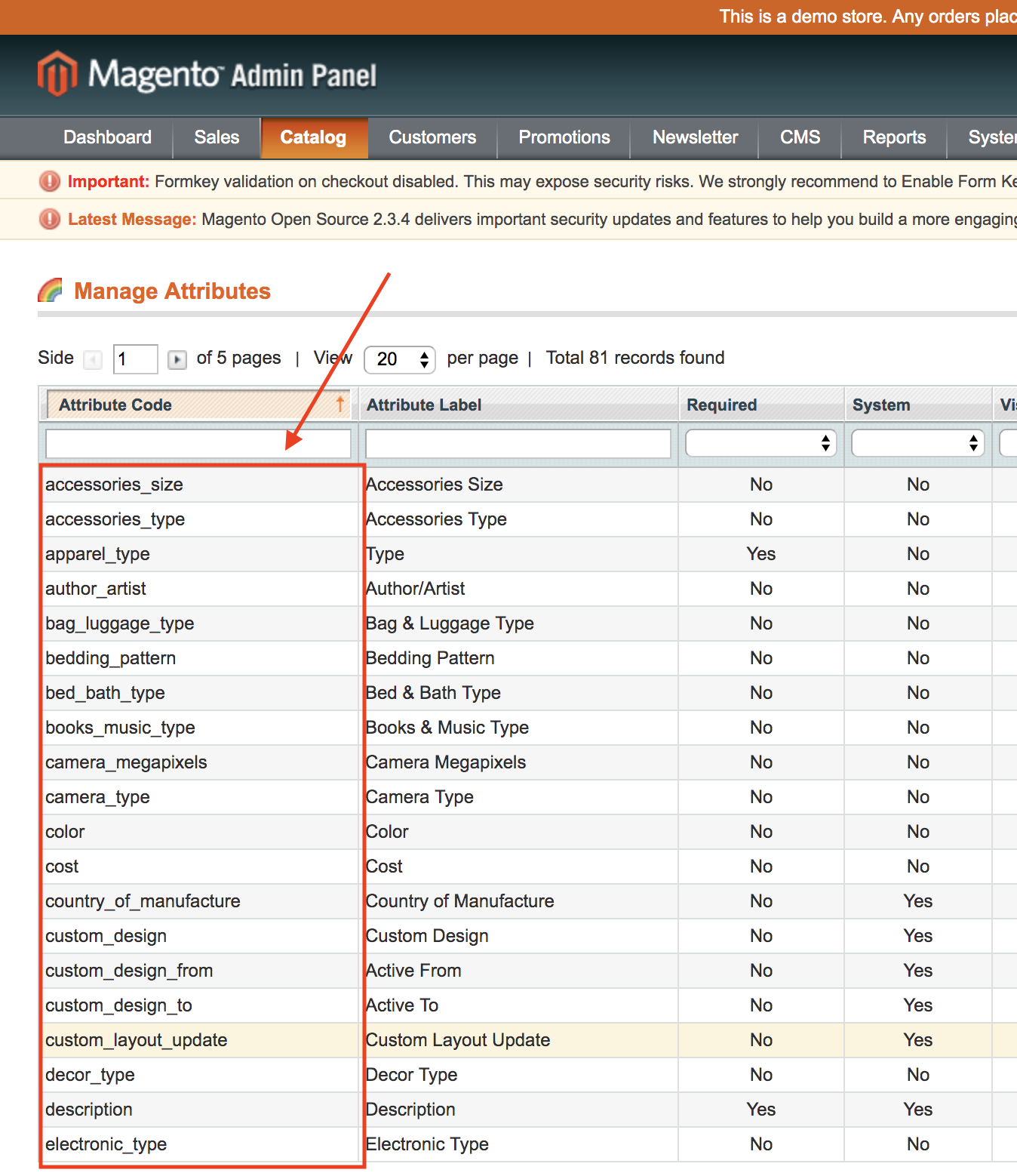
En tu backend de Magento, ve a Catalog -> Attributes -> Manage Attributes
Busca los attribute codes de los atributos que quieres añadir:
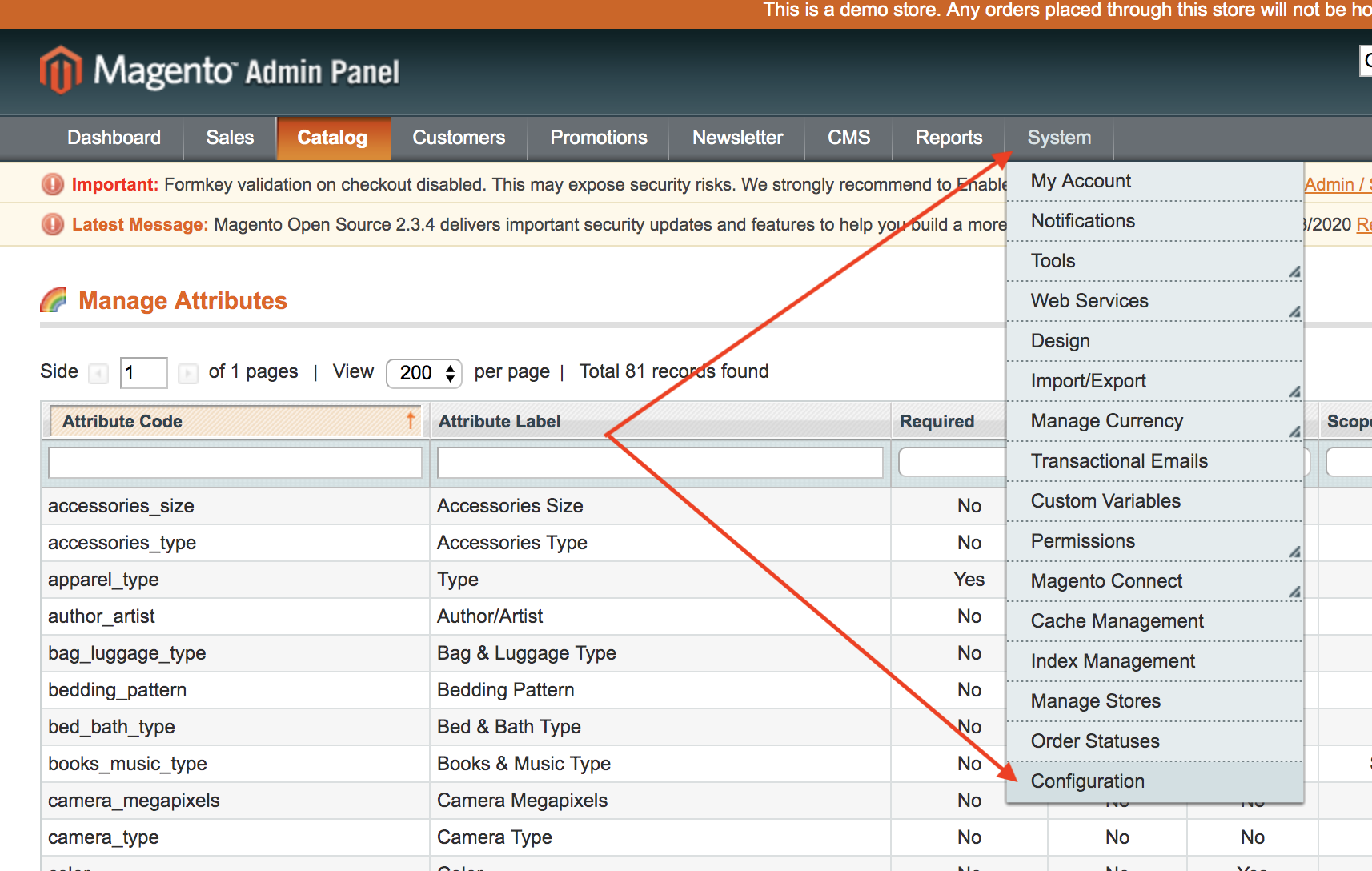
- Ve a System -> Configuration
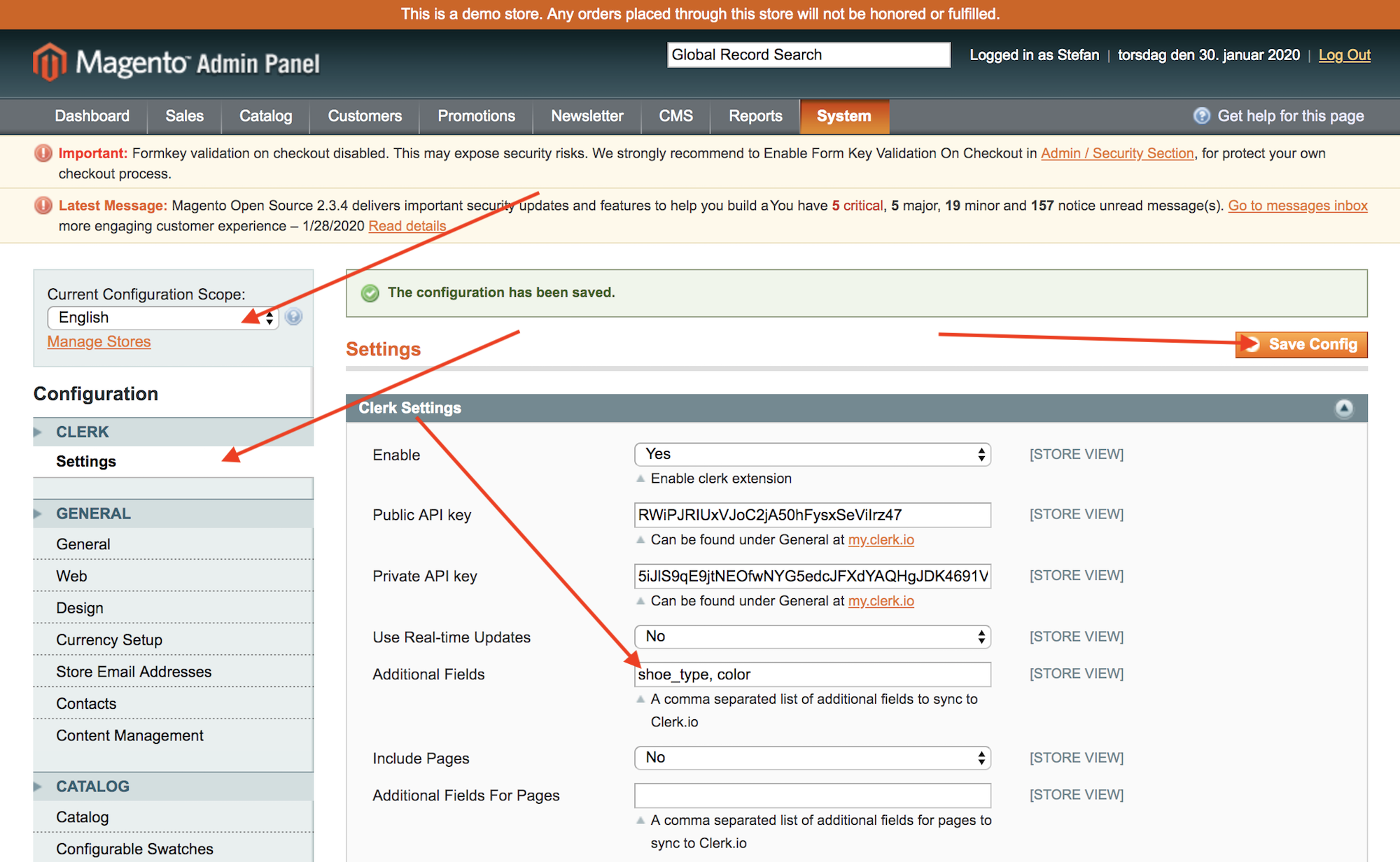
- Bajo Clerk -> Settings, escribe tus atributos en Additional Fields y haz clic en Save Config:
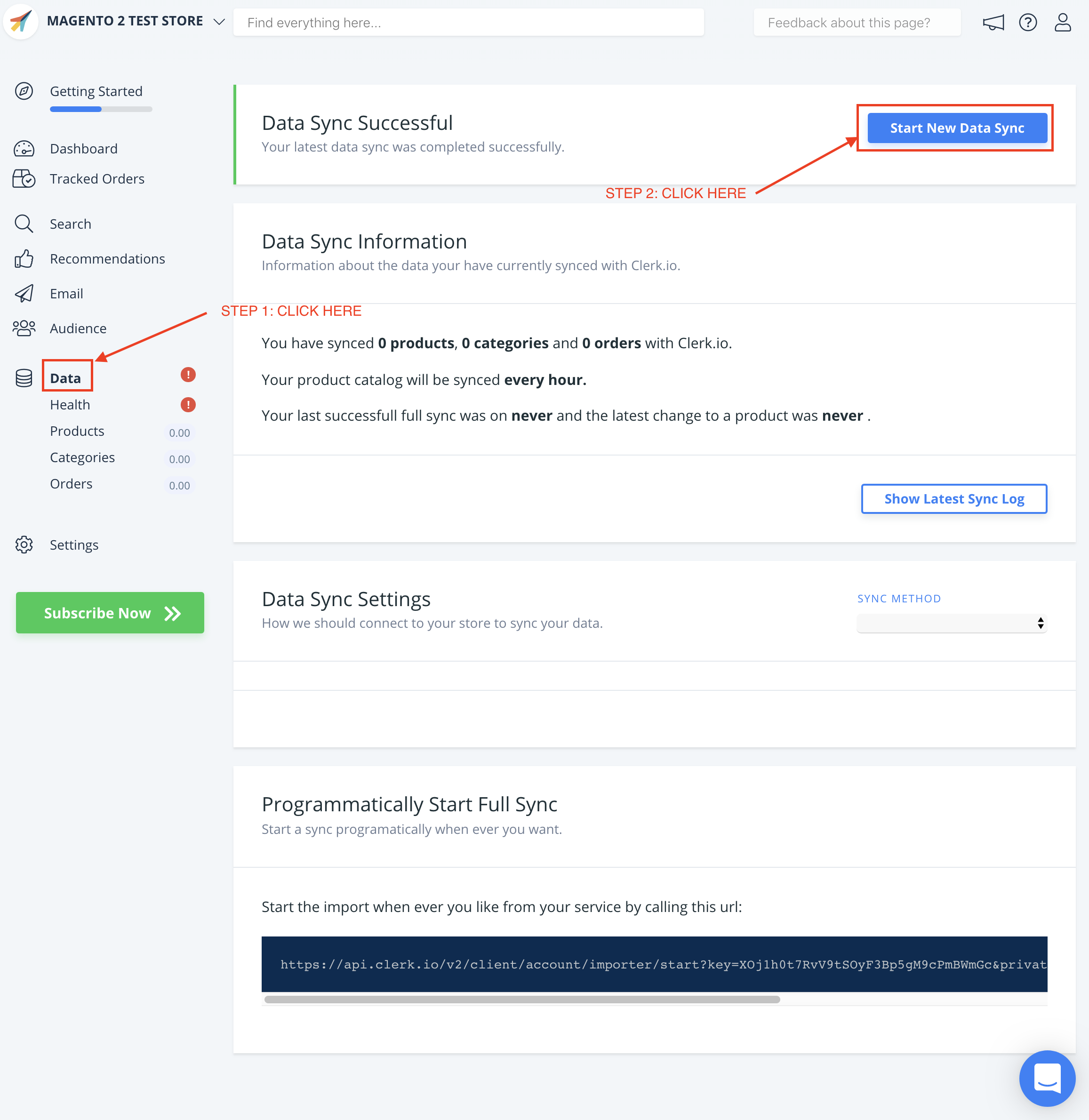
- Después de añadir tus atributos, ve a my.clerk.io->Data y haz clic en Start New Data Sync en la esquina superior derecha.
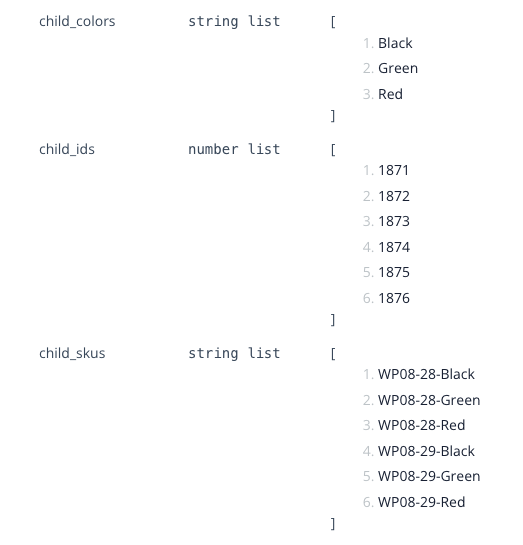
Si los atributos que quieres enviar ya están disponibles como parte de los datos de tus productos configurables/agrupados en el administrador de Magento, también pueden sincronizarse fácilmente con la última versión de tu plugin.
Aparecerán como child_attribute, por ejemplo, child_color, child_skus, etc.
Añadir atributos mediante código #
Si tu atributo utiliza una función estándar de Magento, esto puede implementarse directamente en Product.php:
app->code->community->Clerk->Clerk->code->Model->Catalog->Product.php
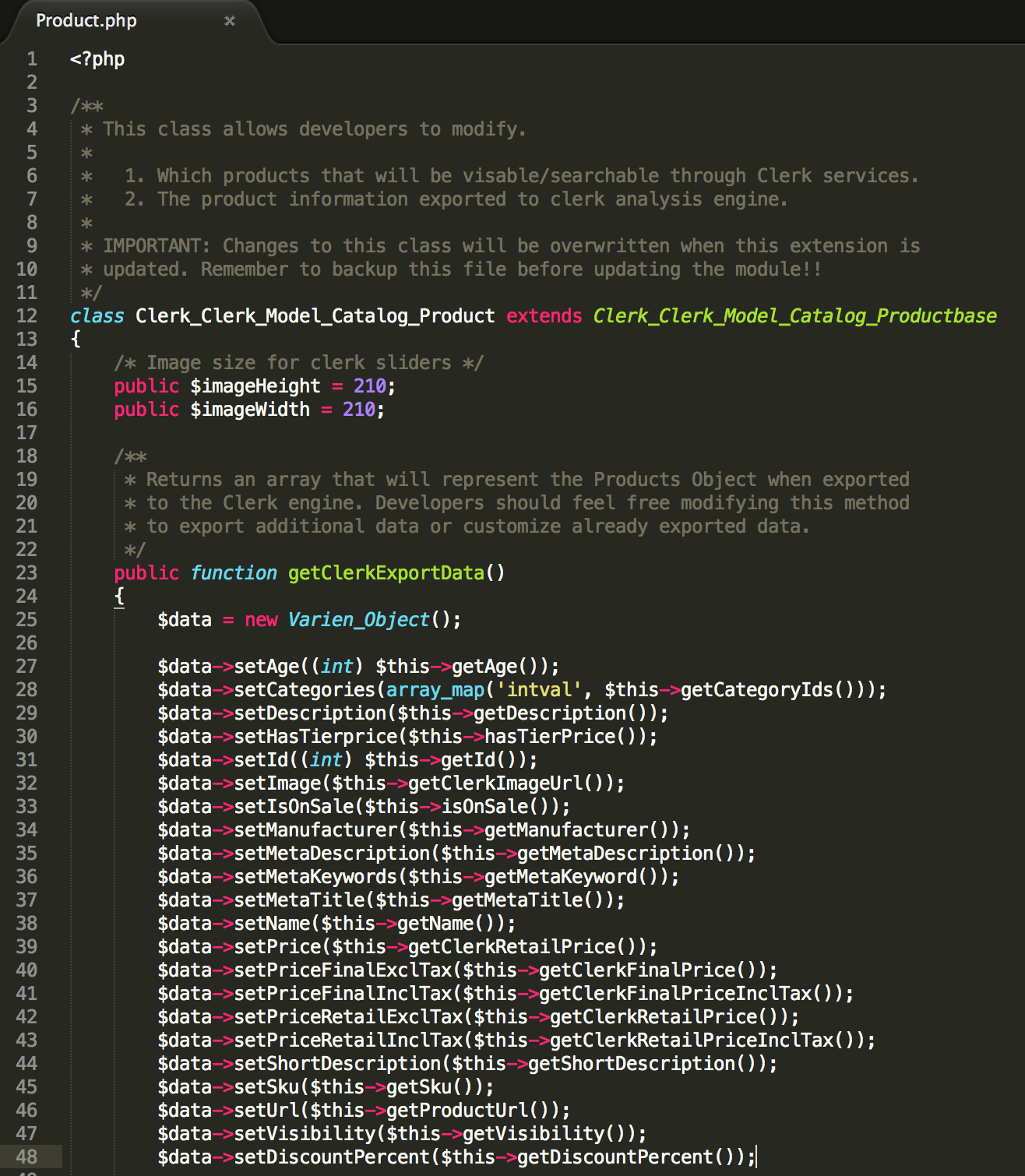
La función getClerkExportData() construye el objeto de producto, con todos los atributos:
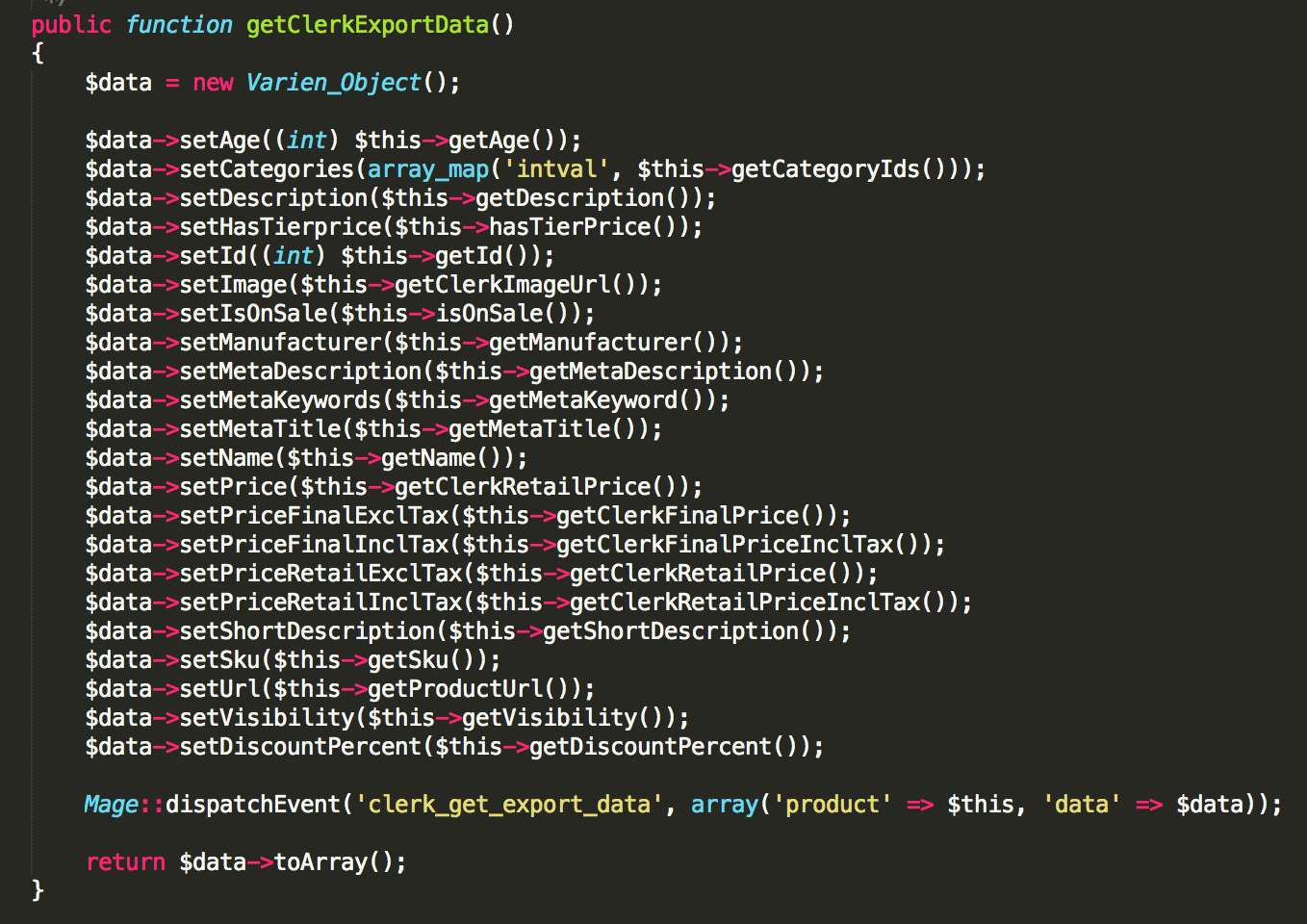
Luego puedes añadir nuevos atributos en la lista con esta sintaxis:
$data->setAttributeName($this->insertMagentoLogic());
donde setAttributeName define el nombre que quieres que tenga en Clerk, y insertMagentoLogic(); usa una lógica de Magento para obtener un valor del producto.
Usar funciones personalizadas de atributos #
A veces, un atributo en Magento puede requerir una lógica más avanzada que una simple función.
En este caso, localiza este archivo:
app->code->community->Clerk->Clerk->Model->Catalog->Productbase.php
En Productbase.php puedes escribir funciones PHP avanzadas para cargar atributos personalizados.
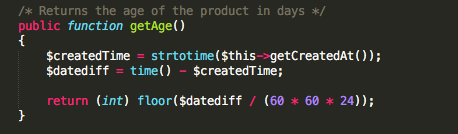
Después de definir una función, puedes incluirla en Product.php igual que las funciones existentes.
Por ejemplo:
$data->setAge($this->getAge());
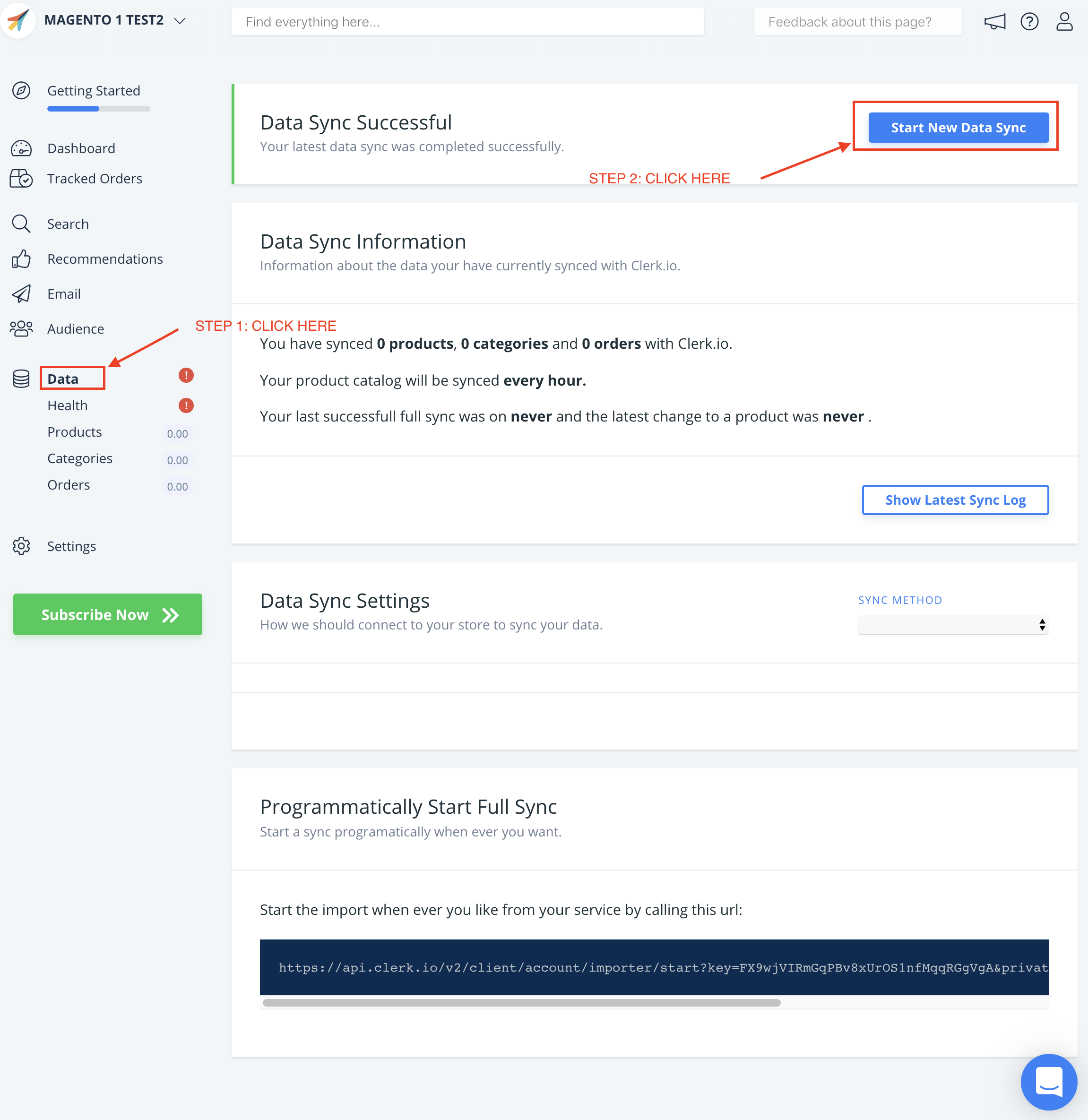
Luego de implementar tus atributos, ve a my.clerk.io->Data y haz clic en Start New Data Sync en la esquina superior derecha.
Modificar la extensión #
Añadir/cambiar datos del producto #
Si deseas añadir atributos extra o cambiar los existentes para tus productos, deberás encontrar estos archivos:
app->code->community->Clerk->Clerk->Model->Catalog->Product.php
app->code->community->Clerk->Clerk->Model->Catalog->Productpage.php
Product.php construye el modelo de producto y te permite añadir atributos simples.
Productpage.php te permite crear lógicas avanzadas para obtener atributos y usarlos en Product.php.
Cambiar datos de categoría #
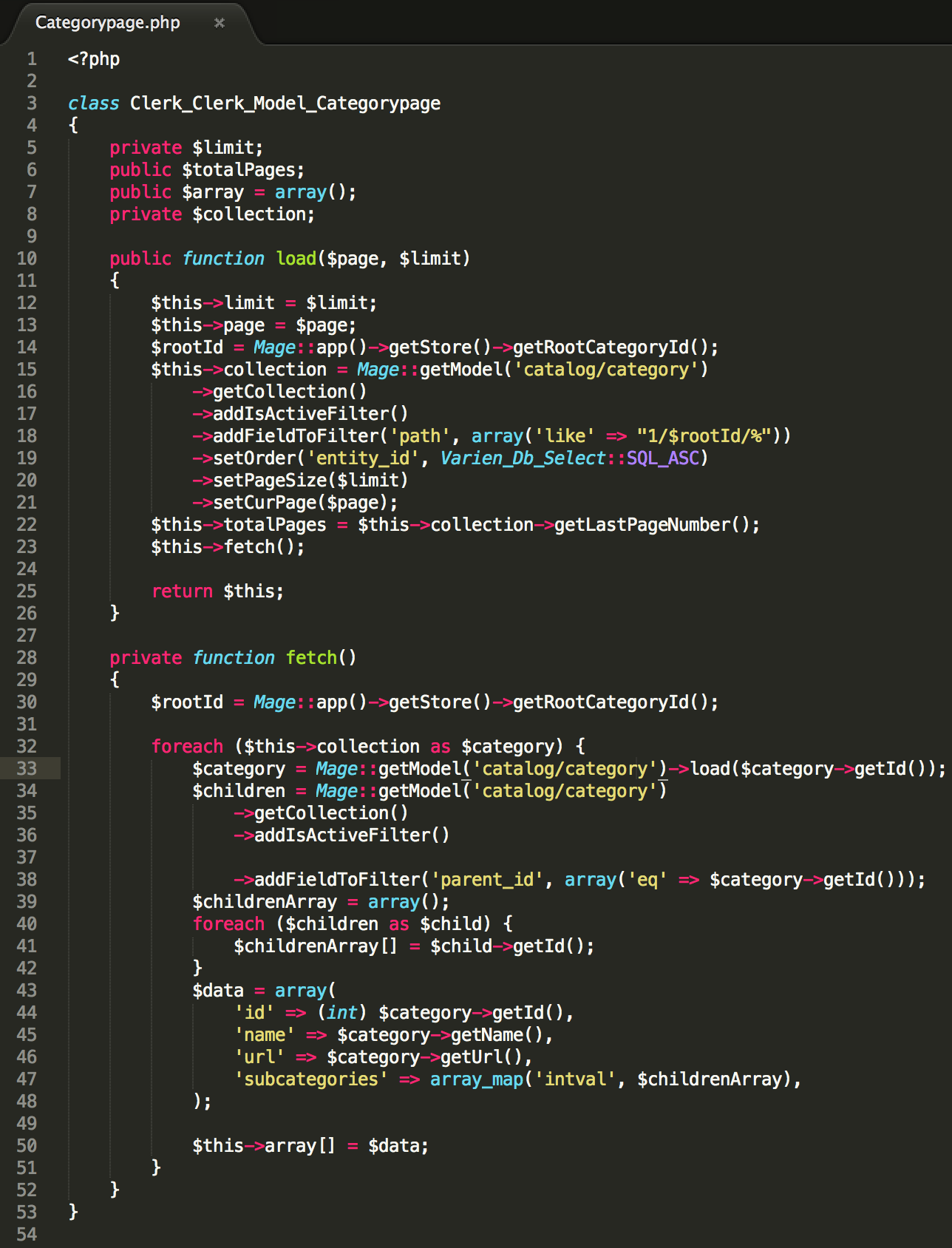
Quizá necesites reorganizar los nombres de las categorías o eliminar categorías específicas de Clerk.
En estos casos, localiza este archivo:
app->code->community->Clerk->Clerk->Model->Catalog->Product.php
Este archivo gestiona qué categorías se incluyen y los datos id, name, URL, y subcategories para cada categoría.
No puedes añadir datos extra a cada categoría, pero puedes modificar lo que se envía.
Estilizar el powerstep #
El powerstep tiene un estilo estándar, pero es posible que quieras cambiarlo para que coincida con tus diseños.
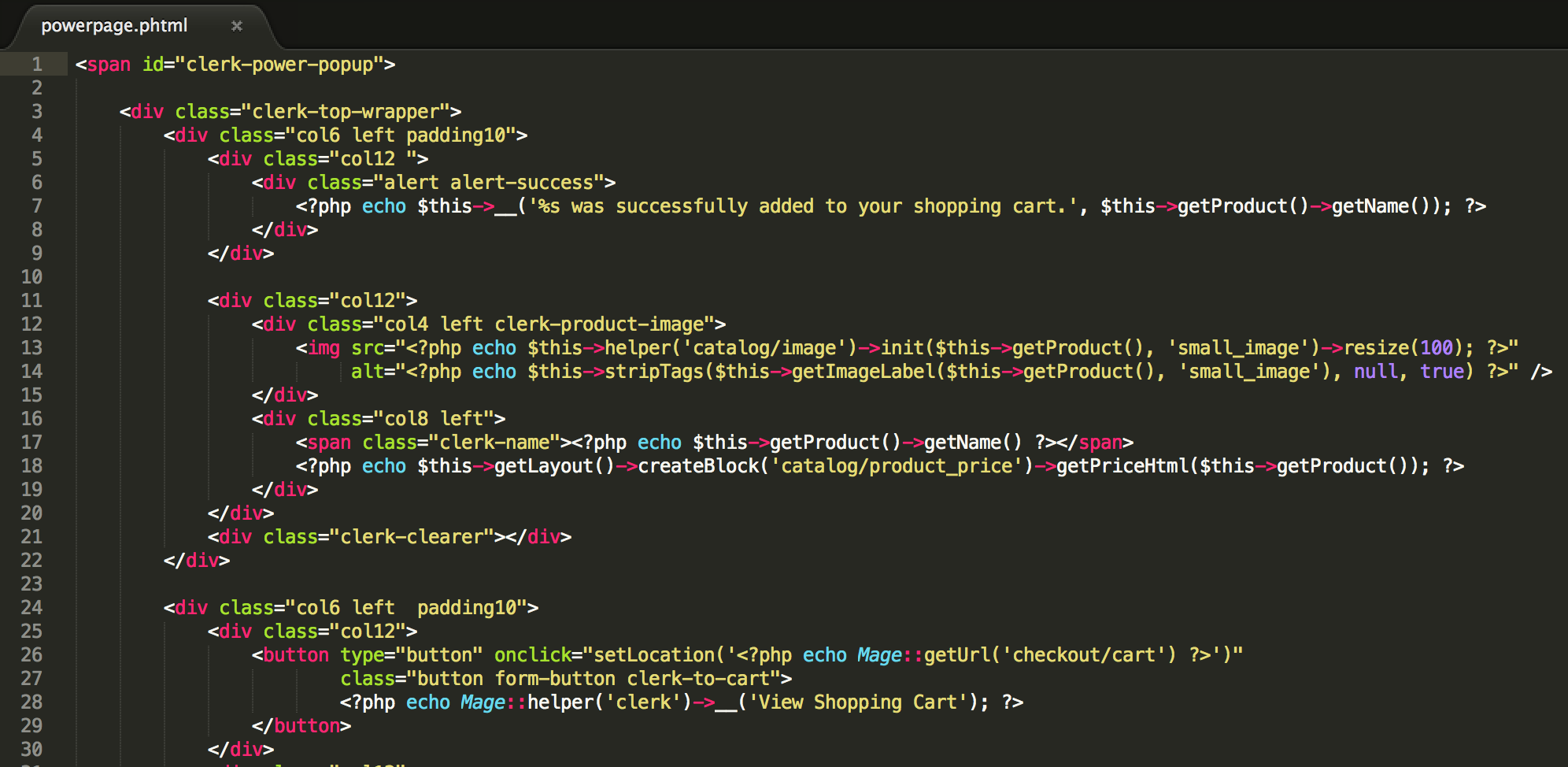
Estos archivos se usan para el estilo:
app->design->frontend->base->default->template->clerk->powerpage.phtml
app->design->frontend->base->default->template->clerk->powerpopup.phtml
skin->frontend->base->default->clerk->style.css
powerpage.phtml contiene el HTML para la página, mientras que powerpopup.phtml es para el popup.
style.css contiene el CSS para todas las partes de la extensión Clerk, incluido el Powerstep.
Puedes usar estos archivos para modificar la apariencia del Powerstep.
Modificar la página de búsqueda #
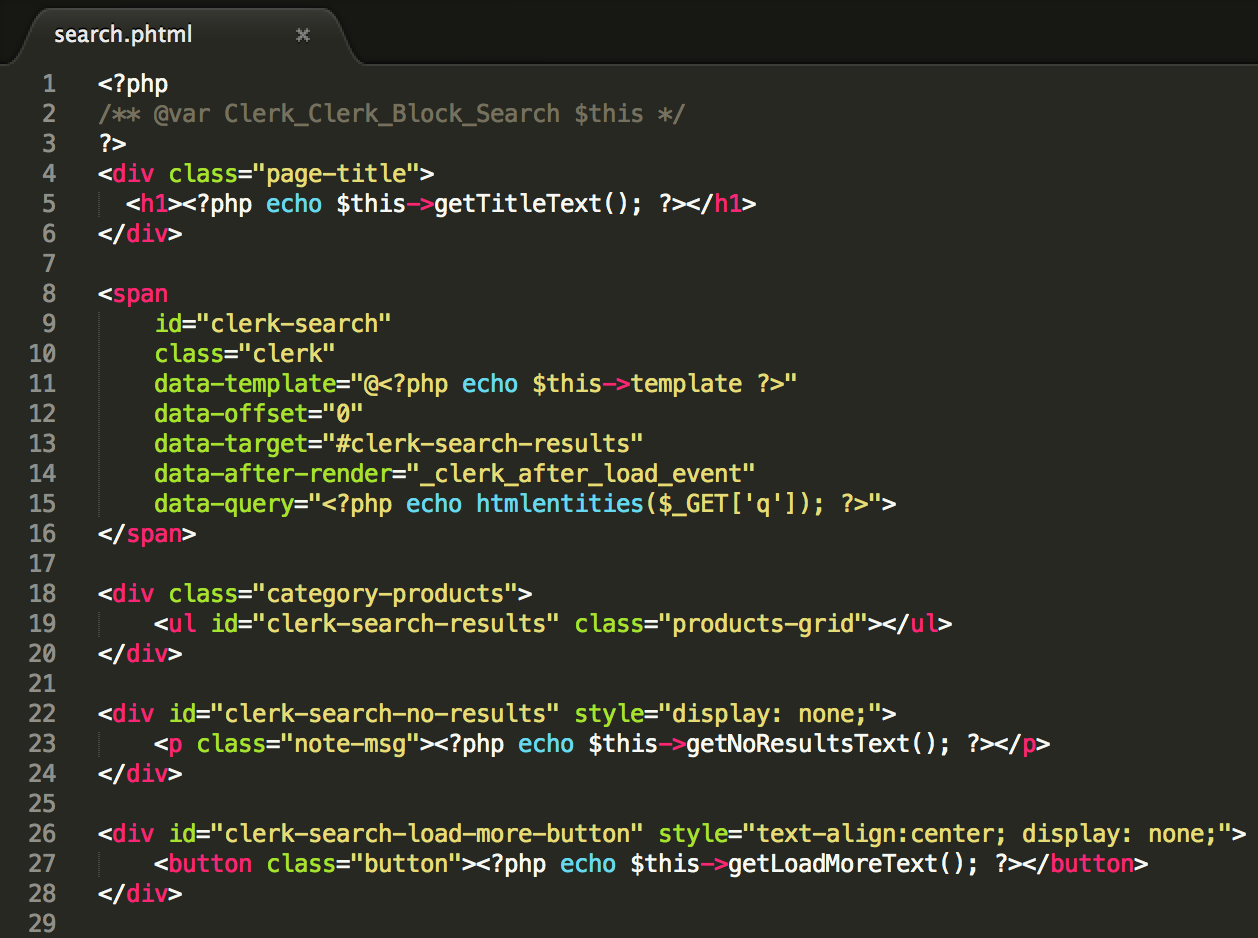
Si deseas cambiar el diseño de la página de Search, añadir un slider a la página de no-resultados, etc., debes encontrar este archivo:
app->design->frontend->base->default->template->clerk->powerpage.phtml
Esto te permite cambiar el search embedcode y otras partes de la página de búsqueda.
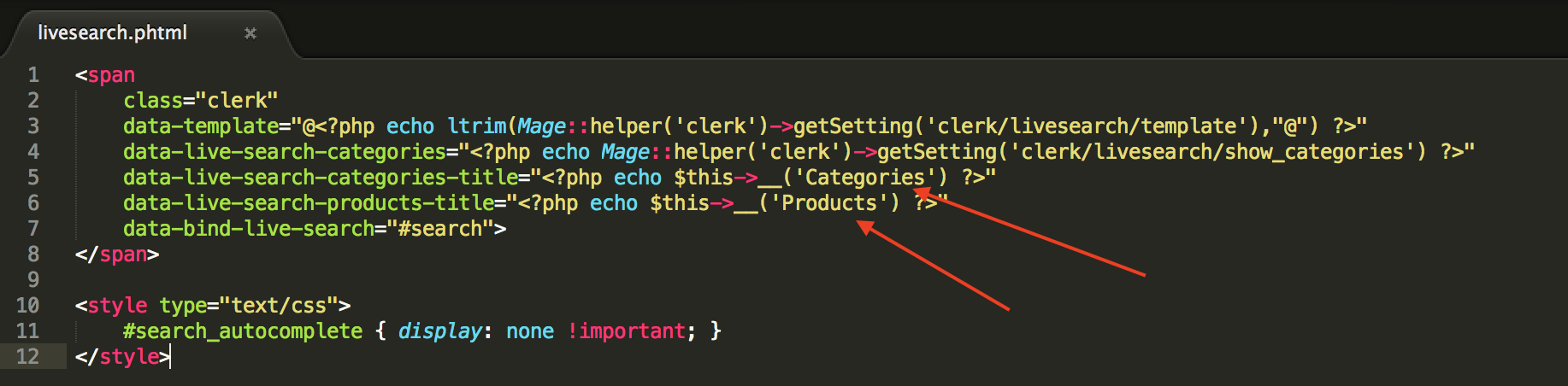
Cambiar los títulos de live-search #
Los títulos que se muestran en el Live-Search para productos y categorías pueden cambiarse en este archivo:
app->design->frontend->base->default->template->clerk->livesearch.phtml
Aquí, simplemente traduce Categories y Products a lo que desees:
Productos agrupados como variantes #
Por defecto, Magento usa Configurable Products para gestionar productos principales y variantes.
La extensión de Clerk ha sido creada para soportar esto, ya que es la mejor práctica en Magento.
Sin embargo, si has configurado tus Variants usando Grouped Products, tu seguimiento de ventas no funcionará, ya que estarás rastreando ID’s de productos que Clerk no ha importado de tu tienda Magento.
Esto se debe a que normalmente las Variants no son visibles.
Clerk no podrá ver las conexiones entre productos cuando no se importan:
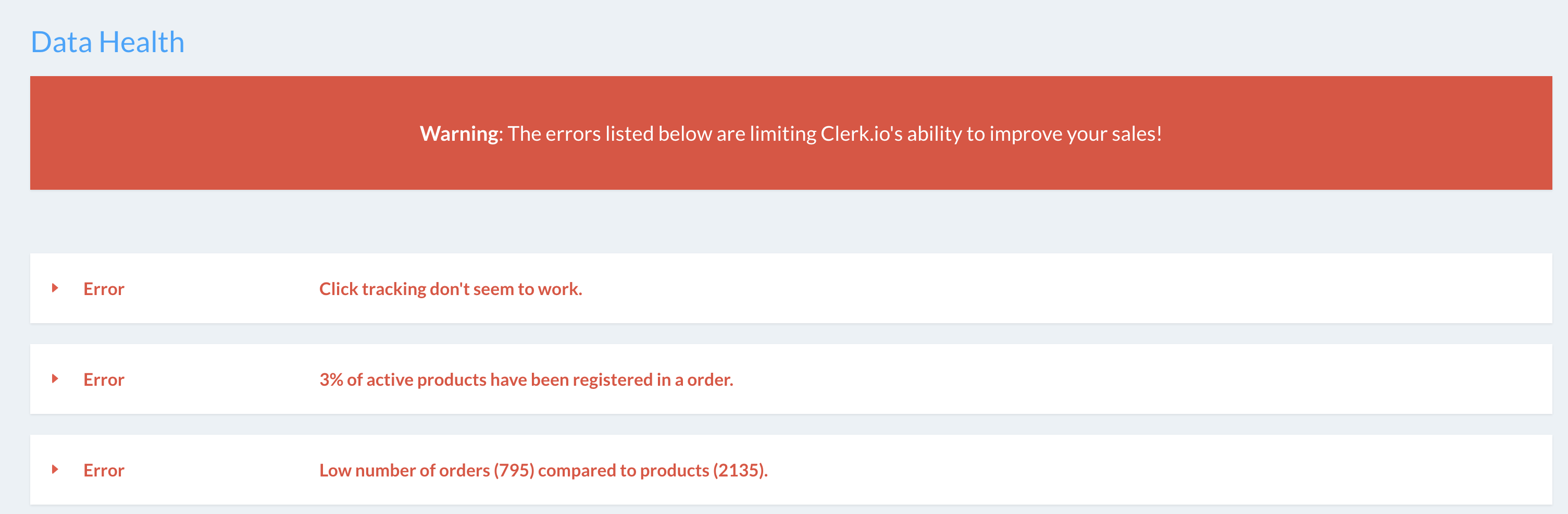
Para Clerk, usualmente no importa cuál variante se compra, mientras que el producto “main” al que pertenece sea rastreado.
Para solucionar esto, necesitas cambiar 2 archivos en la extensión para adecuarlo a tu configuración.
El seguimiento de ventas #
El archivo que genera los datos de seguimiento de ventas es este:
app->code->Block->SalesTracking.php
En este archivo, normalmente alrededor de la línea 65, se usa el siguiente fragmento de código para obtener el ID del producto que se ha comprado:
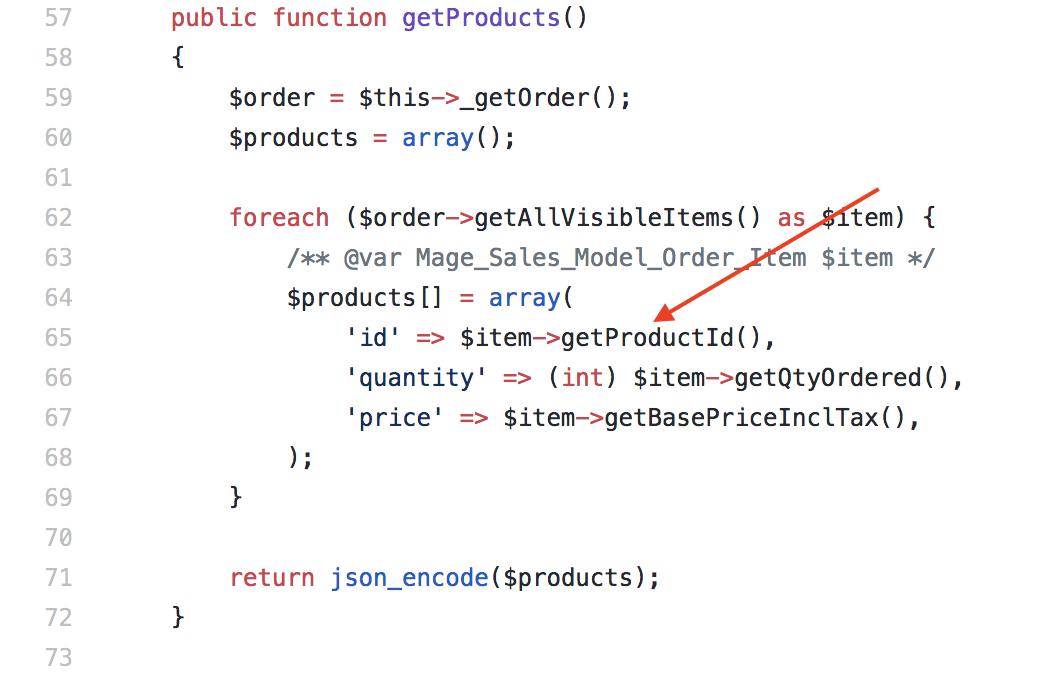
Esto debe cambiarse para que, sin importar qué variante agrupada se haya comprado, siempre se envíe el ID del producto “main”.
Los pedidos importados #
El mismo proceso debe realizarse para los pedidos previos que se importan, para saber qué productos “main” se han comprado anteriormente.
Este archivo lo gestiona:
app->code->Model->Orderpage.php
Alrededor de la línea 44, en la función orderFormatter($order), se envía el ID del producto desde Magento:
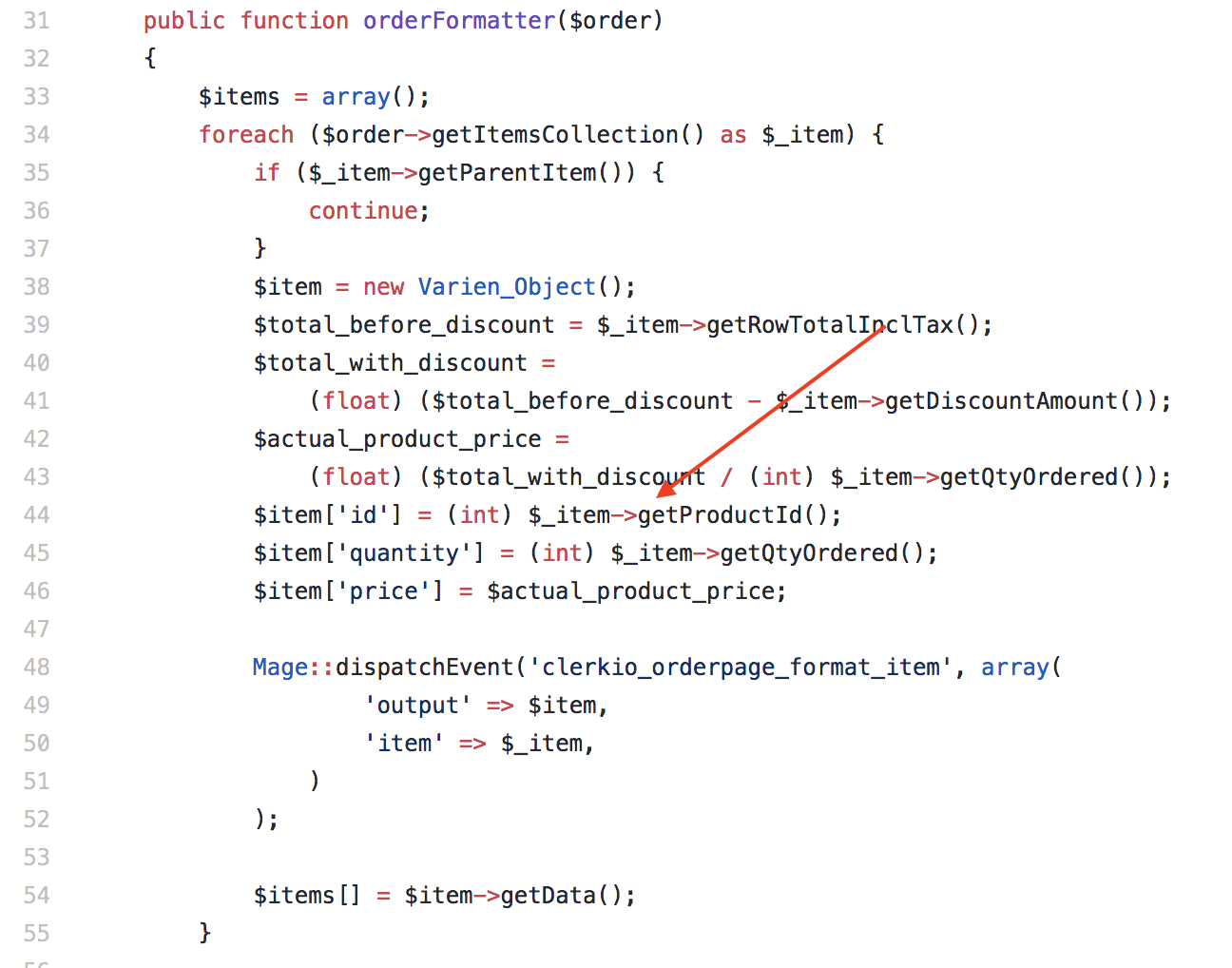
Cambia esto con la misma lógica que el seguimiento de ventas.
Verifica si tus cambios funcionan #
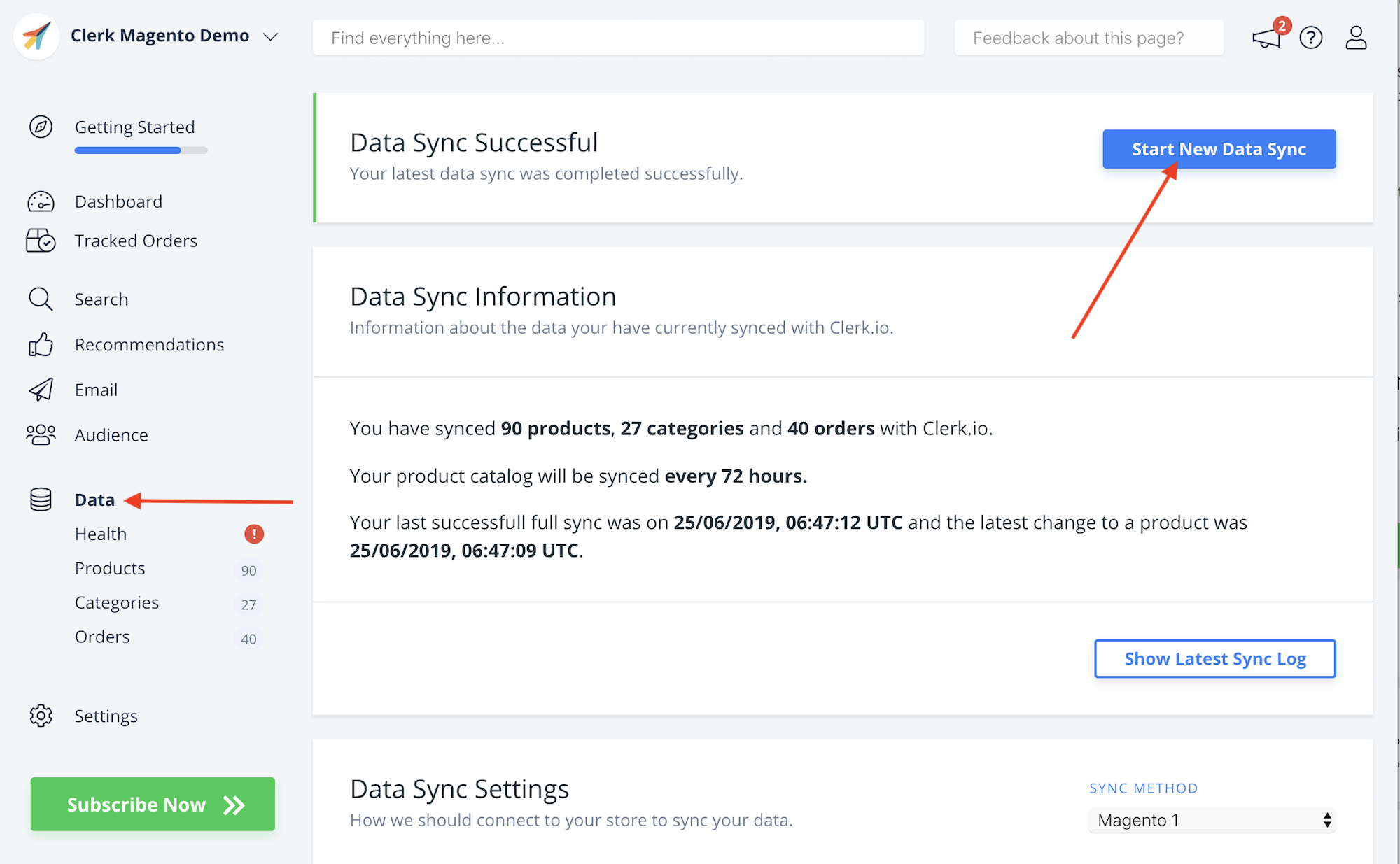
Ahora, ve a my.clerk.io -> Data y haz clic en Start New Data Sync para importar los datos más recientes:
Continúa realizando un pedido de prueba donde compres un producto que tenga variants.
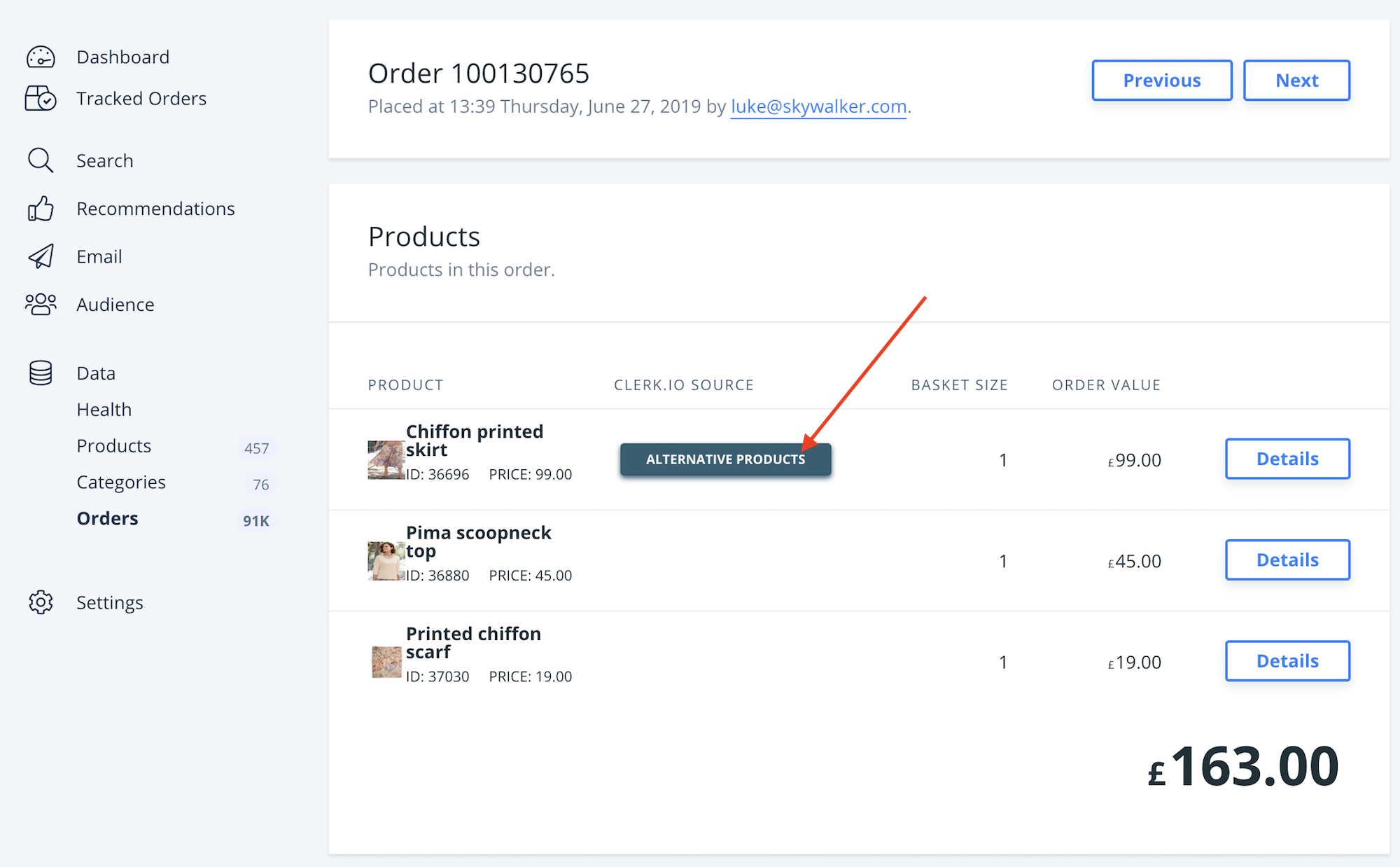
Después, ve a Orders y abre el pedido que acabas de realizar.
Si puedes ver los productos Main en el pedido, incluidos su nombre e imagen, tu código funciona:
Esta página ha sido traducida por una IA útil, por lo que puede contener errores de idioma. Muchas gracias por su comprensión.