Get Started
Pon Clerk en funcionamiento en tu tienda de Magento 2 en solo unos pocos pasos. Esta guía te guía a conectar tu tienda, instalar la extensión y sincronizar tus datos.
Conectando tu tienda #
El primer paso para instalar Clerk es conectar tu tienda con tu cuenta de Clerk.
Después de seguir estos sencillos pasos podrás ver tu Demo Store, lo que te dará una visión personal de cómo funcionará Clerk en tu tienda online, antes de configurar el resto del sistema.
Añadir tienda #
Después de iniciar sesión en my.clerk.io, lo primero que debes hacer es añadir tu tienda:
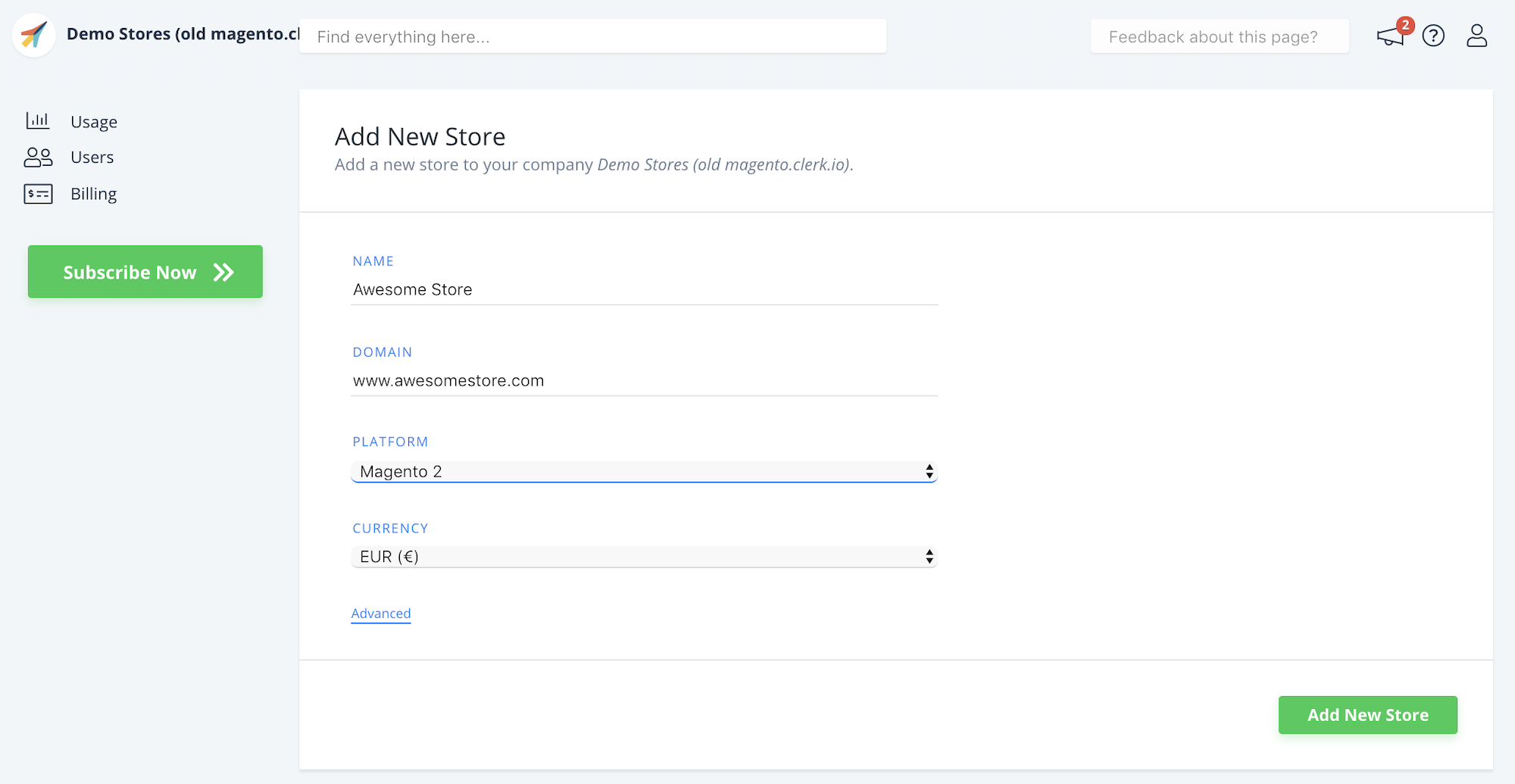
Escribe el Nombre y Dominio de tu tienda online.
Elige Magento 2 como Plataforma y selecciona tu Moneda.
Haz clic en Add Store.
Instalar extensión #
Puedes instalar la extensión usando nuestro Toolbox Script o mediante Composer.
Instalar vía Toolbox Script: Instala la extensión de Magento 2 a través del Toolbox Script
Instalar por Composer (ejecuta en la raíz de tu Magento):
composer require clerk/magento2
php bin/magento module:enable Clerk_Clerk
php bin/magento setup:upgrade
php bin/magento setup:di:compile
Después de la instalación, configura la extensión:
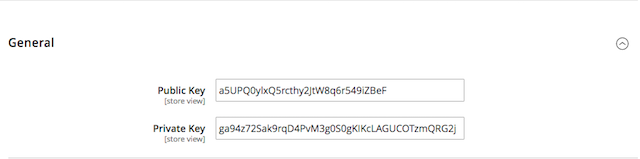
En el backend de Magento, ve a Stores > Configuration > Clerk > Settings.
Selecciona la Store View correcta usando el selector de tienda en la esquina superior izquierda.
Ingresa tu Public Key y Private Key, luego haz clic en Save Config.
Ubicación de las claves #
Tu Public Key y Private Key están en my.clerk.io > Developers > API Keys.
Sincronizar datos #
Sincronizar datos conecta tu tienda Magento 2 con Clerk, permitiendo que Clerk acceda a tus productos, pedidos, clientes y otra información de tienda. Esto habilita a Clerk para ofrecer recomendaciones personalizadas y resultados de búsqueda basados en los datos reales de tu tienda. Sigue los pasos en la guía de sincronización de datos para configurar la sincronización de datos.
Ejemplo de instalación completo #
En este video puedes obtener una visión completa de lo que se requiere para configurar Clerk en una tienda online Magento 2.
Múltiples Storeviews #
La forma más sencilla de implementar Clerk en varias Store Views en configuraciones estándar es creando una Store separada para cada dominio en my.clerk.io.
De esta manera, puedes separar productos, ventas, monedas, etc. para hacer un seguimiento de cada Store View.
Comienza creando tu Store principal y sigue la Guía de Configuración para conectar tu Store con Clerk y elegir los Recommendations y/o Search Results que deseas mostrar en tu tienda online.
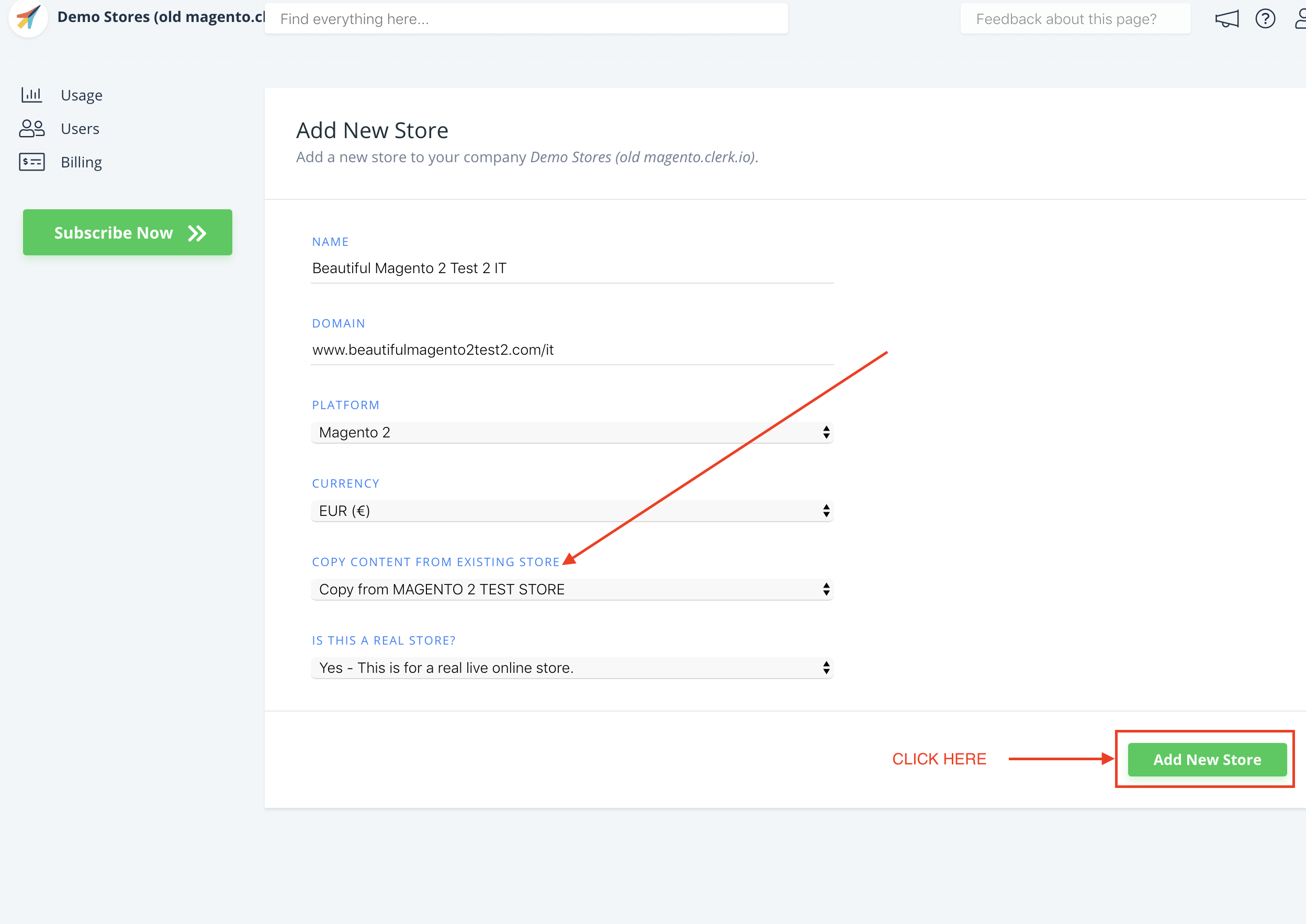
Cuando termines la configuración inicial, regresa a la página principal de my.clerk.io (haciendo clic en el logo de Clerk en la esquina superior izquierda del menú lateral) y luego haz clic en "+ Add new store", la última opción de la lista desplegable (generalmente debajo de la(s) tienda(s) existente(s) y el nombre de tu compañía):
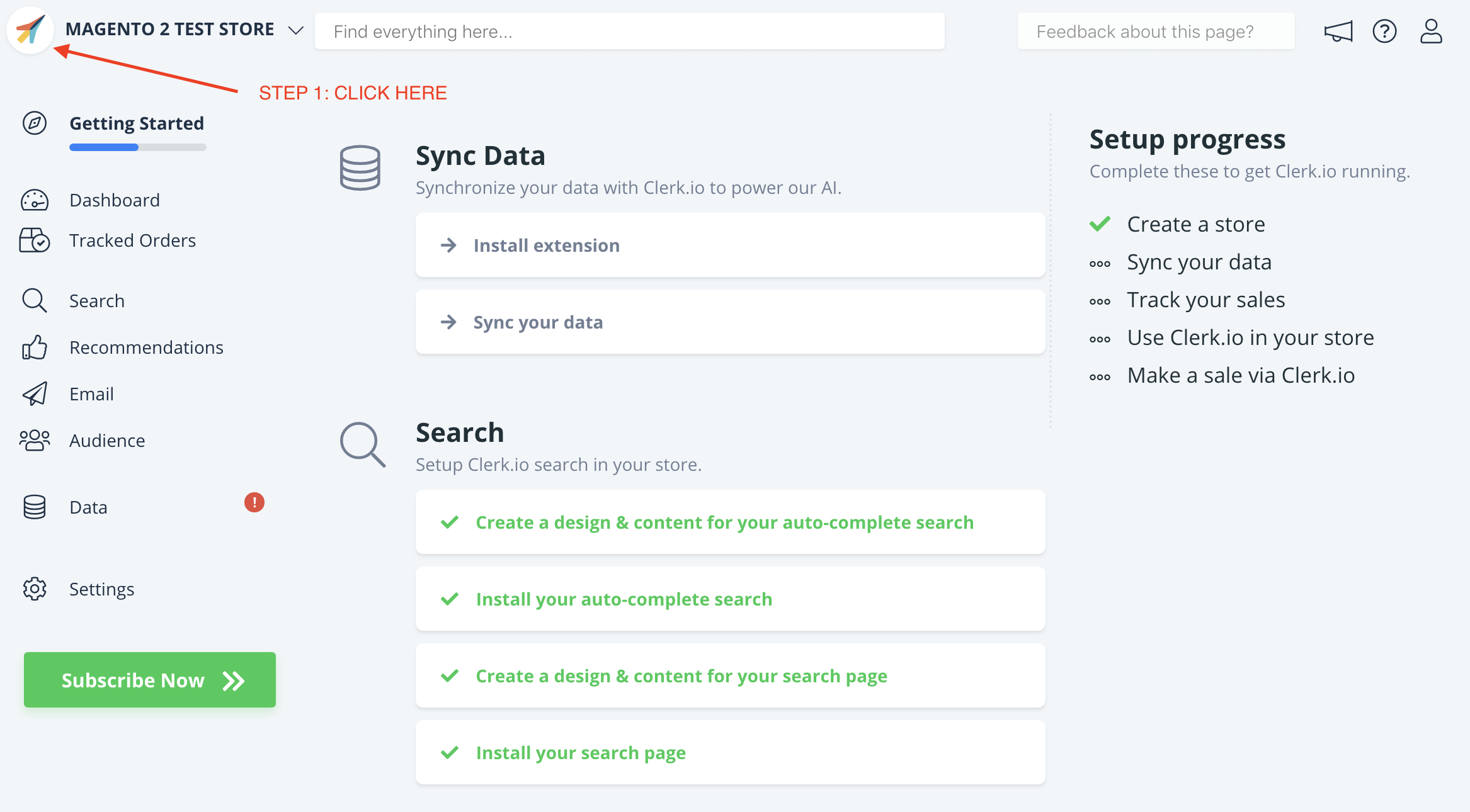
- En la página Add New Store, haz clic en Advanced para ver todas las configuraciones.
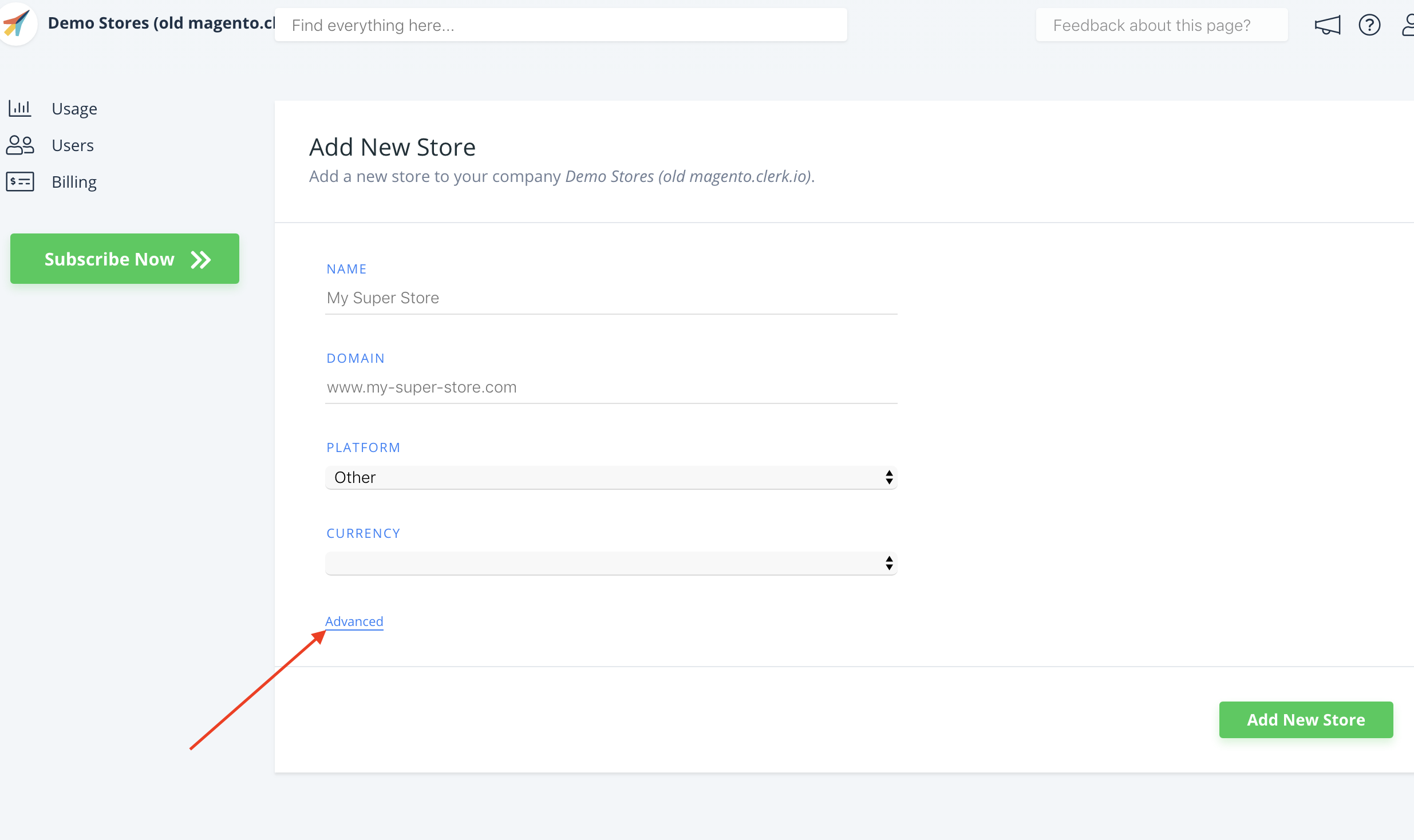
- Completa los detalles de tu Storeview, y elige tu Store principal en el desplegable Copy Elements From Existing Store, luego haz clic en Add Store. Esto copiará los Elements y Designs de tu Store principal.
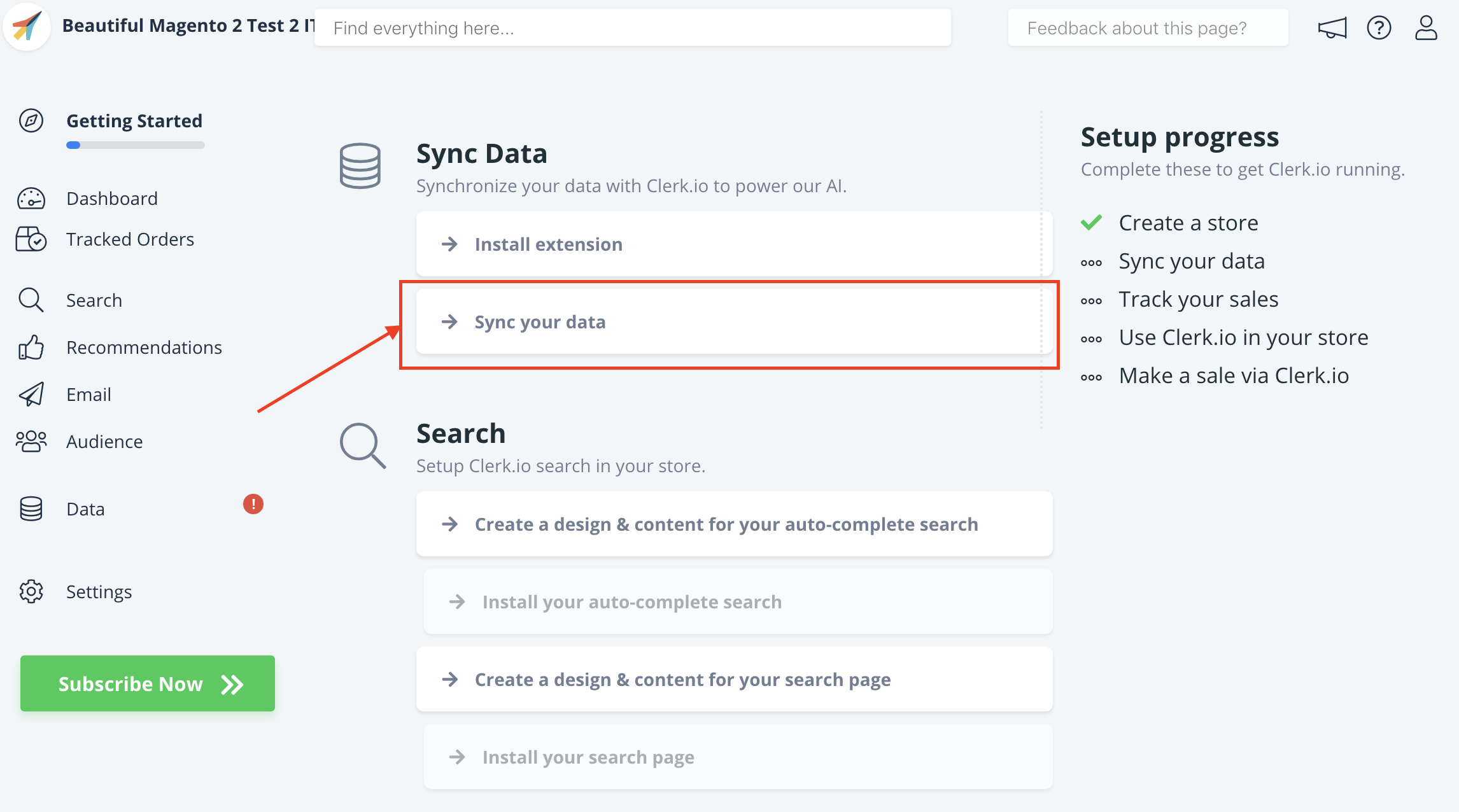
- Ahora puedes seguir nuevamente la Guía de Configuración - haciendo clic en Getting Started, para Sync Data from this Storeview. Como ya has instalado la extensión puedes omitir el primer paso y empezar directamente a configurarla y sincronizar los datos.
Nota: Si estás utilizando Storeviews con URL ocultos, como mywebshop.com?__store=b2b. Asegúrate de incluir el parámetro __store en la URL de sincronización de datos. A veces, estas URLs también pueden contener 3 guiones bajos como esto: mywebshop.com?___store=b2b
- En el backend de Magento 2, en la página de Clerk Extension, elige la Store View desde el desplegable Store View:
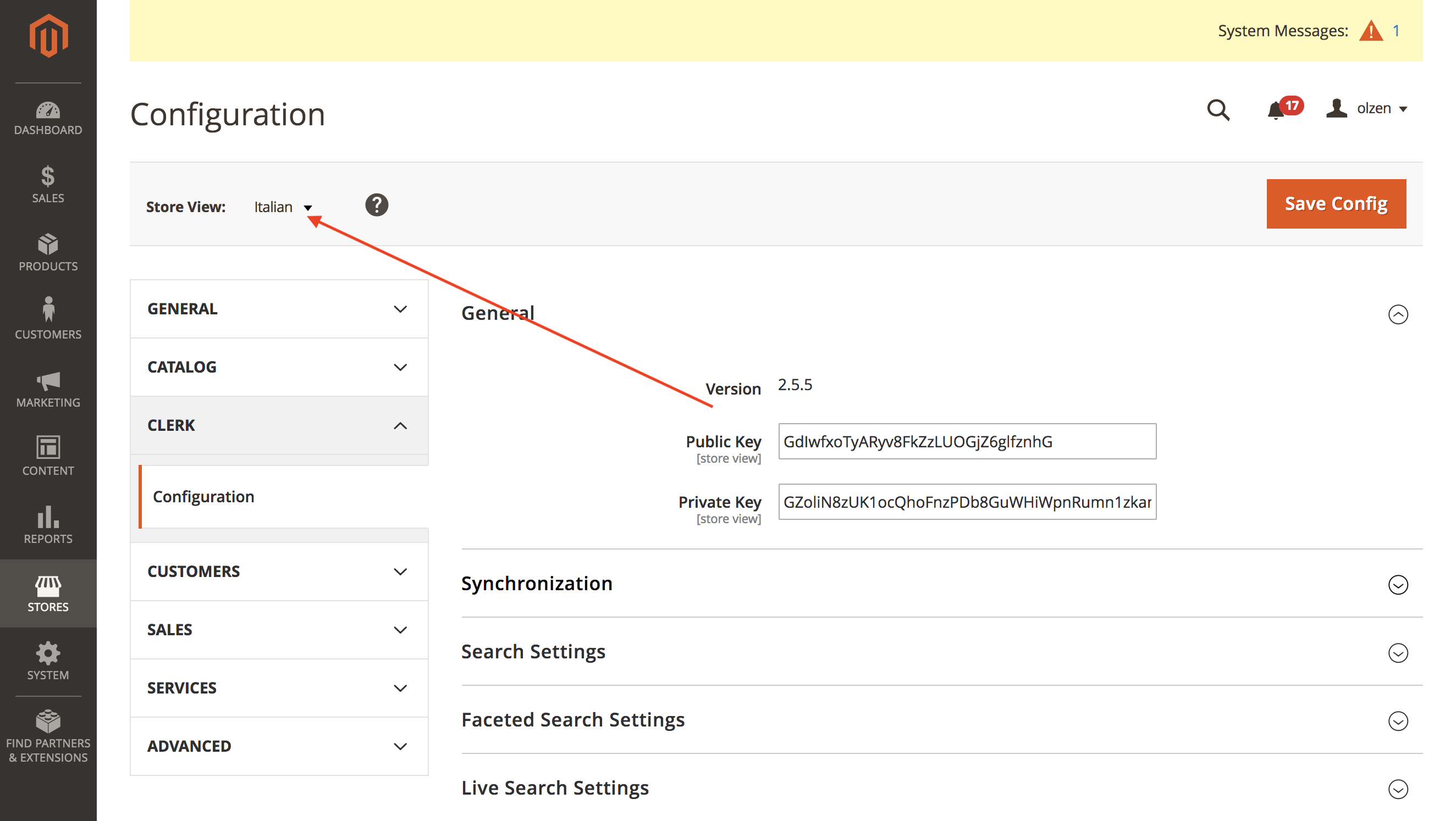
Esto te permitirá sincronizar la Store View con tu Store en my.clerk.io a través de la Guía de Configuración.
Cuando Data Sync haya terminado, tu Store View estará lista y usando la misma configuración que tu Store principal.
Recuerda traducir los Headlines, en Element-> Edit -> Select Design al idioma correcto también.
Puedes seguir este proceso para todas las Store Views con las que quieras usar Clerk.
Esta página ha sido traducida por una IA útil, por lo que puede contener errores de idioma. Muchas gracias por su comprensión.