Automated Flows
Configura flujos de email automatizados que muestren productos relevantes de forma regular, sin que tengas que hacer nada después de la configuración inicial. Esta guía te guía paso a paso para crear desencadenadores y configurar un flujo de buenas prácticas.
Buenas prácticas #
Una de nuestras mejores prácticas es el flujo de correo automatizado.
La idea es configurar emails que muestren productos relevantes de forma regular, sin que tengas que hacer nada después de la configuración inicial.
Un buen flujo de seguimiento después de que un cliente haya comprado es el siguiente:
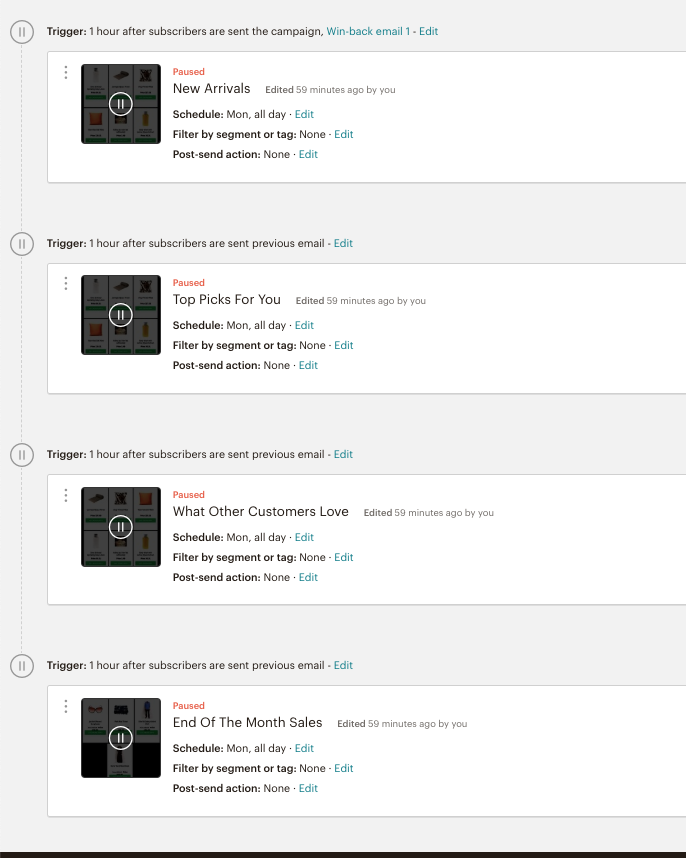
Primer día del mes: “Acabamos de recibir muchas novedades” - Las personas acaban de cobrar y están listas para gastar. (Clerk product logic: Best sellers with filter age < 60 )
La semana siguiente: “Nuestras mejores selecciones para ti” - Recomendaciones de productos personalizadas basadas en los patrones de compra del cliente. (Clerk product logic: Recommendations based on orders)
1 semana después de eso: “Mira lo que aman otros clientes” - Recomendaciones basadas en lo que está en tendencia entre otros clientes. (Clerk product logic: Hot Products)
Fin de mes: “Venta de fin de mes - grandes ahorros” - Recomienda tus artículos más populares en oferta. Así, aprovechas ventas adicionales y liquidas parte del stock. (Clerk product logic: Best sellers filtering for products on sale)
Crear desencadenadores #
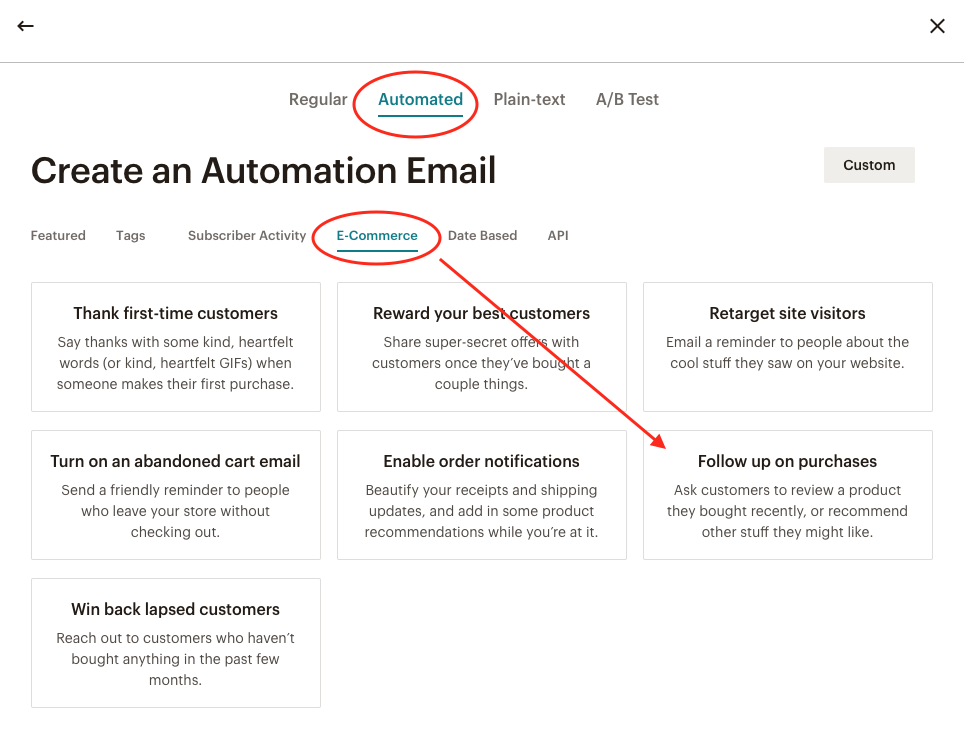
- Ve al backend de Mailchimp y haz clic en Create Campaign –> Email –> Automated –> E-Commerce –> Follow up on purchases.
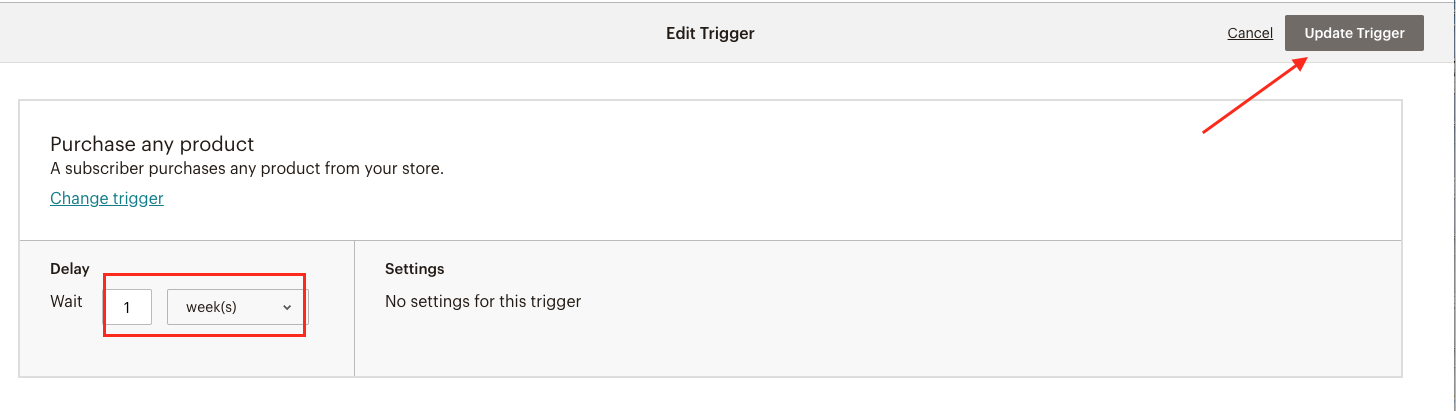
- Una vez creada la campaña, necesitas configurar el desencadenador. Ve a Trigger –> Edit y procede a editar el desencadenador cambiando el Delay a 1 week. Cuando termines, Update Trigger.
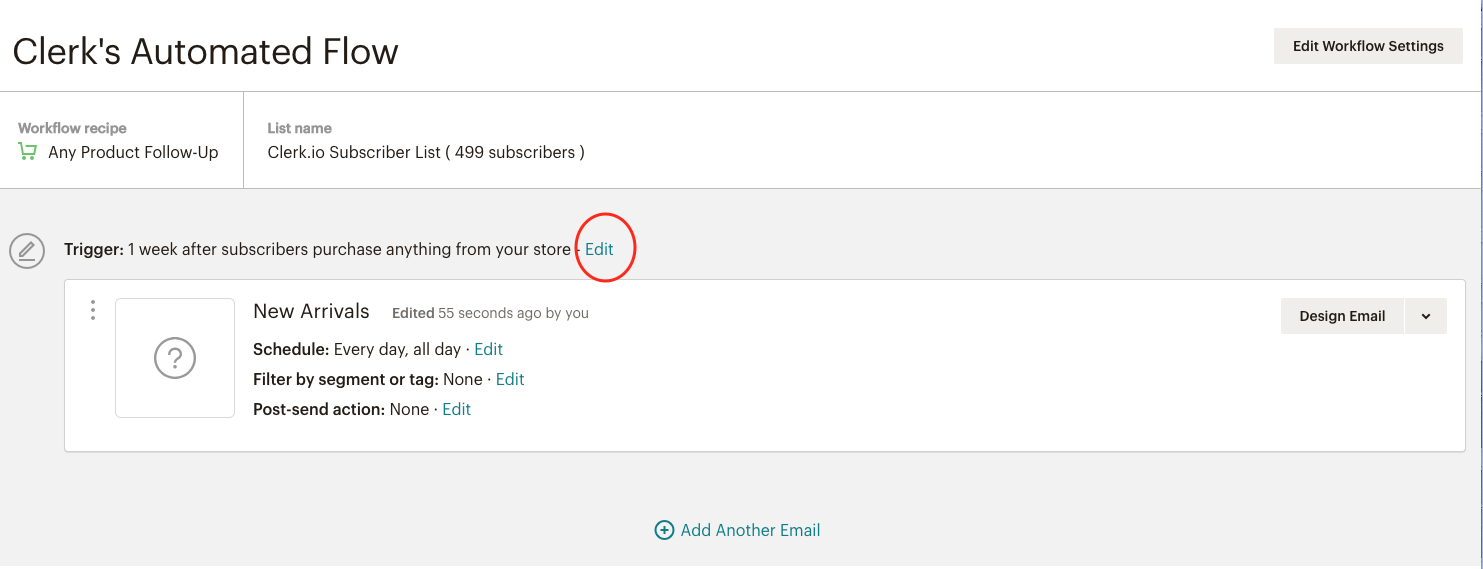
De esta manera, enviaremos el primer email una semana después de que el cliente haya realizado un pedido.
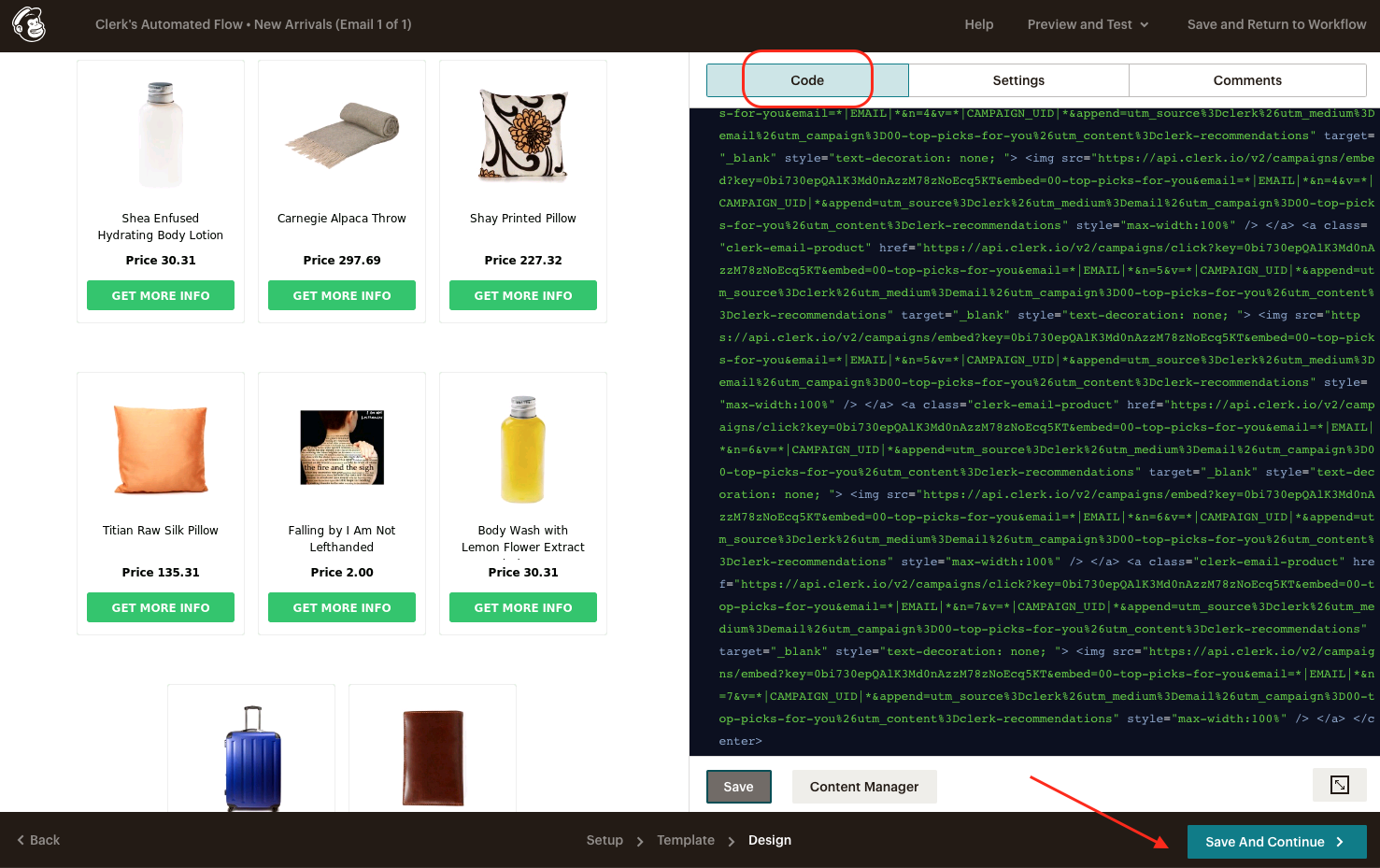
- Vuelve a la campaña y haz clic en Design Email –> Code your own –> Paste in code.
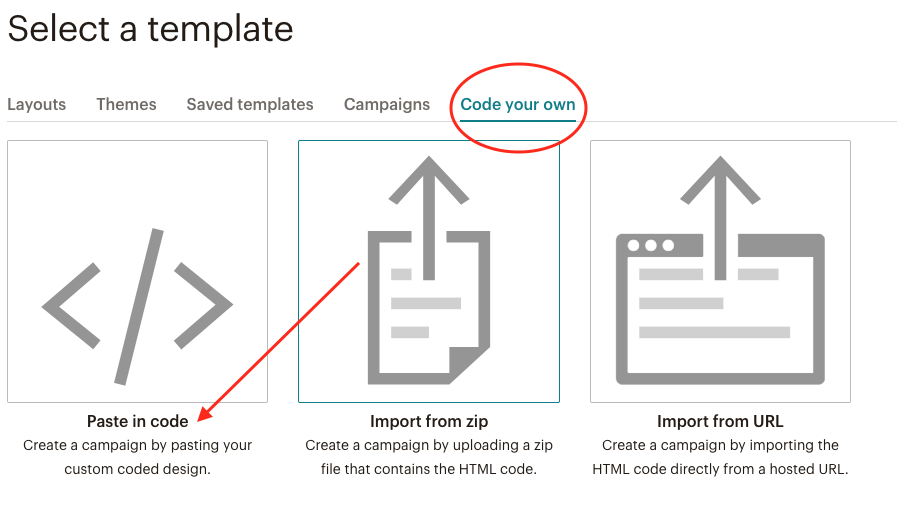
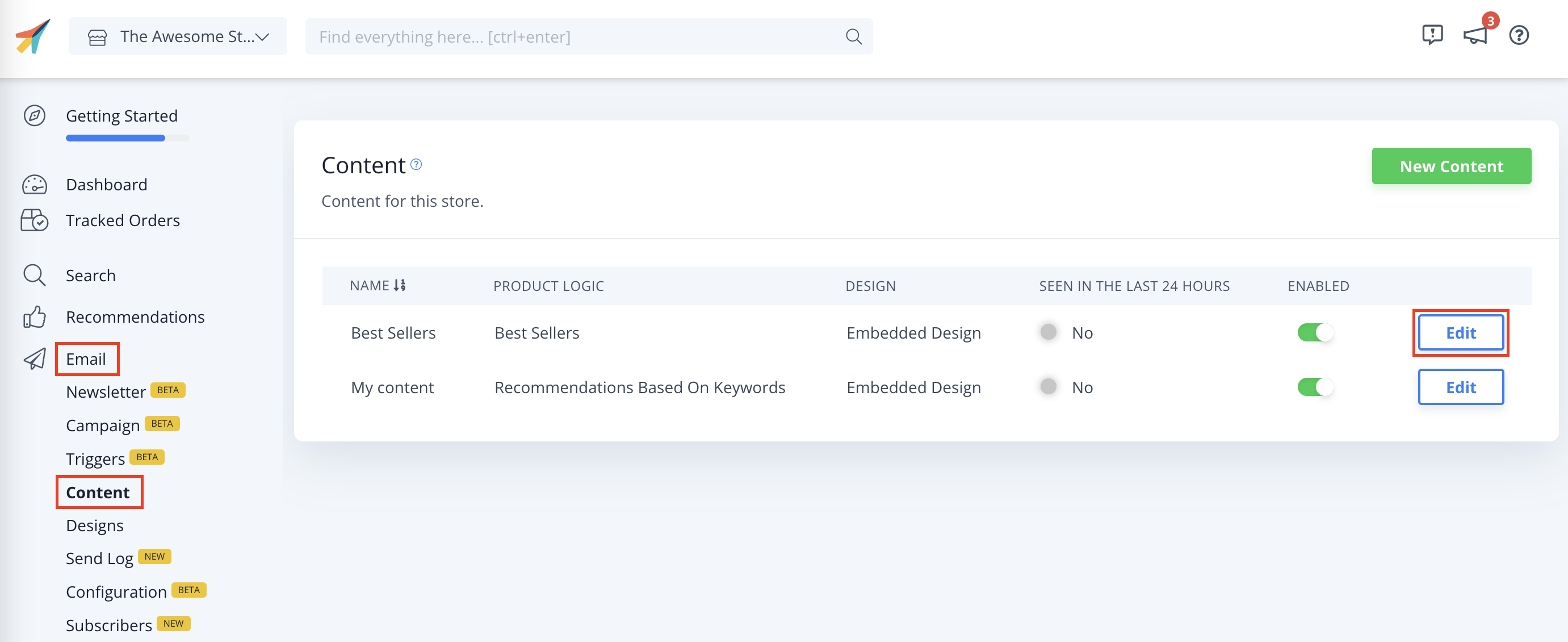
- Aquí es donde tienes que insertar el Clerk embed code. Para obtener el código, ve al backend de my.clerk.io –> Email -> Embeds –> Edit –> Insert into e-mail –> Choose Platform: Mailchimp –> Copy embed code to Clipboard.
- Después de eso, pégalo en el backend de Mailchimp y Save and Continue.
- Posteriormente, crea todos los desencadenadores mensuales siguiendo las buenas prácticas. Después de eso, está listo para enviarse 😄.
Esta página ha sido traducida por una IA útil, por lo que puede contener errores de idioma. Muchas gracias por su comprensión.