Sync Data
Sincroniza automáticamente Clerk Audiences con MailChimp para que tus audiencias de Mailchimp estén siempre actualizadas. Solo tienes que configurar la sincronización una vez y luego MailChimp se mantendrá actualizado con las Clerk Audiences que hayas elegido, incluso a medida que cambien día a día.
Sigue estos pasos para configurar la sincronización.
Clerk nunca envía nuevas direcciones de email a Mailchimp. Actualizamos contactos y listas existentes, basado en las direcciones de email que ya están en la plataforma.
En Mailchimp #
Comienza yendo a Audience en el menú lateral.
Bajo Audience, elige All contacts.
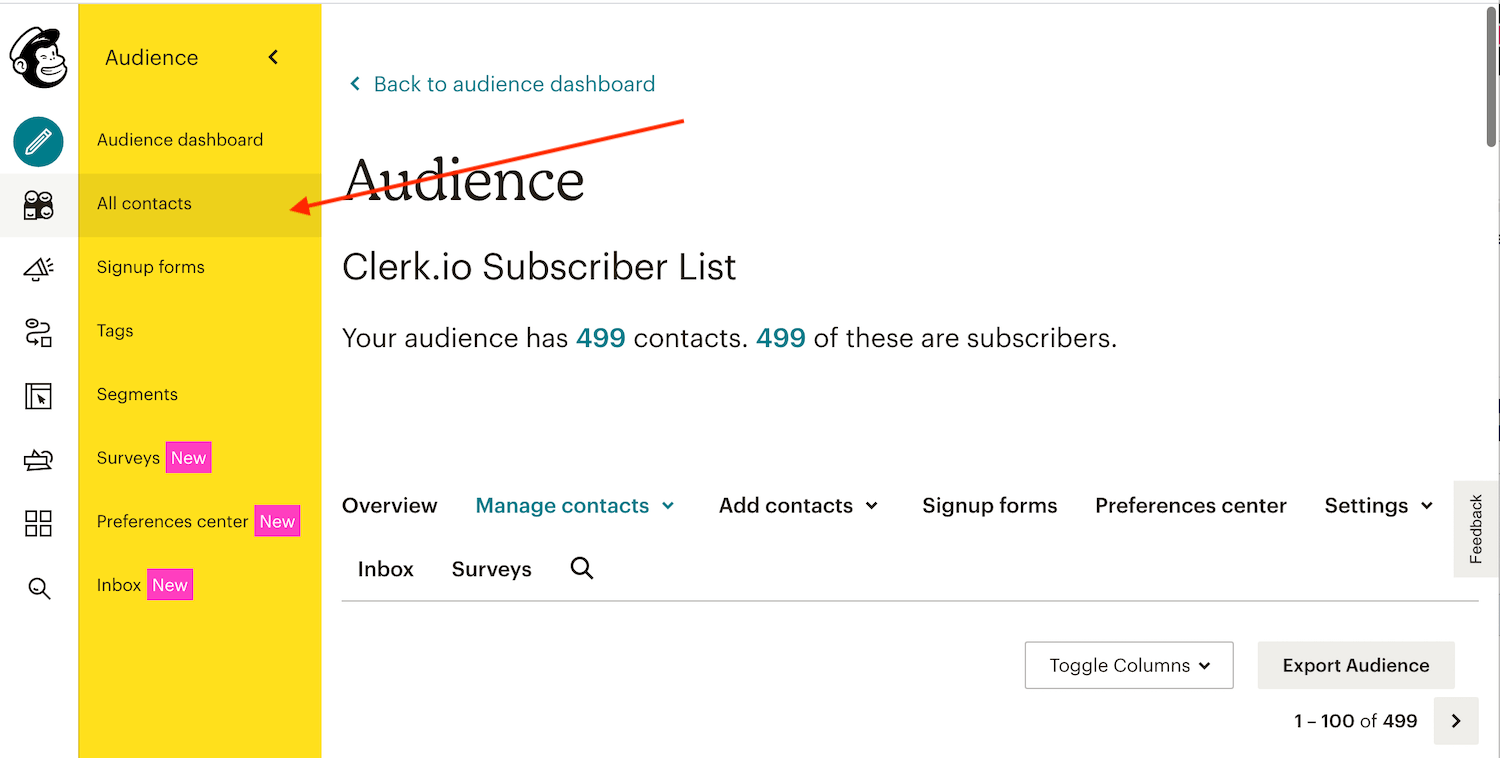
- Elige la audiencia de Mailchimp de clientes que están suscritos a tus emails. Anota el nombre de esta audiencia de Mailchimp. Lo necesitarás más adelante.
IMPORTANTE: Tus audiencias de Mailchimp deben contener direcciones de email de tus destinatarios, ya que Clerk Audience solo puede sincronizarse con emails existentes en la Mailchimp Audience.
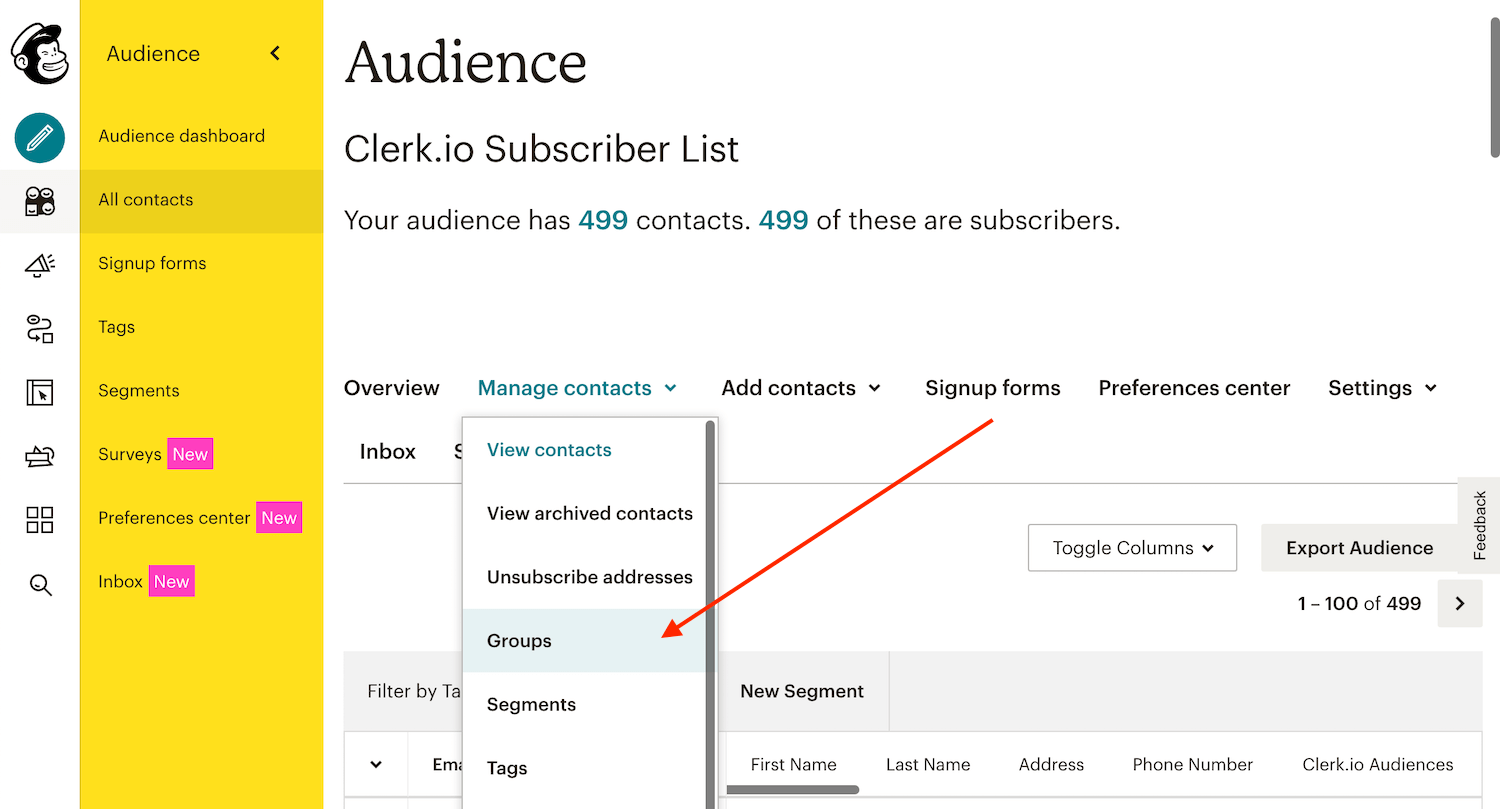
- En la página de Mailchimp Audience, ve a Manage Contacts -> Groups.
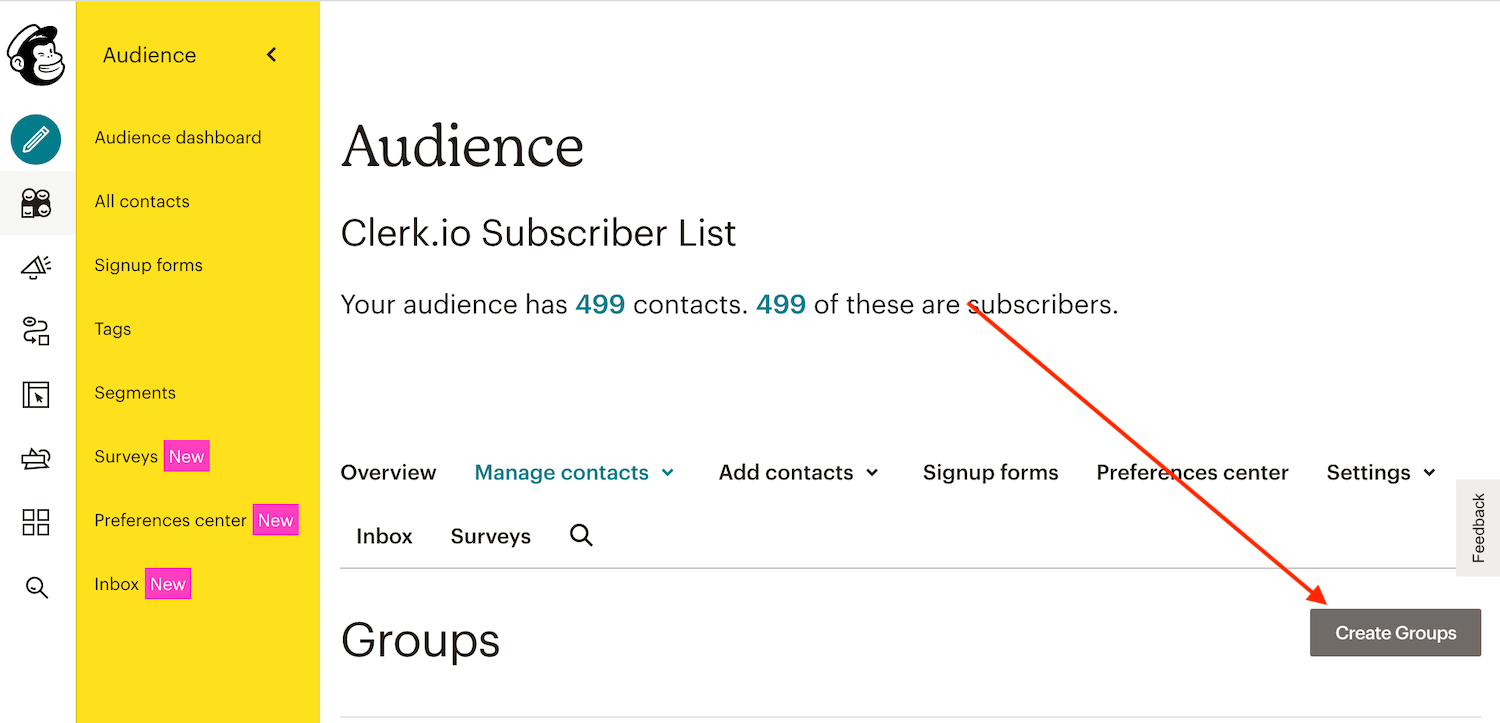
- Haz clic en Create Groups.
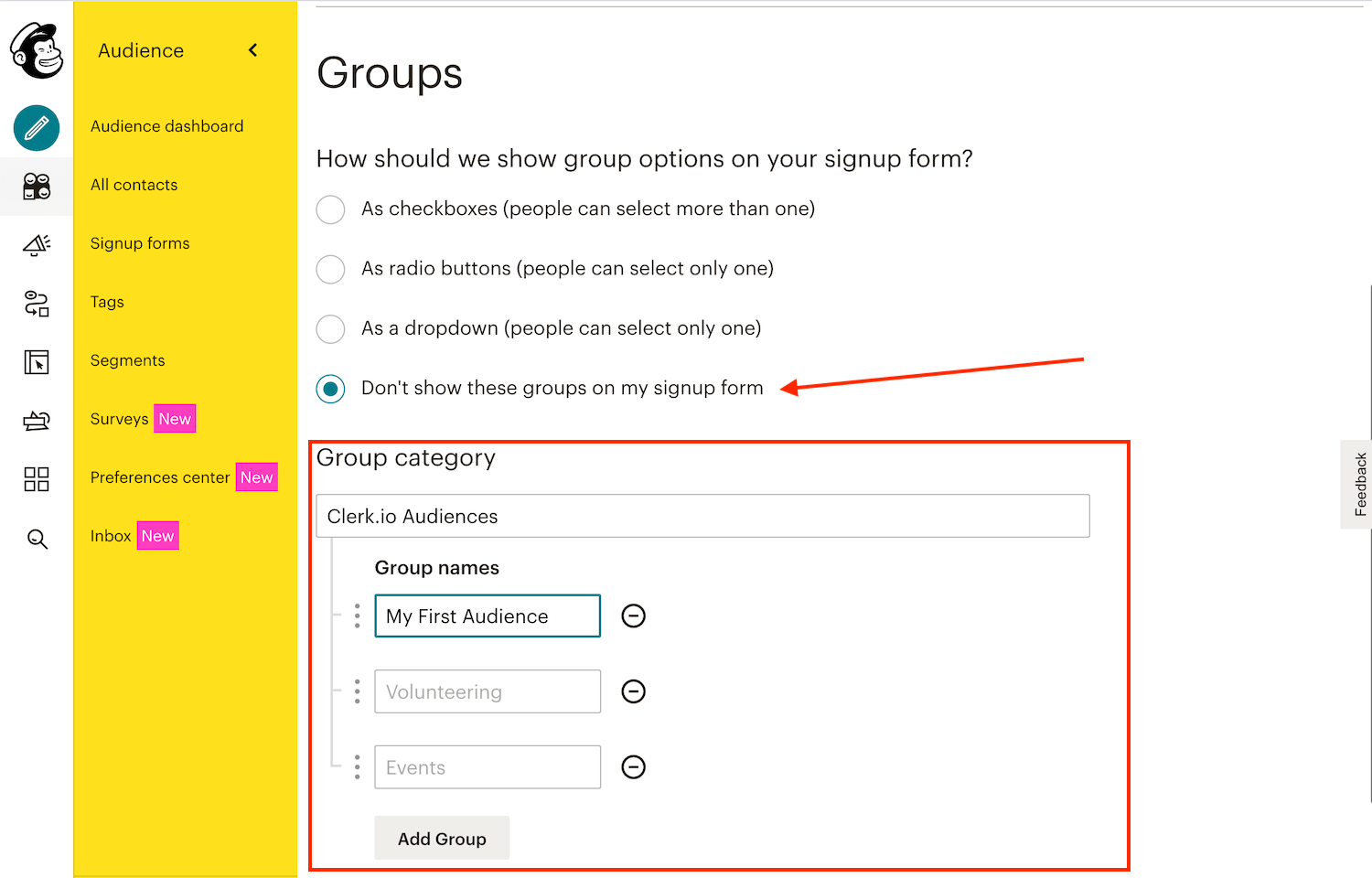
Elige “Don’t show these these groups on my signup form”.
Asigna un nombre de categoría al grupo. Normalmente, esto debería ser Clerk.io Audiences para que puedas identificar su origen.
Anota el nombre de esta categoría. Lo necesitarás más adelante.
- Asigna un nombre al primer grupo. MailChimp necesita esto para crear el grupo, pero puede eliminarse después.
Haz clic en Save.
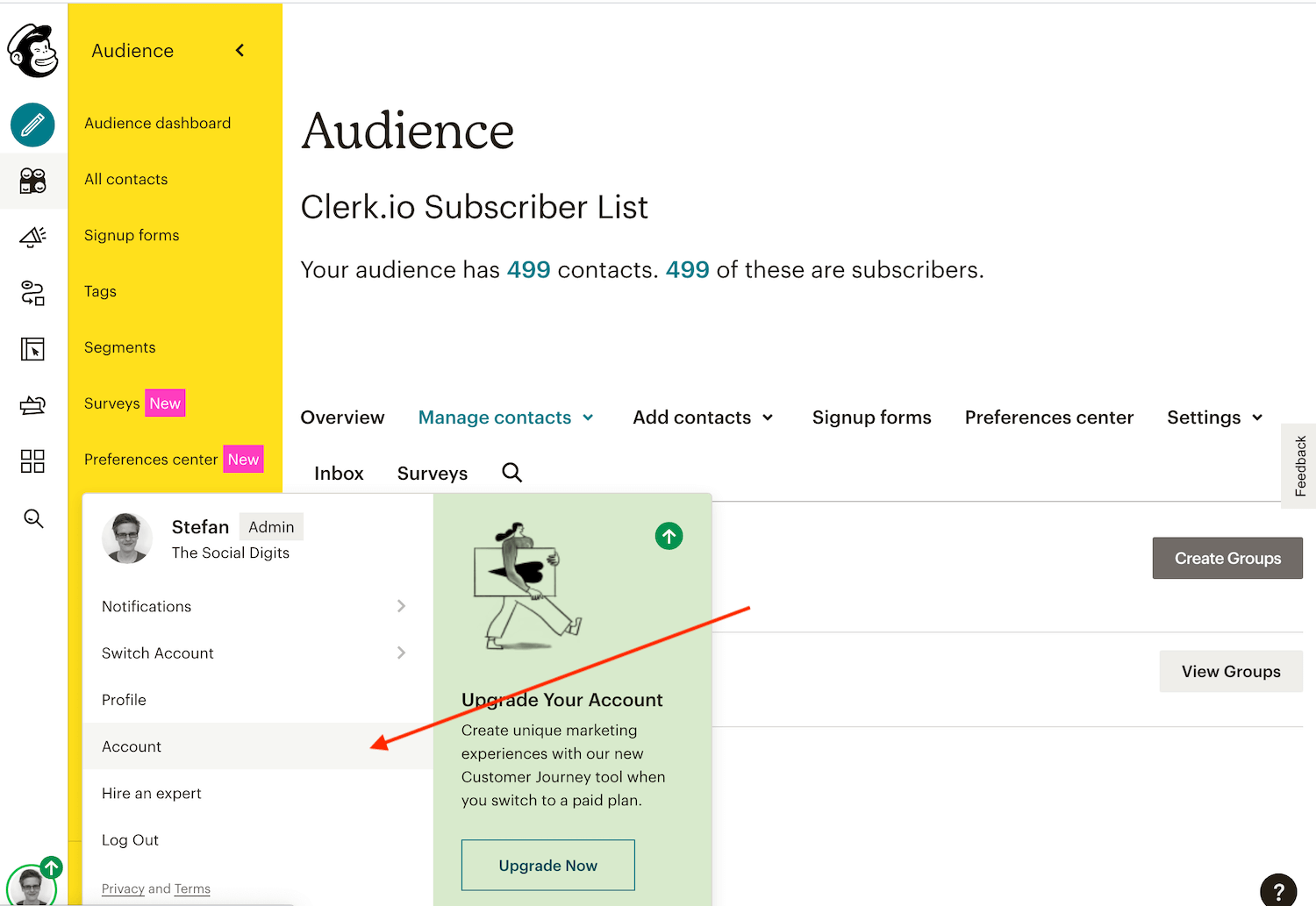
En la esquina inferior derecha, haz clic en tu nombre de usuario y luego elige Account en el menú desplegable.
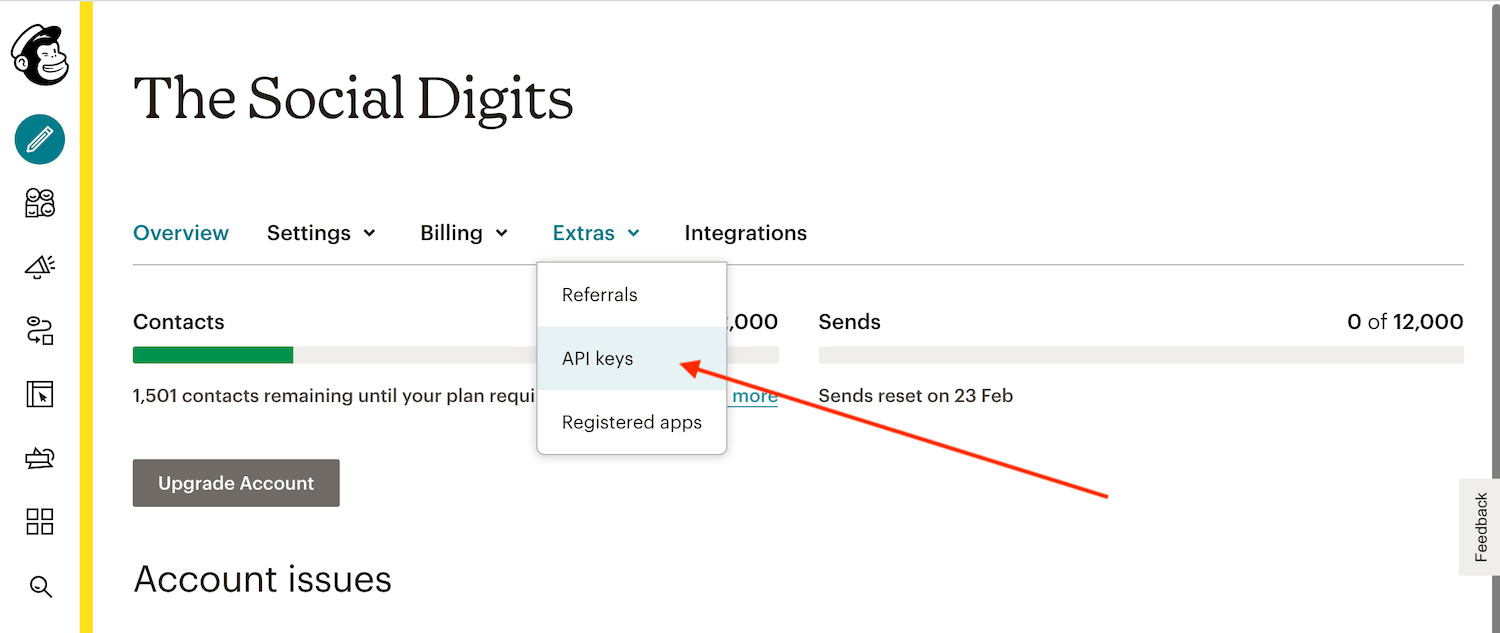
- Haz clic en la pestaña Extras y elige API Keys.
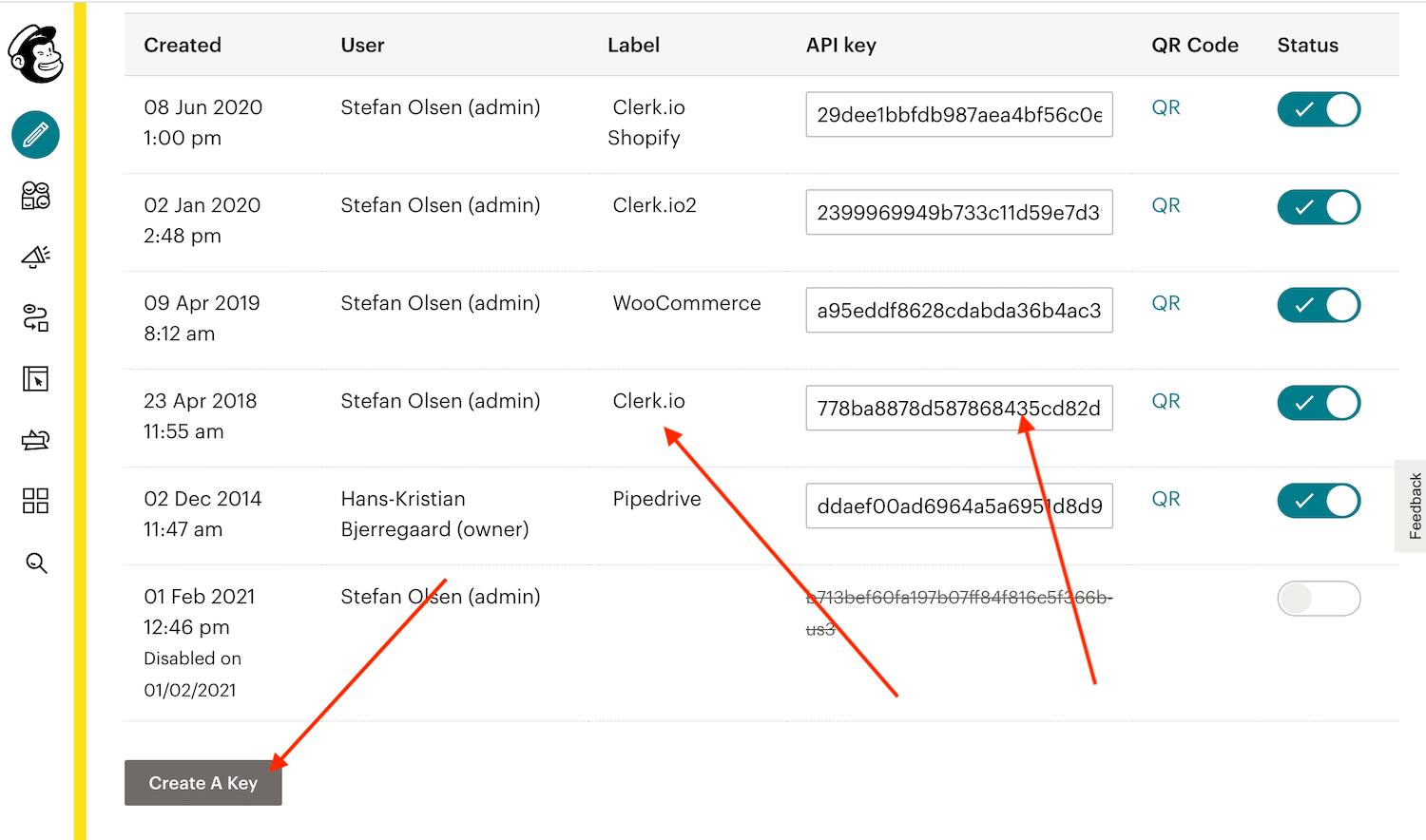
- Haz clic en Create A Key y ponle la etiqueta Clerk.io.
Copia la clave API. La necesitarás más adelante.
En my.clerk.io #
- Ve a Settings > Integrations y haz clic en New Integration.
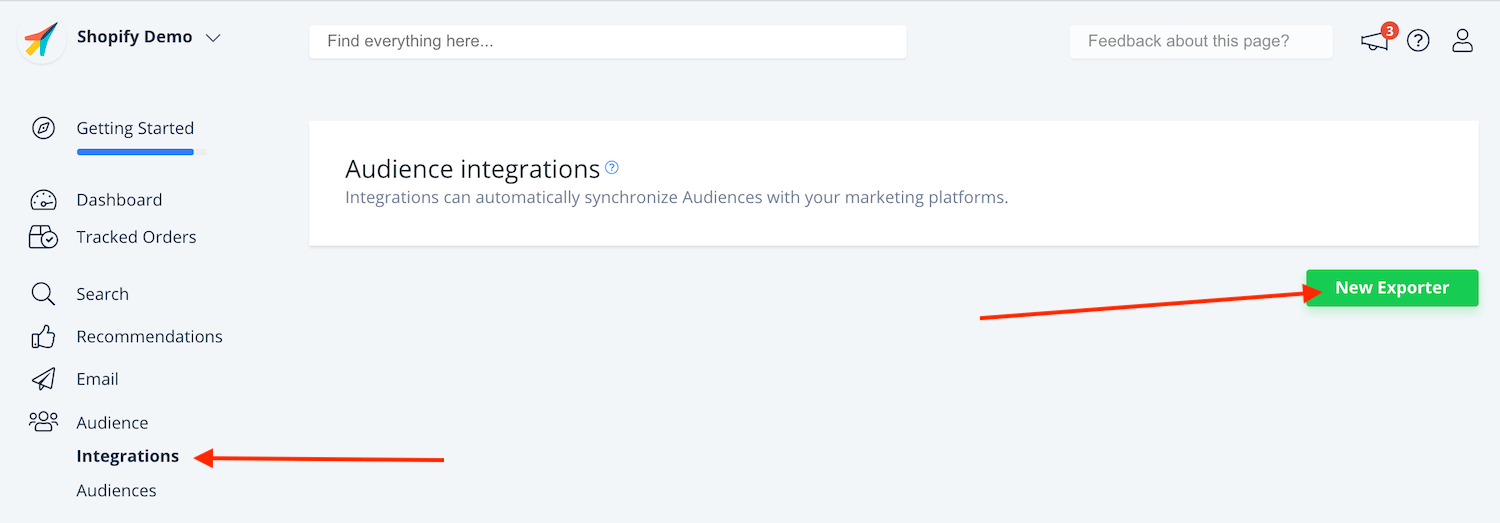
- Elige MailChimp y nombra la integración.
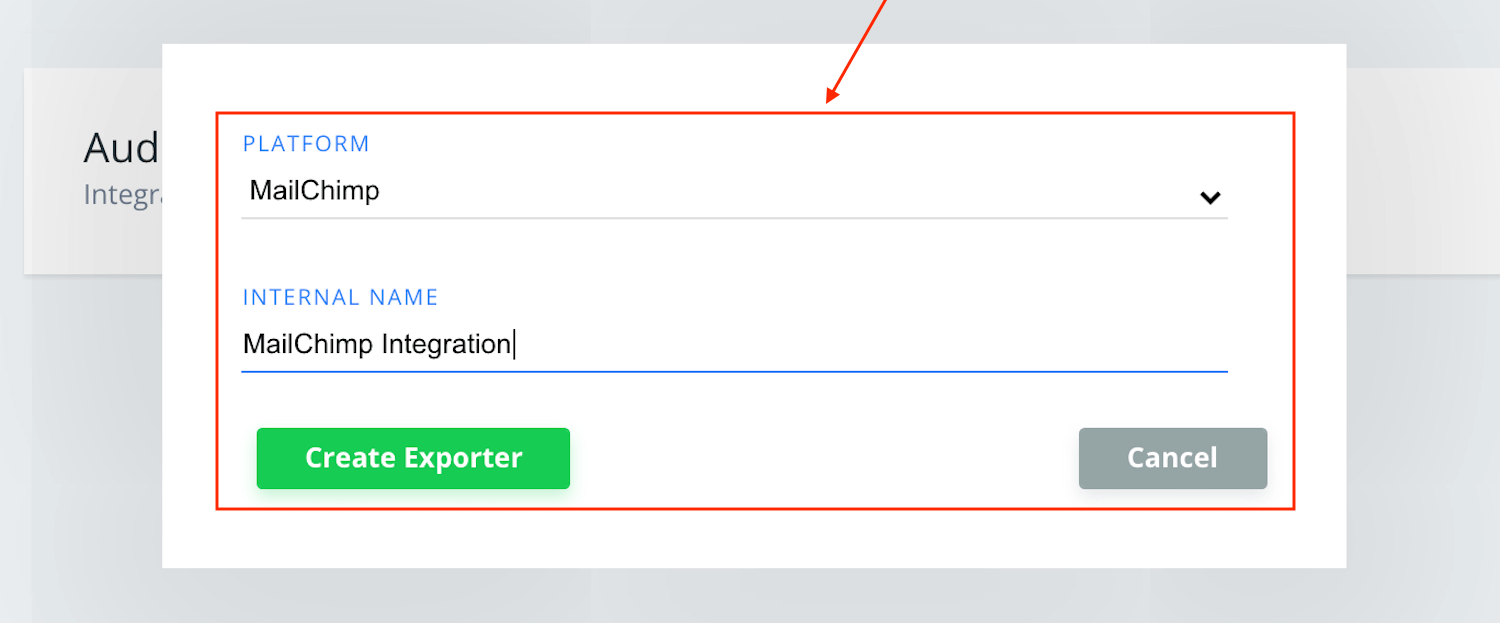
Haz clic en la integración para configurarla.
Ingresa la API key (del paso 1.12), el nombre de la Subscriber List/ Contacts (del paso 1.3) y el nombre de la Category que creaste (del paso 1.7) de MailChimp.
Finalmente, haz clic en Save Changes.
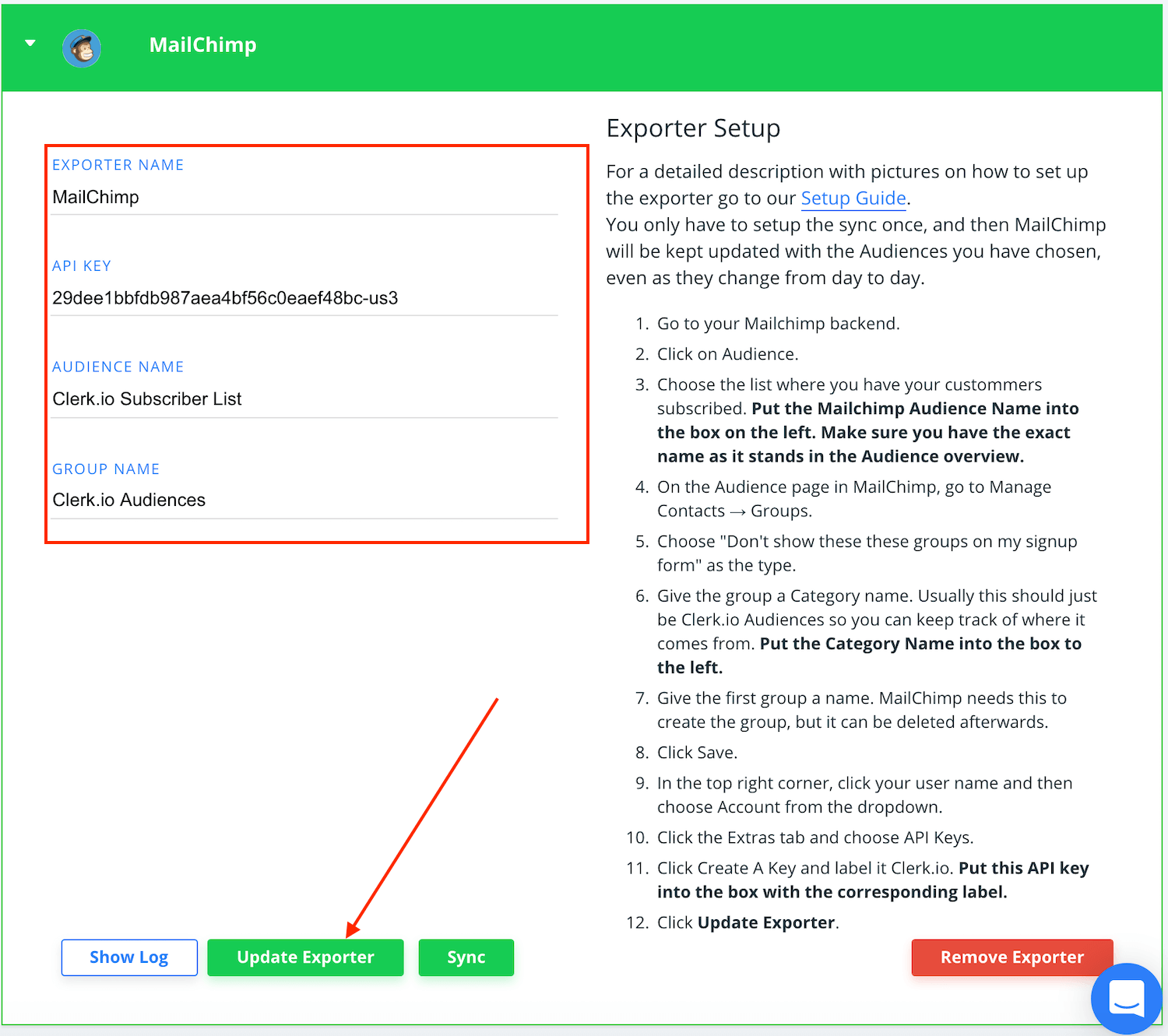
- La integración se mostrará como activa cuando se haya actualizado.
Sincroniza audiencias #
Ve a Target Audience.
Crea cualquier Clerk Audience que desees y abre la pestaña Export.
Bajo Synchronize Audience marca SYNC para MailChimp.
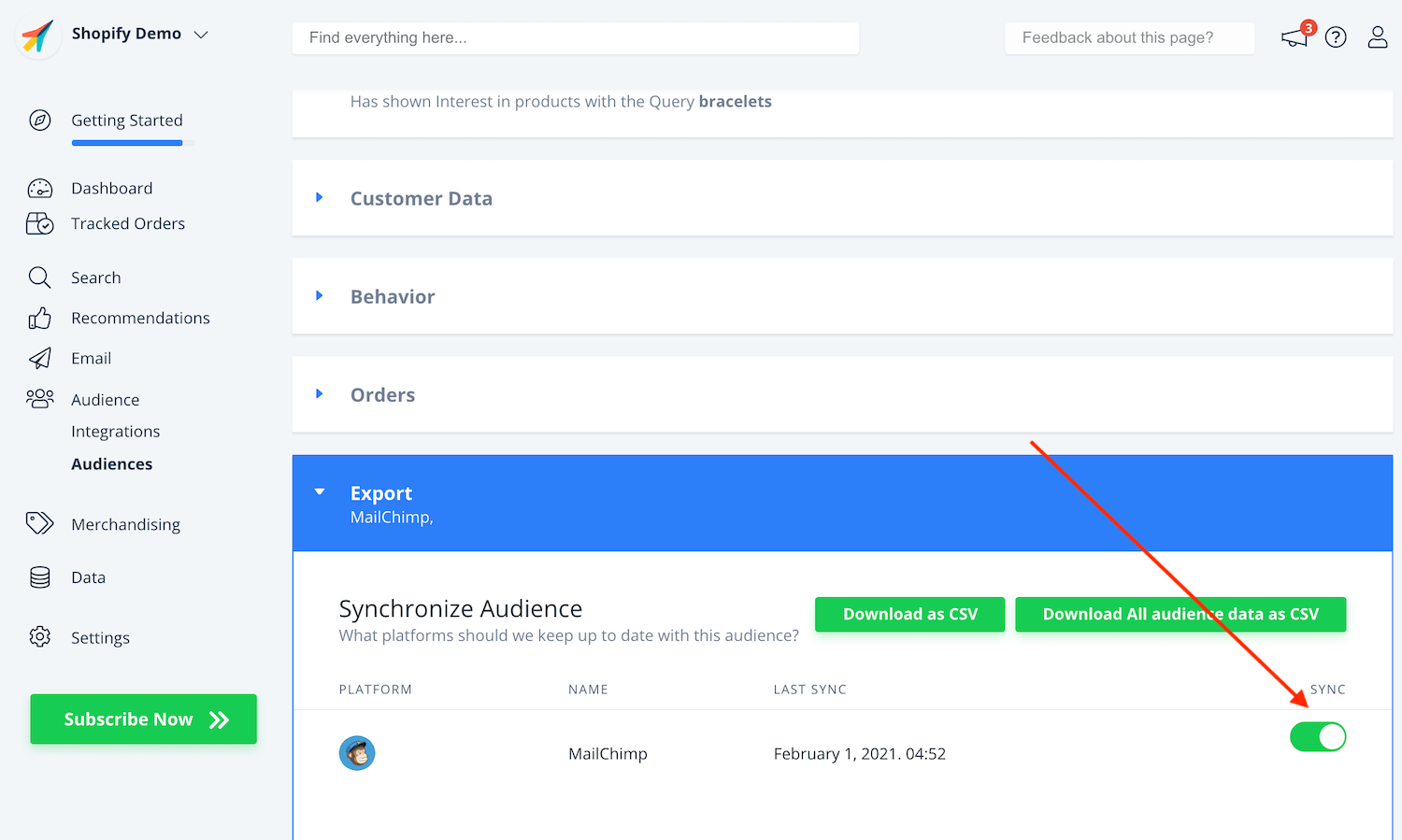
Haz clic en Create/Update Audience.
MailChimp ahora sincronizará la Clerk Audience. Puede tardar un poco en finalizar. Después, tu Clerk Audience aparecerá en tu Mailchimp Audience Group.
Puedes seguir este procedimiento para todas las Clerk Audiences que desees exportar a MailChimp.
¡Y eso es todo! MailChimp ahora se mantendrá actualizado, todos los días, con cualquier Clerk.io Audience que crees y sincronices.
Esta página ha sido traducida por una IA útil, por lo que puede contener errores de idioma. Muchas gracias por su comprensión.