Sync Data
Sincroniza tus productos y datos de MyStore con Clerk. Esta guía cubre cómo configurar el módulo y establecer la sincronización de datos.
Antes de sincronizar datos, asegúrate de haber instalado el módulo Clerk.io en el backend de MyStore. Consulta la Guía de introducción para obtener instrucciones de instalación.
Configura el módulo #
Después de instalar el módulo, necesitas configurarlo con tus claves API y habilitar los datos que deseas sincronizar.
En el panel de control de MyStore, ve a Utvidelser > Dine utvidelser.
Busca Clerk.io y haz clic en Instillinger para abrir la configuración del módulo.
Ve a my.clerk.io > Developers > API Keys y copia Public Key y Private Key.
Pega las claves en los campos Clerk public key y Clerk private key.
Habilita Put orders in feed para la primera sincronización, para que Clerk tenga acceso a los pedidos históricos.
Habilita Add tags para agregar datos adicionales del producto al feed.
Haz clic en Oppdater para guardar. El script de seguimiento se añade automáticamente a tu tema.
Una vez que el módulo está configurado con tu Public API key, añade automáticamente el script de seguimiento Clerk.js y el seguimiento de ventas a tu tienda online.
Si Clerk.js y sales-tracking no se insertan en tu tienda online, es posible que estés utilizando una versión antigua del tema MyStore que requiere un paso adicional. Consulta Clerk.js no insertado en las preguntas frecuentes.
Configura la Sincronización #
El módulo Clerk.io genera un feed de datos que contiene tus productos, categorías, pedidos y clientes. Para sincronizar estos datos con Clerk:
La URL de tu feed sigue este patrón:
https://www.YOUR-DOMAIN.no/twinxml/clerk.phpSustituye
YOUR-DOMAINpor el dominio real de tu tienda online.Ve a my.clerk.io > Data > Configuration.
Pega la URL del feed en el campo Data Feed URL.
Selecciona el idioma de tu dominio.
Haz clic en Start Sync y espera a que se complete la sincronización.
Si el feed no contiene los datos esperados, agrega
live=yesa la URL para forzar datos frescos en lugar de datos en caché:https://www.YOUR-DOMAIN.no/twinxml/clerk.php?live=yes
Verifica la sincronización #
Después de que la sincronización se complete, verifica que tus datos se hayan importado correctamente:
Ve a my.clerk.io > Data > Products para ver tus productos importados.
Revisa my.clerk.io > Data > Orders para verificar que los pedidos se estén sincronizando.
Si los pedidos no aparecen, asegúrate de que Put orders in feed esté habilitado en la configuración del módulo.
Referencia de configuración #
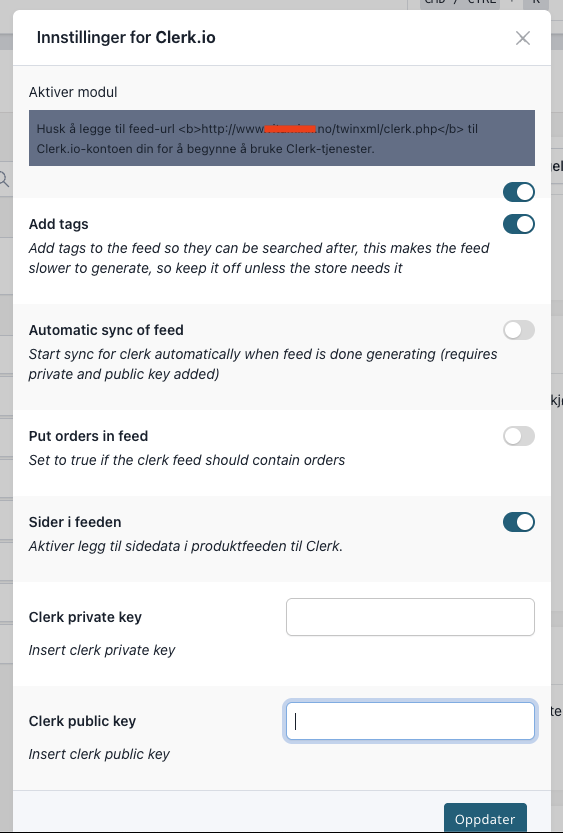
| Configuración | Descripción |
|---|---|
| Add tags | Incluye etiquetas específicas de productos agregadas en el backend de MyStore como un atributo en el feed. |
| Automatic sync of feed | Activa automáticamente el importador de Clerk cuando se ha generado el feed. Esto a menudo no es necesario, ya que Clerk se puede configurar para importar feeds automáticamente en intervalos específicos. |
| Put orders in feed | Agrega el historial de pedidos al feed. Habilita esto para la primera importación para que Clerk sepa cómo se han comportado los clientes antes de que se instalara Clerk. Esta configuración se desactiva automáticamente después de la próxima sincronización para evitar tener datos sensibles en el feed. Después de la instalación, los pedidos se rastrean en tiempo real mediante el seguimiento de ventas. |
| Sider i feeden | Agrega páginas como entradas de blog y preguntas frecuentes al feed, haciéndolas buscables en Clerk. |
| Clerk private key | La Private Key utilizada para sincronizar datos. Se encuentra en my.clerk.io > Developers > API Keys. |
| Clerk public key | La Public Key agregada a Clerk.js para inicializar Clerk en el sitio web. Se encuentra en my.clerk.io > Developers > API Keys. |
Esta página ha sido traducida por una IA útil, por lo que puede contener errores de idioma. Muchas gracias por su comprensión.