Module
Configura los ajustes del módulo de PrestaShop, gestiona las opciones de sincronización de datos y personaliza las funciones de búsqueda, recomendaciones y registro de logs.
Configuración de sincronización de datos #
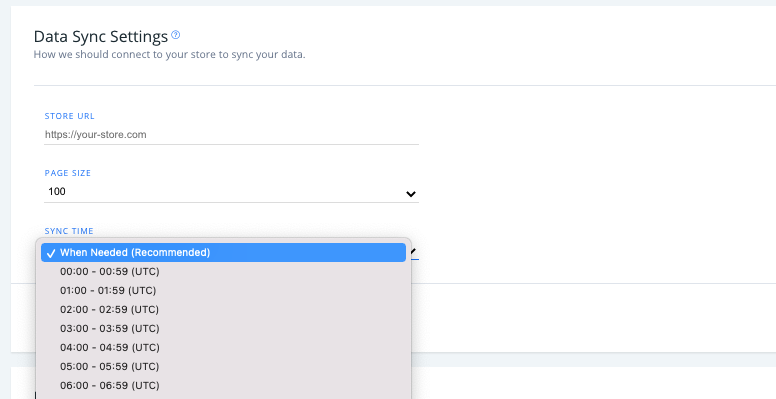
Ve a Data > Configuration en my.clerk.io para ver tus opciones de sincronización de Prestashop.
- Configura la URL de tu tienda, el tamaño de página de tus datos sincronizados y la hora del día en que tu tienda online sincroniza los datos con Clerk (por defecto es “Cuando sea necesario”).
Configuración del módulo #
Si estás utilizando v 6.7.0 o una versión posterior de la extensión (puedes comprobar la versión más reciente aquí), podrás acceder a las siguientes configuraciones de dos maneras después de añadir tus Public y Private Keys al módulo:
Desde el backend de Prestashop en Modules > Clerk
Desde my.clerk.io, en Developers > Extensions
No importa dónde realices los cambios, ya que la extensión se sincronizará con cualquier cambio realizado en my.clerk.io y viceversa.
En my.clerk.io también podrás ver tu versión actual de la extensión, tu plataforma y la versión de PHP.
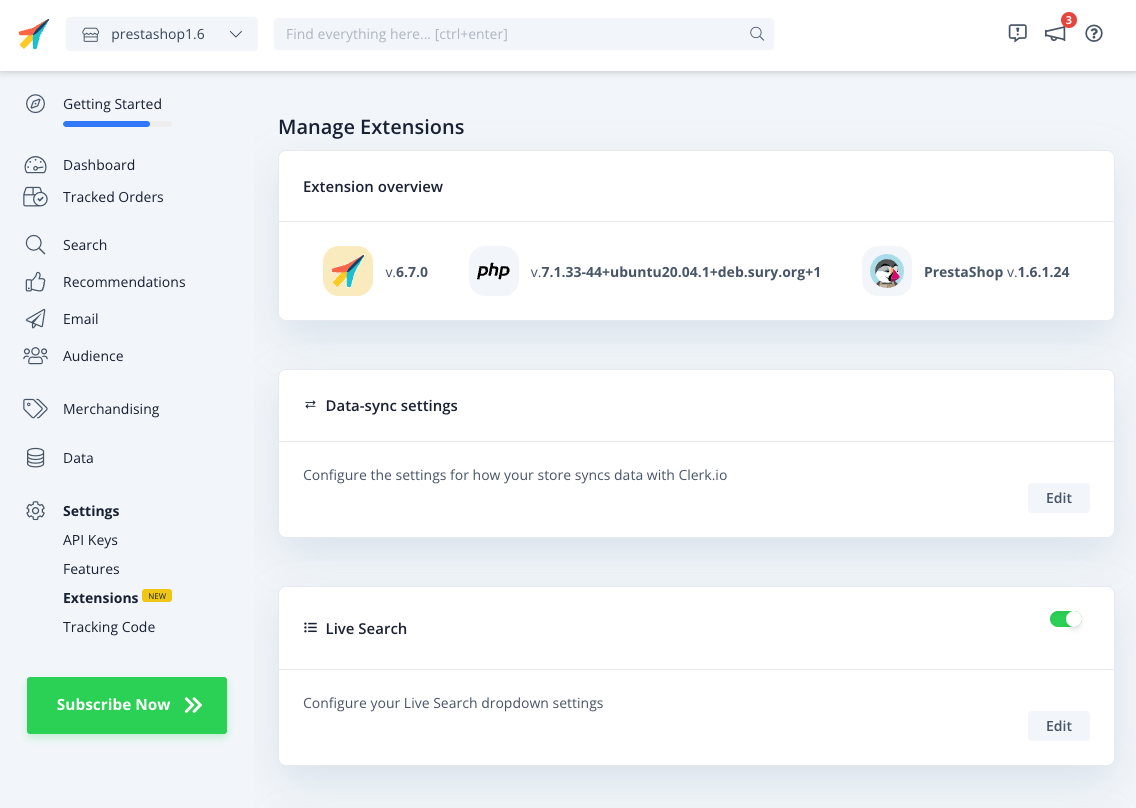
Simplemente haz clic en “Edit” en cualquier configuración para ver las opciones disponibles:
Vista general del módulo #
En tu cuenta de administrador de Prestashop, selecciona Clerk desde tus “Modules” para ver y ajustar las opciones de tu módulo Clerk.
Configura el idioma predeterminado del módulo en “Shop & Language”, y accede a tus claves API, idioma de la tienda y URL de importación de datos en “General”.
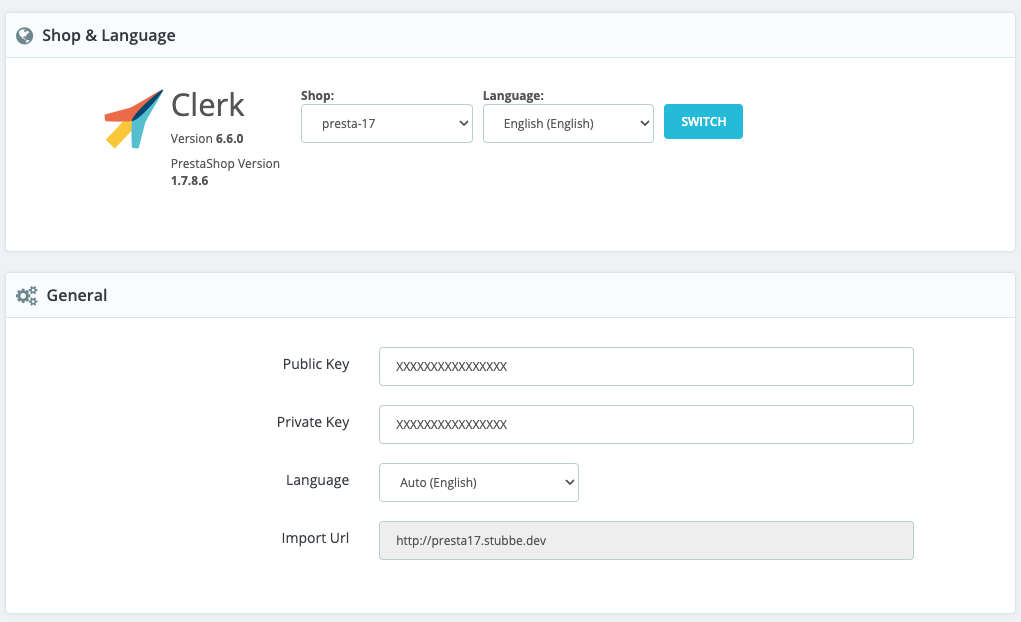
Las configuraciones generales restantes son:
Tracking Script Hook Position selecciona el hook de PrestaShop donde Clerk.io carga su script de seguimiento. Deja el valor predeterminado a menos que tu tema requiera un hook diferente.
Legacy Auth usa el método de autenticación antiguo para la sincronización de datos. Déjalo desactivado a menos que Clerk.io Support te solicite habilitarlo.
Sincronización #
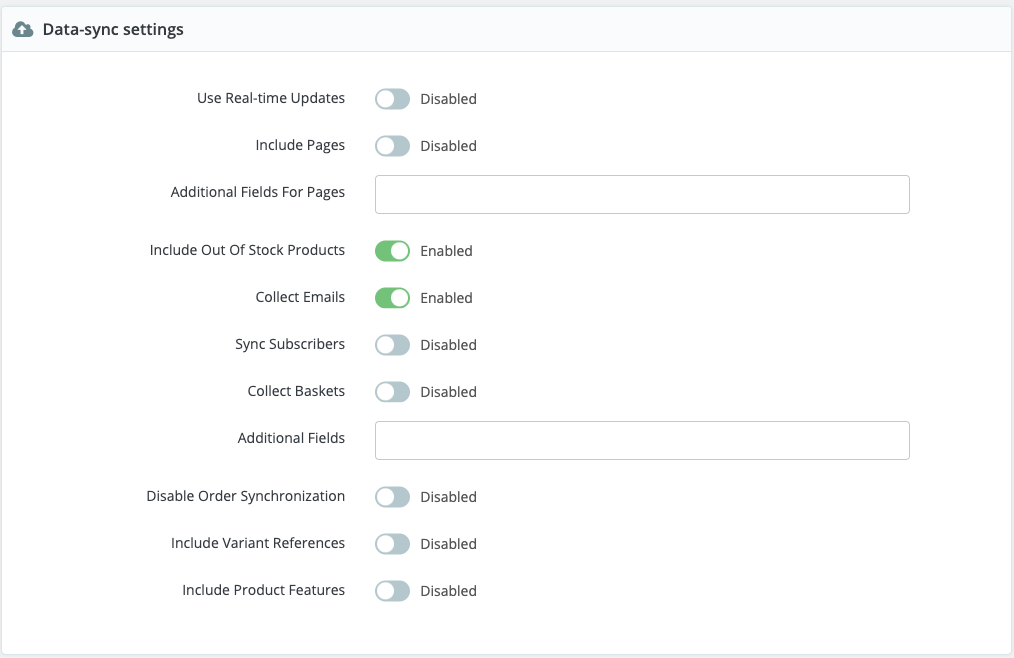
Configura tus principales ajustes de sincronización de datos en la siguiente sección.
Use Real-time Updates actualizará la información de los productos en Clerk tan pronto como se modifiquen en Prestashop.
Include Pages enviará tus blogs y artículos a Clerk para que puedan mostrarse en Search, y para que Recommendations se muestren en sus páginas.
Additional Fields / For Pages te permite añadir atributos personalizados a tus productos y páginas, que luego pueden usarse en la búsqueda y visualmente en un Design.
Include Out Of Stock Products importará productos a Clerk independientemente de su estado de stock.
Collect Emails incluirá direcciones de email en los pedidos. Esto es necesario para Audience y recomendaciones personalizadas basadas en pedidos.
Sync Subscribers te permite obtener el estado de cualquier suscriptor de email desde Prestashop, para su uso con Auto-Email.
Collect Baskets rastreará lo que el usuario tiene en su carrito, para su uso con emails de carrito abandonado.
Disable Order Synchronisation te permite detener la importación de nuevos pedidos. A menudo estos pedidos ya se rastrean en tiempo real, por lo que ya no necesitan ser importados.
Include Variant References te permite importar atributos basados en las variantes disponibles para los productos. Por defecto, se importarán listas de IDs de variantes, nombres, precios y SKUs.
Include Product Features importará los atributos especiales llamados Product Features from Prestashop.
Include Product Tags importa las etiquetas de producto como atributo.
Disable Customer Sync detiene que los perfiles de clientes se incluyan en el feed de datos. No desactiva la recopilación de emails en el sitio.
Only Check Local Stock utiliza la cantidad de stock local de cada producto para decidir si está disponible. Activa esto solo si tu configuración de stock lo requiere.
Ignore Active Status on Shop Level ignora el estado activo de un producto para la tienda actual en una configuración multitienda.
Get Product VAT by Country calcula el IVA del producto a partir del país del cliente. Actívalo cuando los precios y el IVA dependan de la ubicación del visitante.
Order Products Query By Stock cambia la consulta del feed de productos para utilizar el orden por stock. Úsalo solo si se recomienda para tu catálogo o servidor.
Image Size selecciona el tipo de imagen de PrestaShop que se enviará a Clerk.io, como
home,mediumolarge.
Search #
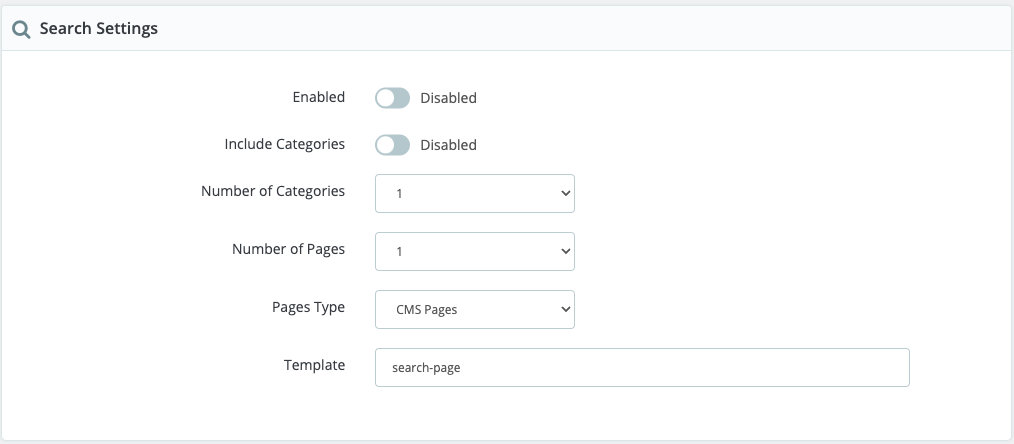
Activa tu Search Page cambiando a “Enabled”.
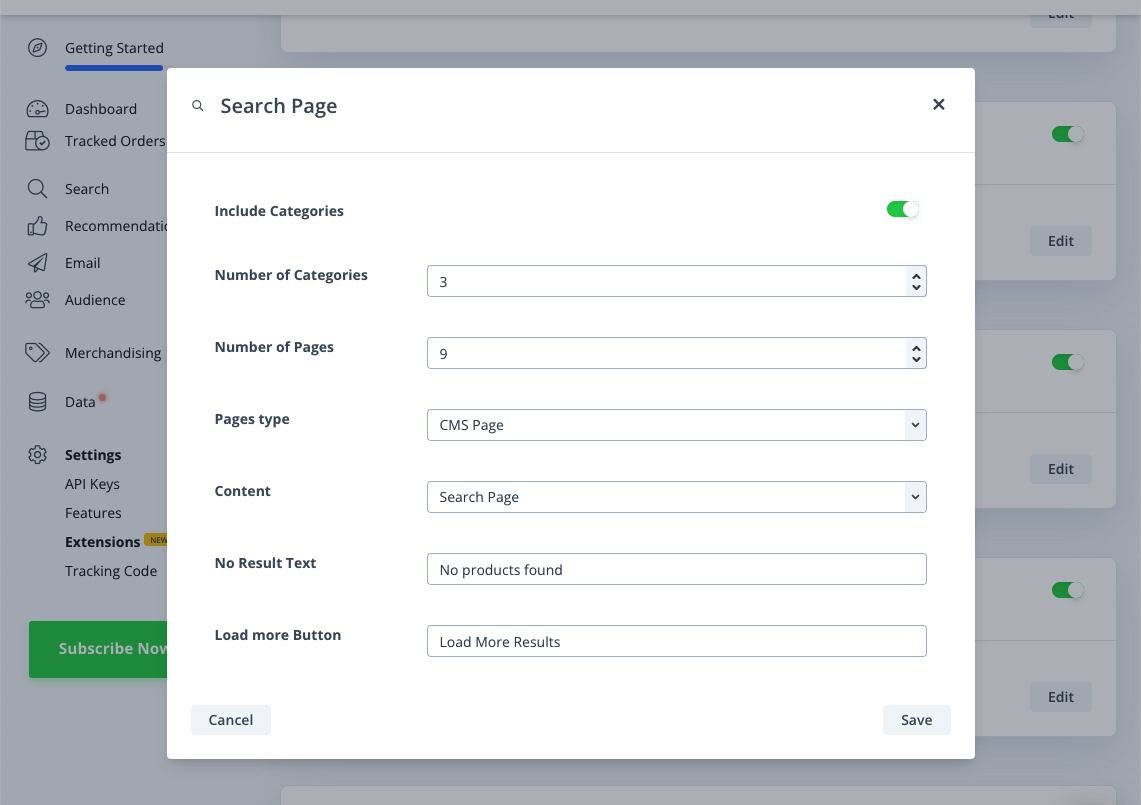
Include Categories hará que Clerk devuelva categorías coincidentes al buscar.
Number of Categories / Pages te permite decidir cuántas coincidencias potenciales devolver para cada tipo.
Pages Type te permite controlar un tipo específico de páginas a importar. Por ejemplo, solo artículos o páginas de servicio/CMS. Por defecto, se importan todas las páginas.
Template debe coincidir con el nombre proporcionado en el código embed de tu Search Page Element en my.clerk.io. Normalmente es “search-page”.
Load more text y No results text establecen las etiquetas que se muestran en la Search Page.
Faceted navigation #
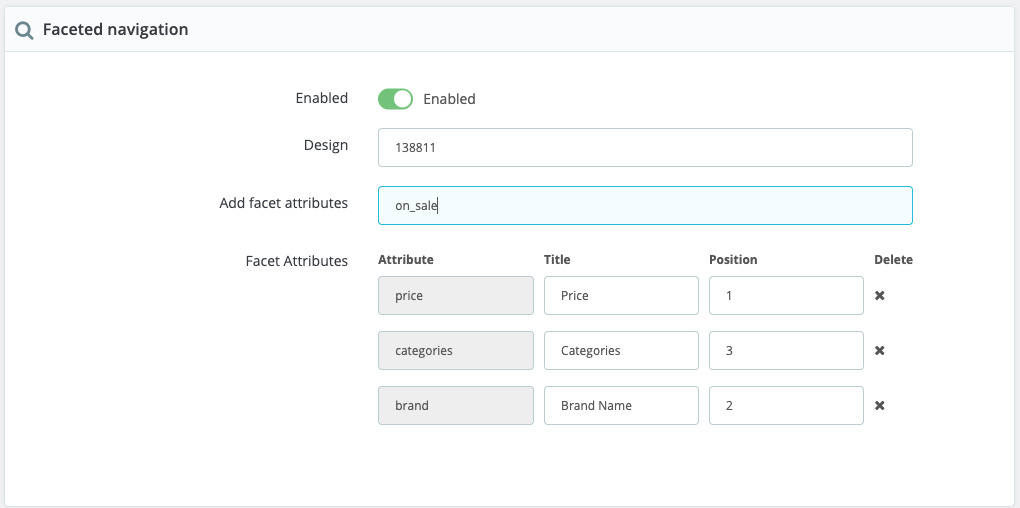
Actívalo en “Enabled” para añadir filtros a tu Search Page.
Design te permite elegir un diseño personalizado opcional para tus facetas. Consulta “Customising Your Search Page Facets” más abajo.
Add facet attributes te permite elegir qué atributos pueden usar los usuarios para filtrar. Deben coincidir con los atributos que has sincronizado con Clerk. Verifica qué atributos están disponibles en my.clerk.io > Data > Products.
Facet Attributes te permite personalizar cada faceta con el Title como debe mostrarse en la página de búsqueda, y su position, que es el orden en que se muestran según la cantidad agregada.
Personalización de facetas #
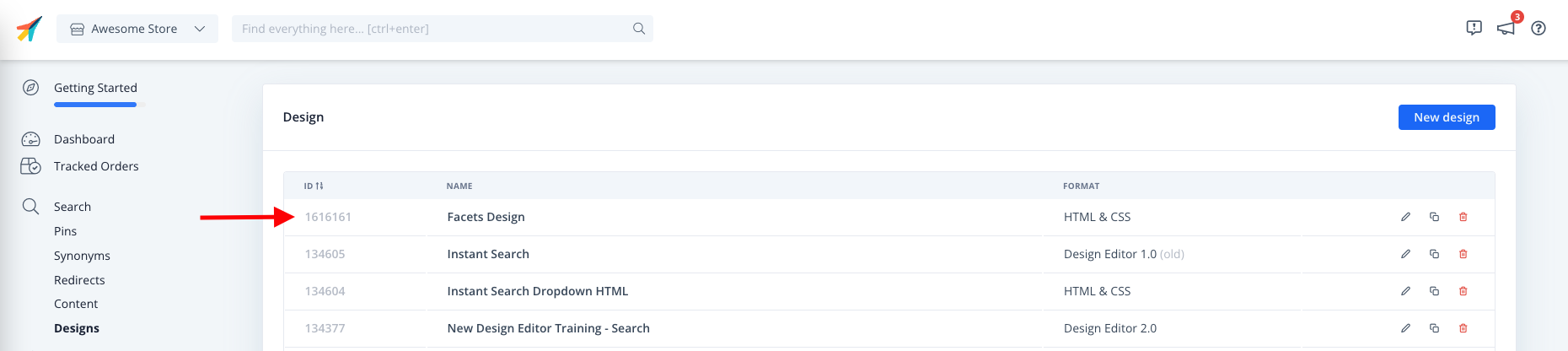
Clerk te permite personalizar las facetas de tu página de búsqueda desde el diseño y puedes mostrarlas haciendo referencia al campo design ID.
El design ID se encuentra en el backend de Clerk, en la columna más a la izquierda de cada diseño en la página de resumen de diseños y en la esquina inferior izquierda una vez que entras a editar el diseño.
Nota: Ahora puedes llamar los datos de categorías y páginas en tu Search page de la misma forma que lo harías en tu Live search, lo que te brinda un mayor rango de información para captar a tus clientes. Para más información puedes consultar aquí.
Live search #
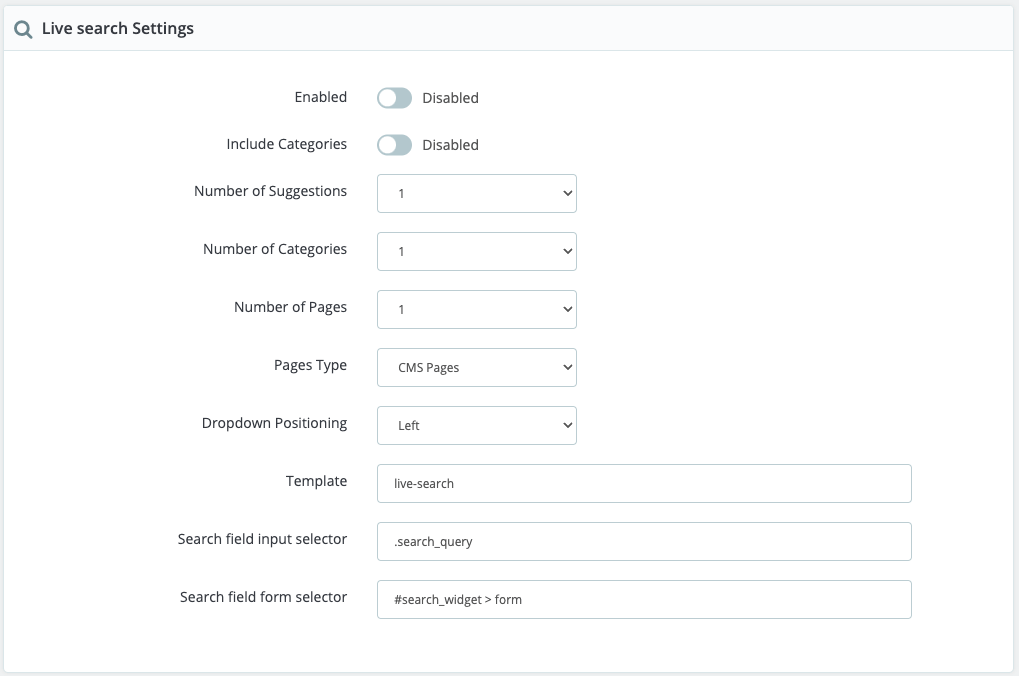
Activa Clerk Live Search en esta sección seleccionando “Enabled” en la primera opción.
Include Categories hará que Clerk devuelva categorías coincidentes al buscar.
Number of Suggestions / Categories / Pages te permite decidir cuántas coincidencias potenciales devolver para cada tipo.
Pages Type te permite controlar un tipo específico de páginas a importar. Por ejemplo, solo artículos o páginas de servicio/CMS. Por defecto, se importan todas las páginas.
Dropdown Positioning controla en qué dirección se mostrará la Instant Search, en relación con el campo de búsqueda. Por ejemplo, si tienes el campo de búsqueda en el lado izquierdo de tu tienda, elige left.
Template debe coincidir con el nombre proporcionado en el código embed de tu Search Page Element en my.clerk.io. Normalmente es “search-page”.
Search field input selector debe usarse si tienes un campo de búsqueda personalizado. Añade aquí la clase o ID de la etiqueta input para conectar la Instant Search al campo y mostrarla cuando los usuarios buscan.
Search field form selector también se usa para campos de búsqueda personalizados y permite que Clerk cambie la redirección para que coincida con la buscador agregada.
Powerstep #
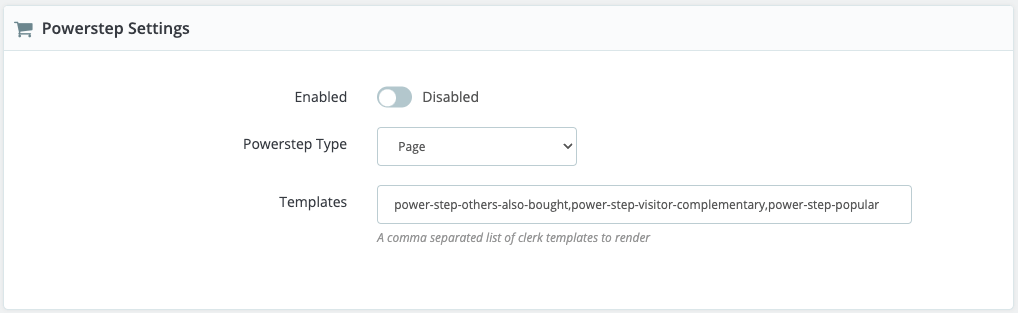
Activa tu powerstep seleccionando Enabled en la parte superior.
El powerstep se activará cuando un usuario añade un producto al carrito.
Powerstep Type te permite elegir entre 3 opciones:
Page redirige a una página intermedia completa añadida por nuestro módulo.
Popup muestra una nueva ventana emergente añadida por nuestro módulo.
Embedded añade recomendaciones a la ventana emergente de añadir al carrito existente en Prestashop.
Templates te permite decidir qué Recommendations mostrar en tu powerstep añadiendo sus Element IDs. Esto ya está completado con las mejores opciones.
Filter Duplicates evita que el mismo producto aparezca en más de un carrusel de Powerstep.
Recommendations #
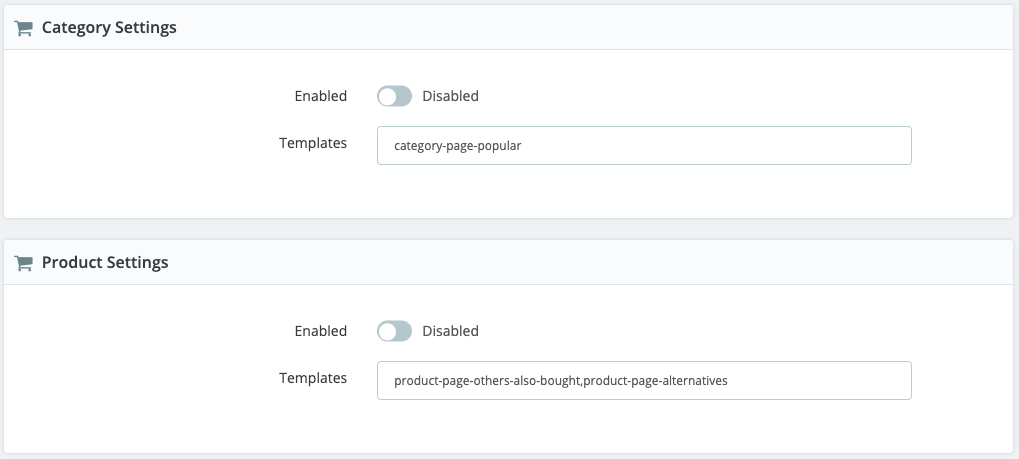
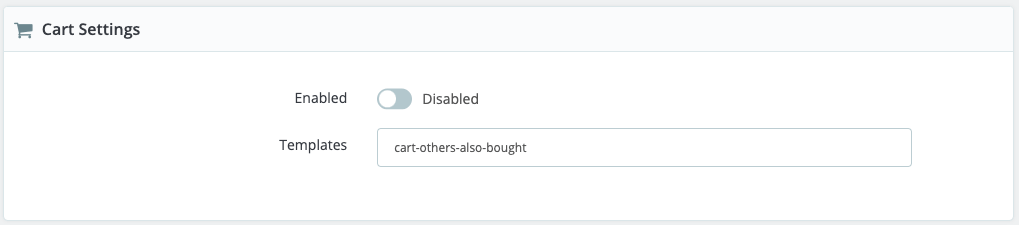
Estas configuraciones te permiten añadir Recommendations a diferentes páginas de tu tienda online: páginas de categoría, páginas de productos, el carrito y una ventana emergente de intención de salida.
Templates te permite decidir qué Recommendations mostrar en las distintas páginas añadiendo sus Element IDs. Estas ya vienen completadas con las mejores opciones.
Filter Duplicates evita que el mismo producto aparezca en más de un carrusel en la página relevante.
Scripts adicionales #
Utiliza Additional Scripts para cargar JavaScript personalizado junto con Clerk.js. Activa la configuración y luego pega el script en el campo de JavaScript.
Solo añade código en el que confíes y que hayas probado en una tienda de pruebas. Un punto y coma fuera de lugar es inofensivo; un script ambicioso puede ser mucho más grave.
Logging #
El registro de logs puede utilizarse para mostrar errores y/o advertencias que ocurran en Prestashop 1.6.
Esto es de gran ayuda para depurar problemas.
Para habilitar el Logging, haz lo siguiente:
Ingresa a tu backend de Prestashop.
Ve a Modules and Services -> Modules and Services.
Busca clerk para encontrar el módulo y haz clic en Configure:
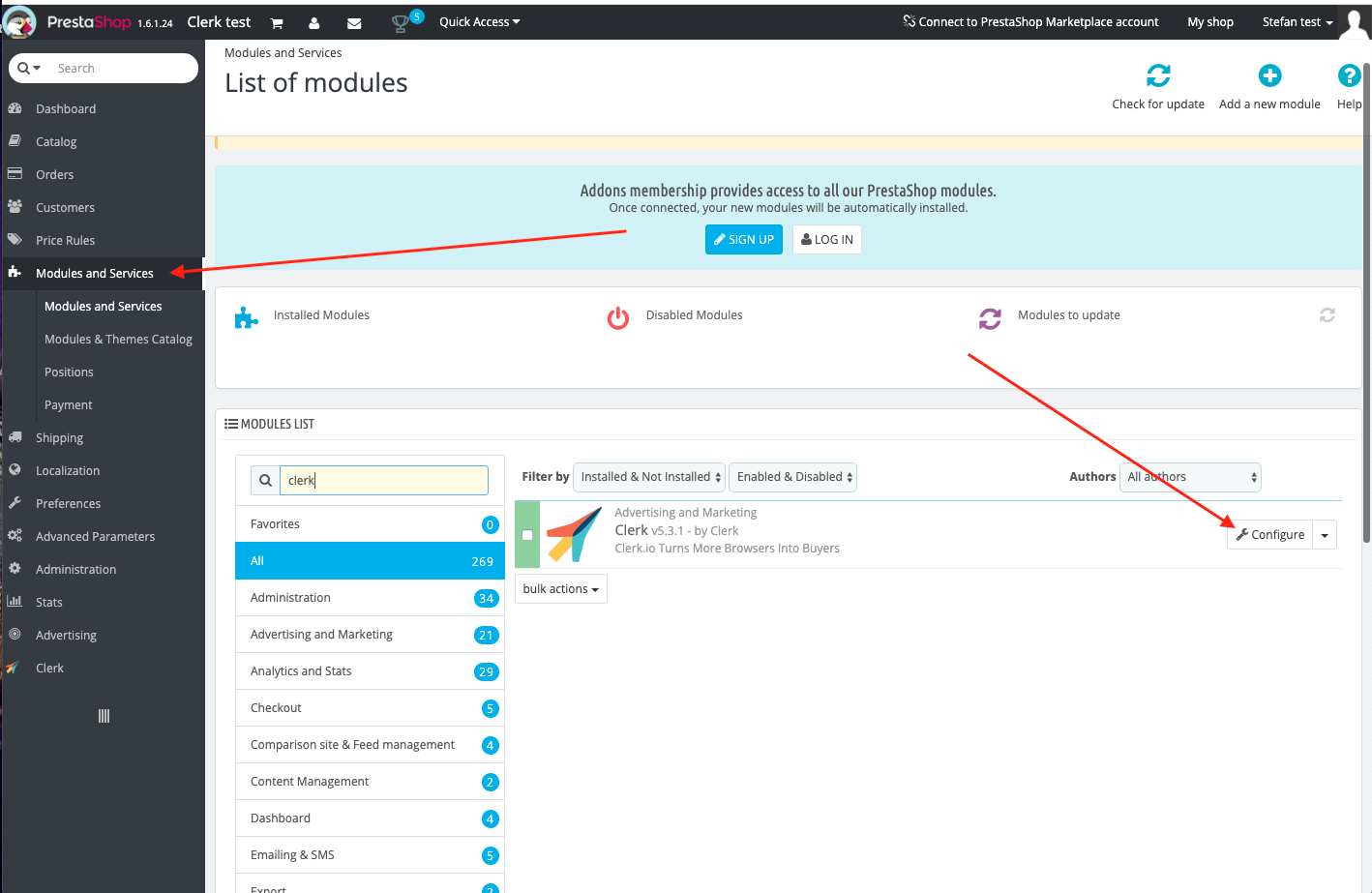
Desplázate hacia abajo en la página del módulo Clerk para encontrar los ajustes de logging.
Pon Enabled en Yes:
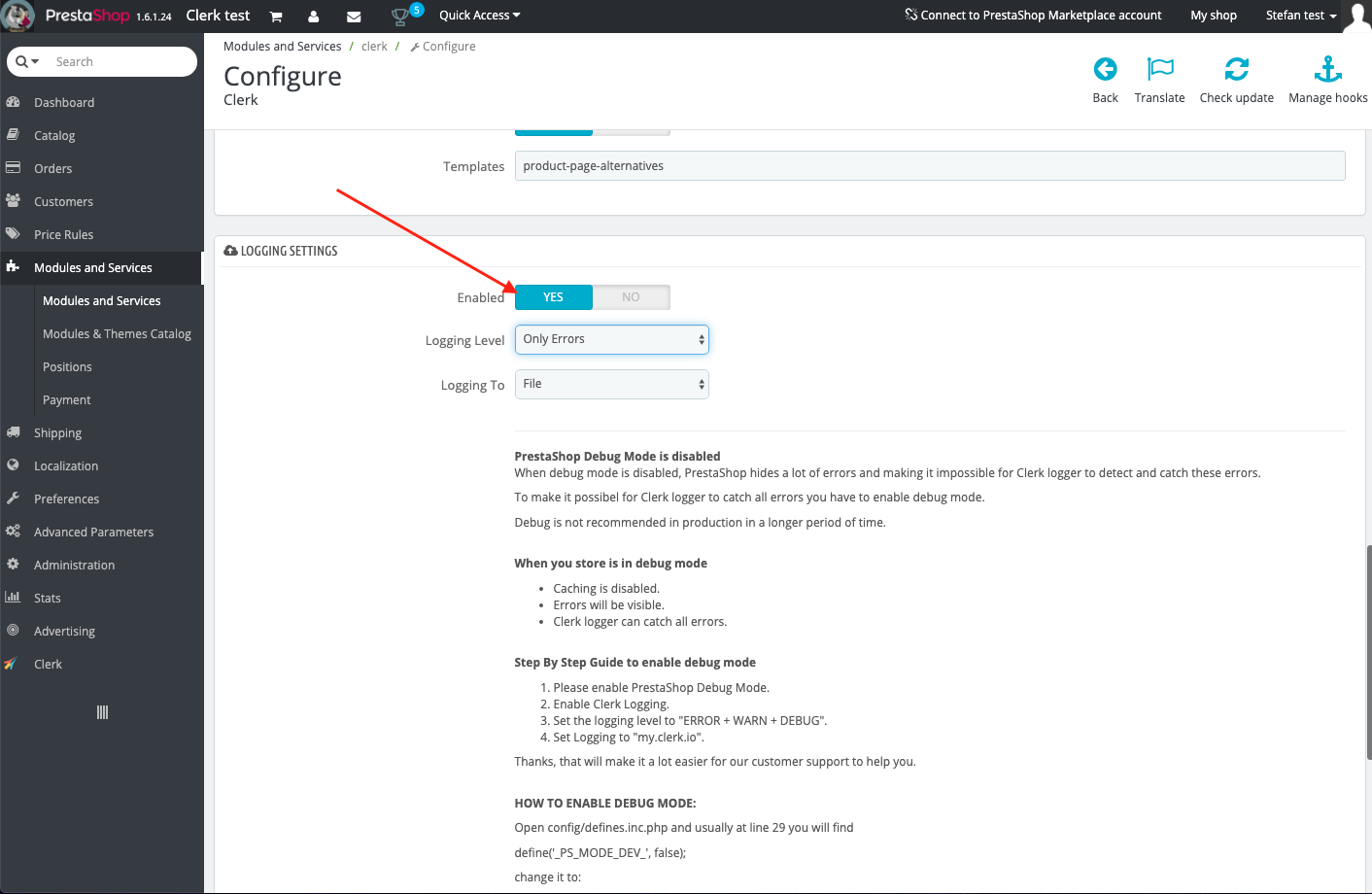
- Ve hasta abajo de la página y haz clic en Save.
Los ajustes de Logging incluyen:
Logging Level
Only Errors: Registrará cualquier error que impida que el módulo funcione correctamente.
Error + Warn: También registra advertencias que no impiden que el módulo funcione, pero que podrían ser necesarias corregir.
Error + Warn + Debug: Registra todo con lo que interactúa el módulo. Esto no debe habilitarse en una tienda en vivo ya que ralentizará el sitio.
Logging To
File: Guardará el log en un archivo en el servidor de Prestashop.
my.clerk.io: Registrará todo en Developers->Logs en el backend de my.clerk.io.
Actualización #
Si usas una versión anterior a la 5.0.0, actualizar romperá tus Designs, ya que se usará Clerk.js 2. Si usas una versión antigua, sigue esta guía en su lugar.
Importante: Recuerda hacer copias de seguridad de cualquier archivo modificado, ya que serán sobrescritos.
Comienza descargando la versión más reciente desde este enlace:
https://github.com/clerkio/clerk-prestashop/releases/latest
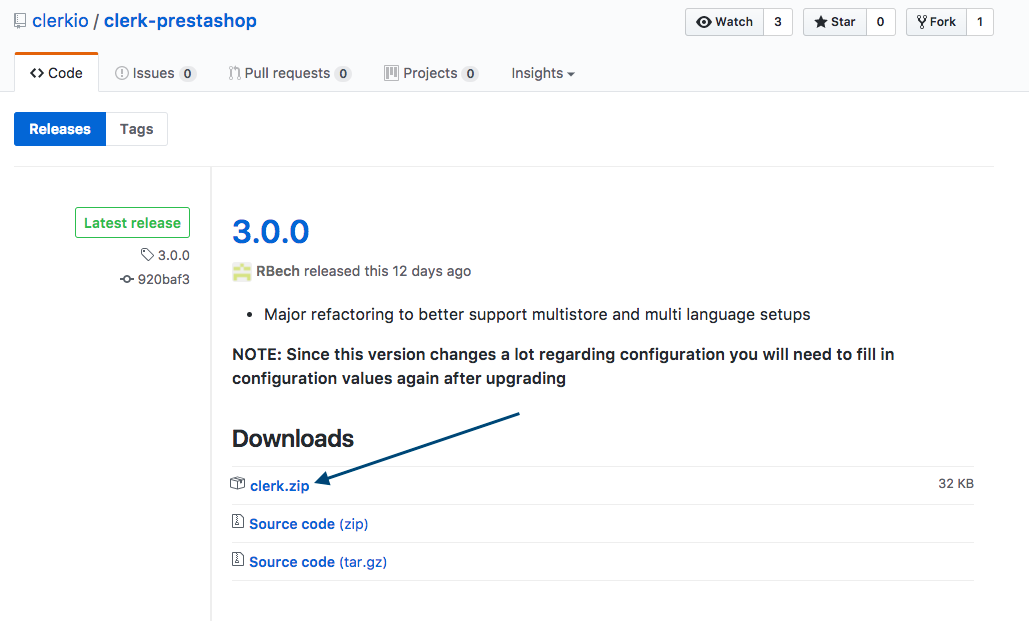
Luego inicia sesión en tu Prestashop admin y ve a Modules And Services -> Modules And Services
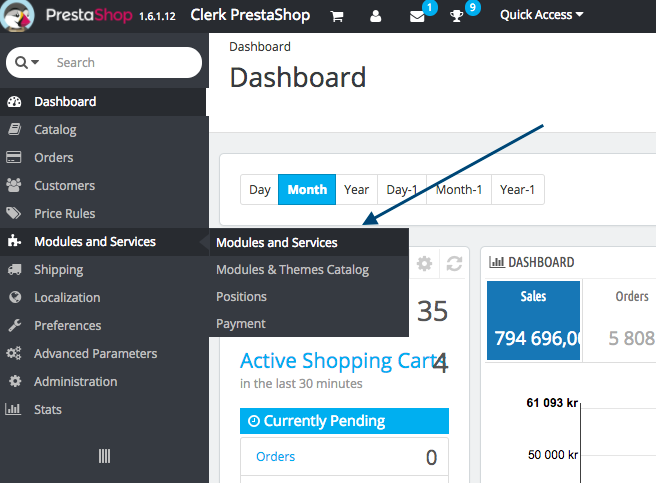
En esta página, realiza lo siguiente:
Haz clic en Add New Module.
Haz clic en Choose a file y sube el archivo clerk.zip que acabas de descargar.
Haz clic en Upload this module.
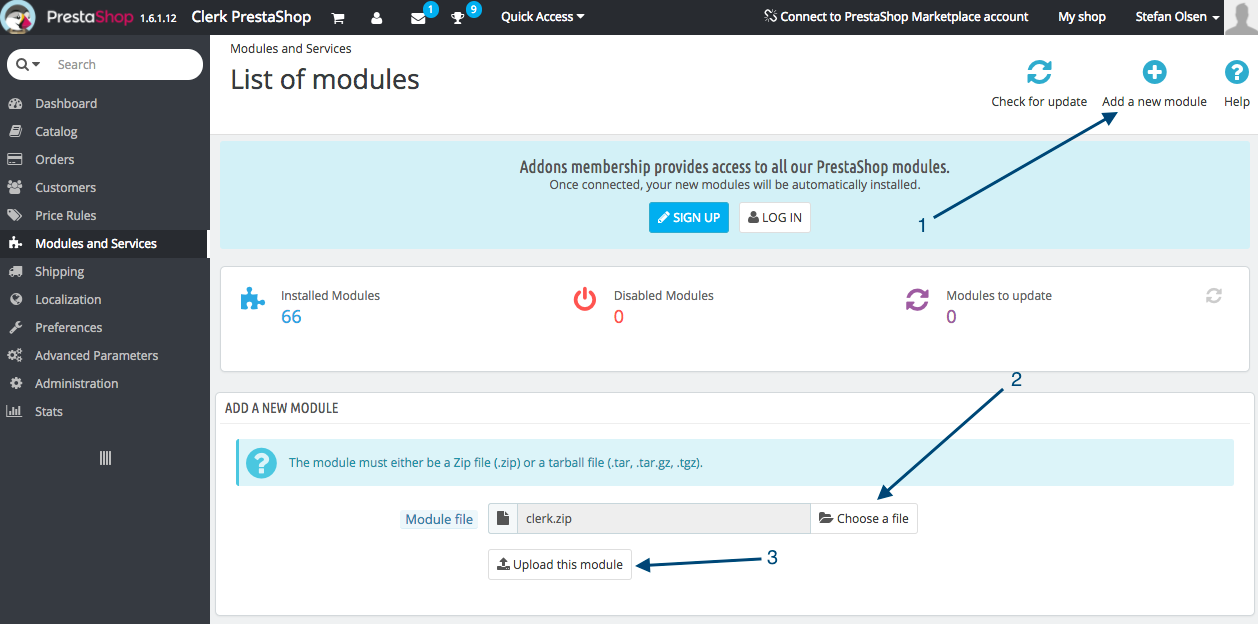
PrestaShop ahora mostrará un mensaje de éxito confirmando que tu módulo ha sido actualizado.
¡Eso es todo! Ahora tienes la versión más reciente del módulo de Prestashop.
Desinstalación #
Accede a tu portal de administración de Prestashop y selecciona “Modules and Services” en el menú de la izquierda:
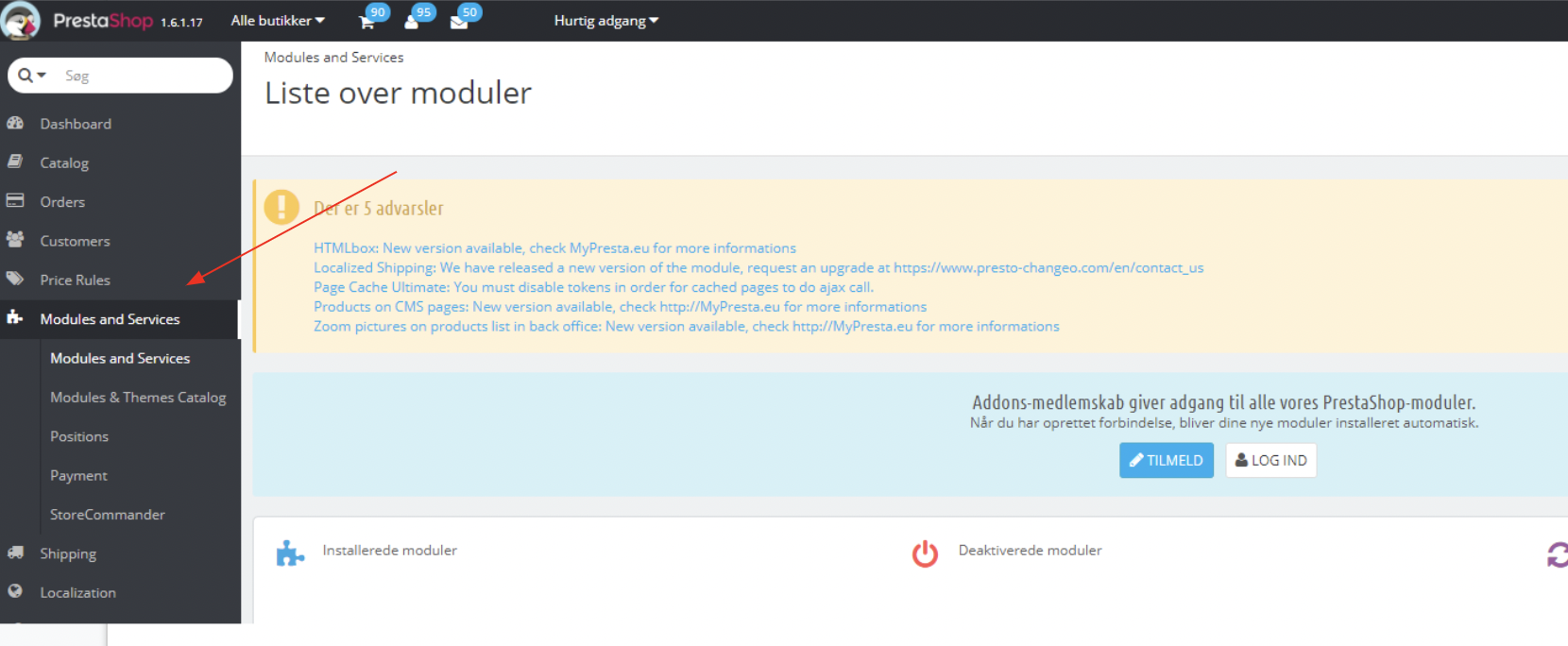
Luego, busca “Clerk” en tu lista de módulos y selecciona “Deaktiver” para desactivar el plugin Clerk:
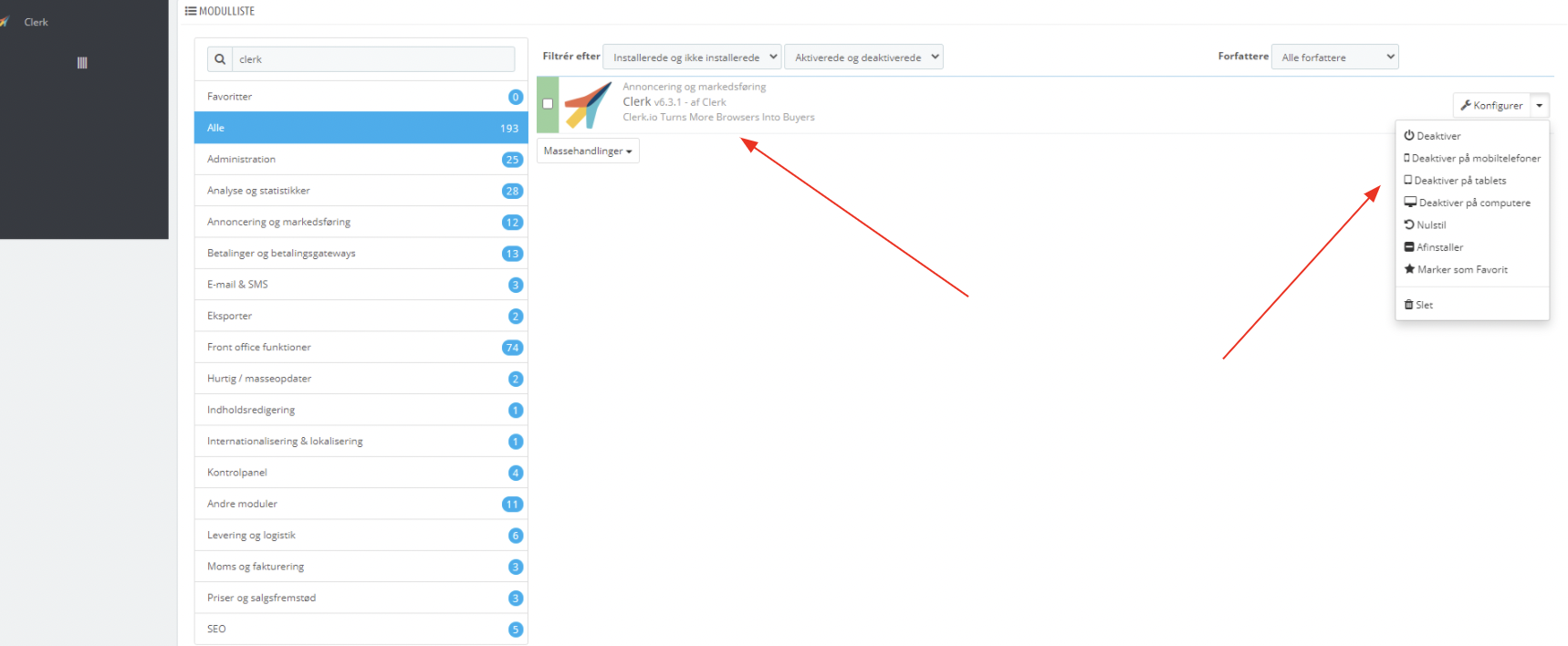
Una vez desactivado, Clerk deberá eliminarse de tu tienda Prestashop.
Esta página ha sido traducida por una IA útil, por lo que puede contener errores de idioma. Muchas gracias por su comprensión.