Recommendations
Clerk.io ofrece más de 23 tipos diferentes de lógicas de producto, lo que hace posible mostrar productos completamente automatizados en cualquier página. Este artículo explica cómo comenzar al usar una Clerk.js setup en ScanNet.
Para ver nuestras mejores prácticas completas, lee este artículo sobre qué Recommendations usar.
Configuración del Slider #
Recommendations se crean con Elements que hacen referencia a un Design. A continuación, se muestra la guía básica para configurar un Element.
Seguir los pasos en my.clerk.io > Settings > Setup Guides creará automáticamente los Elements para nuestras Best Practices.
Crear Design #
Recommendations se muestran como un slider por defecto. Esto permite a los clientes ver más productos con menos clics. Puedes usar el Design Editor para configurarlo visualmente, o usar code designs.
Un Design puede reutilizarse para cualquier cantidad de elementos de Recommendations que crees.
Design Editor #
- Ve a Recommendations > Designs y haz clic en New Design.
- Elige Product Slider
- De la lista de plantillas de Design, elige con cuál quieres empezar.
- Asígnale un nombre y haz clic en Create design.
- Realiza los cambios que desees en el Design.
Code Design #
- Ve a Recommendations > Designs y haz clic en New Design.
- Elige Other designs > Blank > Code.
- Asígnale un nombre y haz clic en Create design.
- Crea un code design desde cero usando Liquid code.
Crear Element #
Esto contiene todas las configuraciones utilizadas para mostrar Recommendations y hacerlo integrable en tu sitio web. Sigue estos pasos para cada banner de Recommendations que desees crear.
- Ve a Recommendations > Elements.
- Haz clic en New Element.
- Asígnale un nombre descriptivo. Recomendamos nombrarlo según la página y lógica que quieras usar. Ejemplo: “Home Page / Visitor Recommendations”.
- En Element type, selecciona la lógica de producto que deseas usar desde el menú desplegable. Puedes ver una descripción general de todas las product logics here.
- En Design selecciona el Design que creaste desde el menú desplegable y elige el número de productos que deseas mostrar.
- Haz clic en Save en la parte superior de la pantalla.
Añadir al sitio web #
- Abre la pestaña Insert into website.
- Aquí tienes dos opciones:
- Usar injection te permite insertar el código mediante un selector CSS.
- Usar embedded code te permite insertar el código manualmente en tu sitio web.
- Elige la opción que sea más sencilla para ti.
Páginas #
A continuación se indican las páginas específicas donde debes insertar Recommendations, y qué tipos debes usar, para seguir nuestras Best Practices.
Página de inicio #
En my.clerk.io, crea 3 Elements con las siguientes lógicas:
- Visitor Recommendations
- Bestsellers
- Hot Products
En el Admin de ScanNet, ve a Online Store > Design > Aktive designs > Rediger filer.
Busca el archivo
index.tpl.Dado que este archivo genera todas las páginas de la tienda, incluida la página de inicio, busca una sentencia IF que identifique la portada. Busca cualquiera de estas opciones:
{$general.isShop and $page.isFrontPage}{if $page.isFrontPage}
Copia los embedcodes dentro de esta sentencia IF. Así te aseguras de que los banners solo aparezcan en la página de inicio.
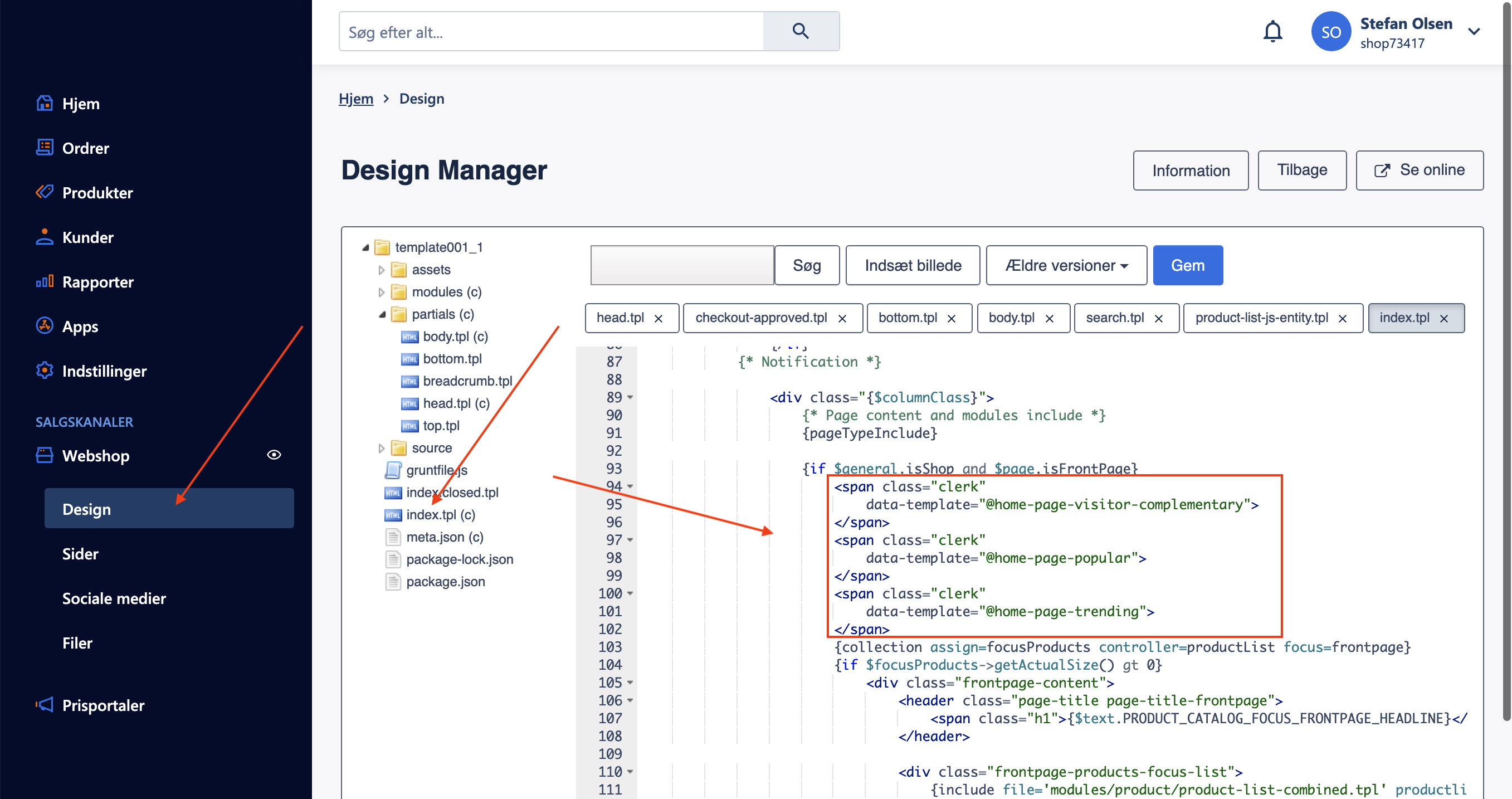
<span class="clerk"
    data-template="@home-page-visitor-recommendations">
</span>
- Haz clic en Gem para guardar.
Página de producto #
En my.clerk.io, crea 2 Elements con las siguientes lógicas:
- Best Alternative Products
- Best Cross-Sell Products
En el Admin de ScanNet, ve a Kontrolpanel > Design Manager > Rediger filer.
Busca el archivo que genera la página de producto. En los temas estándar, es modules > product > product-entity.tpl.
Copia los embedcodes en la parte inferior de este archivo y haz clic en Gem.
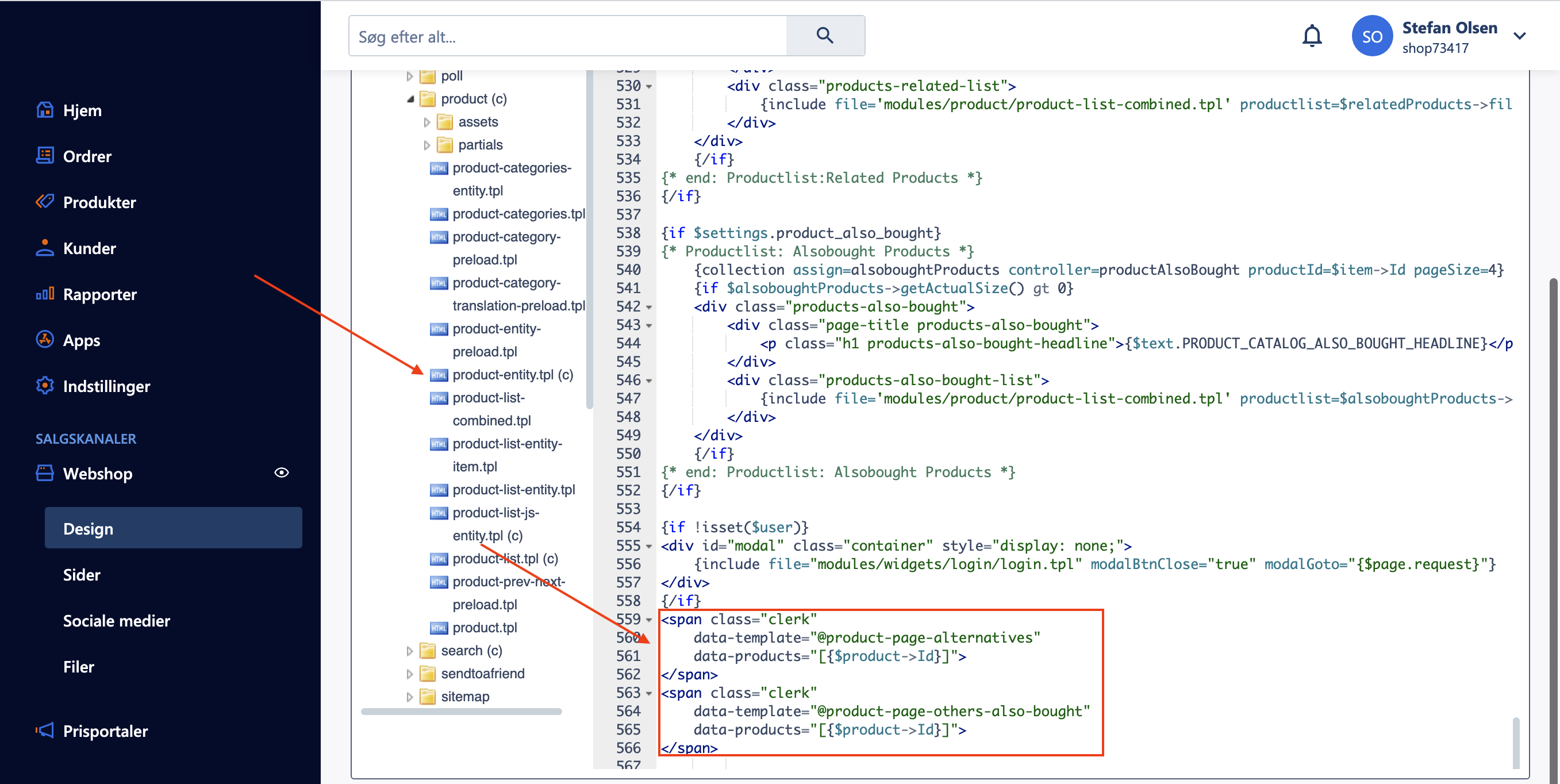
<span class="clerk"
   data-template="@product-page-alternatives"
   data-products="[{$product->Id}]">
</span>
Página de categoría #
En my.clerk.io, crea un Element con la lógica Bestsellers In Category.
En el Admin de ScanNet, ve a Online Store > Design > Aktive designs > Rediger filer.
Busca el archivo que genera tus páginas de categoría. En los temas estándar, es modules > product > product-list.tpl.
Copia el embedcode en el archivo, debajo del título y la descripción (normalmente alrededor de la línea 92). Luego haz clic en Gem.
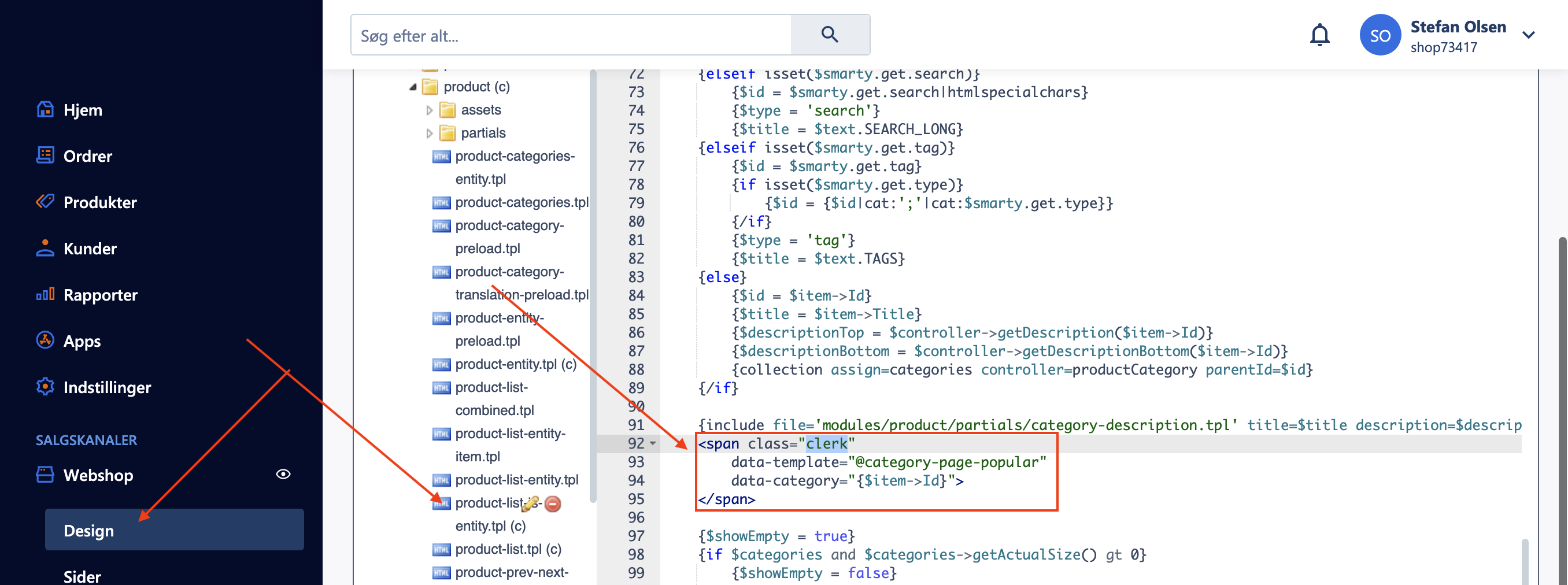
{if $field == 'search'}
{else}
<span class="clerk"
    data-template="@category-page-bestsellers"
    data-category="{$item->Id}">
</span>
{/if}
La sentencia IF asegura que el banner solo se muestre en páginas de categoría y no en la página Search, ya que ambas usan el mismo archivo de plantilla.
Página de carrito #
En my.clerk.io, crea un Element con la lógica Best Cross-Sell Products.
En el Admin de ScanNet, ve a Online Store > Design > Aktive designs > Rediger filer.
Busca el archivo que genera la página del carrito. En los temas estándar, es modules > cart > cart.tpl.
Inserta el código al final del archivo y haz clic en Gem.
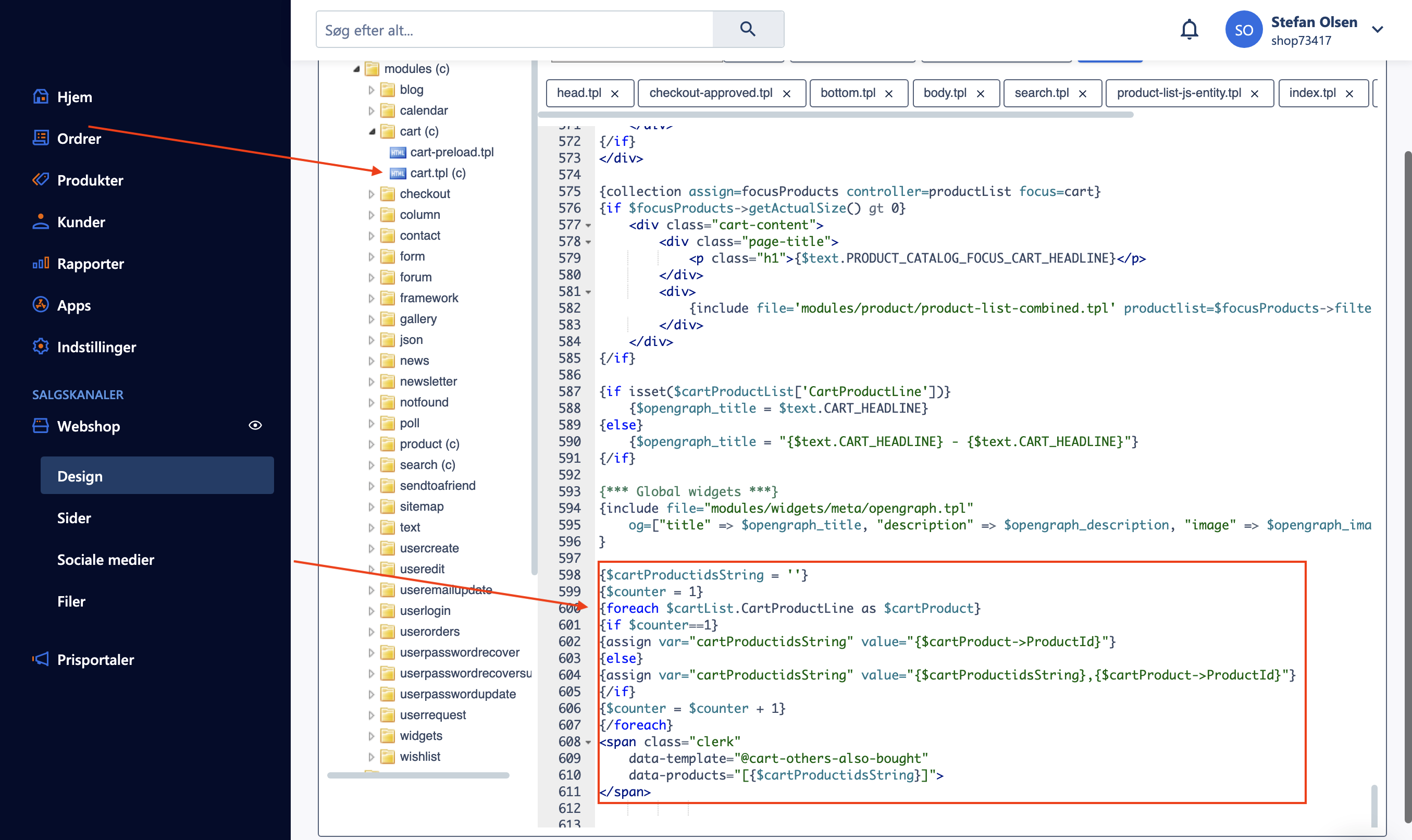
{$cartProductidsString = ''}
{$counter = 1}
{foreach $cartList.CartProductLine as $cartProduct}
{if $counter==1}
{assign var="cartProductidsString" value="{$cartProduct->ProductId}"}
{else}
{assign var="cartProductidsString" value="{$cartProductidsString},{$cartProduct->ProductId}"}
{/if}
{$counter = $counter + 1}
{/foreach}
<span class="clerk"
    data-template="@cart-page-cross-sell"
    data-products="[{$cartProductidsString}]">
</span>
Exit Intent #
En my.clerk.io, crea un Element con la lógica Visitor Recommendations.
En el Admin de ScanNet, ve a Online Store > Design > Aktive designs > Rediger filer.
Busca partials > body.tpl.
Copia el embedcode al final del archivo y haz clic en Gem.
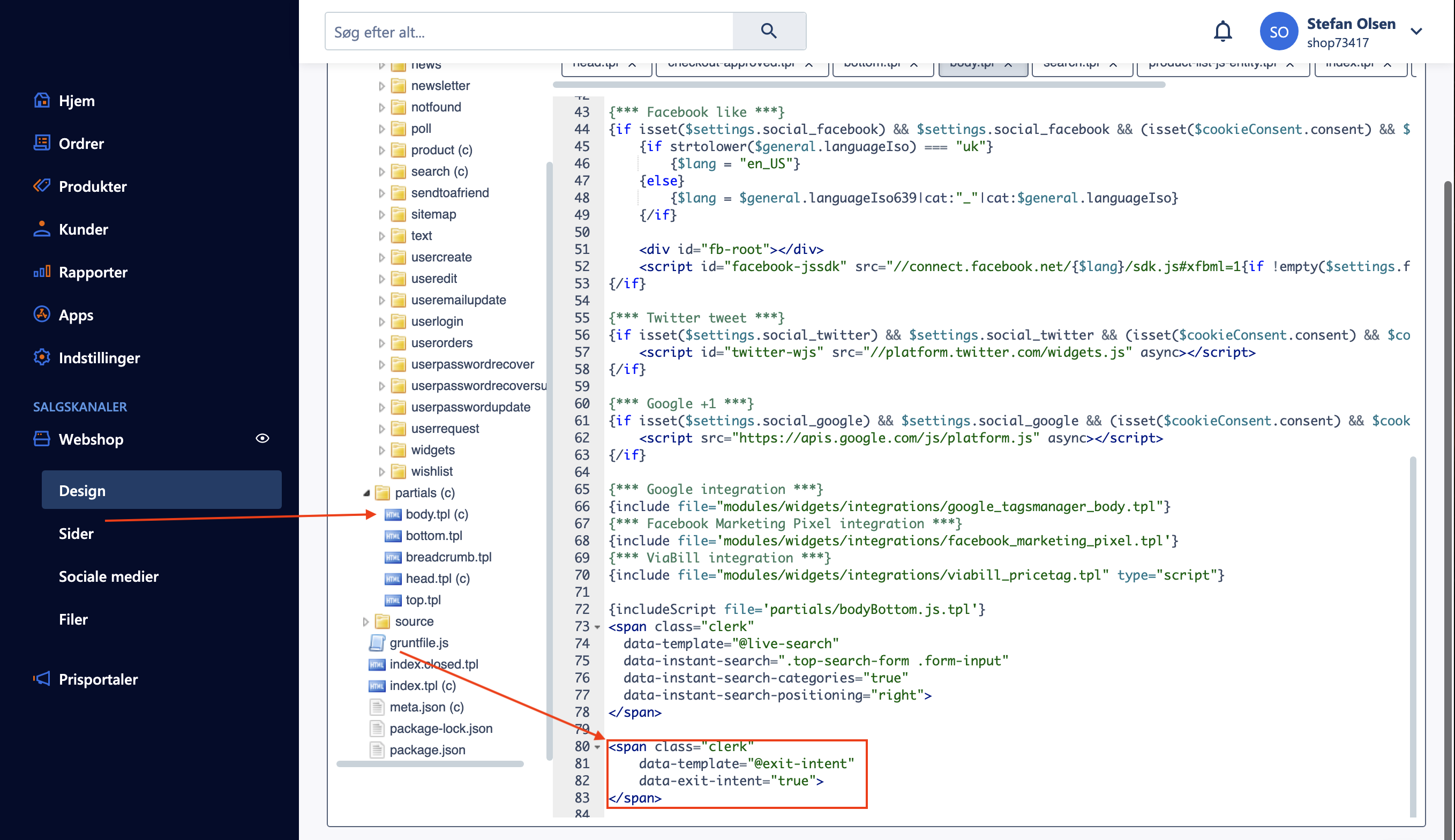
<span class="clerk"
    data-template="@exit-intent-visitor-recommendations"
    data-exit-intent="true">
</span>
Después de añadir esto, el popup de Exit Intent se mostrará cuando un cliente mueva su ratón sobre la barra de direcciones de su navegador.
Paso Add-To-Basket #
El paso Add-To-Basket es una función compleja en ScanNet. Recomendamos pedir a un desarrollador de ScanNet que lo integre, o saltar este paso si no tienes recursos de desarrollo disponibles.
- Crea una nueva página CMS en ScanNet.
- Añade los embedcodes a la página CMS.
<span class="clerk"
    data-template="@powerstep-alternatives"
    data-products="[PRODUCT_ID]">
</span>
- Añade una regla de redirección a esta página cada vez que un producto se añade al carrito.
Esta página ha sido traducida por una IA útil, por lo que puede contener errores de idioma. Muchas gracias por su comprensión.