Search
Añade una funcionalidad de búsqueda potente a tu tienda web ScanNet. Clerk.io ofrece dos soluciones de búsqueda complementarias:
- Un desplegable de Instant Search que muestra resultados a medida que los clientes escriben.
- Una Search Page con filtros por facetas para navegar por todos los resultados.
Instant Search #
Instant Search proporciona resultados en tiempo real a medida que los clientes escriben, mostrados en un desplegable debajo del campo de búsqueda.
Crear diseño #
Usa el Editor de diseños o code designs.
Editor de diseños #
- Ve a Search > Designs y haz clic en New Design.
- Elige Other designs > Instant Search.
- Elige una plantilla para comenzar.
- Ponle un nombre y haz clic en Create design.
- Ajusta el diseño según sea necesario.
Code Design #
- Ve a Search > Designs y haz clic en New Design.
- Elige Other designs > Blank > With code.
- Ponle un nombre y haz clic en Save.
- Crea un diseño con código utilizando Liquid.
Crear elemento #
- Ve a Search > Elements.
- Haz clic en New Element.
- Llámalo “Live Search”.
- En Element type, selecciona Live-search.
- En Design, selecciona el diseño que creaste.
- Haz clic en Save.
Añadir al sitio web #
- En el panel de administración de ScanNet, ve a Online Store > Design > Aktive designs > Rediger filer > partials.
- Abre el archivo
body.tpl. - Inserta el siguiente código y haz clic en Gem.
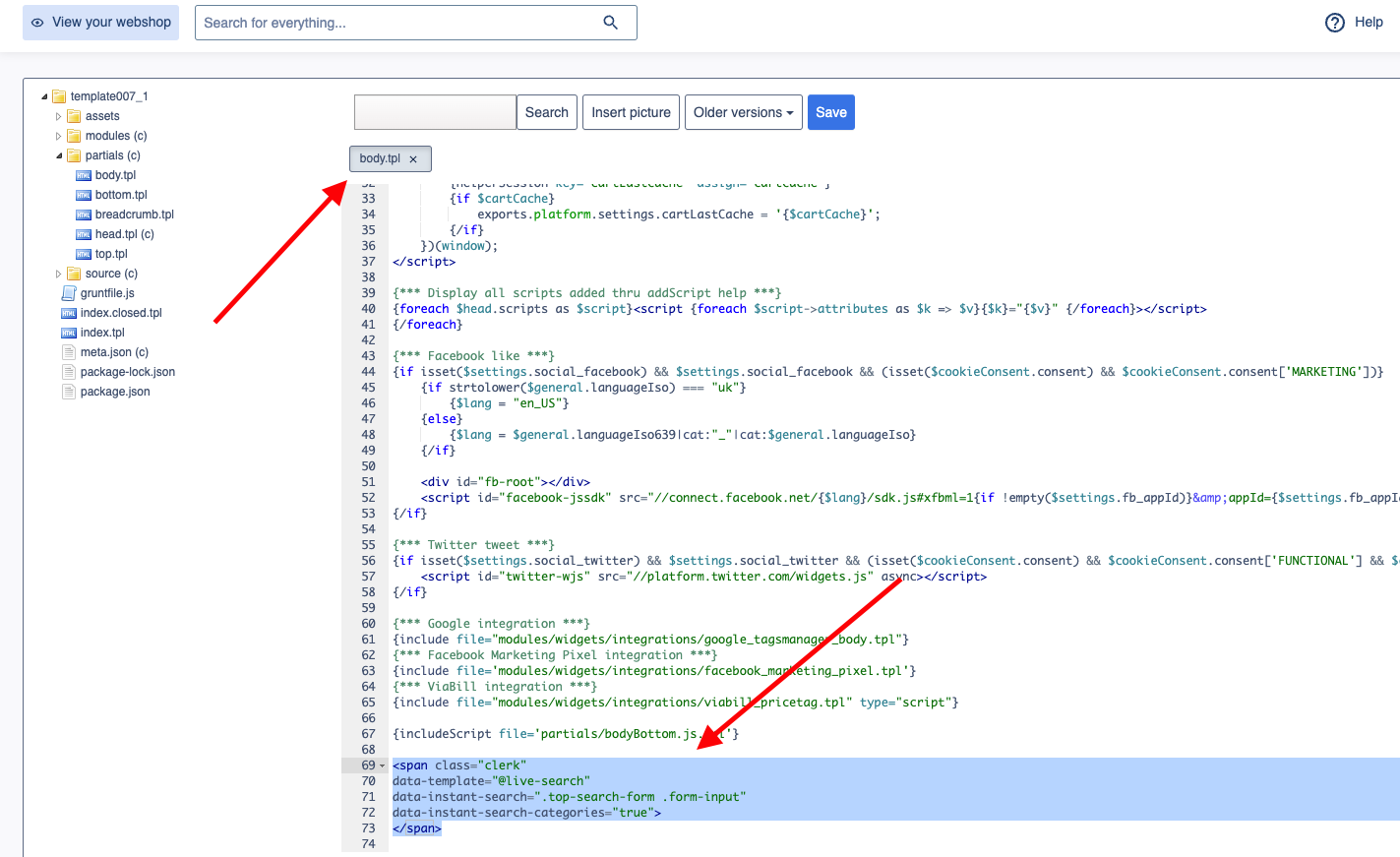
<span class="clerk"
    data-template="@live-search"
    data-instant-search=".top-search-form .form-input"
    data-instant-search-positioning="left"
    data-instant-search-categories="6"
    data-instant-search-pages="6"
    data-instant-search-suggestions="6">
</span>
Resolución de problemas #
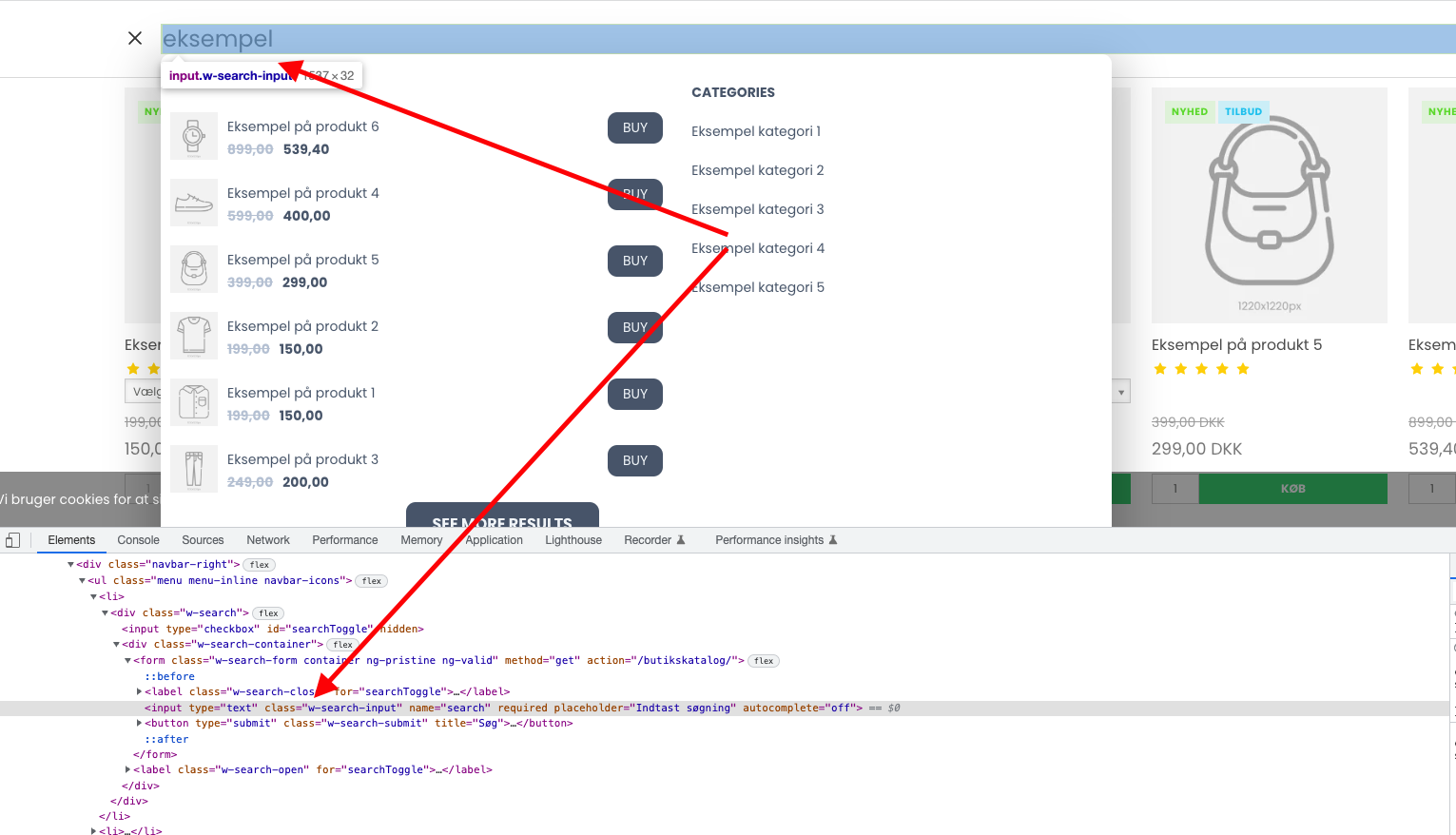
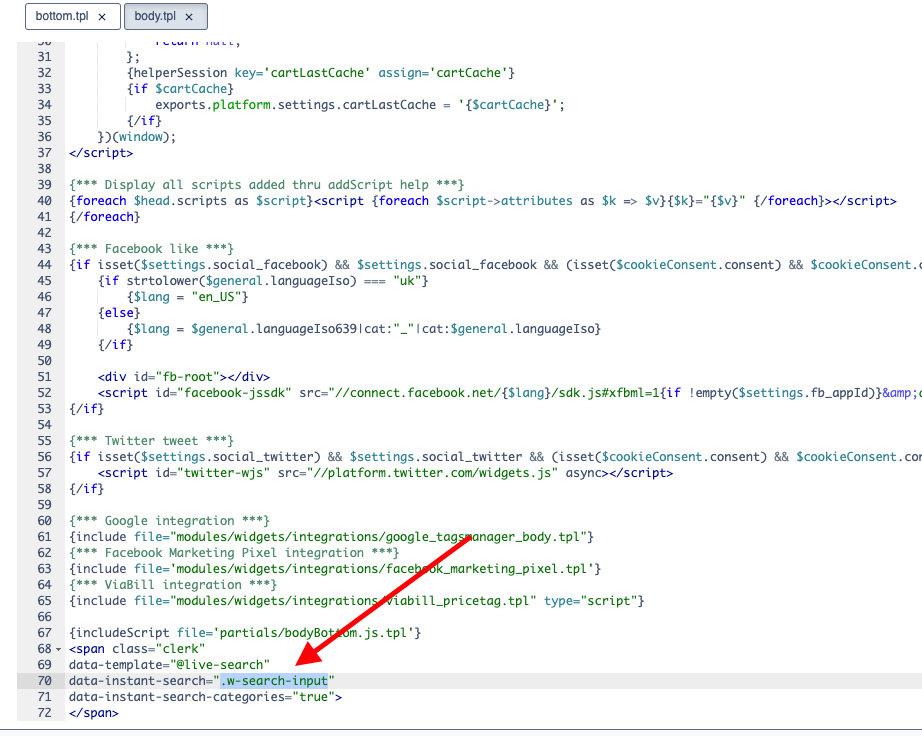
Si tu Instant Search no aparece, probablemente sea porque tu campo de búsqueda tiene un identificador diferente al predeterminado.
- Inspecciona tu campo de búsqueda en un navegador y encuentra la clase o ID única.
- Sustituye el selector en
data-instant-searchpor la clase o ID de tu campo de entrada.
Search Page #
La Search Page ofrece una experiencia de búsqueda de página completa con filtrado avanzado.
Crear diseño #
Usa el Editor de diseños o code designs.
Editor de diseños #
- Ve a Search > Designs y haz clic en New Design.
- Elige Other designs > Search Page.
- Elige una plantilla para comenzar.
- Ponle un nombre y haz clic en Create design.
- Ajusta el diseño según sea necesario.
Code Design #
- Ve a Search > Designs y haz clic en New Design.
- Elige Other designs > Blank > With code.
- Ponle un nombre y haz clic en Save.
- Crea un diseño con código utilizando Liquid.
Crear elemento #
- Ve a Search > Elements.
- Haz clic en New Element.
- Llámalo “Search Page”.
- En Element type, selecciona Search page.
- En Design, selecciona el diseño que creaste.
- Haz clic en Save.
Añadir al sitio web #
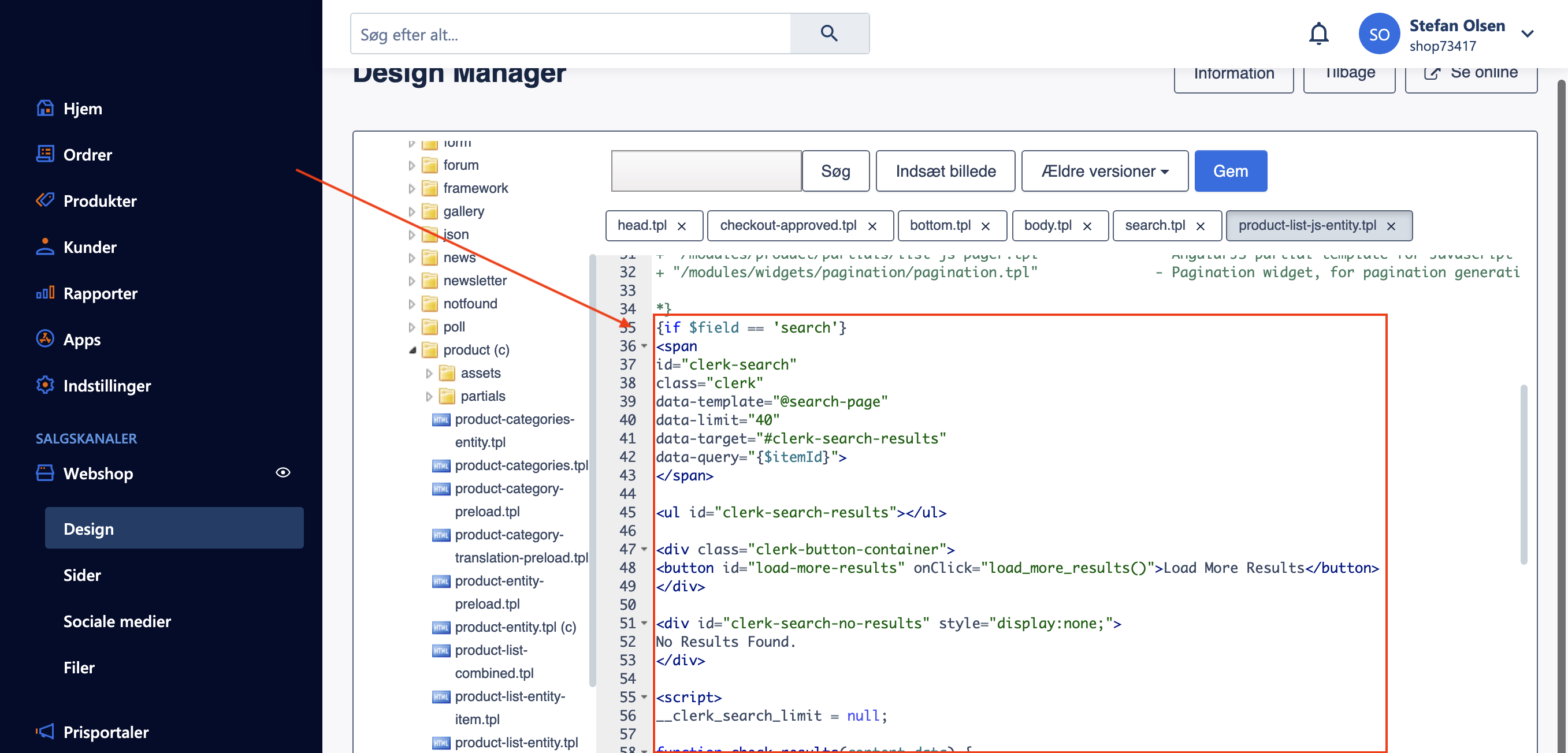
En ScanNet, el archivo product-list-js-entity.tpl genera tanto la Search Page como las Category Pages. Necesitas usar una instrucción IF para separarlas.
- En el panel de administración de ScanNet, ve a Online Store > Design > Aktive designs > Rediger filer.
- Abre modules > product > product-list-js-entity.tpl.
- Inserta el siguiente código en la parte superior del archivo, cerca de la línea 35:
{if $field == 'search'}

<div class="page-width clerk-page-width">
<span
    id="clerk-search"
    class="clerk"
    data-template="@search-page"
    data-target="#clerk-search-results"
    data-query="{$itemId}"
    data-facets-attributes='["price","categories","vendor"]'
    data-facets-titles='{"price":"Price","categories":"Categories"}'
    data-facets-target="#clerk-search-filters"
    data-facets-price-prepend="€"
    data-facets-in-url="false"
    data-facets-view-more-text="View More"
    data-facets-searchbox-text="Search for ">
</span>

<div id="clerk-show-facets" onclick="toggleFacets()">Filters</div>

<div class="clerk_flex_wrap">
  <div id="clerk-facets-container">
    <div id="clerk-search-filters"></div>
  </div>
  <div id="clerk-search-results"></div>
</div>

<script>
function toggleFacets(){
  el = document.getElementById('clerk-facets-container');
  el.classList.toggle('active');
}
</script>


<style>
  #clerk-show-facets {
      width: 70%;
      height: 40px;
      margin: 20px auto;
      background-color: #333;
      color: white;
      text-align: center;
      border-radius: 2px;
      line-height: 40px;
  }

  #clerk-search-results {
      display: block;
      width: 100%;
  }

  .clerk-page-width {
      display: flow-root;
  }

  #clerk-search-results {
      width: 80%;
  }

  #clerk-search-filters {
      width: 20%;
  }

  #clerk-show-facets {
      display: none;
  }
  .clerk_flex_wrap {
      display: flex;
      flex-direction: row;
  }

  .active {
    display: block !important;
  }

  @media only screen and (max-width : 800px) {
    #clerk-search-filters {
      width: 100%;
    }

    #clerk-facets-container {
      display: none;
    }
    #clerk-show-facets {
        display: block;
    }
    .clerk_flex_wrap {
      flex-direction: column;
    }
  }
</style>
</div>

{else}
- Al final inferior del archivo, inserta la instrucción IF de cierre:
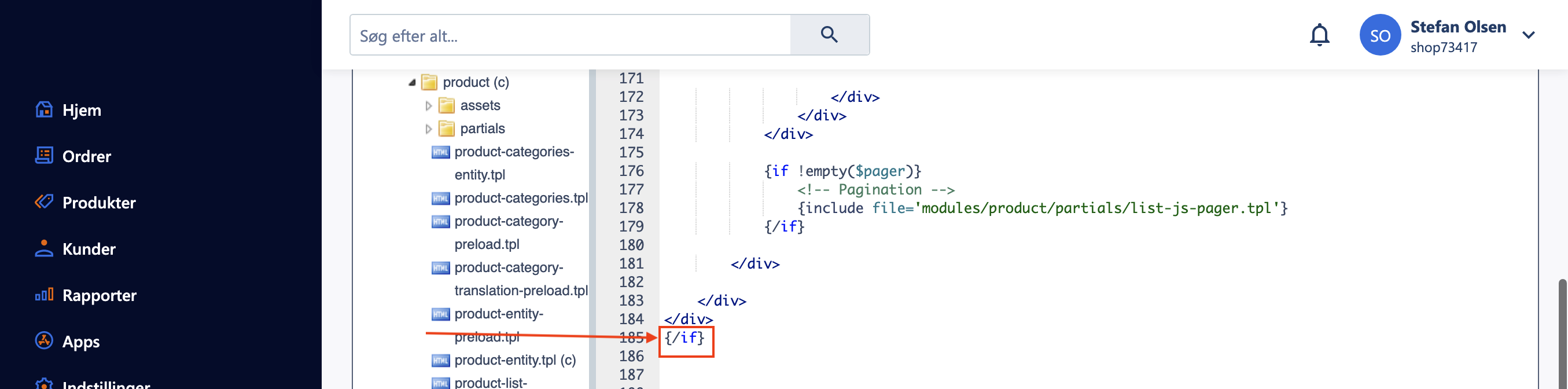
{/if}
- Haz clic en Gem para guardar los cambios.
Facets #
Clerk.js incluye Faceted Search incorporada para la Search Page. Cualquier atributo de producto enviado a Clerk.io puede usarse como filtro.
Para habilitar facets, agrega los atributos de facet a tu código de inserción (como se muestra en el ejemplo anterior). Puedes personalizar el estilo de los facets usando CSS en el mismo archivo.
Para una visión completa, consulta la Guía de facets.
Esta página ha sido traducida por una IA útil, por lo que puede contener errores de idioma. Muchas gracias por su comprensión.