Recommendations
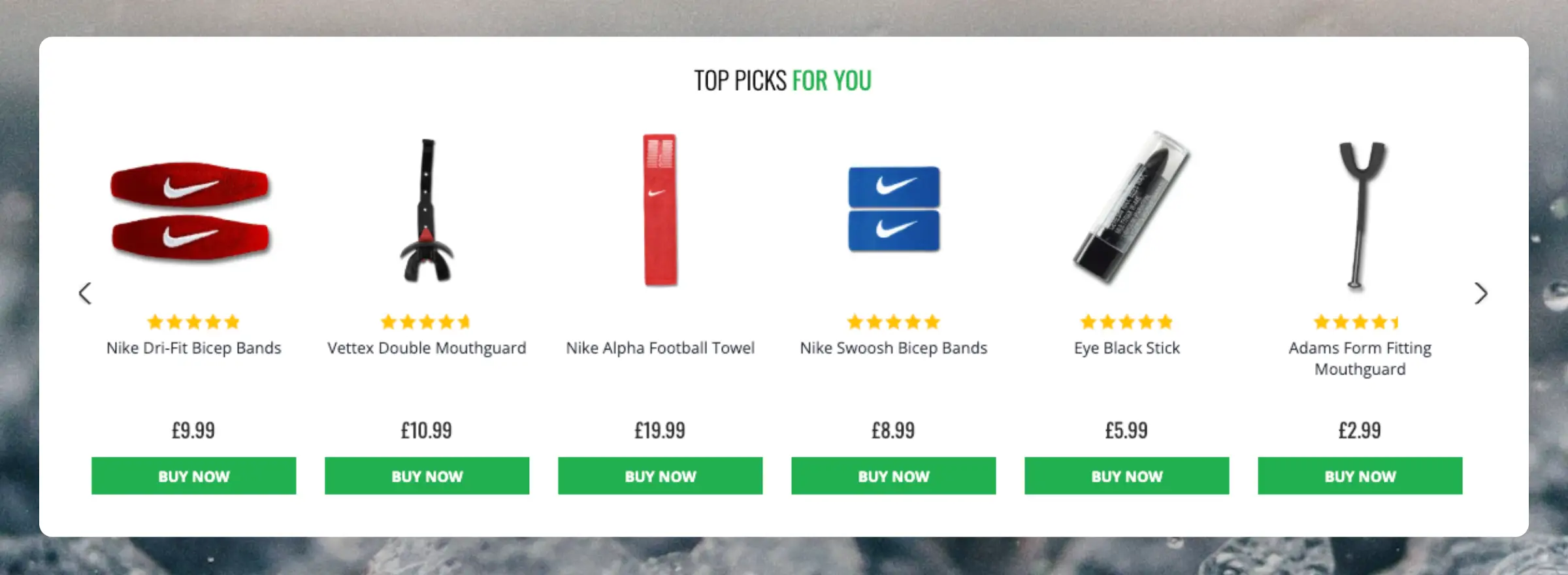
Clerk.io ofrece más de 23 tipos diferentes de lógicas de productos, lo que te permite mostrar productos completamente automatizados en cualquier página. Este artículo explica cómo comenzar cuando utilizas una configuración de Clerk.js en Shopify.
Para ver todas nuestras Mejores Prácticas, lee este artículo sobre qué Recommendations utilizar.
Configuración del Slider #
Las Recommendations se crean con Elements que hacen referencia a un Design. A continuación, se encuentra la guía básica para configurar un Element.
Seguir los pasos en my.clerk.io > Settings > Setup Guides creará automáticamente los Elements para nuestras Mejores Prácticas.
Crear Design #
Las Recommendations se muestran como un slider por defecto. Esto permite a los clientes ver más productos con menos clics. Puedes usar el Editor de Designs para configurarlo visualmente, o usar code designs.
Un design puede ser reutilizado para cualquier cantidad de elementos de Recommendations que crees.
Editor de Designs #
- Ve a Recommendations > Designs y haz clic en New Design.
- Elige Product Slider
- De la lista de plantillas de design, selecciona la que quieras utilizar como base.
- Ponle un nombre y haz clic en Create design.
- Realiza los cambios que desees en el design.
Code Design #
- Ve a Recommendations > Designs y haz clic en New Design.
- Elige Other designs > Blank > Code.
- Ponle un nombre y haz clic en Create design.
- Crea un code design desde cero utilizando Liquid code.
Si quieres un design de partida, consulta la plantilla de slider más abajo.
Crear Element #
Aquí se configuran todos los ajustes usados para mostrar las Recommendations, y hacerlo insertable en tu sitio web. Sigue estos pasos para cada banner de Recommendations que quieras crear.
- Ve a Recommendations > Elements.
- Haz clic en New Element.
- Asigna un nombre descriptivo. Recomendamos nombrarlo según la página y la lógica que desees utilizar. Por ej., “Home Page / Visitor Recommendations”.
- En Element type, selecciona la lógica de producto que desees utilizar desde el menú desplegable. Puedes ver un resumen de todas las lógicas de producto aquí.
- En Design selecciona el design que creaste en el menú desplegable y elige la cantidad de productos que deseas mostrar.
- Haz clic en Save en la parte superior de la pantalla.
Añadir al sitio web #
- Abre la pestaña Insert into website.
- Aquí tienes dos opciones:
- Usar injection te permite insertar el código usando un selector CSS.
- Usar embedded code te permite insertar el código manualmente en tu sitio web.
- Elige la opción que te resulte más fácil de usar.
- Para algunas Logics verás el menú desplegable Choose your platform. Selecciona Shopify en estos casos. Esto rellenará automáticamente el embedcode con los shortcodes correctos de Shopify.
Rutas típicas de archivos de temas (pueden variar según el tema):
- Página principal: Online Store > Themes > Customize > Add Section > Custom Liquid.
- Página de producto: Sections > main-product.liquid.
- Página de colección: Sections > main-collection-product-grid.liquid.
- Página de carrito: Sections > main-cart-footer.liquid.
- Global (Exit Intent): Layout > theme.liquid (insertar antes de
</body>).
Aquí tienes un ejemplo completo de embed code de Recommendations, con un shortcode de Shopify para insertar el ID del producto:
<span class="clerk"
  data-template="@product-page-alternatives"
  data-products="[{{ product.id }}]">
</span>
Páginas #
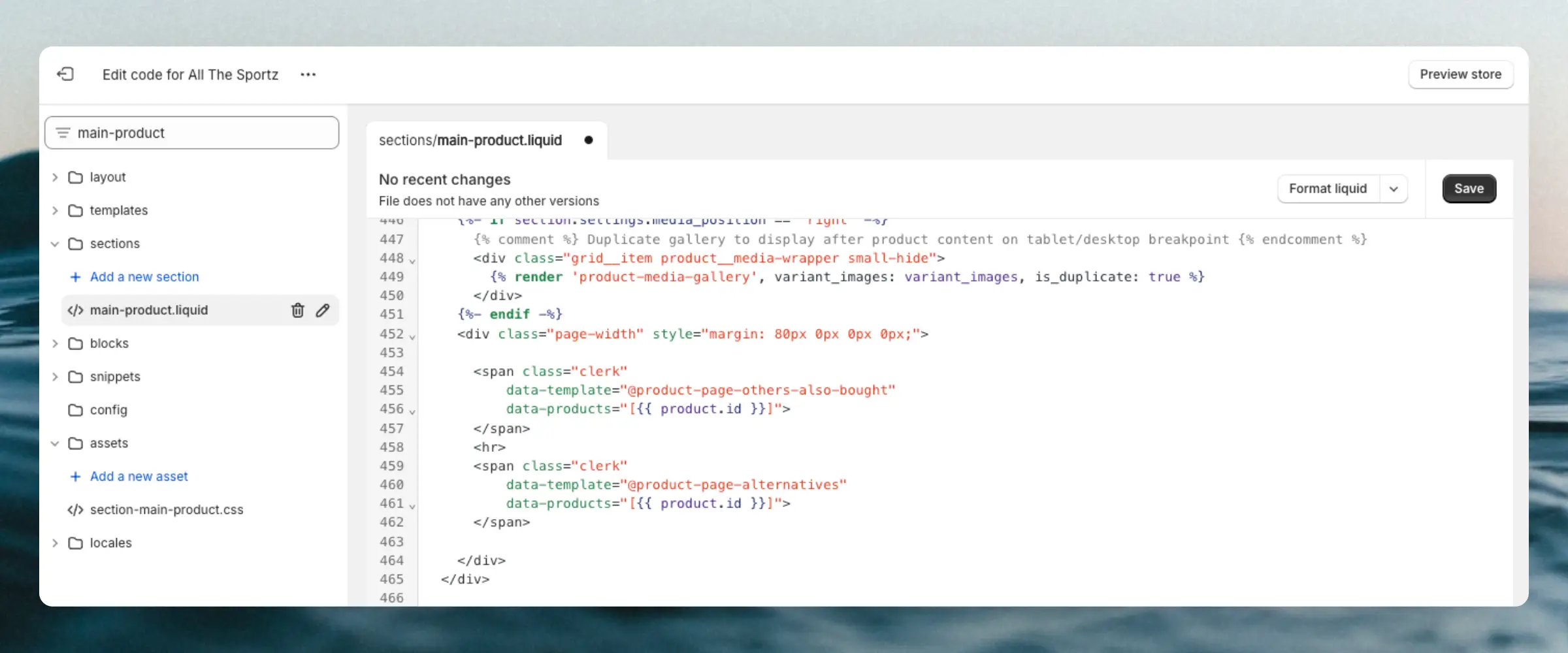
Los snippets deben insertarse en los archivos HTML del tema, que normalmente se encuentran en Shopify Admin > Online Store > Themes. Alternativamente, puedes inyectar los resultados si conoces los selectores CSS de los elementos en los que deseas insertar los resultados.
Página principal #
- En my.clerk.io, crea 3 Elements con las siguientes lógicas:
- Visitor Recommendations
- Bestsellers
- Hot Products
- En Shopify, ve a Online Store > Themes > Customize
- Haz clic en Add Section > Custom Liquid.
- Inserta los embedcodes en la caja de Custom Liquid.
- Haz clic en Save.
Si deseas mostrar todos los banners uno debajo de otro, inserta todos los embedcodes en la misma caja. En caso de que quieras repartirlos por la Home Page, simplemente repite el proceso anterior varias veces.
Página de categoría #
- En my.clerk.io, crea un Element con la lógica Bestsellers In Category.
- En el menú desplegable Insert into website > Choose your platform, selecciona Shopify, y copia el embedcode.
- Ve a los archivos de tema de Shopify y localiza el archivo que genera tus páginas de Colección. Normalmente es Sections > main-collection-product-grid.liquid.
- Inserta el embedcode en algún lugar debajo del título y la descripción. Dependiendo de tu tema, esta ubicación variará.
Página de categoría completa #
Si deseas que Clerk.io renderice la grid de productos completa en las páginas de colecciones (en lugar de solo un slider), utiliza un snippet basado en categoría y reemplaza el bucle de productos por defecto en tu plantilla de colección.
- En my.clerk.io, crea un nuevo Element de Recommendations para las páginas de categoría.
- En Shopify, abre tu plantilla de colección (a menudo Sections > main-collection-product-grid.liquid).
- Comenta o elimina el bucle de grid de productos nativo.
- Inserta este snippet donde debería aparecer la grid de productos:
<div id="clerk-category-filters"></div>
<span
  id="clerk-category-products"
  class="clerk"
  data-template="@YOUR_ELEMENT_ID"
  data-category="{{ collection.id }}"
  data-facets-target="#clerk-category-filters"
  data-facets-attributes='["price","categories","vendor"]'
  data-facets-titles='{"price":"Price","categories":"Categories","vendor":"Brand"}'
  data-facets-in-url="true">
</span>
- Guarda y prueba una página de colección con parámetros de consulta en la URL para confirmar que los filtros y la paginación funcionan como esperas.
Utiliza el artículo a nivel de plataforma para una guía más profunda sobre API/lógica: Guía de página de categoría.
Página de producto #
- En my.clerk.io, crea 2 Elements con las siguientes lógicas:
- Best Alternative Products
- Best Cross-Sell Products
- En el menú desplegable Insert into website > Choose your platform selecciona Shopify para cada uno y copia los embedcodes.
- En los archivos de tema de Shopify, encuentra el archivo que genera tus páginas de producto. Normalmente es Sections > main-product.liquid.
- Inserta los embedcodes en algún lugar debajo de la descripción del producto. Dependiendo de tu tema, esta ubicación variará.
Paso de añadir a la cesta #
- En my.clerk.io, crea un Element con la lógica Best Cross-Sell Products.
- Asígnale el nombre “Add-To-Basket / Others Also Bought”. Esto es importante para que el embedcode funcione correctamente.
- Haz clic en Save en la parte superior de la página.
- En los archivos de tema de Shopify, encuentra el archivo que genera tus páginas de producto. Normalmente es Sections > main-product.liquid.
- Inserta el embedcode de Add-To-Basket en la parte inferior del archivo y haz clic en Save. Puedes encontrar el embedcode en la sección Starting Templates.
El popup de Add-To-Basket aparecerá ahora cuando un cliente añada un producto a su carrito desde la página de producto.
Si no aparece, probablemente se deba a que el botón de añadir al carrito tiene una clase o ID diferente. Inspecciona tu botón y reemplaza .product-form__cart-submit en el embedcode por la clase o ID de tu botón.
Página del carrito #
- En my.clerk.io, crea un Element con la lógica Best Cross-Sell Products.
- En el menú desplegable Insert into website > Choose your platform, selecciona Shopify y copia el embedcode.
- Ve a los archivos de tema de Shopify y localiza el archivo que genera las páginas de carrito. Normalmente es Sections > main-cart-footer.liquid.
- Inserta el embedcode en algún lugar debajo de los productos del carrito y el botón de pago, por ejemplo, justo antes de la etiqueta
{% schema %}.
<span
  class="clerk"
  data-template="@cart-others-also-bought"
  data-products="[{% for item in cart.items %}{{ item.product_id }}{% unless forloop.last %}, {% endunless %}{% endfor %}]"
></span>
Exit Intent #
- En my.clerk.io, crea un Element con la lógica Visitor Recommendations.
- Ve a los archivos de tema de Shopify y localiza el archivo de tema principal. Normalmente es Layout > theme.liquid.
- Inserta el embedcode justo antes de la etiqueta de cierre
</body>. - Añade el atributo
data-exit-intent="true"al embedcode. Así debe quedar:
<span
  class="clerk"
  data-template="@exit-intent-visitor-recommendations"
  data-exit-intent="true">
</span>
Después de añadir esto, el popup de Exit Intent aparecerá cuando un cliente desplace el mouse sobre la barra de direcciones de su navegador.
Página de blog #
- En my.clerk.io, crea un Element con la lógica Products Related To A Page.
- En Shopify, ve a Online Store > Blog posts.
- Haz clic en la entrada a la que quieras añadir recomendaciones.
- Haz clic en el botón <> en la esquina superior derecha del cuadro de texto para ver el HTML del post.
- Inserta el embedcode en la parte del post donde sea natural mostrar recomendaciones, y reemplaza
INSERT_PAGE_ID_HEREcon el ID de la página del post. Puedes encontrar este ID en la URL del post.
Plantillas de inicio #
Si quieres usar code designs, estas plantillas pueden servirte de punto de partida.
Código de Slider #
Esta plantilla renderiza un slider estándar con diversa información del producto que puedes adaptar a tus necesidades.
HTML #
<div class="clerk-recommendations">
<h2 class="section-title" style="text-align:center; text-transform: uppercase;"><span>{{ headline }}</span></h2>
<div class="clerk-slider">
{% for product in products %}
<div class="clerk-slider-item">
<div class="clerk-slider-product">
<a href="{{ product.url }}">
{% if product.price < product.list_price %}
<div class="clerk-slider-badge">On Sale</div>
{% endif %}
<div class="clerk-slider-image" style="background-image: url('{{ product.image }}');"></div>
<div class="clerk-slider-brand">{{ product.brand }}</div>
<div class="clerk-slider-name">{{ product.name }}</div>
<div class="clerk-slider-pricing">
{% if product.price < product.retail_price %}
<div class="clerk-slider-list-price">£{{ product.retail_price | money }}</div>
{% endif %}
<div class="clerk-slider-price">£{{ product.price | money }}</div>
</div>
</a>
{% if product.stock == 0 %}
<a class="clerk-not-in-stock" href="{{ product.url }}" data-event-type="product-click">
<div class="clerk-slider-button-not-in-stock">Out of Stock</div>
</a>
{% else %}
<a class="clerk-add-to-cart" href="/cart.php?action=add&product_id={{ product.id }}" data-event-type="product-click">
<div class="clerk-slider-button">Add to Cart</div>
</a>
{% endif %}
</div>
</div>
{% endfor %}
</div>
</div>
CSS #
.clerk-recommendations {
    margin: 1em 0;
}

.clerk-recommendations-headline {
    font-weight: bold;
    font-size: 2em;

    text-align: center;
}

.clerk-slider-item {
    margin: auto;
}

.clerk-slider-product {
    position: relative;
    overflow: hidden;

    margin: 1em;
    padding: 1em;

    background-color: white;

    border: 1px solid #eee;
    border-radius: 1em;

    box-shadow: 0 .1em .2em 0 rgba(0,0,0,.08);

    text-align: center;
}

.clerk-slider-badge {
    position: absolute;
    top: 5px;
    right: -35px;

    display: inline-block;

    width: 120px;

    margin: 10px auto;
    padding: 5px 0;

    border-radius: 3px;

    background-color: #fbc531;

    font-size: 10px;
    color: white;

    text-align: center;
    letter-spacing: 1px;

    transform: rotate(45deg);
}

.clerk-slider-tags {
    position: absolute;
    top: .8em;
    left: .8em;
}

.clerk-slider-tag {
    display: inline-block;

    padding: .2em .8em;

    border-radius: .3em;

    background-color: gray;

    font-size: 10px;
    color: white;

    letter-spacing: 1px;
}

.clerk-slider-image {
    width: 100%;
    height: 8em;

    margin-bottom: 1em;

    background-position: center center;
    background-repeat: no-repeat;
    background-size: contain;
}

.clerk-slider-brand {
    font-size: 0.9em;
    color: #757575;
}

.clerk-slider-name {
    height: 3em;
    overflow: hidden;
    color: #4a3b40;
    font-weight: bold;
    font-size: 15px;
    margin-bottom: 1em;
}

.clerk-slider-pricing {
    display: flex;

    margin-bottom: 1em;
}

.clerk-slider-price {
    flex: 1;
    color: #757575;
    font-weight: bold;
}

.clerk-slider-list-price {
    flex: 1;

    opacity: .8;

    font-weight: normal;
    text-decoration: line-through;
    color: gray;
}

.clerk-add-to-cart, .clerk-add-to-cart:hover {
    color: white;
}

.clerk-not-in-stock, .clerk-not-in-stock:hover {
    color: #4a3b40;
}

.clerk-slider-button-not-in-stock {
    display: block;

    margin: 0 auto;
    padding: .6em 2em;

    border: none;
    border-radius: .5em;

    background-color: white;
    color: #4a3b40;

    text-transform: uppercase;
    text-align: center;

    white-space: nowrap;

    font-weight: bold;

    cursor: pointer;
}

.clerk-slider-button {
    display: block;

    margin: 0 auto;
    padding: .6em 2em;

    border: none;
    border-radius: .5em;

    background-color: #b6c254;
    color: white;

    text-transform: uppercase;
    text-align: center;

    white-space: nowrap;

    font-weight: bold;

    cursor: pointer;
}


.clerk-load-more-button {
    display: block;

    width: 20em;

    margin: 1em auto;
    padding: .6em 2em;

    border: none;
    border-radius: .5em;

    background-color: #b6c254;
    color: white;

    text-transform: uppercase;
    text-align: center;

    white-space: nowrap;

    font-weight: bold;
    font-size: 1.2em;

    cursor: pointer;
}

@media screen and (min-width: 1100px){
    .clerk-slider-item {
        width: 20%;
    }
}

@media screen and (min-width: 900px) and (max-width: 1100px){
    .clerk-slider-item {
        width: 25%;
    }
}

@media screen and (min-width: 414px) and (max-width: 900px) {
    .clerk-slider-item {
        width: 50%;
    }
    .clerk-slider-button, .clerk-slider-button-not-in-stock {
        font-size: 0.8em;
    }
}

@media screen and (max-width: 413px) {
    .clerk-slider-item {
        width: 100%;
    }
}
Código Add-To-Basket #
Este embedcode debe insertarse al final del archivo de tema de la página de producto. Mostrará un popup con un slider de productos cuando un cliente añada un producto a su carrito. Puede personalizarse según sea necesario.
HTML #
<script>
    document.addEventListener('DOMContentLoaded', function(){
    const buyBtn = (document.querySelector('[data-add-to-cart]')) ? '[data-add-to-cart]' : '.product-form__submit';
    const prodPage = (document.querySelector('[data-section-id="product-template"] > div')) ? '[data-section-id="product-template"] > div' : '.product-section > section';
    const clerkPowerstep = document.getElementById('clerk_powerstep');

    document.querySelector(buyBtn).addEventListener('click', open_powerstep);

    function open_powerstep() {
        Clerk('content', '.clerk-powerstep-recommendations');

        clerkPowerstep.style.display = 'block';
        clerkPowerstep.style.padding = '5px 15px';
        clerkPowerstep.classList.toggle('animate_top');

        setTimeout(function(){

            document.querySelector(prodPage).addEventListener('click', close_powerstep);
            document.getElementsByTagName('header')[0].addEventListener( 'click', close_powerstep );

        }, 500);
    }

    });

    function close_powerstep() {
        var clerkPowerstep = document.getElementById('clerk_powerstep');
        //window.location.reload();
        clerkPowerstep.style.display = 'none';
    }
</script>
<div style="display: none;" id="clerk_powerstep">
    <span class="clerk-popup-close" onclick="close_powerstep()">✕</span>
    <div class="clerk_powerstep_wrap">
        <div class="clerk_powerstep_header">
        <h2>You added <b><u>{{ product.title }}</u></b> to your cart.</h2>

        </div>

        <div class="clerk_powerstep_image">
        <img src="{{ product.images[0].src | img_url: 'x150', scale: 2 }}" alt="You added <b><u>{{ product.title }}</u></b> to your cart.">
        </div>

        <div class="clerk_powerstep_actions">
            <button class="powerstep_continue button btn" onclick="location.href='{{ routes.cart_url }}';">Continue to Checkout</button>
            <button class="powerstep_close button btn" onclick="close_powerstep();">Continue Shopping</button>
        </div>
        <br>
        <span class="clerk-powerstep-recommendations"
            data-template="@add-to-basket-others-also-bought"
            data-products="[{{product.id}}]">
        </span>
    </div>
</div>

<style>
    @keyframes top {
        from {
        top: -100%;
        }
        to {
        top: 50%;
        }
    }

    .animate_top {
        animation: top 100 ease-in-out;
        top: 50% !important;
    }
    #clerk_powerstep {
        width: clamp(45ch, 50%, 100ch) !important;
        left: 50% !important;
        transform: translate(-50%, -50%) !important;
        margin: 0px !important;
        border: 3px solid #888 !important;
        border-radius: 2px !important;
        position: fixed;
        top: -100%;
        z-index: 999;
        display: none;
        background-color: white;
        box-shadow: 0px 8px 40px 0px rgba(0,0,60,0.15);
        transition-property: all;
        transition-duration: 1s;
        transition-timing-function: ease-in-out;
    }

    #clerk_powerstep h2 {
        text-align: center;
    }

    .clerk_powerstep_image {
        text-align: center;
        display: flex;
        justify-content: center;
        flex-direction: column;
    }

    .clerk_powerstep_image img {
        object-fit: contain;
        max-height: 240px;
        height: 25vh;
        margin: auto;
    }

    .clerk-popup-close {
        position: absolute;
        right: 5px;
        top: 5px;
        cursor: pointer;
        font-family: Arial;
        font-size: 32px;
        line-height: 1;
        color: gray;
        z-index: 2;
        padding: 3px;
    }
    .clerk_powerstep_header {
        position: relative;
    }

    .clerk_powerstep_wrap {
        position: relative;
        overflow-y: scroll;
        overflow-y: overlay;
        max-height: 80vh;
        -ms-overflow-style: none;  /* IE and Edge */
        scrollbar-width: none;  /* Firefox */
    }
    .clerk_powerstep_wrap::-webkit-scrollbar {
      display: none;
    }
    .clerk_powerstep_actions {
        display: flex;
        flex-direction: row;
        justify-content: space-around;
    }

    .clerk_powerstep_actions button {
        margin: 0 0 10px 0;
    }

    @media only screen and (max-width: 800px){
        .clerk_powerstep_actions {
            display: flex;
            flex-direction: column;
            justify-content: center;
            align-items: center;
        }
    }
</style>
Esta página ha sido traducida por una IA útil, por lo que puede contener errores de idioma. Muchas gracias por su comprensión.