Sync Data
Sincroniza tus productos de Shopify, meta-campos y suscriptores con Clerk.io. Esta guía cubre la creación de una app en el Dev Dashboard de Shopify, la personalización de datos de productos y la sincronización de la información de suscriptores.
Configurar la sincronización #
La configuración consta de dos partes: crear e instalar una app en Shopify y luego ingresar sus credenciales en my.clerk.io. Completa ambas partes antes de iniciar la primera sincronización.
Si un tercero está completando la configuración, primero sigue los
pasos de acceso a Shopify para encontrar el dominio .myshopify.com de la tienda y el código de colaborador.
Requisitos de acceso: El usuario de Shopify que complete la configuración de la app necesita permiso para desarrollar aplicaciones e instalarlas en la tienda. El acceso de colaborador no incluye automáticamente estos permisos. Si un tercero no puede completar los pasos de Shopify, el equipo de la tienda puede crear e instalar la app y luego compartir de forma segura el Client ID y Client Secret con la persona que configurará la sincronización en my.clerk.io.En Shopify #
Completa estos pasos en el Dev Dashboard de Shopify. Consulta la guía actual de app del Dev Dashboard de Shopify si las etiquetas cambian.
Crear la app #
- Abre el Dev Dashboard de Shopify e inicia sesión.
- En la navegación izquierda, abre Apps y haz clic en Create app.
- Selecciona Start from Dev Dashboard, ingresa
Clerk.iocomo nombre de la app y haz clic en Create.
Configurar la app #
- Abre la pestaña Versions de la nueva app.
- En App URL, ingresa
https://shopify.dev/apps/default-app-home. La app solo proporciona acceso API y no requiere una interfaz admin embebida. - En Webhooks API Version, selecciona la última versión disponible.
- Agrega los scopes de acceso listados en la siguiente sección.
Configurar los scopes #
Concede los siguientes scopes. Permiten a Clerk.io importar el catálogo, pedidos, clientes, páginas, mercados, ubicaciones y datos asociados necesarios para la integración con Shopify. Puedes pegar la lista completa en el campo de scopes de acceso:
read_all_orders,read_customers,write_customers,read_inventory,read_locales,read_locations,read_markets,read_markets_home,read_metaobjects,read_online_store_pages,read_orders,read_products,read_publications,read_content,read_translations
¿Por qué necesitamos permiso de escritura? Clerk.io solo lee datos, pero Shopify requiere el scopewrite_customerspara acceder a los campos de marketing de clientes, comocustomer.unsub_url.
También puedes seleccionar los scopes individualmente:
- Customers (
read_ywrite_) - Inventory (
read_) - Locales (
read_) - Locations (
read_) - Markets (
read_) - Markets Home (
read_) - Metaobjects (
read_) - Online Store Pages (
read_) - Orders (
read_) - All Orders (
read_) - Products (
read_) - Publications (
read_) - Store Content (
read_) - Translations (
read_)
Regresa a la pestaña Versions de la app y haz clic en Release después de añadir los scopes.
Instalar la app #
Instala la app liberada en la tienda de Shopify que se sincronizará con Clerk.io.
- En la app, abre Home y haz clic en Install app.
- Selecciona o crea la tienda de Shopify.
- Revisa los permisos solicitados y haz clic en Install.
En Clerk.io #
Completa estos pasos en my.clerk.io usando las credenciales de Shopify. El equipo de la tienda puede hacer esto directamente, o bien compartir las credenciales de forma segura con el tercero que configurará la sincronización con Clerk.io.
Configurar la sincronización #
- En el Dev Dashboard de Shopify, abre Settings de la app Clerk.io y copia el Client ID y el Client Secret, o consíguelos a través de una transferencia segura aprobada del equipo de la tienda de Shopify.
- En
my.clerk.io, abre la Store correspondiente y ve a Data > Configuration. - Configura Sync Method como Shopify.
- Ingresa el dominio actual
.myshopify.comde la tienda de Shopify en Shopify Domain. No ingreses el dominio público personalizado,https://ni una ruta. - Pega el Client ID y el Client Secret en los campos correspondientes.
- Haz clic en Save y luego en Start Sync.
Mantén el Client Secret privado. Compártelo solo a través de un canal seguro aprobado, y nunca lo agregues en un documento público, ticket de soporte o chat.
Incidencia conocida: Shopify puede fallar en la generación de un token en la primera sincronización, causando un error de autenticación. Este es un problema intermitente conocido en Shopify. Simplemente espera 1-2 minutos y vuelve a intentar la sincronización.
Mercados e inventario #
Si gestionas múltiples mercados, locales o ubicaciones de inventario en Shopify, confirma estos campos antes de sincronizar:
Shopify MarketShopify LocalePrefix URLs with LocaleForce Relative URLs- Ubicaciones de inventario
Estos valores deben coincidir con la configuración de mercado/dominio de tu tienda Shopify. Para un mapeo completo campo por campo, consulta Configuraciones de integración de Shopify.
Datos de variantes #
Los datos de variantes de Shopify pueden comportarse de forma diferente según la configuración Import only stock variant data.
Los atributos típicos de variante de Shopify en Clerk.io incluyen:
variant_inventory_policy(lista de strings)variant_inventory_tracking(lista booleana)variant_list_prices(lista de números)variant_names(lista de strings)variant_option_size(lista de strings)variant_prices(lista de números)variant_stocks(lista de números)variant_weight(lista de números)variant_weight_unit(lista de strings)variants(lista de strings, IDs de variantes)
Ejemplo:
{
  "variant_inventory_policy": ["deny", "deny"],
  "variant_inventory_tracking": [true, true],
  "variant_list_prices": [240, 240],
  "variant_names": ["Xs", "M"],
  "variant_option_size": ["Xs", "M"],
  "variant_prices": [120, 120],
  "variant_stocks": [1, 7],
  "variant_weight": [0.4, 0.4],
  "variant_weight_unit": ["KILOGRAMS", "KILOGRAMS"],
  "variants": ["55970989179259", "55970989244795"]
}
Cuando la opción Import only stock variant data está activada, estas listas solo incluyen las variantes con stock disponible.
Personalización de datos de productos #
En Shopify, los meta-campos y otros atributos que crees pueden sincronizarse a través de my.clerk.io > System status > Data sync.
Simplemente ve al campo de entrada llamado Custom Attributes e ingresa los atributos de productos que deseas incluir.
Para agregar varios atributos, sepáralos con comas.
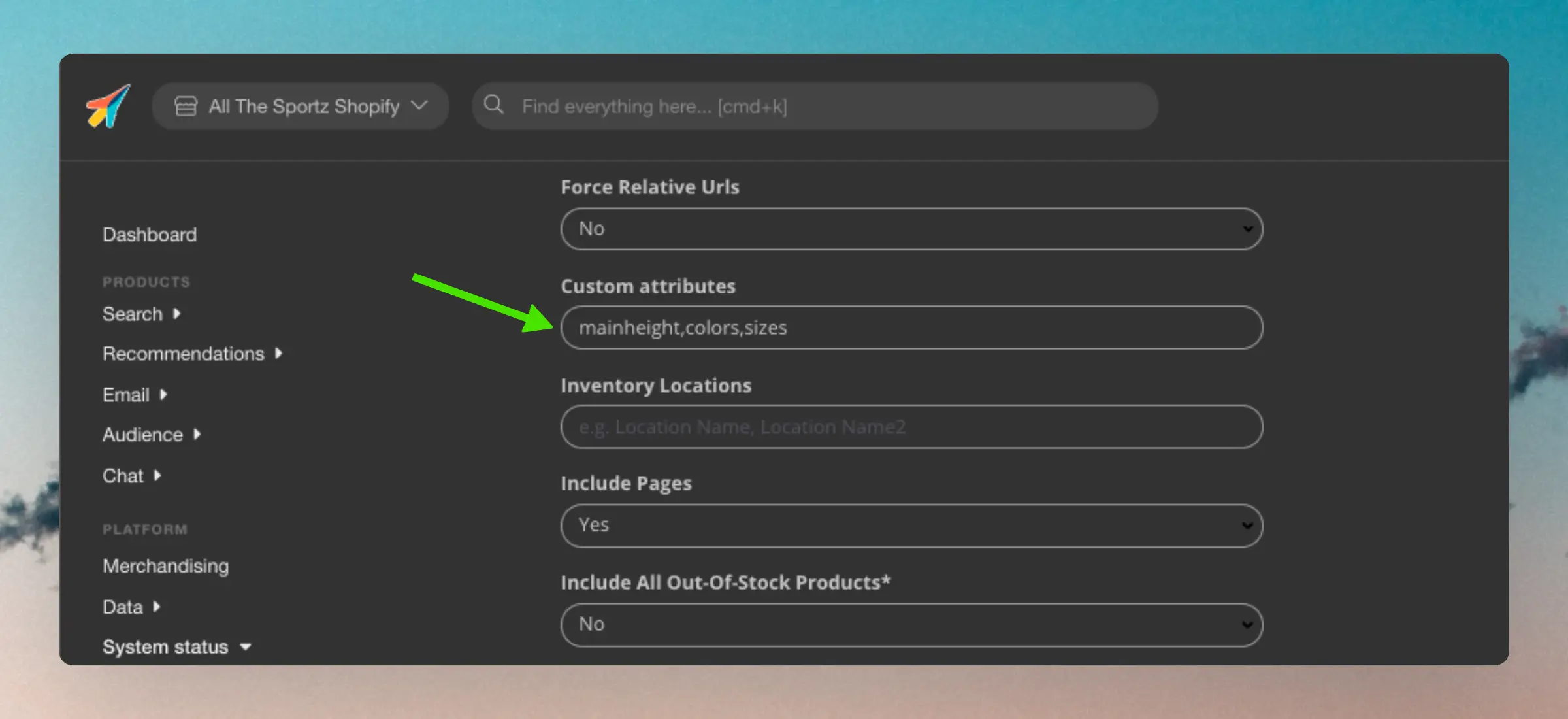
Los atributos siempre deben escribirse usando su key.
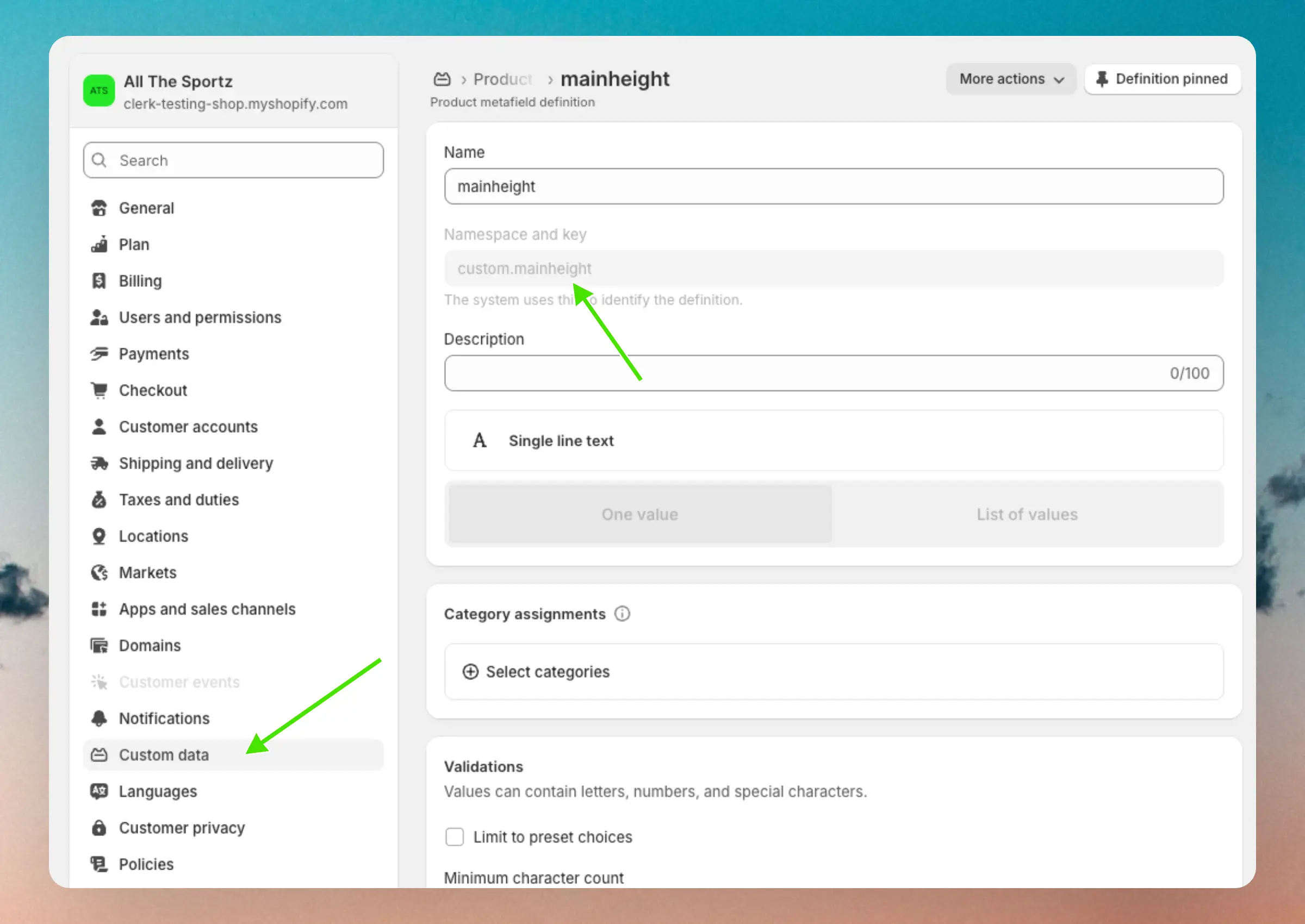
Normalmente, esto será todo en minúsculas. Por ejemplo, el atributo “Sizes” debe ser “sizes”.
No necesitas incluir el namespace — Clerk.io lo encontrará automáticamente según el key.
En Shopify, puedes encontrar estos keys localizando tu atributo en Settings > Custom data > Products/Variants:
Sincronización de suscriptores #
Shopify permite gestionar suscriptores directamente en la plataforma.
Estos se pueden sincronizar fácilmente con Clerk.io.
Cuando esté activado, importaremos el atributo “subscribed: true” para cualquier dirección de correo electrónico suscrita en Shopify.
Esto luego puede utilizarse para Auto-Email.
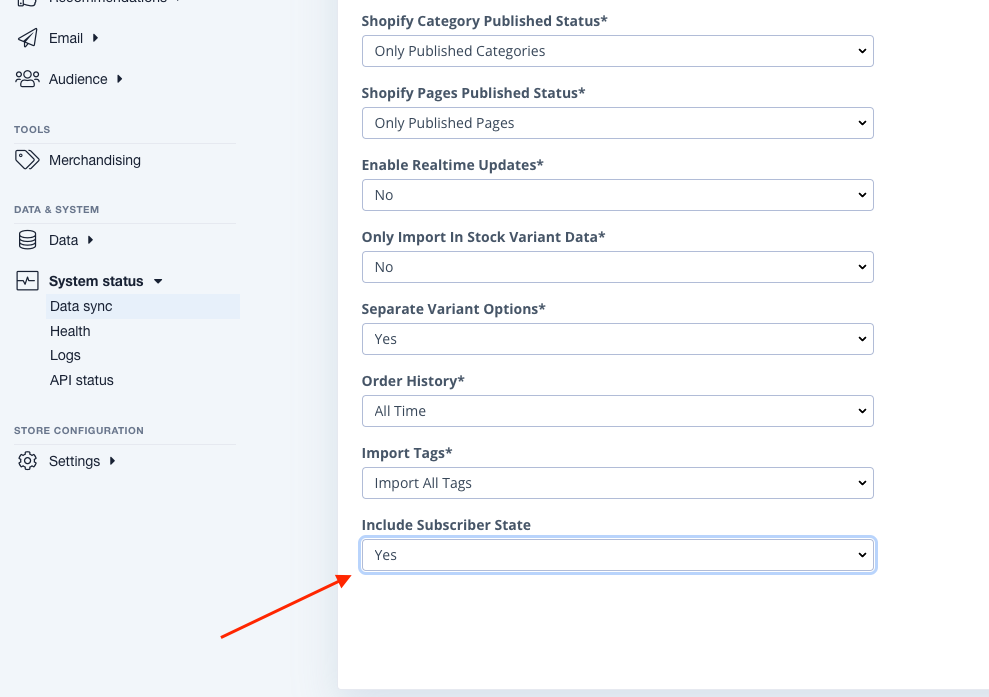
Simplemente accede a tu tienda en my.clerk.io, luego ve a Data -> Configuration y configura Include Subscriber State en Yes. Luego haz clic en Save e inicia una nueva sincronización.
Si deseas usar un enlace de baja para los clientes, cada cliente que se obtiene de un backend de Shopify tiene el atributo unsub_url, que puede utilizarse en los diseños de auto email en el campo de cancelación de suscripción: {{customer.unsub_url}}
La versión de la Webhooks API debe estar configurada al menos en 2022-04, donde se agregó este soporte. Puedes verificarlo en la app que creaste para Clerk.io en el Dev Dashboard bajo Settings.
Legacy Custom App #
Desde enero de 2026, Shopify ya no permite crear apps personalizadas directamente en el admin de la tienda. Las apps personalizadas existentes siguen funcionando, pero este método debe usarse solo si ya tienes una aplicación personalizada configurada. Para el resto de casos, usa el método del Developer Dashboard mencionado arriba.
Si tienes una app personalizada existente y necesitas usarla o modificarla, selecciona Shopify (Legacy Custom App) como Sync Method en my.clerk.io > Data > Configuration.
Estos pasos solo aplican si tu tienda Shopify todavía tiene acceso a crear apps personalizadas en el admin de Shopify.
- En Shopify, ve a Settings > Apps > Develop Apps.
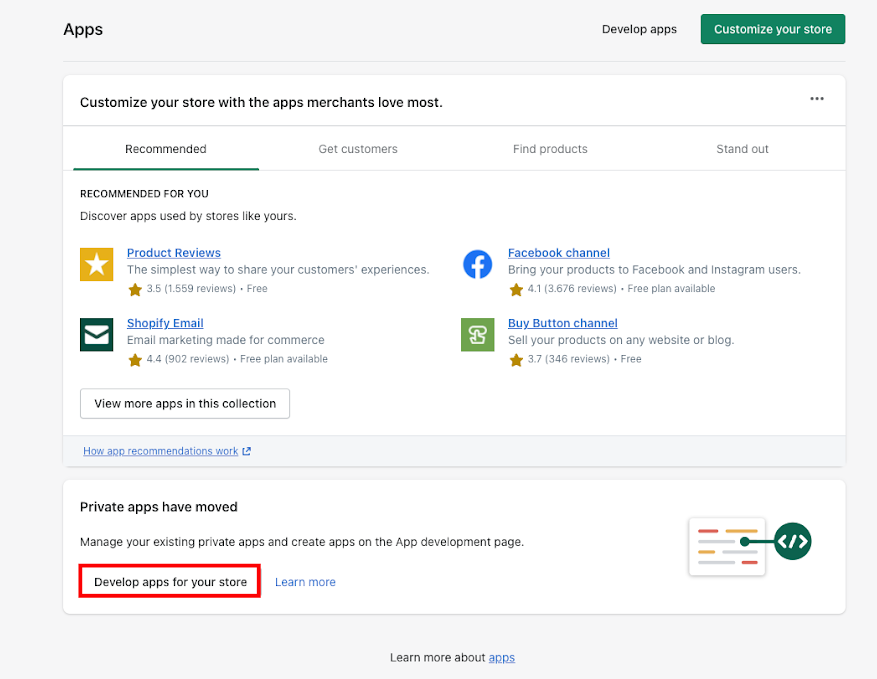
Haz clic en Create app, nómbrala “Clerk.io”, elige el desarrollador de la app y después haz clic nuevamente en Create app.
Haz clic en Configuration → Admin API integration → Configure.
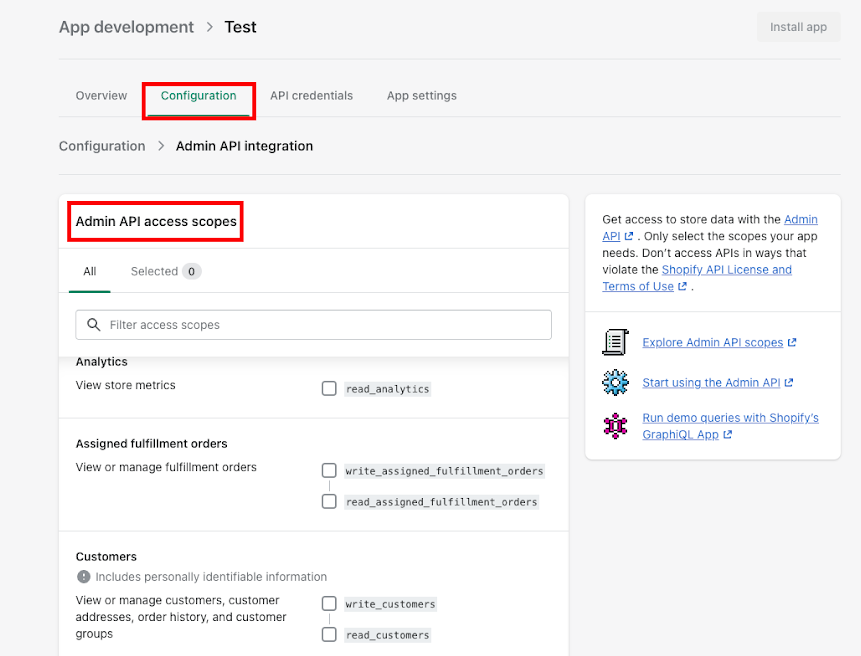
En Admin API access scopes, concede acceso de lectura (scopes que empiezan por
read_) a los siguientes. Para Customers, configura en Lectura y escritura (incluyewrite_customers).¿Por qué necesitamos permiso de escritura? Clerk.io solo lee datos, pero Shopify requiere el scope
write_customerspara acceder a los campos de marketing del cliente (por ejemplo, para sincronizarcustomer.unsub_url).Puedes pegar el siguiente string directamente en el campo de entrada para añadir todos los scopes de una vez:
read_all_orders,read_customers,write_customers,read_inventory,read_locales,read_locations,read_markets,read_markets_home,read_metaobjects,read_online_store_pages,read_orders,read_products,read_publications,read_content,read_translationsO puedes elegirlos individualmente:
- Customers (
read_ywrite_) - Inventory (
read_) - Locales (
read_) - Locations (
read_) - Markets (
read_) - Markets Home (
read_) - Metaobjects (
read_) - Online Store Pages (
read_) - Orders (
read_) - All Orders (
read_) - Products (
read_) - Publications (
read_) - Store Content (
read_) - Translations (
read_)
- Customers (
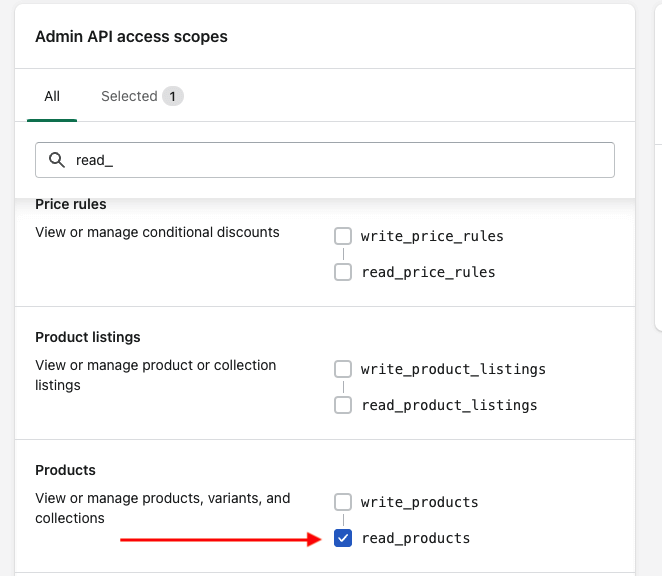
Haz clic en Save, luego en Install App → Install.
Abre API Credentials y copia tu Shopify Domain y las API Key, Access Token y Secret Key de la app.
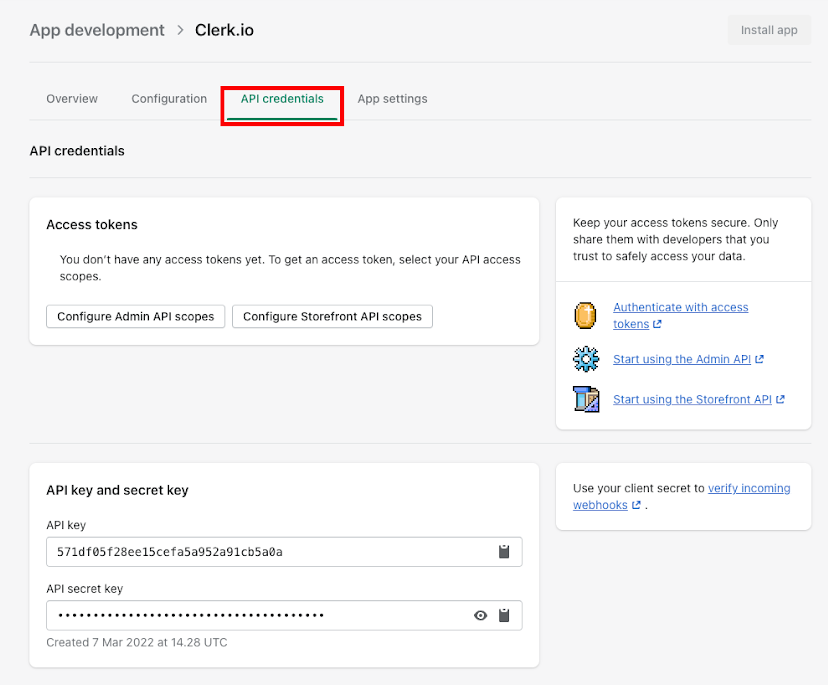
Ve a my.clerk.io > Data > Configuration. Bajo Sync Method, selecciona Shopify (Legacy Custom App).
Pega estos valores en el formulario. Elige un tamaño de imagen predeterminado si se te solicita y luego haz clic en Start Sync.
Esta página ha sido traducida por una IA útil, por lo que puede contener errores de idioma. Muchas gracias por su comprensión.