Get Started
Conectando tu tienda #
El primer paso para instalar Clerk.io es conectar tu tienda con tu cuenta de Clerk.io.
El video a continuación te muestra qué hacer, paso a paso. Usa el resto de la guía como referencia :)
Después de seguir estos simples pasos podrás ver tu Tienda Demo en Vivo, que te da una vista general personal de cómo funcionará Clerk.io en tu tienda online. Ponte en contacto con tu persona de contacto de Clerk.io para ver la Demo en Vivo.
1. Añadir tienda #
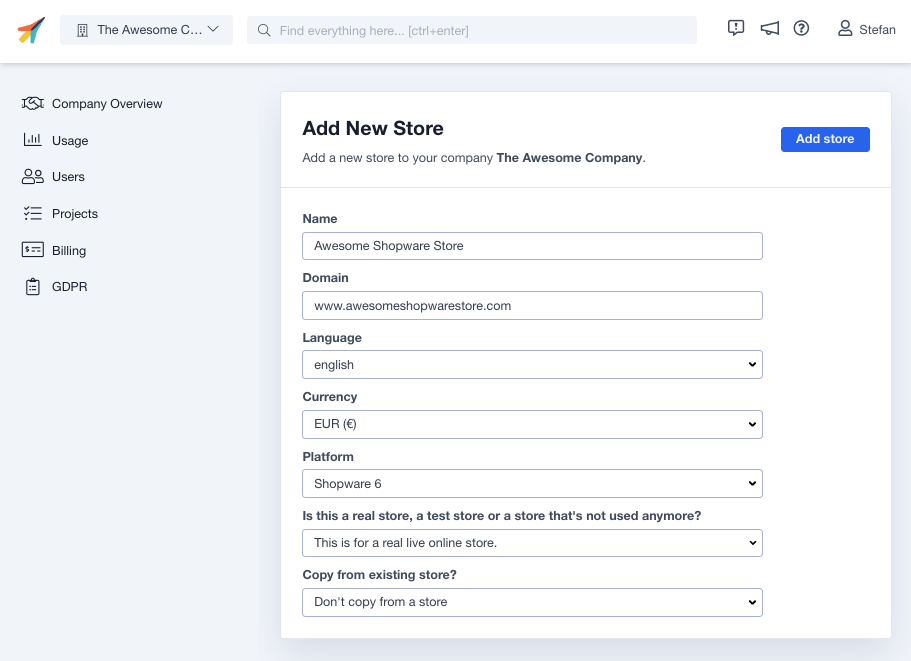
Inicia sesión en my.clerk.io. La primera vez que lo hagas, verás la página de Añadir Nueva Tienda.
Escribe el Nombre y el Dominio de tu tienda online
Elige Shopware 6 como la Plataforma y selecciona tu Moneda.
Haz clic en Add Store.
2. Instala y configura el plugin #
Para Shopware v6.4 y versiones posteriores, el plugin se puede instalar desde la Tienda de Extensiones de Shopware o cargándolo manualmente desde GitHub.
Opción A: Instalar desde la Tienda de Extensiones
- En tu Admin de Shopware, ve a Extensions > Store y busca “Clerk”.
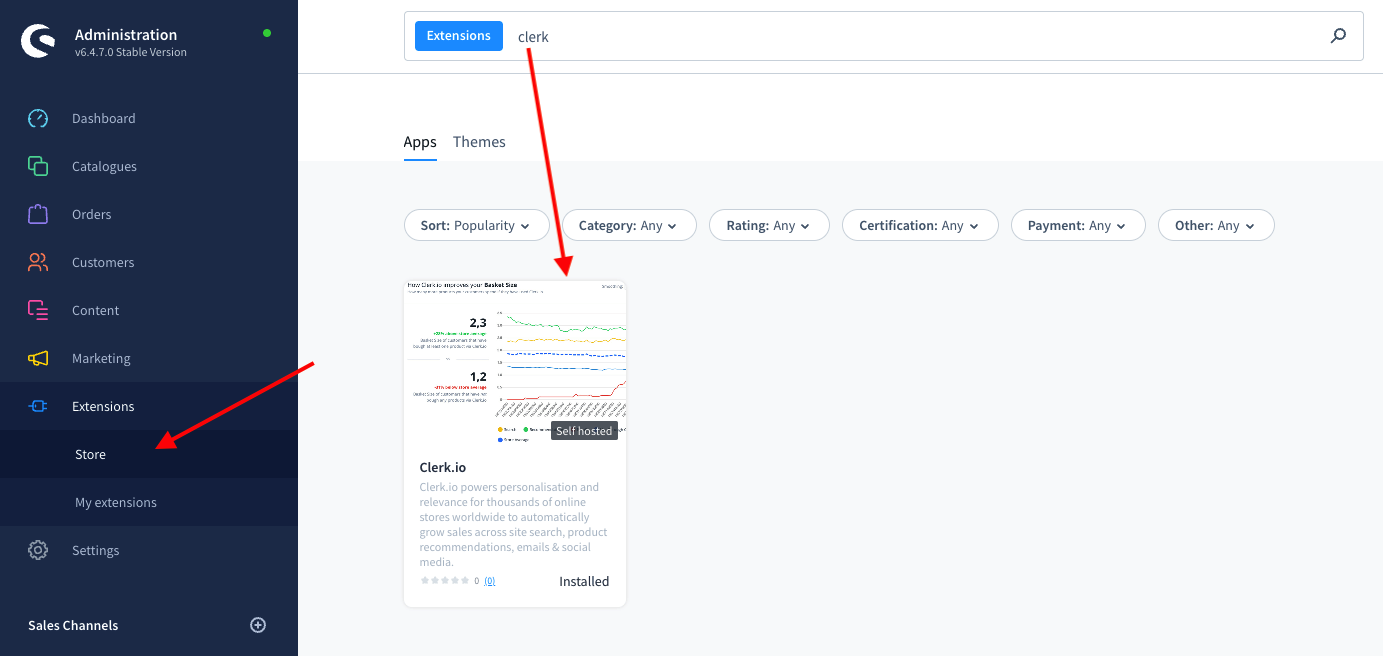
- Haz clic en Add extension para instalar.
Opción B: Instalar manualmente desde GitHub
Si el plugin no está disponible en la Tienda de Extensiones de Shopware, se puede descargar desde GitHub y cargarlo manualmente.
- Ve a
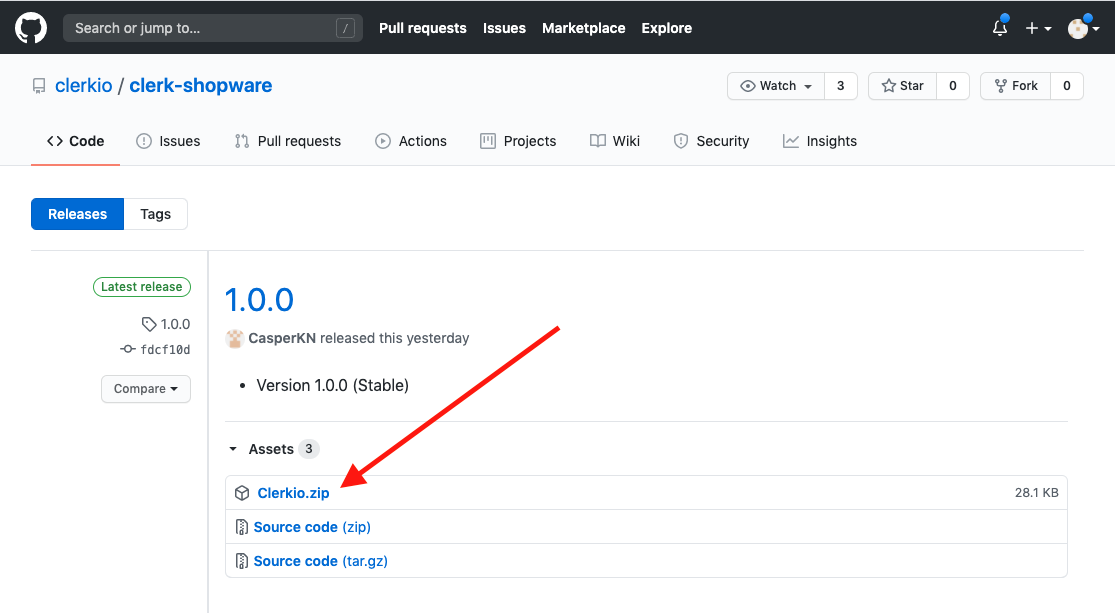
Clerk Shopware 6.4 plugin releases en GitHub y descarga el archivo
.zipmás reciente. - En tu Admin de Shopware, ve a Extensions > My extensions.
- Haz clic en Upload extension y selecciona el archivo
.zipdescargado. - Una vez cargado, haz clic en Install y luego activa el plugin.
Para Shopware v6.3 y anteriores:
- Descarga el plugin:
Releases for v6.3 and earlier.
- En tu Admin de Shopware, ve a Settings > System > Plugins.
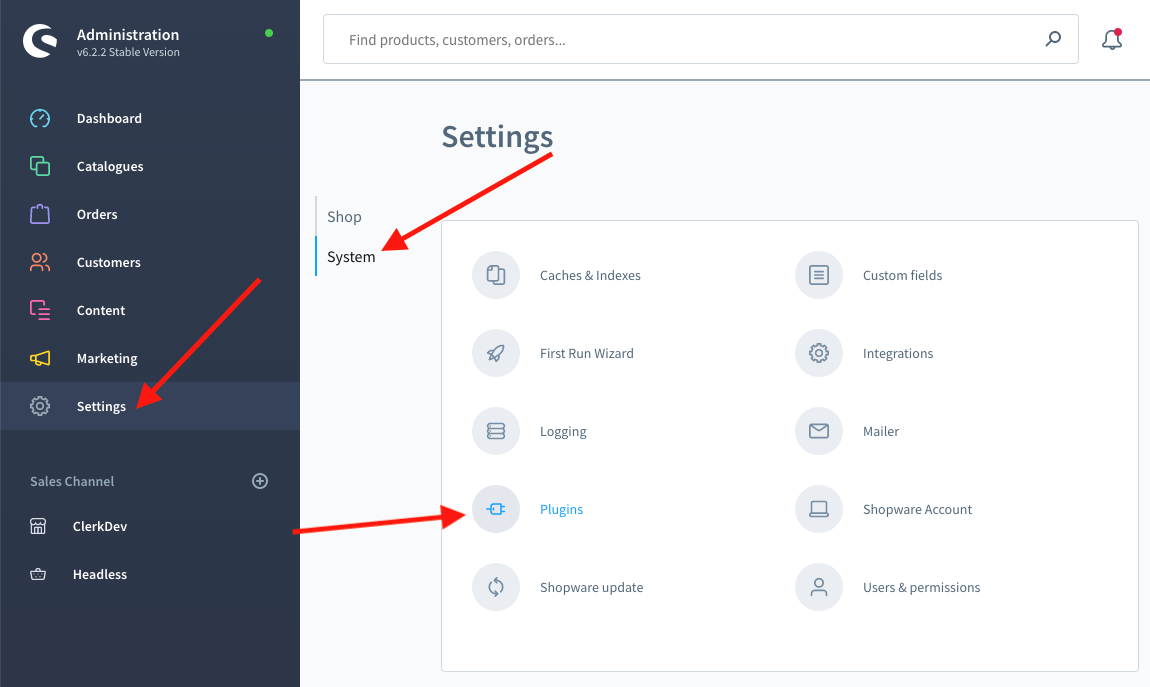
- Haz clic en Upload plugin, elige el archivo descargado, luego ... > Install y activa.
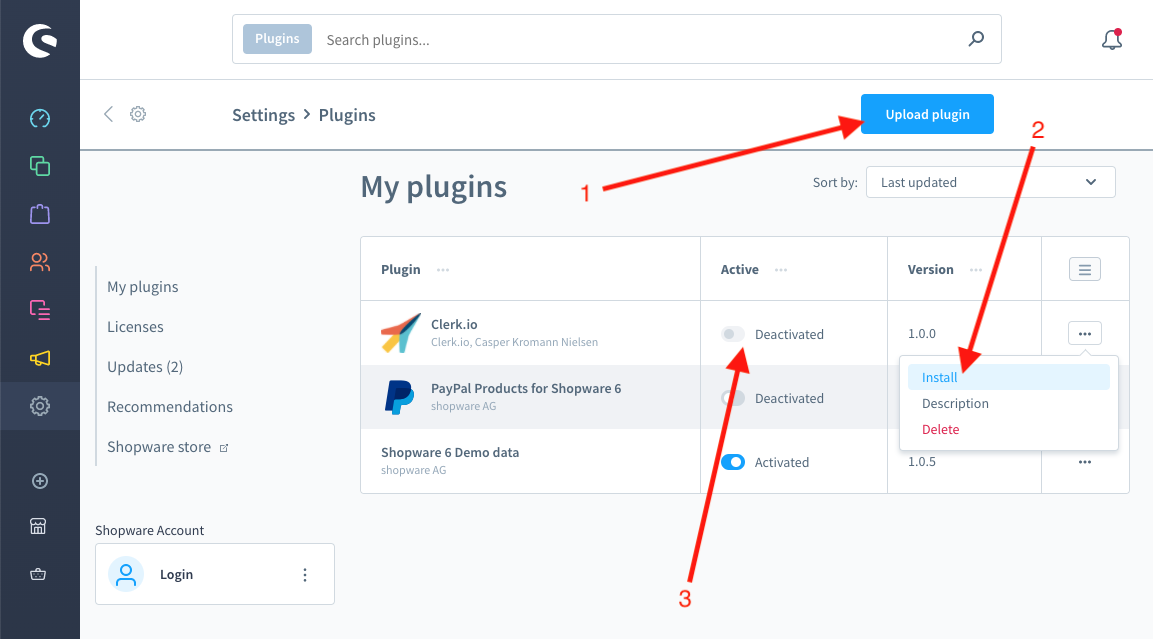
Configura el plugin:
- Haz clic en ... > Config. en el plugin de Clerk.
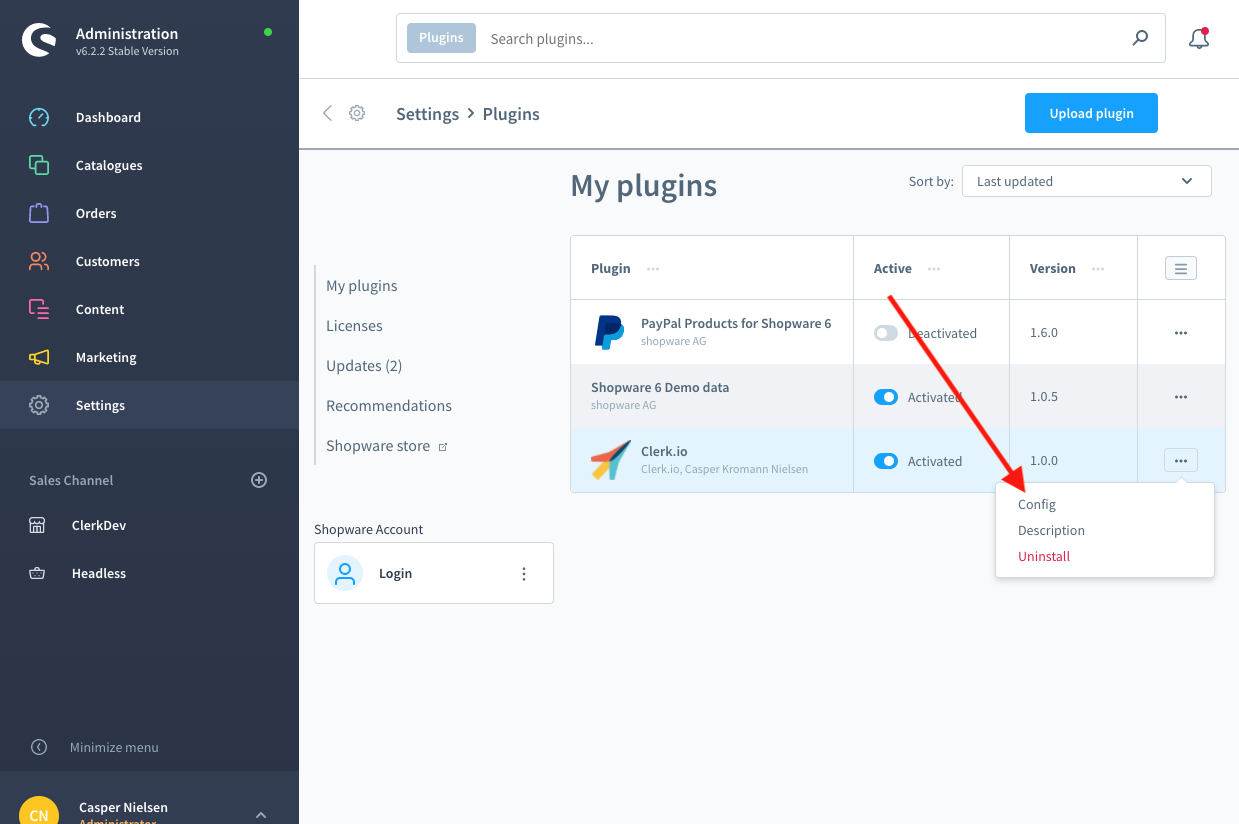
- Selecciona el Sales Channel correcto.
- Bajo General, configura Status en Enabled.
- Ingresa tu Public Key y Private Key, luego haz clic en Save.
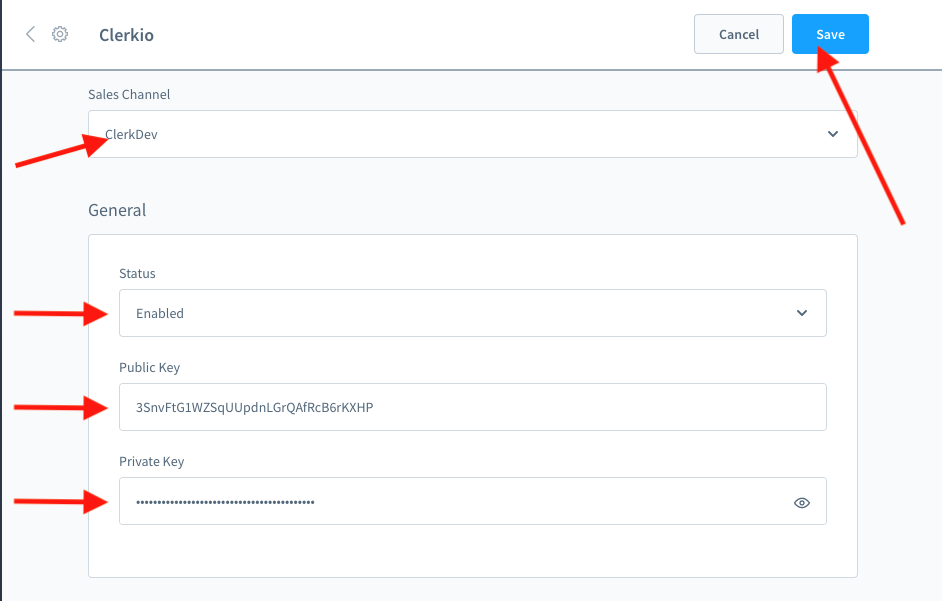
Ubicación de las claves: Tu Public Key y Private Key están en my.clerk.io > Developers > API Keys.
3. Sincroniza tus datos #
Sincronizar datos conecta tu tienda Shopware 6 con Clerk y permite que Clerk acceda a tus productos, pedidos, clientes y otra información de la tienda. Esto permite que Clerk ofrezca recomendaciones y resultados de búsqueda personalizados basados en los datos reales de tu tienda. Sigue los pasos en la guía de Sincronización de Datos para configurar la sincronización de datos.
Configuraciones Headless #
Para instalaciones headless de Shopware, crea un Storefront Sales Channel oculto con los mismos idiomas y monedas que tu tienda principal. Clerk utiliza este canal para resolver las referencias de idioma y moneda durante la sincronización.
- Crea un Storefront Sales Channel y mantenlo oculto de la navegación.
- Añade todos los idiomas y monedas que usa tu tienda headless.
- Selecciona este Storefront Sales Channel en la configuración del plugin de Clerk al configurar la sincronización.
Esto asegura que todas las referencias de idioma y moneda estén disponibles para que la sincronización de datos se complete correctamente.
Para detalles sobre creación y configuración de Sales Channels, consulta la documentación de Shopware: Sales Channel settings.
Varios idiomas #
Shopware usa Language IDs para identificar cada idioma único en la tienda online. Estos no son visibles en el backend de Shopware, así que deben obtenerse a través del HTML del frontend.
Mira este video para ver cómo identificar los Language IDs.
La mejor manera de manejar varios idiomas en Clerk es crear Stores únicos para cada idioma y sincronizarlo con el Language ID correcto.
De esta manera, puedes separar productos, ventas, monedas, etc. para hacer seguimiento de cada idioma.
Comienza creando tu tienda principal y sigue la Guía de Configuración para conectar tu tienda a Clerk.io, y selecciona las Recommendations y/o Search Results que deseas mostrar en tu tienda online.
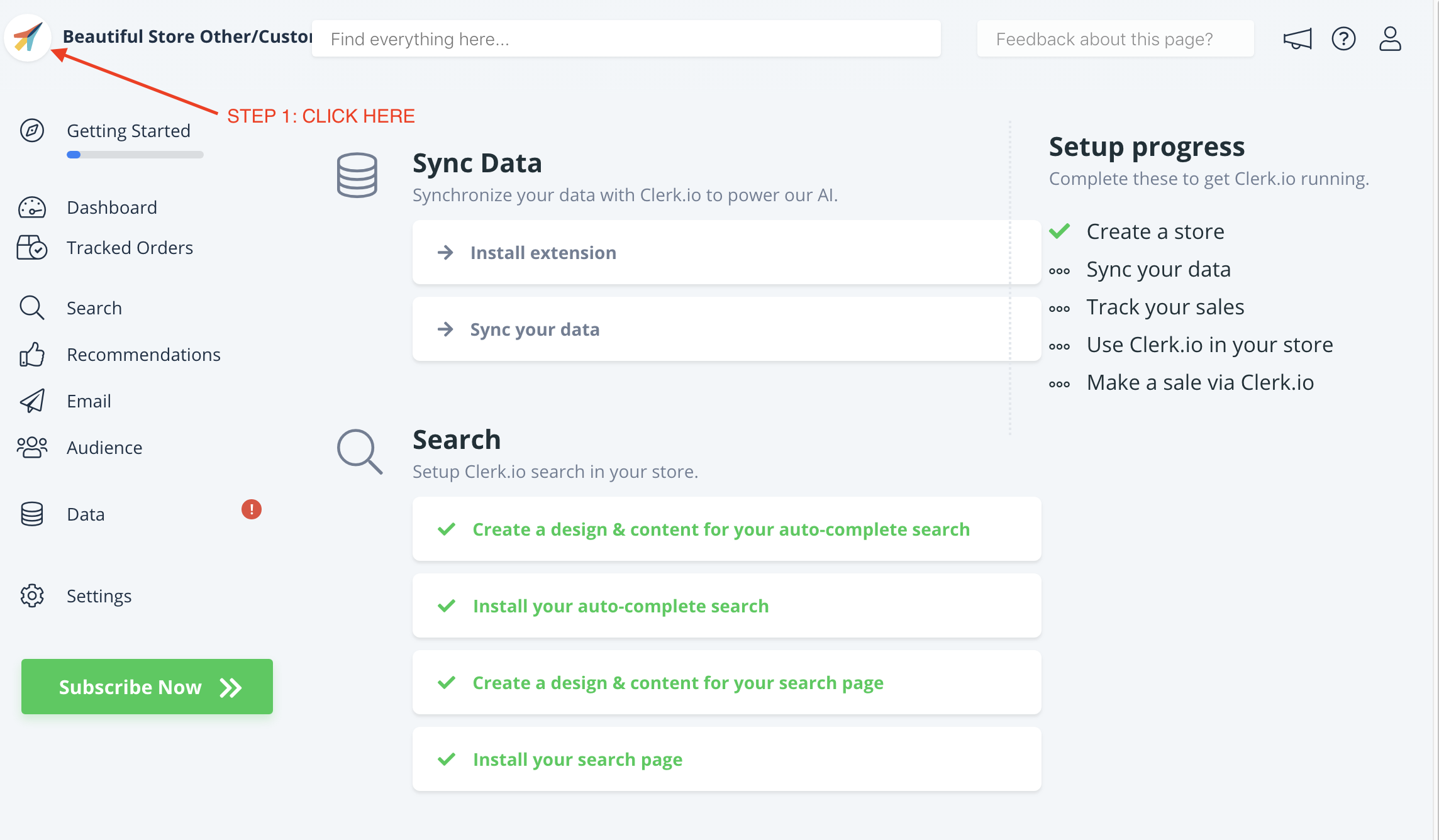
Cuando hayas terminado la configuración inicial, vuelve a la página de inicio de my.clerk.io (haciendo clic en el logotipo de Clerk.io en la esquina superior izquierda del menú lateral) y luego haz clic en "+ Add new store" la última opción de la lista desplegable (generalmente debajo de tu(s) tienda(s) existente(s) y el nombre de tu empresa):
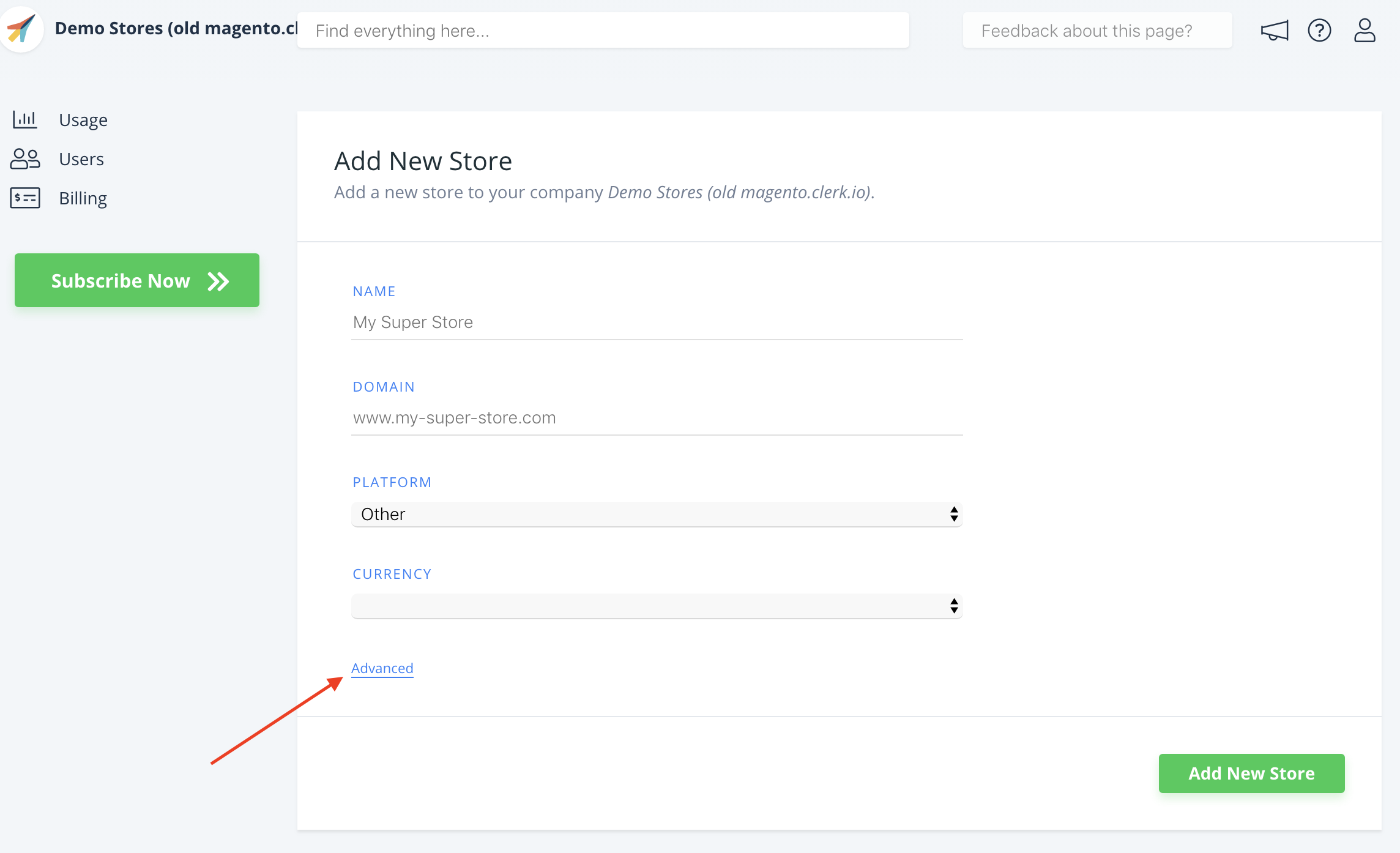
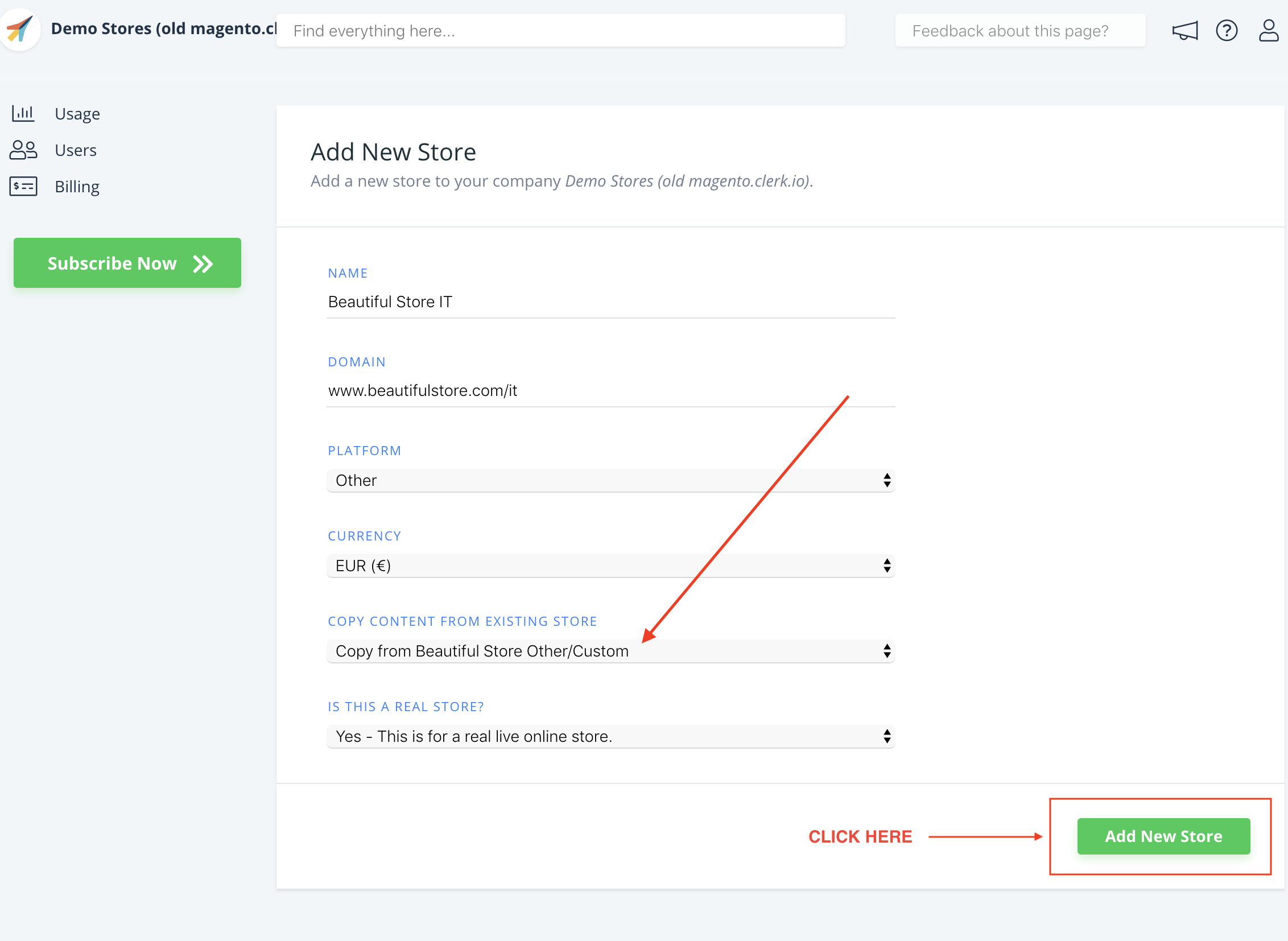
Completa los detalles de tu tienda online y elige tu tienda principal en el menú desplegable Copy Elements From Existing Store, luego haz clic en Add Store. Esto copiará los Elements y Designs de tu tienda principal.
Ahora puedes seguir de nuevo la Guía de Configuración para activar Clerk.io haciendo clic en Getting Started, para Sync Data de este idioma. Recuerda usar el Language ID correcto tal como se muestra en el video al inicio de la guía. La Store URL, Access Key y Secret Access Key serán las mismas para todas las tiendas.
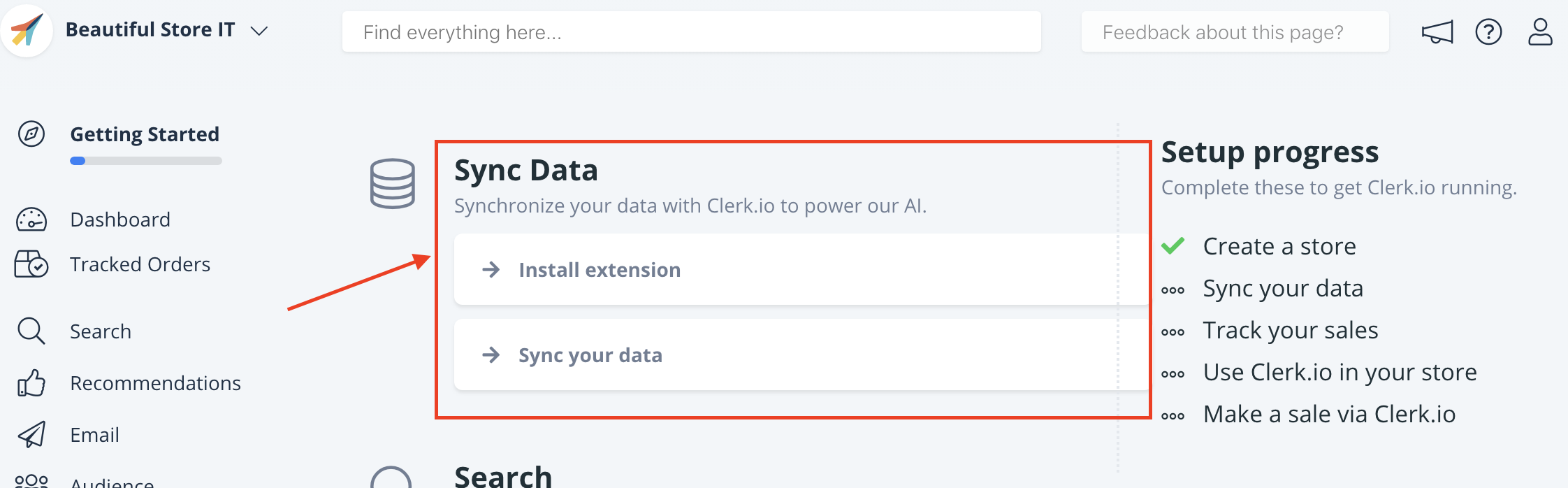
Cuando la Data Sync haya terminado, tu tienda online estará lista y usando la misma configuración que tu tienda principal.
Recuerda traducir los Headlines en Element-> Edit -> Select Design al idioma correcto también.
Puedes seguir este proceso para todos los idiomas de la tienda online con los que quieras usar Clerk.io.
Esta página ha sido traducida por una IA útil, por lo que puede contener errores de idioma. Muchas gracias por su comprensión.