Sync Data
Sincroniza tus productos y atributos de Shopware 6 con Clerk. Esta guía cubre cómo configurar la sincronización de datos y personalizar los datos de productos.
Antes de sincronizar los datos, asegúrate de haber instalado y configurado el plugin Clerk en tu backend de Shopware 6. Consulta la guía de inicio para obtener instrucciones de instalación.
Configurar sincronización #
Para sincronizar los datos de tu tienda Shopware 6 con Clerk, debes crear una integración en Shopware y configurarla en Clerk.
- En Shopware, ve a Settings > System > Integrations.
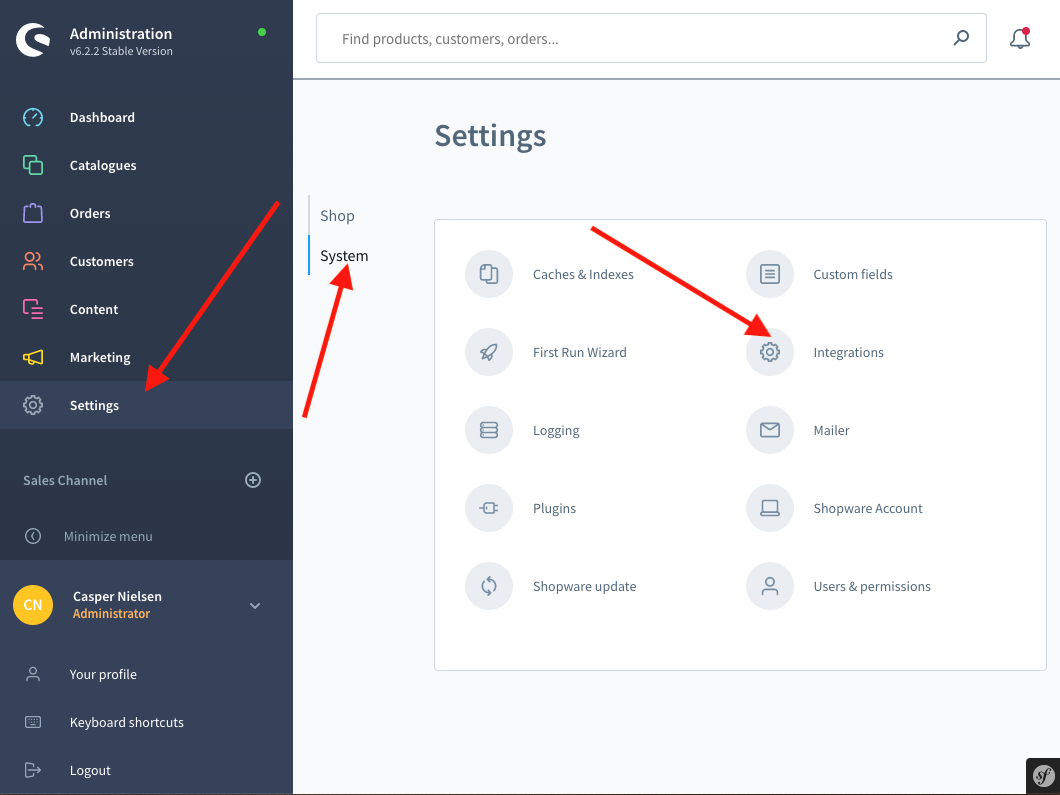
- Haz clic en Add integration y ponle el nombre “Clerk.io”.
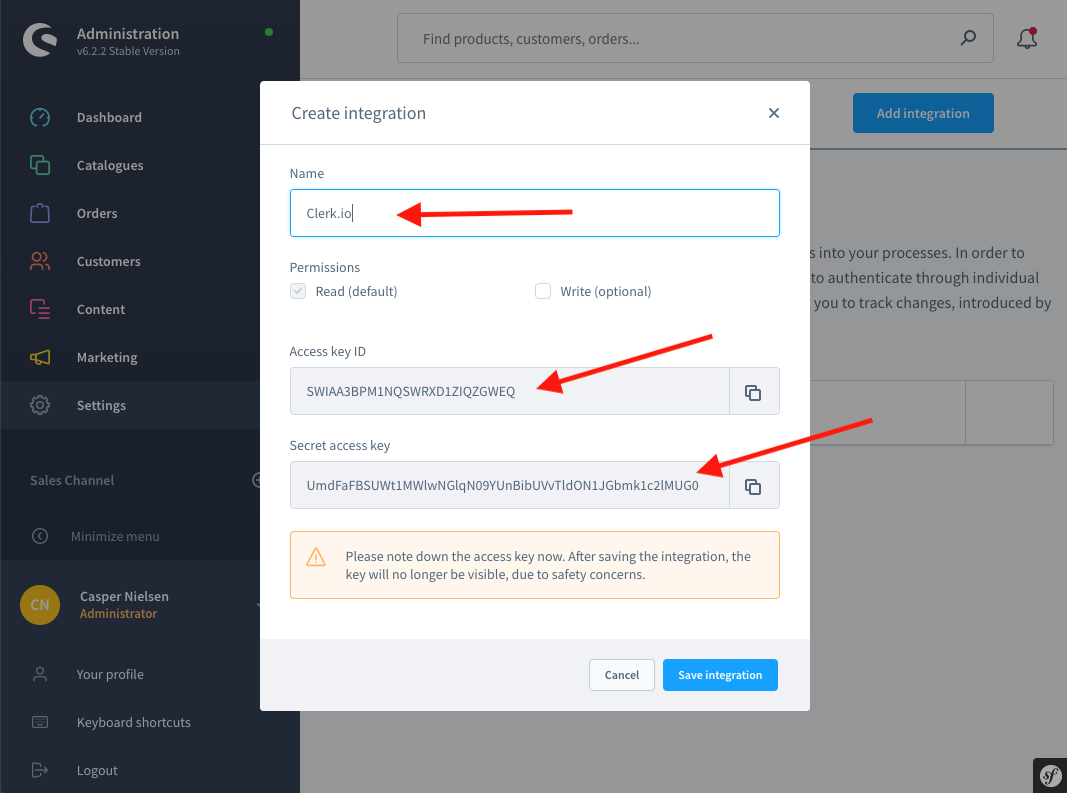
- Copia el Access Key ID y el Secret Access Key.
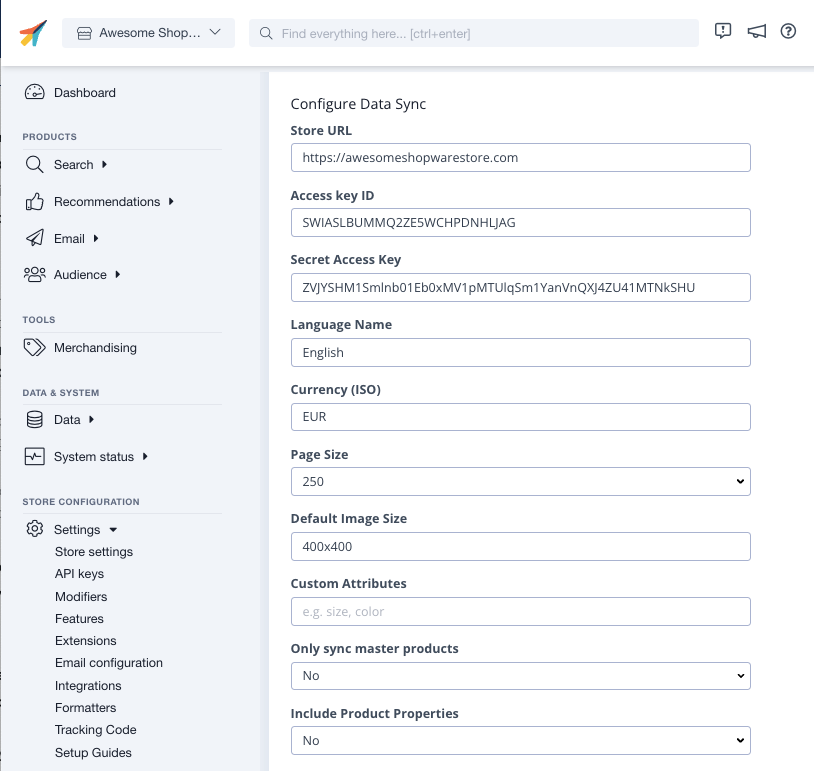
- Ve a my.clerk.io > Data > Configuration y pega estas claves junto con la URL de tu tienda.
- Si tienes varios idiomas, identifica los IDs de idioma según la documentación de Shopware y sincroniza cada tienda.
- Haz clic en Start Sync y espera a que la sincronización se complete.
Personalizar datos de productos #
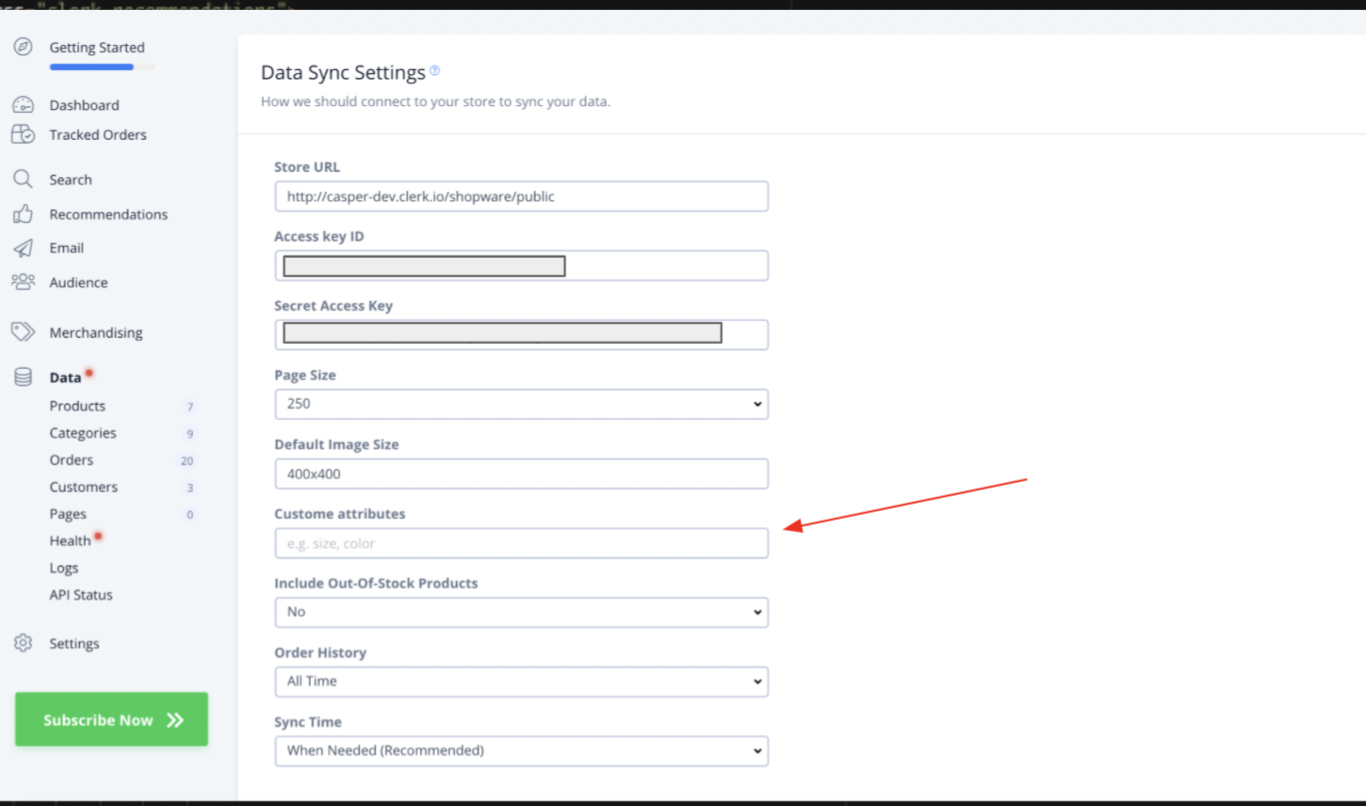
En my.clerk.io, elige Data > Configuration y desplázate hacia abajo hasta “Custom Attributes”
Si tienes atributos personalizados de productos que quieres incluir en tus datos, escribe los nombres de los valores de los atributos en el cuadro de texto debajo de Custom Attributes.
Recuerda agregarlos como valores separados por comas:
Una vez que se agreguen estos valores de datos personalizados, podrás usar estos atributos de producto en tus Diseños y Elementos de Clerk.io.
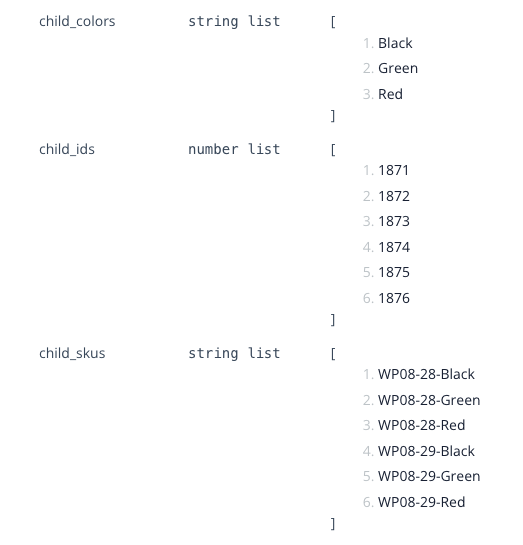
Si los atributos que deseas enviar ya están disponibles como parte de los datos de tus productos configurables/agrupados en tu administrador de Shopware, pueden sincronizarse fácilmente en la última versión de tu plugin. Aparecerán como child_attribute, por ejemplo, child_color, child_skus, etc.
Esta página ha sido traducida por una IA útil, por lo que puede contener errores de idioma. Muchas gracias por su comprensión.