FAQ
¿Tienes problemas con tu integración de SmartWeb Classic? Este FAQ cubre los problemas más comunes y sus soluciones, desde formatters hasta la actualización a Clerk.js 2.
Uso de formatters #
Clerk.js te permite escribir funciones personalizadas de JavaScript que agregan nuevas funcionalidades a tus Designs.
Los formatters se pueden agregar de dos maneras:
A través de my.clerk.io > Developers > Formatters, donde cada Formatter puede crearse como entradas separadas.
Como una configuration para Clerk.js, en el tracking-script que se inserta en todas las páginas, donde se pueden añadir varios formatters a la vez.
Ejemplo de formatter #
Un ejemplo se muestra a continuación. Ten en cuenta que esto es para Clerk V2 (última versión):
Clerk('config', {
  key: 'O7UITkJIXqXibeQF9ONobiGGKYYKtbvh',
  formatters: {
    log_price: function(price) {
      console.log(price);
    }
  }
});
Varios formatters #
Puedes escribir cualquier cantidad de Formatters, separados por coma:
formatters: {
  log_price: function(price) {
    console.log(price);
  },
  calculate_discount: function(price, special_price) {
    return price - special_price;
  },
  substring: function(text) {
    var short_string = text.substring(0, 20);
    return short_string;
  }
}
Uso en diseños #
Después de crear tus Formatters, puedes usarlos en tus Designs utilizando esta sintaxis:
{%raw%}{{ price | log_price }} {{ price | calculate_discount | special_price }}{%endraw%}
Esto te permite crear cualquier funcionalidad en tus Designs que necesites.
Autenticación HTTP #
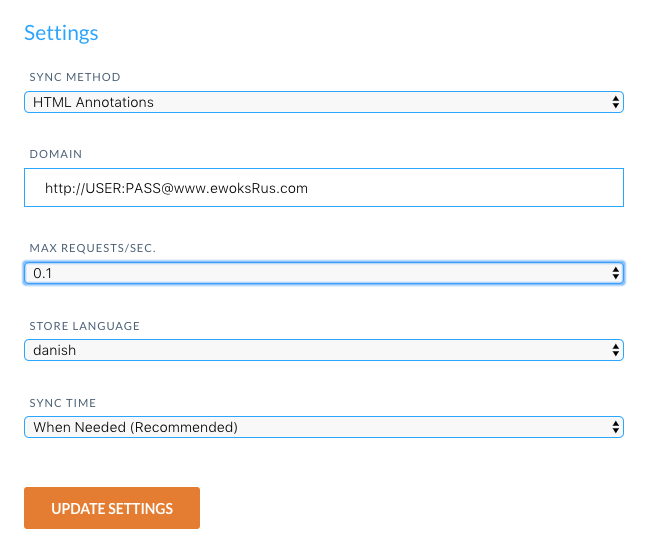
La autenticación HTTP se usa a menudo en sitios de staging para evitar visitantes no deseados.
Esto bloqueará el importador de Clerk y mostrará un error 401 Unauthorized en el registro de sincronización.
Puedes solucionar esto insertando la información de autenticación en la URL de importación.
En my.clerk.io > Data > Configuration, actualiza tu URL de importación de esta manera:
http://USER:PASS@www.ewoksRus.com
Actualización a Clerk.js 2 #
Clerk.js 2 es una versión más rápida y flexible de nuestra biblioteca de JavaScript.
Hace que la instalación de Clerk en cualquier tienda online sea más sencilla.
Sin embargo, dado que las dos versiones funcionan de manera ligeramente diferente, debes seguir estos pasos para actualizar correctamente.
Las dos diferencias principales en Clerk.js 2 son:
Los Designs en my.clerk.io utilizan el lenguaje de plantillas Liquid, pero también pueden crearse fácilmente utilizando el Editor de Diseño.
El script debe insertarse justo antes de la etiqueta
</head>en la plantilla de tu tienda online.
Crear diseños #
Dado que Clerk.js 2 tiene un enfoque diferente para los Designs, necesitas crear nuevos.
Puedes crear tus Designs de Clerk.js 2 de dos maneras:
Utiliza el intuitivo Design Editor para crear nuevos Designs, como se describe en los siguientes puntos.
Convierte tus Designs antiguos. Sigue esta guía para ver cómo hacerlo.
Opción de Editor de Diseño #
- Ve a my.clerk.io > Recommendations/Search > Designs > New Design.
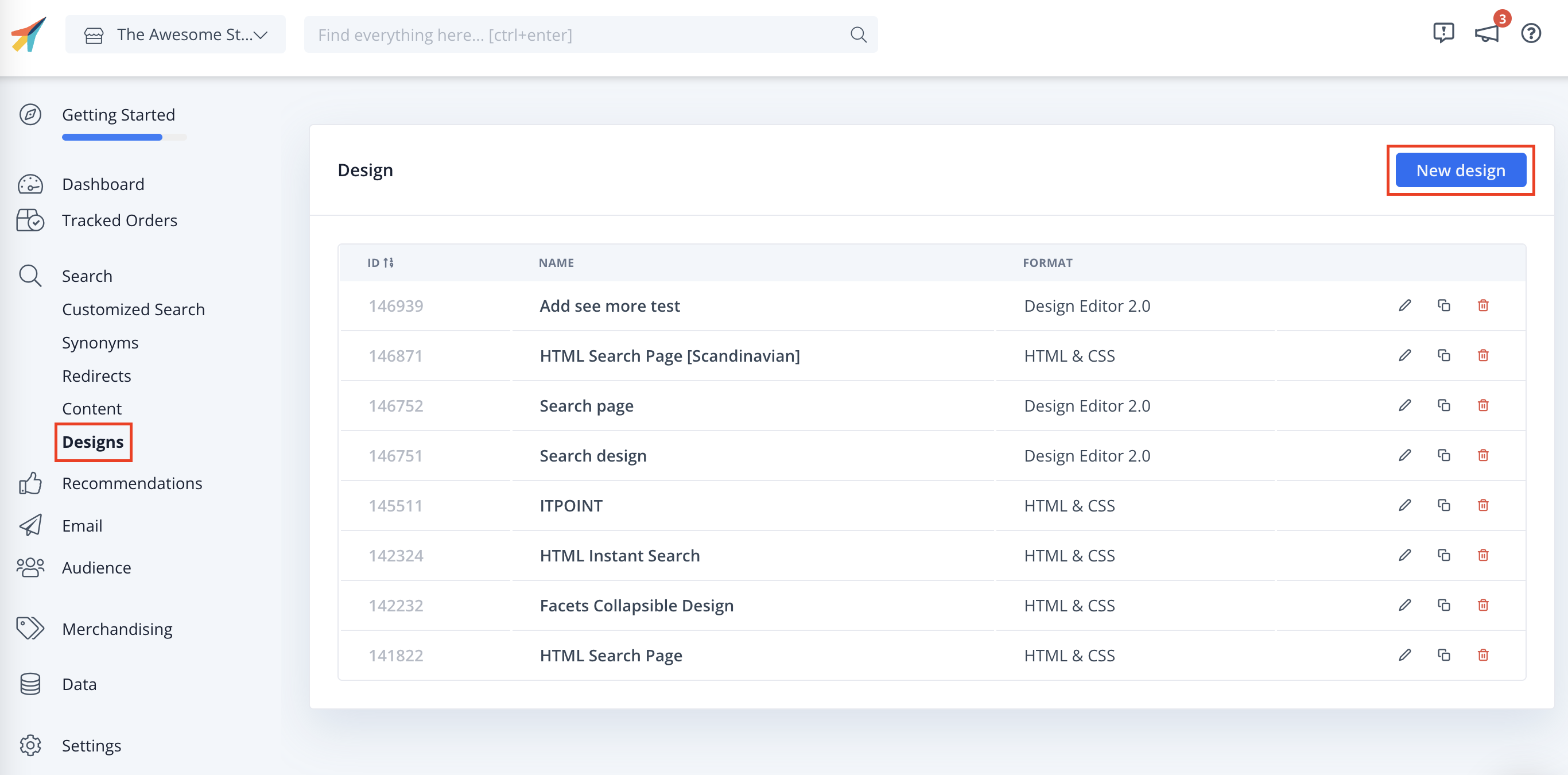
En la siguiente pantalla, pon un Name a tu Design (recomendamos agregar “V2” para que se note que usas Clerk.js 2).
Elige el Type de Design y sigue el asistente de configuración de diseño.
Cuando termines, haz clic en Create Design.
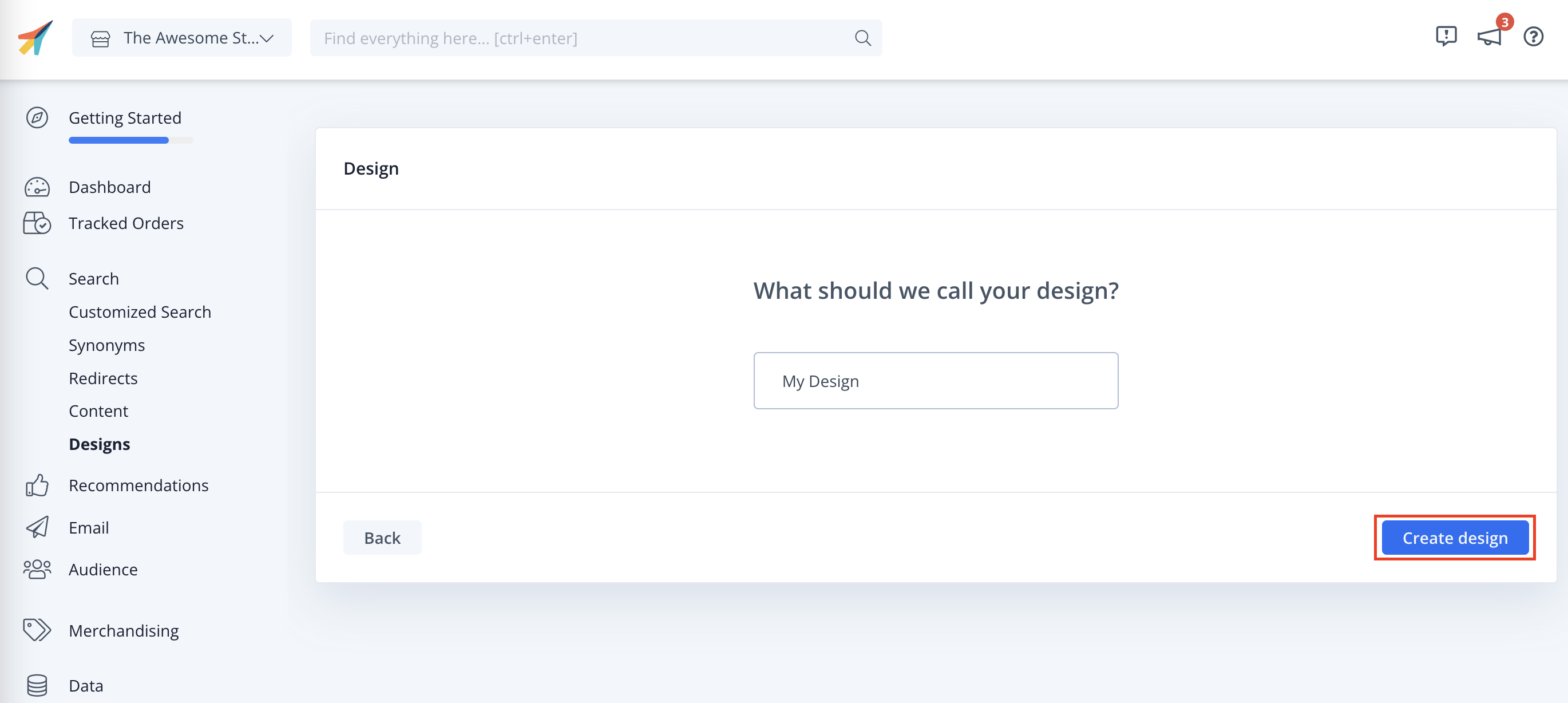
En el Design Editor, haz clic en cualquiera de los elementos existentes como el nombre, imagen, botón etc. para editarlo, o agrega nuevos elementos al Design para incluir más información sobre los productos.
Haz clic en Publish cuando termines y pasa a Step 2 en la guía.
Ve a Recommendations/Search > Elements y cambia tu Clerk Element para usar tu nuevo Design.
Haz clic en Update Element. Esto hará que temporalmente no se muestren en tu tienda online, hasta que termines con el Step 2. Elige el nuevo Design para todos los Elements que deban actualizarse.
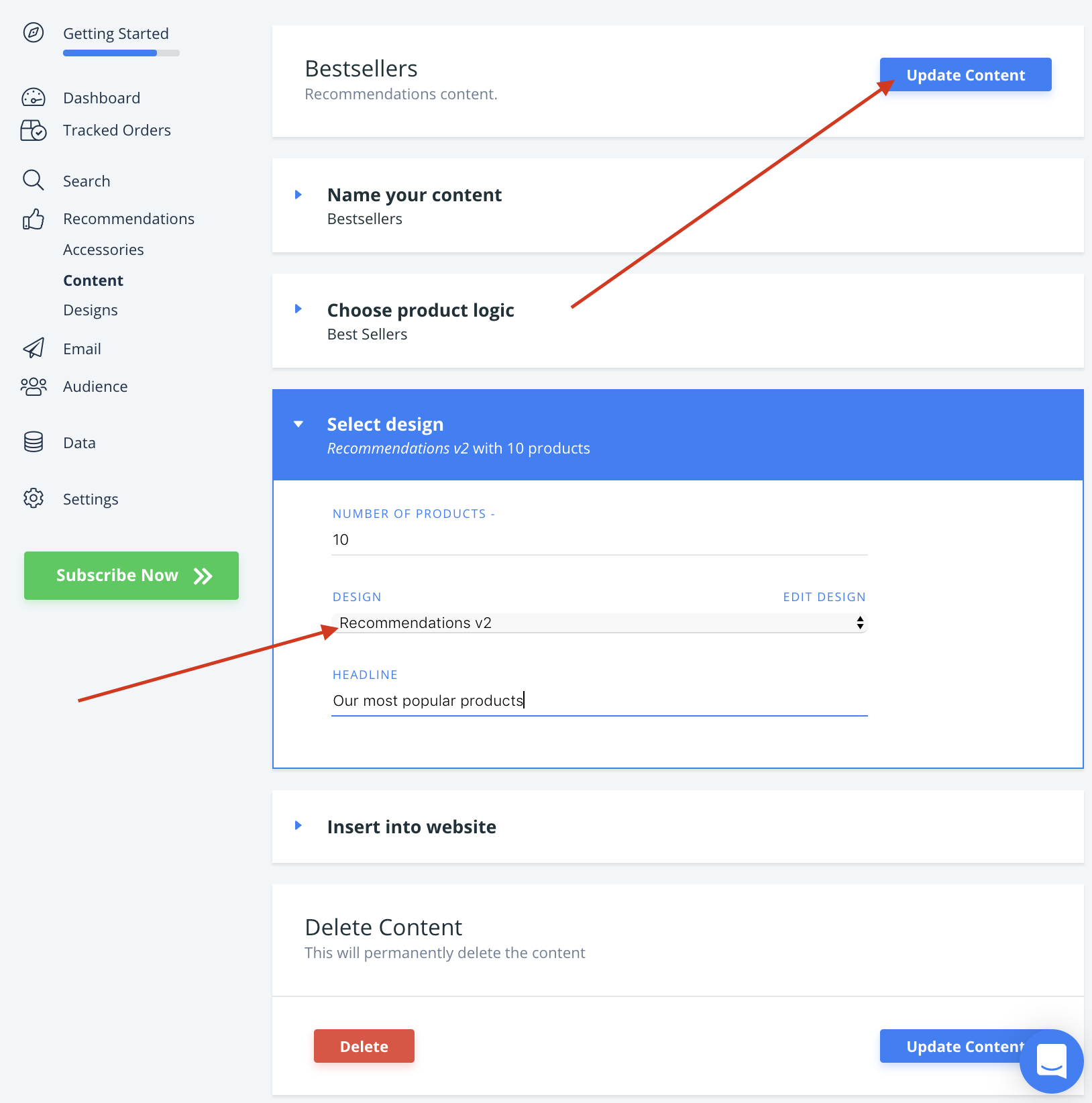
Ahora estás listo para cambiar a Clerk.js 2.
Reemplazar el script #
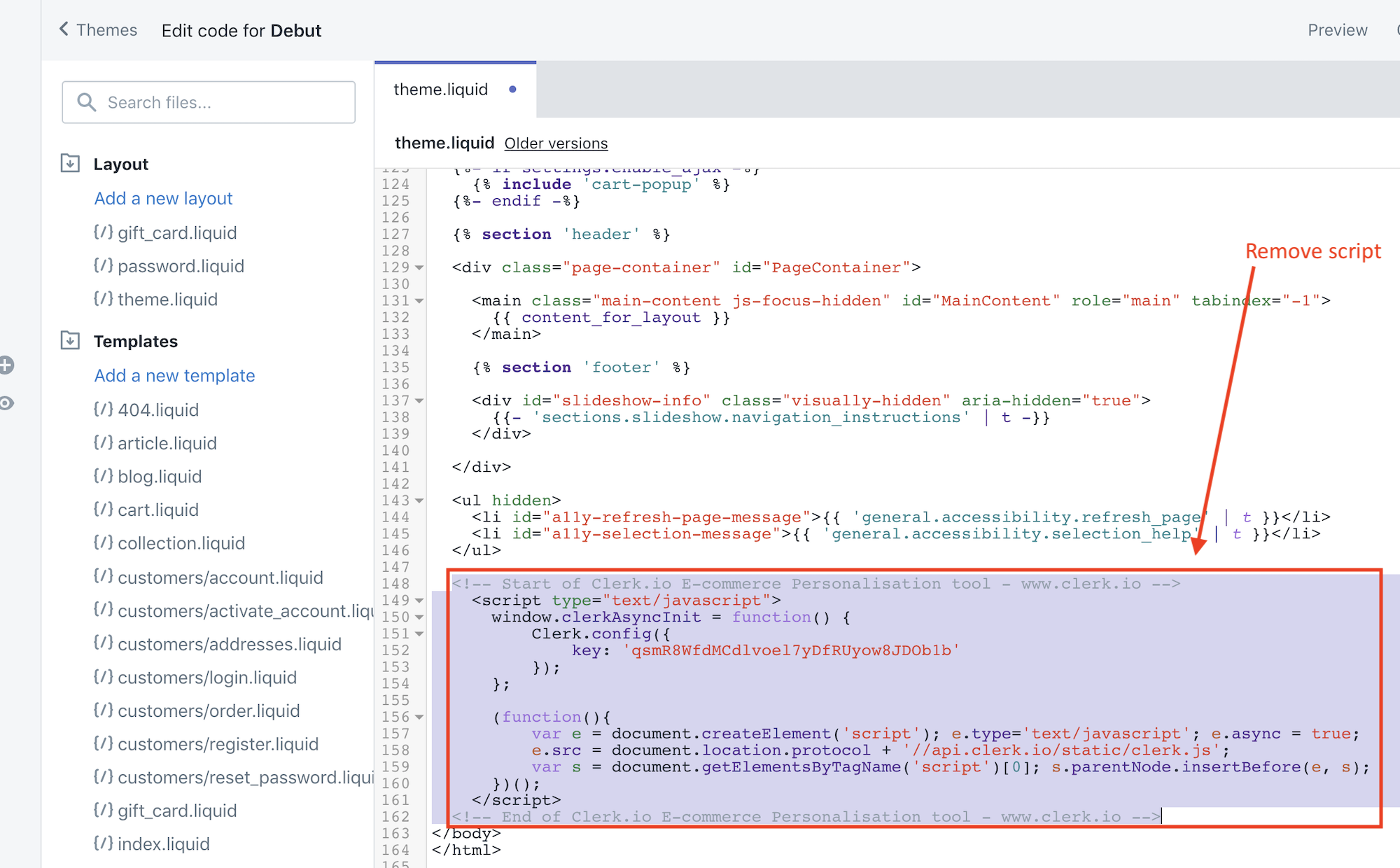
Ubica el archivo de plantilla que se usa para mostrar todas las páginas de la tienda online y donde se encuentra el script original de Clerk.js cerca de la parte inferior.
Elimina el script antiguo del archivo:
Ve a my.clerk.io > Developers > Tracking Code. Esta página ahora contiene tu código de seguimiento de Clerk.js 2.
Copia este código e insértalo justo antes de la etiqueta
</head>en la plantilla:
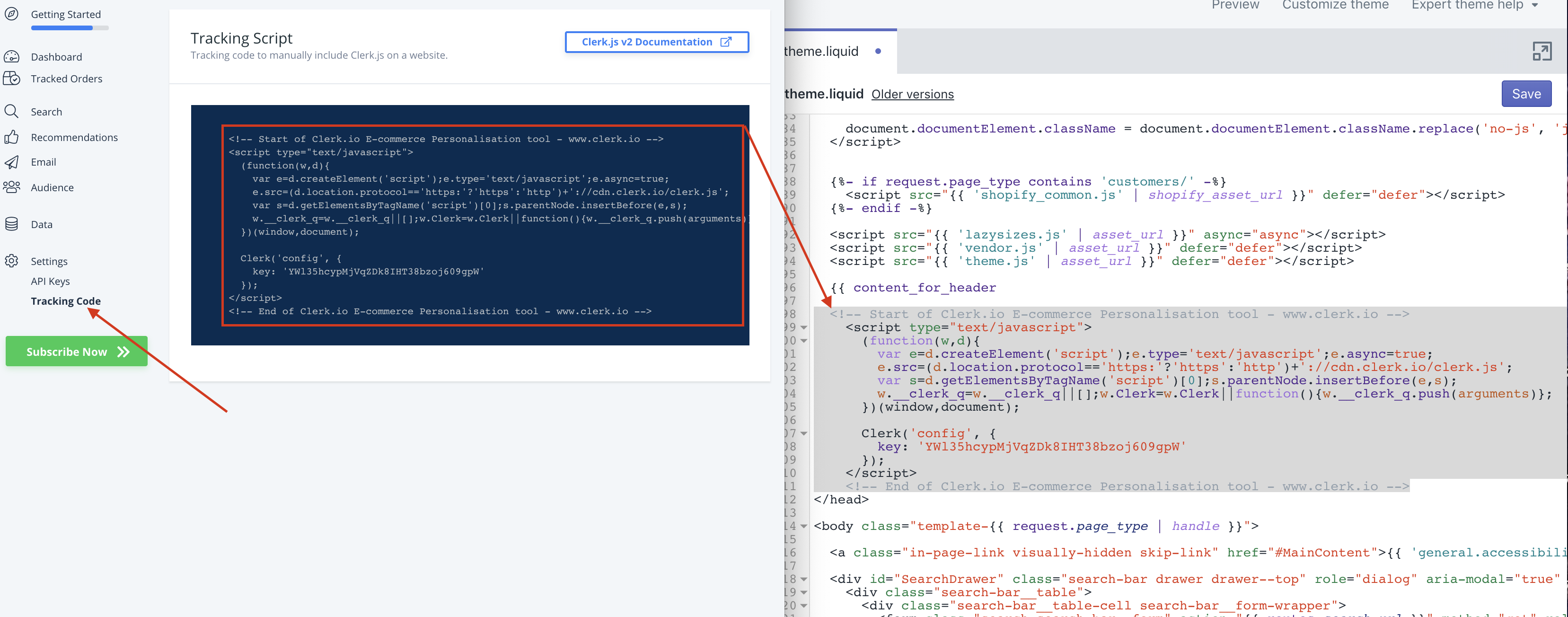
- Guarda la plantilla.
¡Felicidades! Ahora estás usando la configuración mejorada de Clerk.js 2.
Puedes ver la documentación completa de Clerk.js 2 aquí: https://docs.clerk.io/docs/clerkjs-quick-start
Esta página ha sido traducida por una IA útil, por lo que puede contener errores de idioma. Muchas gracias por su comprensión.