Get Started
Pon en marcha Clerk en tu tienda SmartWeb Classic en solo unos pocos pasos. Esta guía te guía por el proceso de conectar tu tienda, instalar scripts de seguimiento y sincronizar tus datos.
Conectando tu tienda #
El primer paso para instalar Clerk es conectar tu tienda con tu cuenta de Clerk.
Después de seguir estos sencillos pasos, podrás ver tu Demo Store, la cual te dará una vista general personal de cómo funcionará Clerk en tu tienda online, antes de configurar el resto del sistema.
Añadir tienda #
Después de iniciar sesión en my.clerk.io, lo primero que debes hacer es añadir tu tienda:
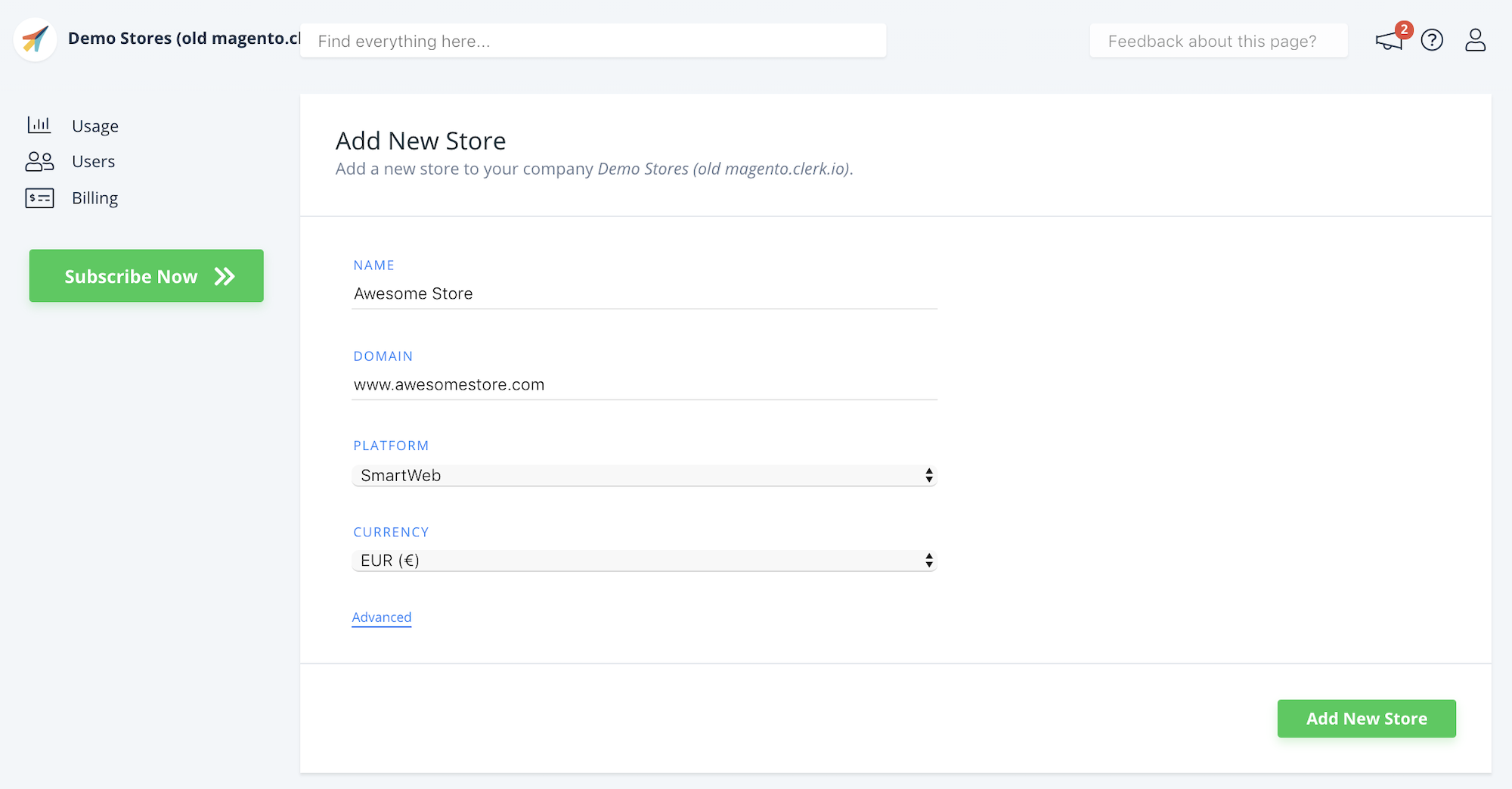
Escribe el Nombre y el Dominio de tu tienda online.
Elige SmartWeb como la Plataforma y selecciona tu Moneda.
Haz clic en Add Store.
Instalar seguimiento de visitantes #
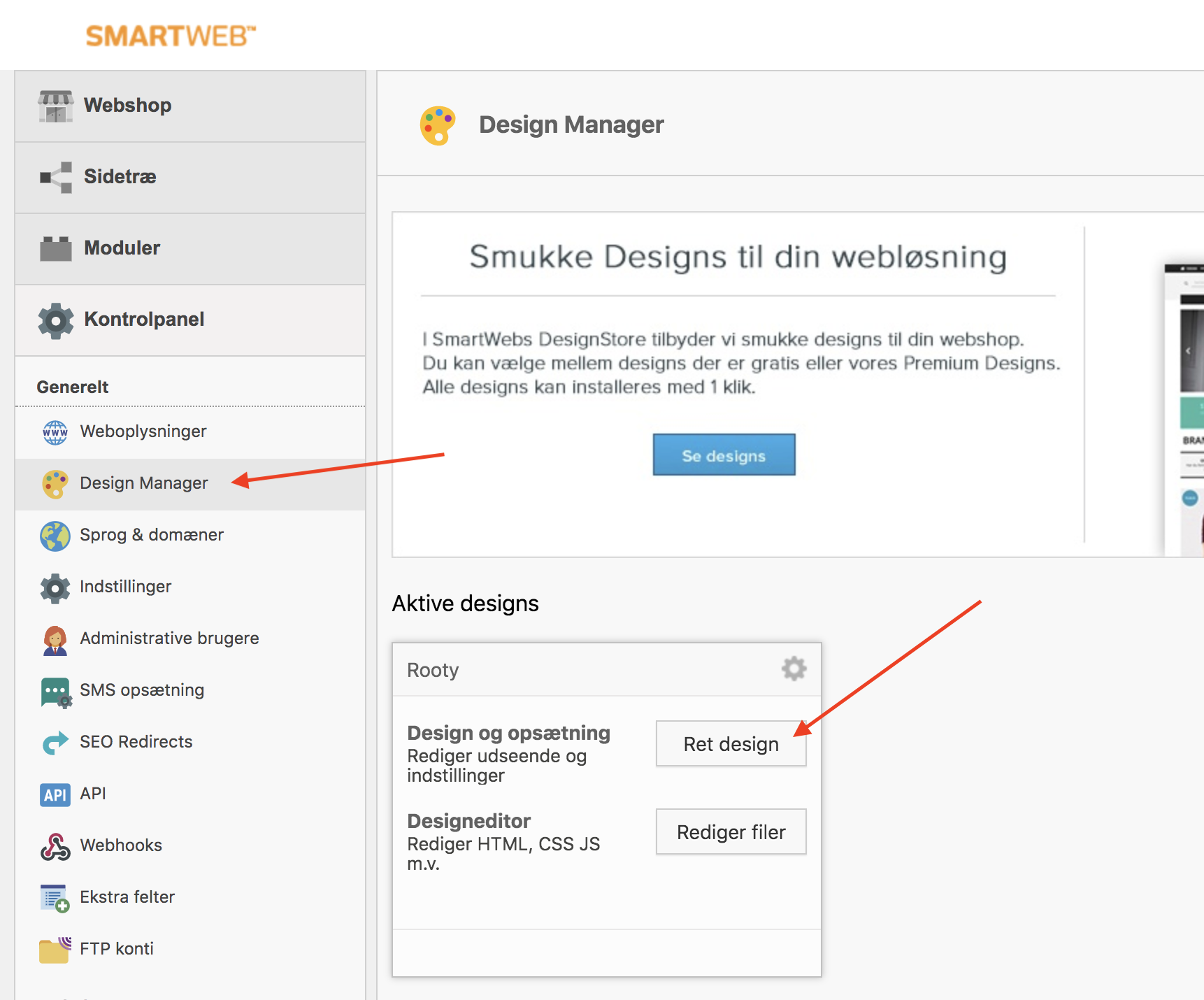
En el backend de SmartWeb Classic, ve a Kontrolpanel > Design Manager > Rediger design.
Haz clic en Indsæt Javascript y pega el script de seguimiento de visitantes de Clerk. Luego haz clic en Gem.
Asegúrate de que el script esté insertado en el encabezado bajo
<head>.
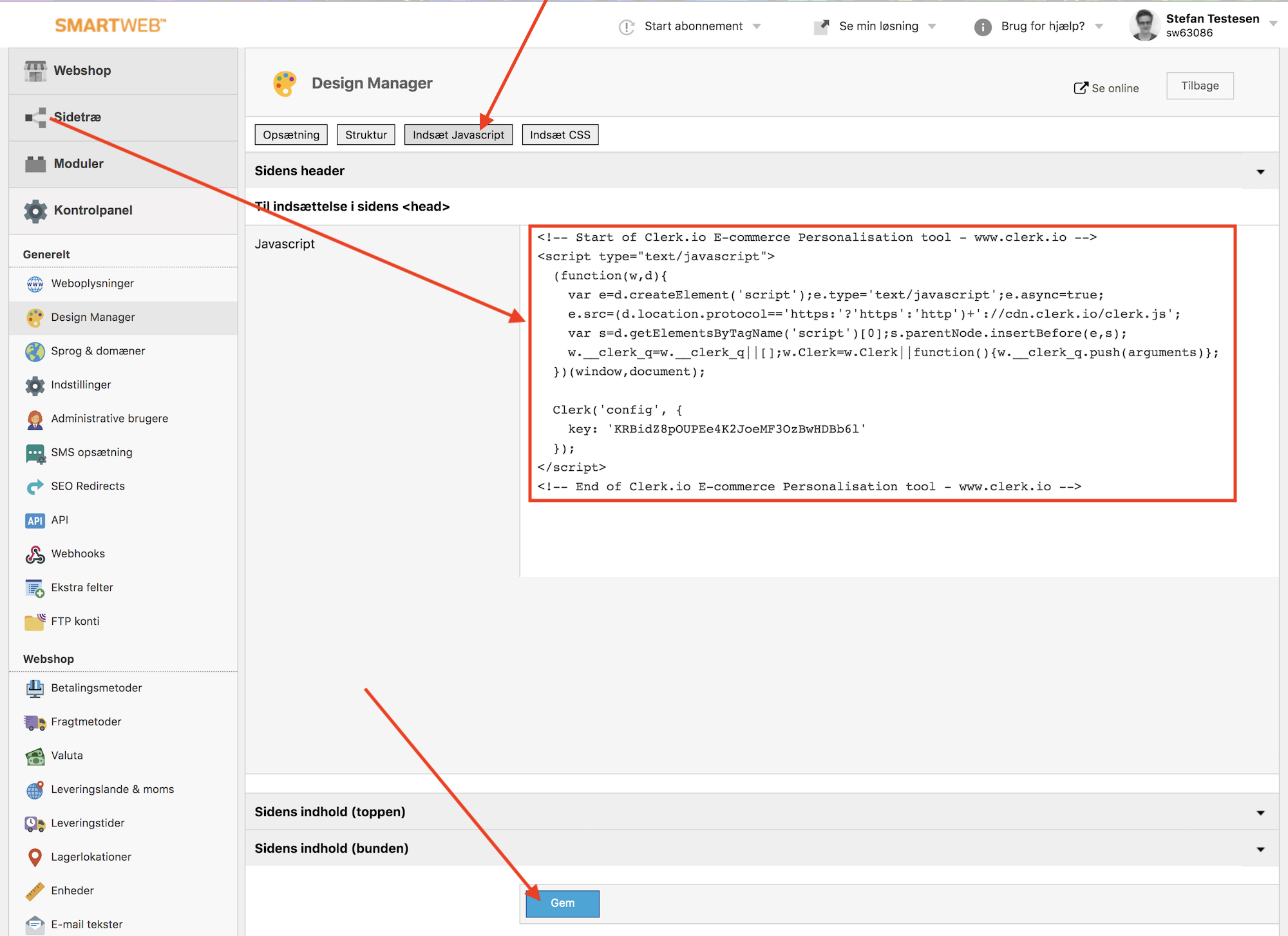
Usa INSERT_PUBLIC_API_KEY en el siguiente fragmento y reemplázalo por tu Public Key de my.clerk.io > Developers > API Keys.
<!-- Clerk.io Visitor Tracking (SmartWeb Classic) -->
<script type="text/javascript">
  (function(w,d){
    var e=d.createElement('script');e.type='text/javascript';e.async=true;
    e.src='https://cdn.clerk.io/clerk.js';
    var s=d.getElementsByTagName('script')[0];s.parentNode.insertBefore(e,s);
    w.__clerk_q=w.__clerk_q||[];w.Clerk=w.Clerk||function(){ w.__clerk_q.push(arguments) };
  })(window,document);

  Clerk('config', { key: 'INSERT_PUBLIC_API_KEY' });
</script>
Instalar seguimiento de pedidos #
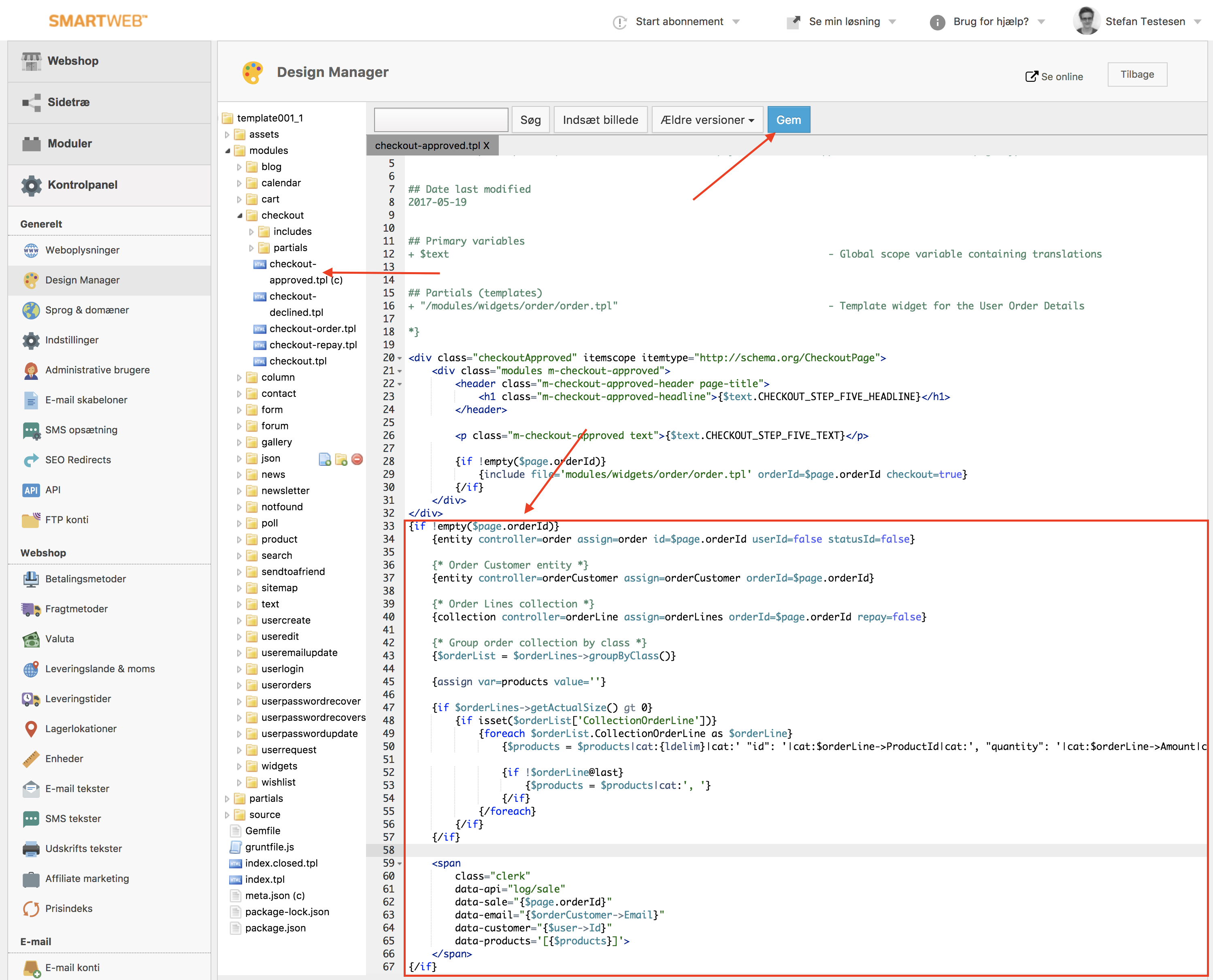
En SmartWeb Classic, ve a Kontrolpanel > Design Manager > Rediger filer > Modules > Checkout.
Abre
checkout-approved.tply añade el código de seguimiento de ventas al final del archivo.
<span
  class="clerk"
  data-api="log/sale"
  data-sale="{$page.orderId}"
  data-email="{$orderCustomer->Email}"
  data-customer="{$user->Id}"
  data-products='[{$products}]'>
</span>
Sincronizar datos #
Sincronizar los datos conecta tu tienda SmartWeb Classic con Clerk, permitiendo que Clerk acceda a tus productos, pedidos, clientes y otra información de la tienda. Esto permite que Clerk proporcione recomendaciones personalizadas y resultados de búsqueda basados en los datos reales de tu tienda. Sigue los pasos en la guía de Sincronización de Datos para configurar la sincronización de datos.
Añadiendo Clerk.js #
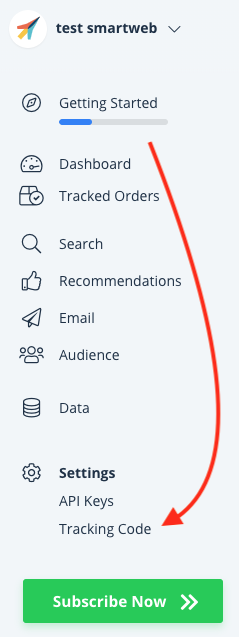
- Haz clic en el icono de Ajustes en el menú lateral de tu tienda y luego en Tracking Code.
- Copia el Tracking Script
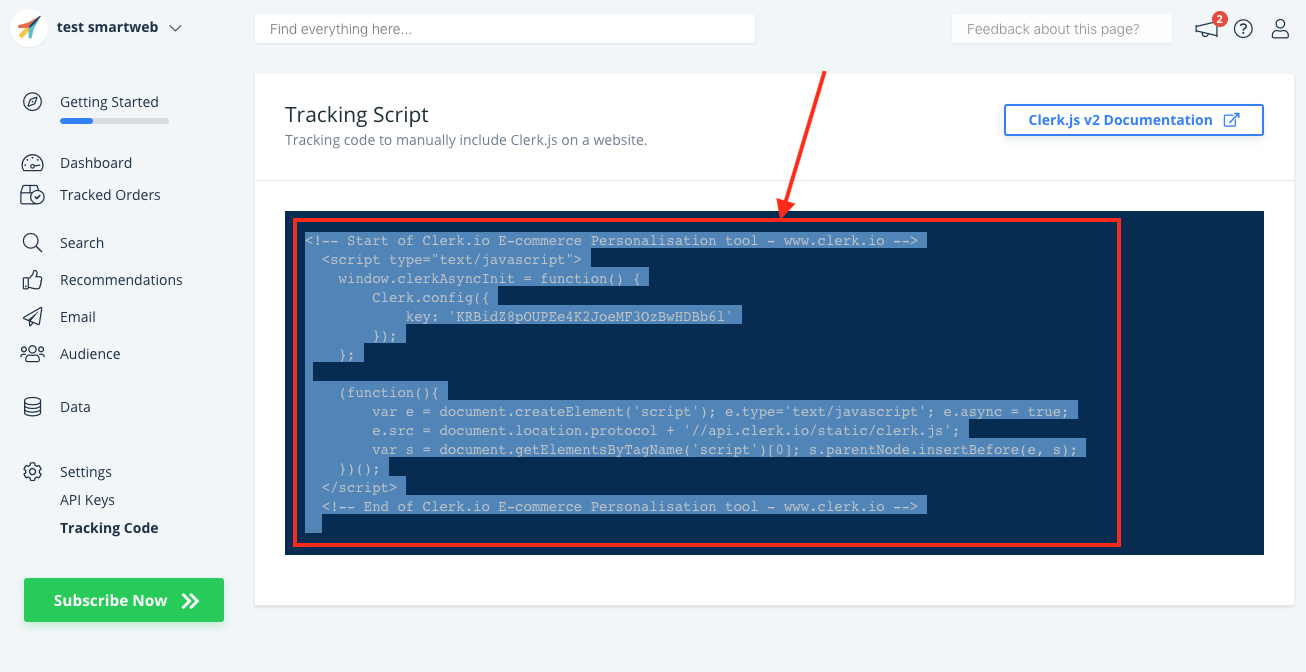
Inserta este código en el archivo que genera todas las páginas.
Normalmente es Kontrolpanel->Design Manager-> Rediger filer->index.tpl

- Haz clic en Gem en la parte superior de la página para guardar tus cambios.
Seguimiento de pedidos #
En el Admin de SmartWeb Classic ve a Modules → Checkout → checkout-approved.tpl
Inserta el siguiente Sales-Tracking code en la parte inferior del archivo, justo antes de la etiqueta de cierre
</div>.
   {% raw %}{if !empty($page.orderId)}
    {entity controller=order assign=order id=$page.orderId userId=false statusId=false}

    {* Order Customer entity *}
    {entity controller=orderCustomer assign=orderCustomer orderId=$page.orderId}

    {* Order Lines collection *}
    {collection controller=orderLine assign=orderLines orderId=$page.orderId repay=false}

    {* Group order collection by class *}
    {$orderList = $orderLines->groupByClass()}

    {assign var=products value=''}

    {if $orderLines->getActualSize() gt 0}
        {if isset($orderList['CollectionOrderLine'])}
            {foreach $orderList.CollectionOrderLine as $orderLine}
                {$products = $products|cat:{ldelim}|cat:' "id": '|cat:$orderLine->ProductId|cat:', "quantity": '|cat:$orderLine->Amount|cat:', "price": '|cat:$orderLine->Price|cat:{rdelim}}

                {if !$orderLine@last}
                    {$products = $products|cat:', '}
                {/if}
            {/foreach}
        {/if}
    {/if}

    <span
        class="clerk"
        data-api="log/sale"
        data-sale="{$page.orderId}"
        data-email="{$orderCustomer->Email}"
        data-customer="{$user->Id}"
        data-products='[{$products}]'>
    </span>
   {/if}{% endraw %}
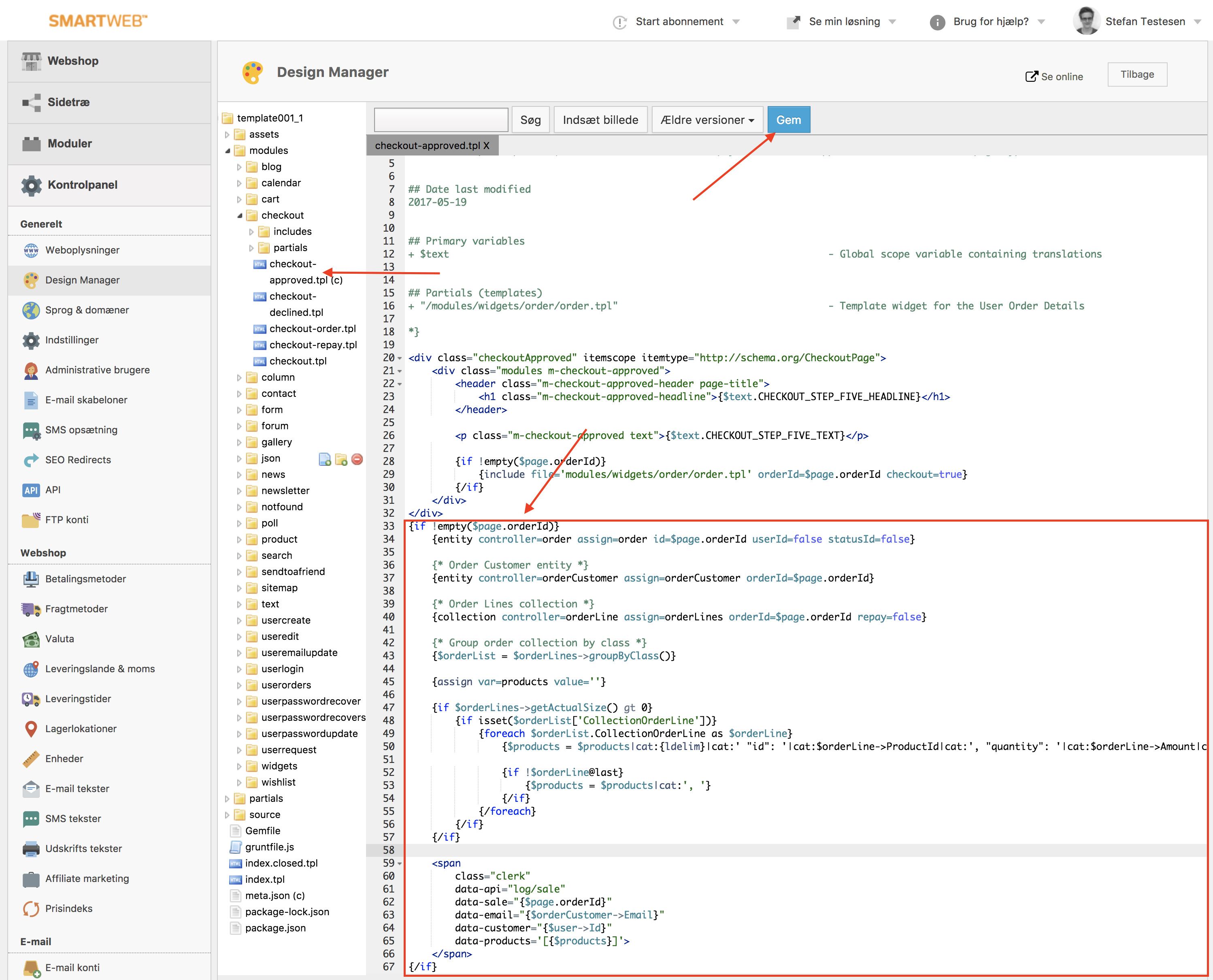
- Haz clic en Gem para guardar los cambios.
Múltiples sitios #
Clerk se puede integrar fácilmente en varios Sitios que comparten el mismo backend de SmartWeb Classic / Hostedshop.
La manera más sencilla de implementar Clerk en varios Sitios en configuraciones estándar es creando una Store separada para cada Sitio en my.clerk.io.
De esta forma, podrás separar productos, ventas, monedas, etc. para hacer seguimiento de cada Sitio.
Empieza creando tu main Store y sigue la Guía de Configuración para conectar tu Store con Clerk y elegir los Recommendations y/o Search Results que deseas mostrar en tu tienda online.
Cuando hayas finalizado la configuración inicial, vuelve a la página de inicio de my.clerk.io (haciendo clic en el logo de Clerk en la esquina superior izquierda del menú lateral) y luego haz clic en "+ Add new store" como última opción de la lista desplegable (generalmente bajo el/los store(s) existente(s) y el nombre de tu empresa):
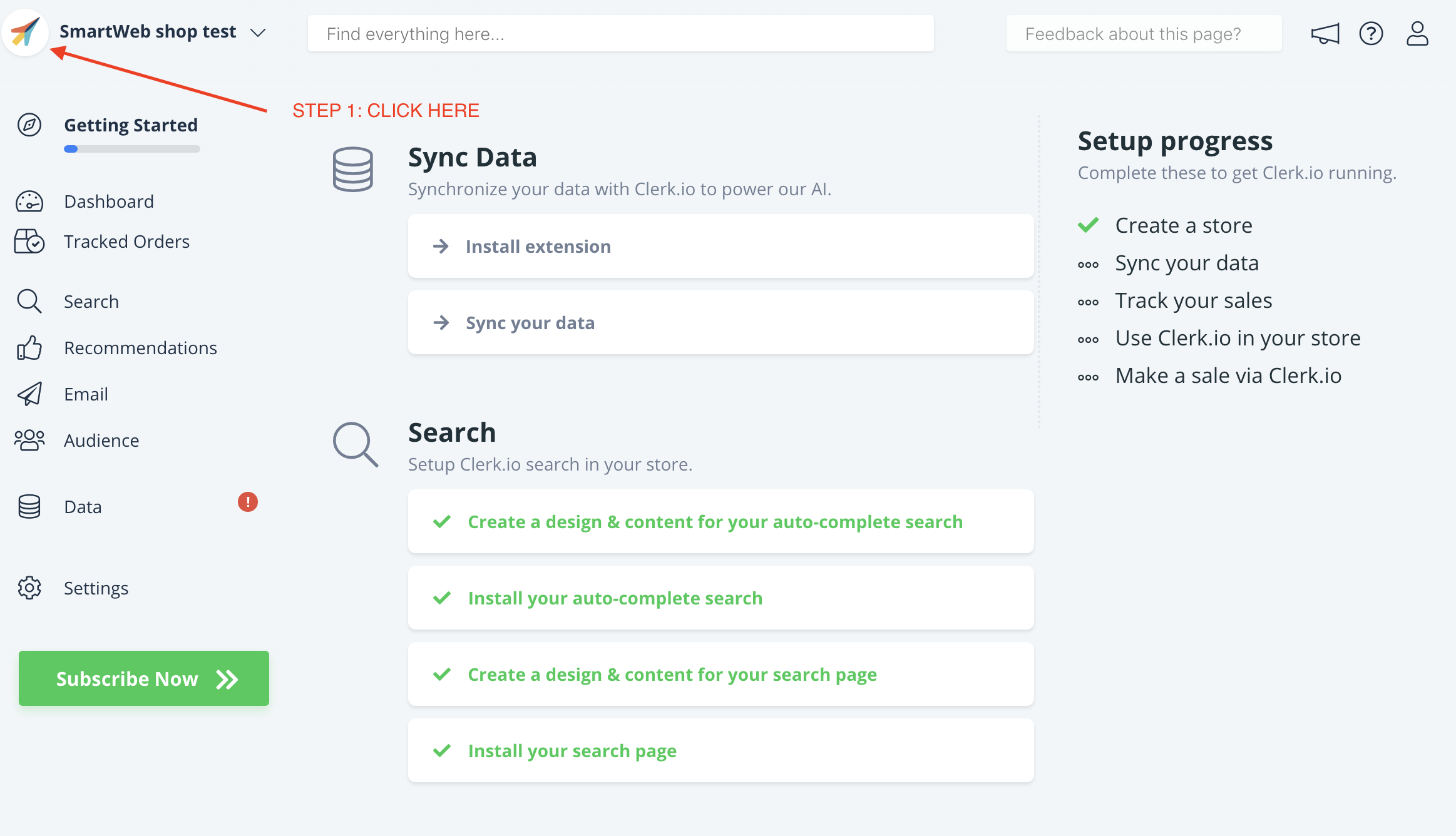
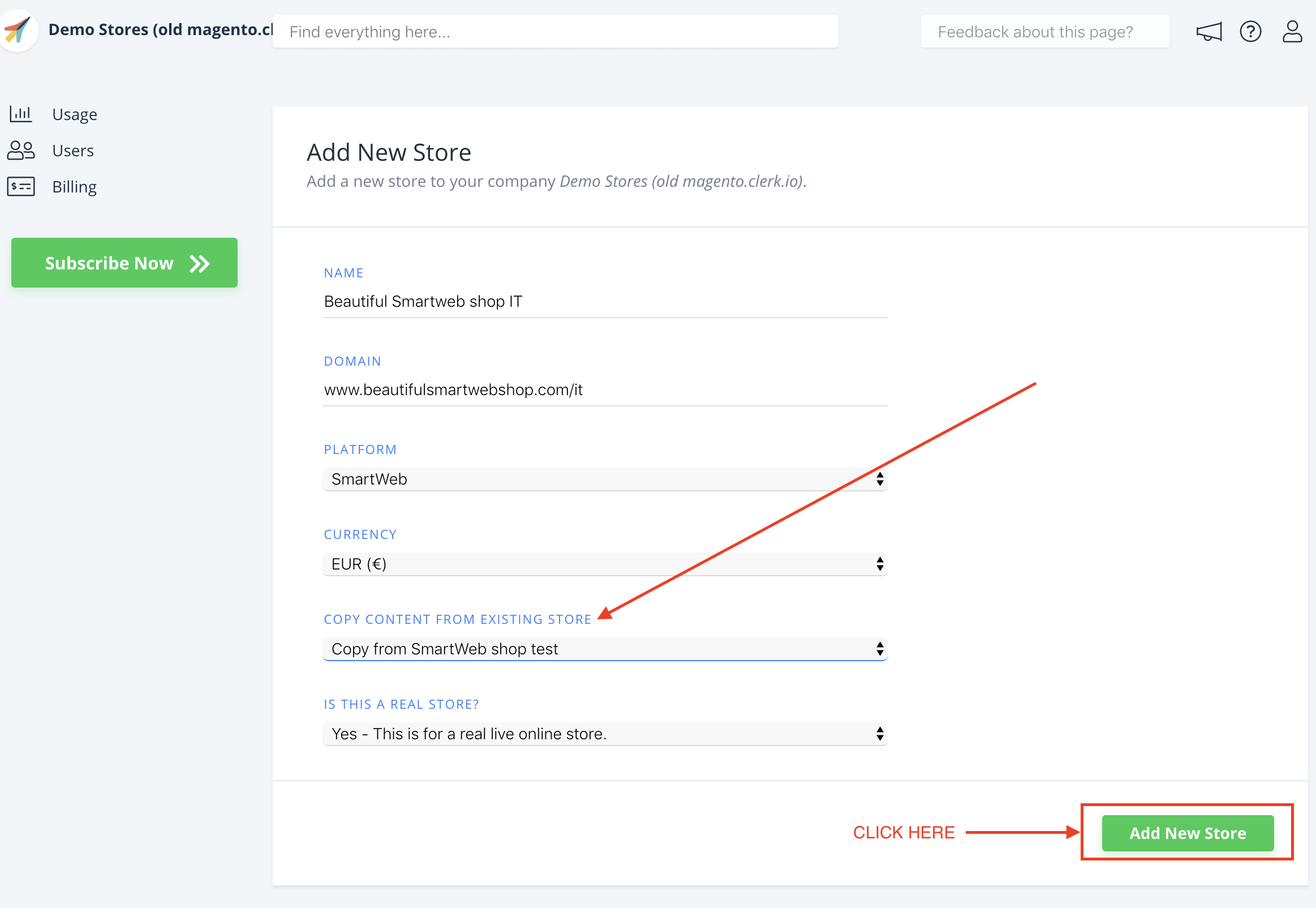
- En la Add New Store page, haz clic en Advanced para ver todos los ajustes.

- Rellena los detalles de tu tienda online, y elige tu main Store en el menú desplegable Copy Elements From Existing Store, después haz clic en Add Store.
Esto copiará los Elements y Designs de tu main Store.
- Ahora puedes seguir otra vez la Guía de Configuración para activar Clerk haciendo clic en Getting Started, para Sync Data para el nuevo sitio.
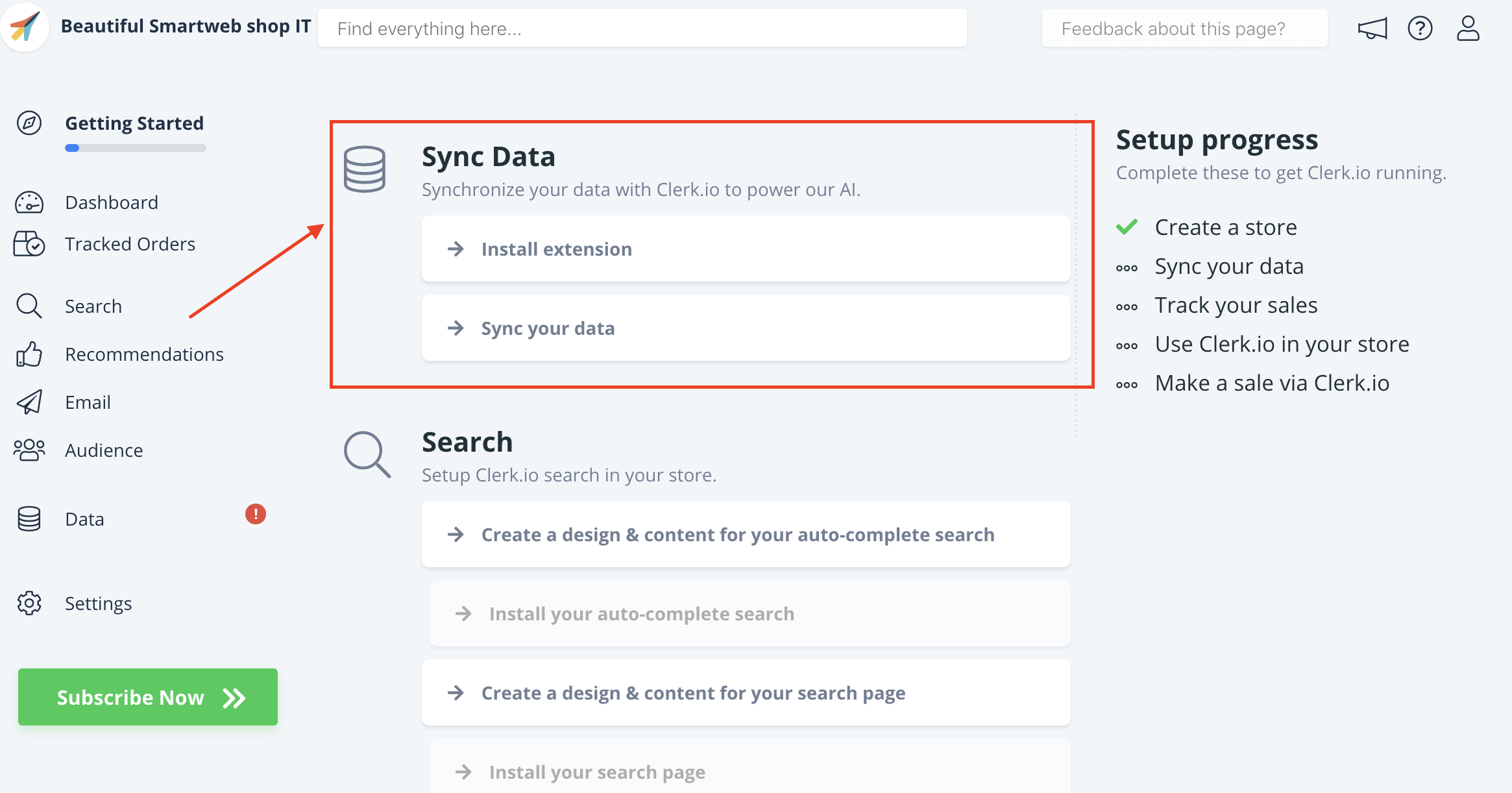
En el backend de SmartWeb Classic, selecciona el Sitio que quieres configurar.
Esto te permitirá activar Clerk en el Sitio a través de la Guía de Configuración en my.clerk.io.
Cuando Data Sync haya terminado, tu Sitio estará listo y usando la misma configuración que tu main Store.
Recuerda traducir los Headlines en Element-> Edit -> Select Design al idioma correcto también.
Puedes seguir este proceso para todos los sitios en los que quieras usar Clerk.
Esta página ha sido traducida por una IA útil, por lo que puede contener errores de idioma. Muchas gracias por su comprensión.