Get Started
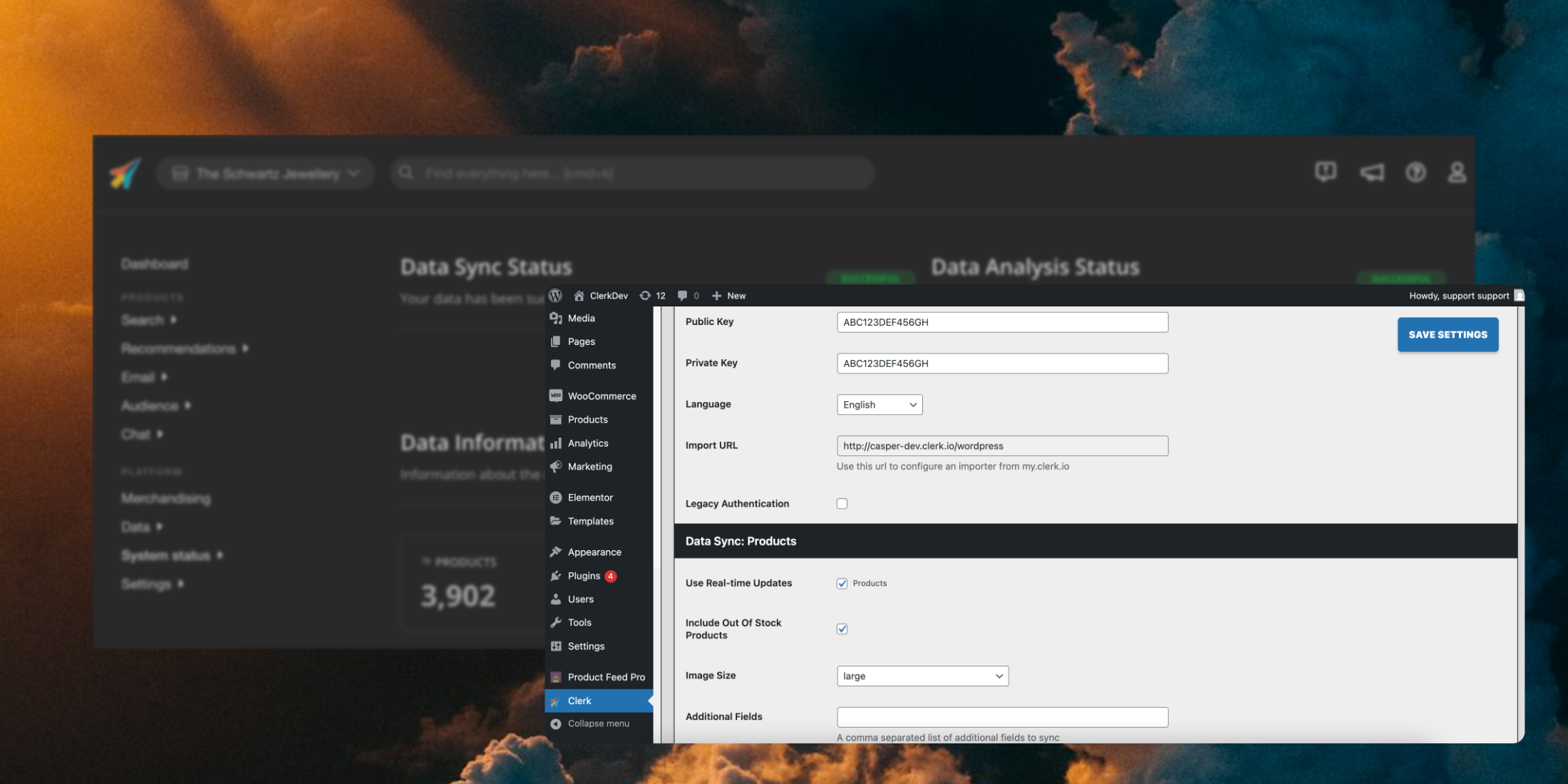
Pon Clerk en funcionamiento en tu tienda WooCommerce en solo unos pasos. Esta guía te llevará a través de la creación de tu Store, la instalación del plugin y la sincronización de tus datos.
Crear Store #
Cada configuración de Clerk se realiza en un Store en my.clerk.io.
Aquí se almacenarán todos los datos que subas y podrás interactuar con ellos a través de su Public API key.
Si es la primera vez que inicias sesión en my.clerk.io, se te pedirá que crees un nuevo Store.
Sigue estas indicaciones:
Inserta un Nombre, normalmente el nombre del Store.
En Dominio, inserta la URL del sitio web.
Elige un idioma.
Elige una moneda.
Elige una plataforma, en este caso WooCommerce.
(Opcional) Especifica el tipo de Store.
Si necesitas configurar varios idiomas, tiendas web o dominios, cada uno debe tener su propio Store.
Puedes copiar tu configuración a nuevos Store después de realizar la primera configuración.
Instalar plugin #
Después de crear un Store en my.clerk.io, instala el plugin en el backend de tu WooCommerce:
- Descarga la última versión del plugin: Latest release.
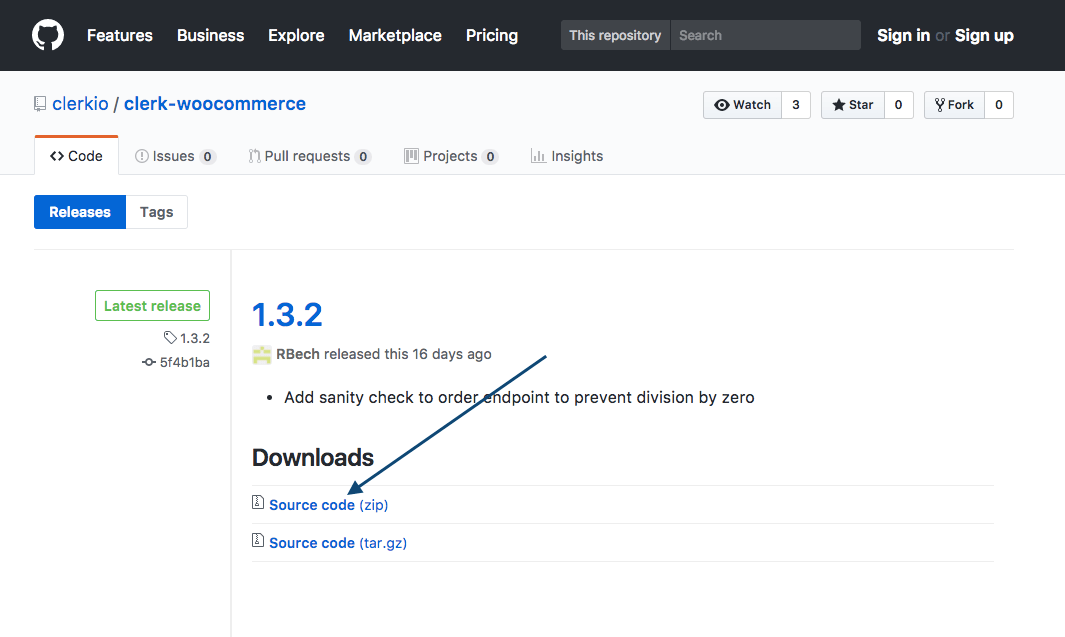
En WordPress, ve a Plugins > Add New → Upload Plugin → Choose File.
Selecciona el archivo descargado y haz clic en Install Now.
Cuando el plugin esté instalado, haz clic en Activate Plugin.
Necesitas acceso de Administrador de WordPress para ver Plugins en el menú izquierdo. Si no lo ves, pide a un administrador del sitio que te conceda permisos de Administrador temporales o que instale el plugin de Clerk por ti.
Configurar plugin #
Abre Clerk Options en el backend de tu WooCommerce.
Introduce tu Public Key y Private Key, luego haz clic en Save Settings.
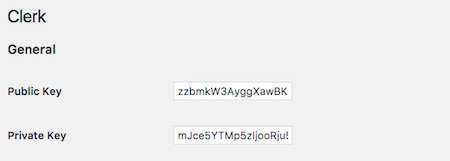
Tus Public Key y Private Key se encuentran en my.clerk.io > Developers > API Keys.
Puedes encontrar más detalles sobre las diferentes opciones del plugin Clerk aquí.
Sincronizar datos #
La sincronización de datos conecta tu tienda WooCommerce con Clerk, permitiendo que Clerk acceda a tus productos, pedidos, clientes, categorías y páginas. Esto permite que Clerk ofrezca recomendaciones personalizadas y resultados de búsqueda basados en los datos reales de tu tienda. Sigue los pasos de la guía de sincronización de datos para configurar la sincronización de datos.
Añadir contenido #
Sigue estas recomendaciones para añadir contenido a tu frontend:
Crea un Design para Search y otro para Recommendation. Por ejemplo, para Recommendations, ve a Recommendations > Designs y haz clic en New Design.
Crea un Element para cada elemento. Por ejemplo, para Search, ve a Search > Elements y haz clic en New Element.
Inserta los Elements en tu frontend.
Consulta las guías para cada elemento que necesites añadir, incluidas las indicaciones para el diseño y cómo crear nuevos Elements para Search y Recommendations.
Esta página ha sido traducida por una IA útil, por lo que puede contener errores de idioma. Muchas gracias por su comprensión.