Plugin
Configura la configuración de tu plugin de WooCommerce, gestiona las opciones de sincronización de datos y personaliza las funciones de Search, Recommendations y registro de eventos. Esta guía cubre todas las opciones y configuraciones disponibles.
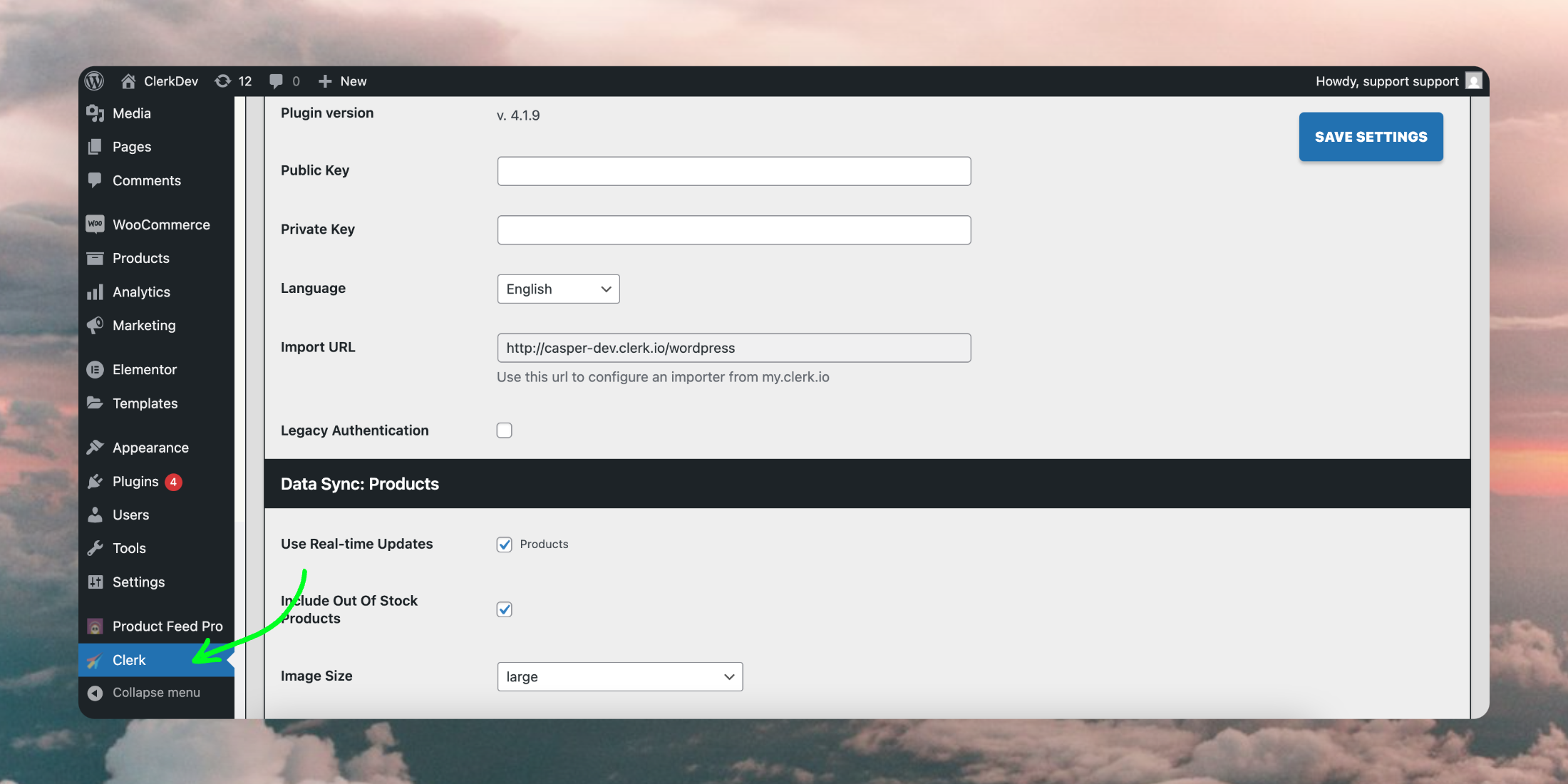
Una vez que el plugin esté instalado correctamente en WooCommerce, aparecerá en el menú lateral de tu panel de administración:
General #
Aquí tienes una explicación de cada opción en la sección General:
Plugin Version: La versión del plugin de Clerk actualmente instalada. Aquí puedes encontrar la última versión.
Public Key: Ingresa tu Public key, encontrada en my.clerk.io Developers > API keys.
Private Key: Ingresa tu Private Key, creada en my.clerk.io Developers > API keys.
Language: Elige el idioma correcto del dominio.
Import URL: La URL utilizada por Clerk para sincronizar los datos. Añádela en tu cuenta de my.clerk.io bajo Data > Configuration en el campo Store URL.
Use Legacy Authentication: Habilita esta opción si usas las llaves API estándar de WooCommerce (consumer key y consumer secret). Esto es necesario en la mayoría de las configuraciones para autenticar correctamente las solicitudes de sincronización de datos.
Sincronización de datos: productos #
En esta sección puedes personalizar cómo se sincronizan los datos de Producto con Clerk. A continuación se explica cada opción:
Use Real-Time Updates: Sincroniza tus datos con Clerk en tiempo real cuando se realicen cambios en WooCommerce.
Include Out Of Stock Products:** Al activar esta opción, Clerk importará productos que estén “Sin Stock”.
Image Size: Elige el tamaño de la imagen importada en Clerk. Si tienes dudas, elige large, después puedes gestionar el tamaño directamente en Clerk Design.
Additional Fields: Aquí puedes añadir una lista separada por comas de cualquier atributo adicional de Datos de Producto que desees sincronizar con Clerk desde tu tienda WooCommerce.
Strip/Trim Split Attributes: Cuando Strip está desactivado, se eliminan todos los espacios dentro de las cadenas de texto (por ejemplo, ’ Option 1’ = ‘Option1’). Cuando Trim está activado, solo se eliminan los espacios al principio y al final, preservando los espacios internos (por ejemplo, ‘Option 1’ = ‘Option 1’).
Additional Fields Raw: Ingresa los atributos que ya hayas añadido a Additional Fields para importar estos valores tal cual, evitando que las comas los dividan en listas durante la importación.
Sincronización de datos: páginas #
En esta sección puedes personalizar cómo se sincronizan los datos de Pages con Clerk. A continuación se explica cada opción:
Use Real-Time Updates (Pages): para sincronizar tus páginas con Clerk en tiempo real al realizar cambios en WooCommerce.
Include Pages: Al activar Clerk importará todas las páginas incluidas en WooCommerce > Pages > All Pages.
Page Additional Fields: Los slugs de atributos agregados aquí se importan para cada página.
Page Additional Types: Sincroniza tipos de página adicionales, incluidos los personalizados. Ingresa una lista separada por comas para añadir varios tipos.
Sincronización de datos: clientes #
En esta sección puedes personalizar cómo se sincronizan los datos de Customers con Clerk. A continuación se explica cada opción:
Include Customers: Al activarlo se importarán los Customers a Clerk.
Collect Basket: Al activar esto, Clerk podrá recopilar información sobre los productos añadidos al carrito. Por ejemplo, activa esta opción si usas el disparador Abandoned Basket.
Collect Emails: Al activar esto, Clerk podrá recopilar e importar las direcciones de Email de los Customers desde WooCommerce.
Collect Emails Signup Message: Escribir texto aquí te permitirá tener una casilla en el proceso de pago donde se suscribe el email dentro de my.clerk.io. Collect Emails debe estar habilitado para usar esta función. Si se deja en blanco, la casilla no estará activa.
Extra Customers Fields: Una lista separada por comas de atributos adicionales de datos de Customers a incluir durante la sincronización.
Sincronización de datos: pedidos #
Solo hay una opción, Disable Order Synchronization, que desactiva el envío de pedidos a Clerk durante la sincronización diaria cuando está activa.
Clerk seguirá recopilándolos en tiempo real de los visitantes.
Configuración de búsqueda en vivo #
En esta sección puedes personalizar y activar la Live Search. A continuación se explica cada opción:
Enabled: Activa tu Live Search de Clerk.
Include Suggestions/ Categories / Pages: Esto te permite controlar si Clerk debe buscar Suggestions, Categories o Pages coincidentes para mostrar en la Live Search.
Number of Suggestions / Categories / Pages: Esto te permite decidir cuántas coincidencias posibles retornar para cada tipo.
Pages type: Selecciona el tipo de páginas cuyos resultados aparecerán en el desplegable, por ejemplo, Blog Posts, CMS Pages o All.
Dropdown Positioning: Elige la posición del desplegable de resultados de la Live Search.
Live Search Input Selector: Introduce el input selector, que es una clase o ID para el campo de búsqueda.
Live Search Form Selector: Introduce el form selector, que es una clase o ID para el formulario que envía la consulta de búsqueda.
Element: Ingresa el nombre de tus Live Search Elements. Se encuentra dentro del Element embed code como tu data template name,
data-template= YOUR-ELEMENT-NAME. Usualmente “live-search”, por ejemplo:
<span class="clerk"
  data-template="@live-search"
  data-instant-search="INSERT_SEARCH_INPUT_CSS_SELECTOR_HERE"
  data-instant-search-suggestions="6"
  data-instant-search-categories="6"
  data-instant-search-pages="6"
  data-instant-search-positioning="right">
 </span>
Configuración de búsqueda #
En esta sección puedes personalizar y activar la página de Search. A continuación se explica cada opción:
Enabled: Activa tu Search Page de Clerk.
Search Page: Selecciona la página CMS a utilizar como destino para la Search de Clerk.
Include Categories / Pages: Esto te permite controlar si Clerk debe buscar Categories o Pages coincidentes para mostrar en la Search Page.
Number of Categories / Pages: Esto te permite decidir cuántas coincidencias posibles retornar para cada tipo.
Pages type: Selecciona el tipo de páginas cuyos resultados aparecerán en el desplegable, por ejemplo, Blog Posts, CMS Pages o All.
Element: Introduce el nombre de tu Search Page Element desde el código incrustado del Element en my.clerk.io. Usualmente “search-page”.
No results text: Ingresa el texto que deseas mostrar en la Search Page si una búsqueda no arroja resultados aquí.
Load more button text: Ingresa el texto para el botón “Cargar más”.
Navegación facetada #
Enabled: Activa tus Facets de Clerk en la Search Page.
Add Custom Attribute: Escribe aquí el nombre de un atributo que te gustaría incluir en tus facets, luego haz clic en “Add”.
Facet Attributes: Una vez añadido, el atributo aparecerá en esta sección. Aquí puedes configurar su display title, definir su posición en la lista de facets y marcar la casilla Show para incluirlo en tus facets.
Design: Introduce el ID del diseño de la facet. Se puede encontrar en my.clerk.io > Search > Design.
Configuración de Powerstep #
En esta sección puedes personalizar y activar el Powerstep después de que un cliente haya agregado un producto al carrito. A continuación se explica cada opción:
Enabled: Activa Powerstep de Clerk.
Powerstep Type: Elige el tipo de Powerstep que deseas habilitar desde el menú desplegable, como “page” o “popup”.
Powerstep Page: Selecciona la página CMS a utilizar como destino para el Powerstep de Clerk.
Contents: Introduce el nombre de tu Power Step Element desde el código de incrustación del Element en my.clerk.io.
Filter Duplicates: Al activar esto, se garantiza que cada banner muestre productos totalmente únicos.
Enable Custom Texts: Al activarlo, permite añadir textos personalizados al Powerstep.
Back Button: Introduce el texto que deseas mostrar en tu botón de Volver, que permite a los usuarios regresar a la página anterior.
Cart Button: Introduce el texto para el botón que redirige a la página de carrito.
Product Title: Introduce un mensaje de texto en el título del Powerstep.
Keep Add To Cart Params: Al activar esta opción te aseguras de que los parámetros de la consulta relacionados con agregar productos al carrito se mantendrán al redirigir a la página de Powerstep. Esto ayuda a conservar los detalles del producto seleccionado durante el proceso.
Configuración de Exit intent #
En esta sección puedes personalizar y activar el Exit Intent.
Un Exit Intent es un tipo de popup que aparece cuando un usuario está a punto de abandonar un sitio web. A continuación se explica cada opción:
Enabled: Activa el elemento Exit Intent de Clerk marcando esta casilla.
Element: Introduce el nombre del Exit Intent Element que has creado para tu tienda. Usualmente “exit-content”.
Categoría, producto, carrito #
En esta sección puedes personalizar y activar las Recommendations para las páginas de Category, Product y Cart. A continuación se explica cada opción:
Enabled: Activa tus elementos de Recommendations de Category, Product y Cart de Clerk.
Element: Introduce el nombre del Element que has creado en my.clerk.io para tu tienda. Normalmente ya está rellenado.
Filter Duplicates: Al activar esto, se garantiza que cada banner muestre productos totalmente únicos.
Defer Injection: Solo para Product Settings, al activarlo las Recommendations se inyectarán en la página de producto solo después de que el contenido de la página haya sido renderizado.
Category / Product / Cart ID Shortcode: Estos shortcodes te permiten insertar fácilmente los Clerk embedcodes si deseas personalizar su ubicación con editores como WPBakery y Elementor. Por ejemplo:
<span class="clerk"
   data-template="product-page-alternatives"
   data-products="[[clerk_product_id]]">
</span>
Scripts adicionales #
En esta sección puedes añadir y activar cualquier JS Script adicional. A continuación se explica cada opción:
Enabled: Activa el script adicional ingresado en la siguiente caja.
JS Code: Si se activa, ejecutará el script añadido en esta caja junto con Clerk.js.
Logs #
En esta sección puedes activar y personalizar los Logs relacionados con errores o advertencias de Clerk. A continuación se explica cada opción:
Enabled: Activa la funcionalidad de logs.
Log level: Aquí puedes seleccionar el tipo de logs deseado.
Only Errors: Registrarás cualquier error que impida que el módulo funcione correctamente.
Error + Warn: También registra advertencias que no impiden que el módulo funcione, pero podrían requerir atención.
Error + Warn + Debug: Registra todo con lo que interactúa el módulo. Esto no debe activarse en una tienda en vivo ya que ralentizará el sitio.
Log to: Esto registrará todo en My.Clerk.io en Developers > Logs.
Actualización #
Best Practice: Siempre crea copias de seguridad de los archivos modificados antes de actualizar, para asegurarte de que puedes restaurar versiones anteriores si es necesario.
Si usas una versión anterior a la 2.0.0, la actualización interrumpirá tus Designs, ya que se utilizará Clerk.js 2.
Si usas una versión anterior, sigue esta guía en su lugar.
La actualización del Plugin puede hacerse directamente desde el backend de WooCommerce, siguiendo estos pasos:
Comienza yendo a Plugin > Installed Plugins y busca Clerk.
Haz clic en Update Now:
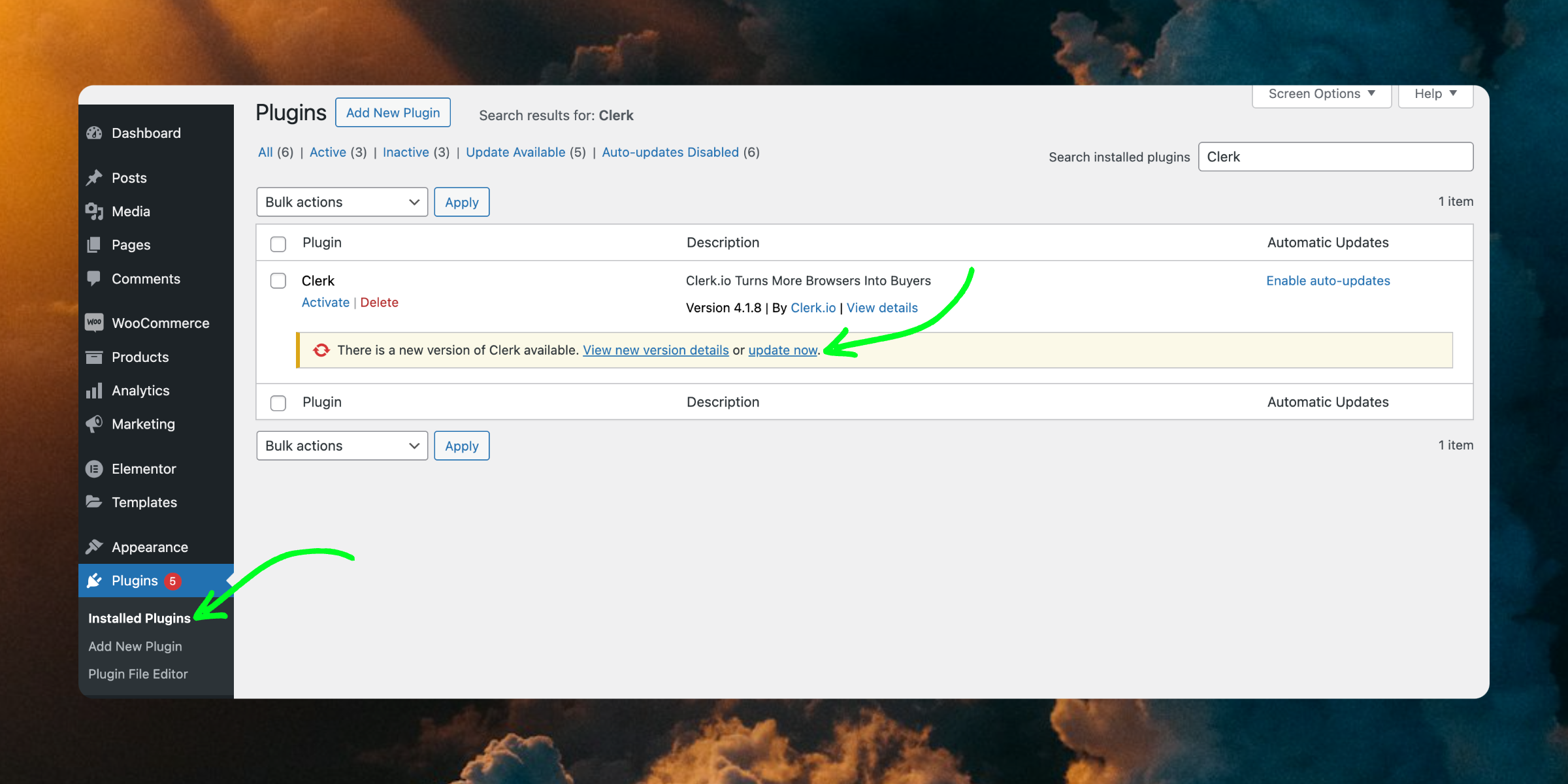
Si ya tienes la última versión, este botón simplemente dirá Active.
Esta página ha sido traducida por una IA útil, por lo que puede contener errores de idioma. Muchas gracias por su comprensión.