Sync Data
Sincroniza tus productos, categorías, pedidos y páginas de WooCommerce con Clerk. Esta guía cubre los conceptos básicos y las opciones avanzadas de personalización.
Antes de sincronizar datos, asegúrate de haber instalado y configurado el plugin de Clerk en el backend de WooCommerce. Consulta la guía de inicio rápido para ver las instrucciones de instalación.
Configurar la sincronización #
Para sincronizar los datos de tu tienda WooCommerce con Clerk, necesitas configurar la URL de importación en Clerk.
En el plugin, copia tu Import URL desde la sección General.
Activa Use Legacy Authentication en la sección General. Esta opción es necesaria al usar claves API privadas regulares de Clerk.
Ve a my.clerk.io > Data > Configuration y pega la Import URL en el campo Import URL.
Si planeas usar Email & Audience, ajusta Collect Emails a Sí en el plugin y Guarda.
Selecciona el idioma para tu dominio si corresponde.
Haz clic en Start Sync y espera a que la sincronización se complete.
Clerk ahora importará tus productos, categorías y pedidos.
Personalización de los datos de producto #
En WooCommerce, puedes agregar Atributos personalizados de producto desde el backend de WooCommerce o a través del plugin de Clerk en el código, si es necesario.
Agregar atributos simples #
Si los atributos que deseas enviar ya están disponibles como atributos simples en tu panel de administración de WooCommerce, puedes añadirlos fácilmente en la página del Plugin.
Ve a tu backend de WooCommerce.
Navega a Products > Attributes.
Encuentra el slug del atributo que deseas añadir.
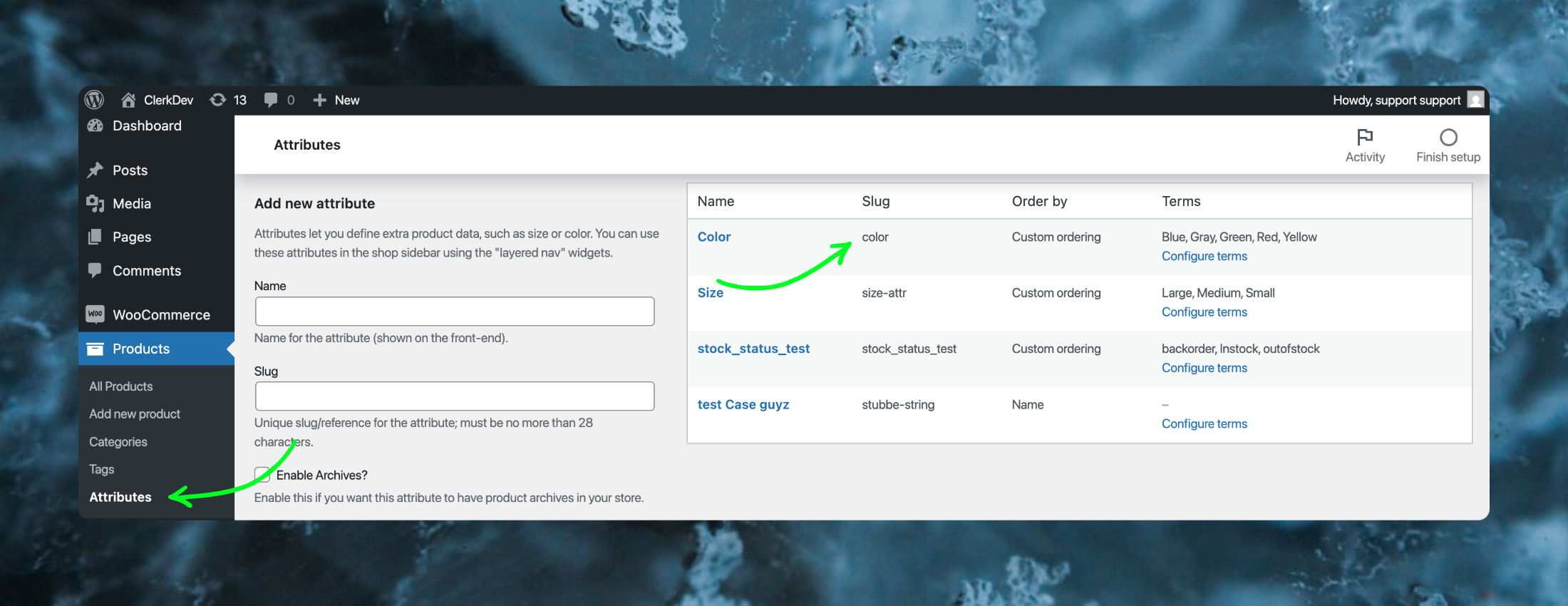
Haz clic en el Plugin de Clerk en el menú lateral izquierdo.
En la sección Data Sync, agrega el atributo slug en Additional Fields. También puedes agregar varios diferentes, separados por comas.
Haz clic en Save Settings.
Ve a my.clerk.io > Data > Configuration y haz clic en Start New Data Sync.
Agregar atributos manualmente #
Los atributos en WooCommerce también pueden agregarse mediante código en dos archivos.
Estos archivos se utilizan para sincronizar productos tanto manualmente como automáticamente cuando se realizan cambios en la tienda.
Estos son los archivos:
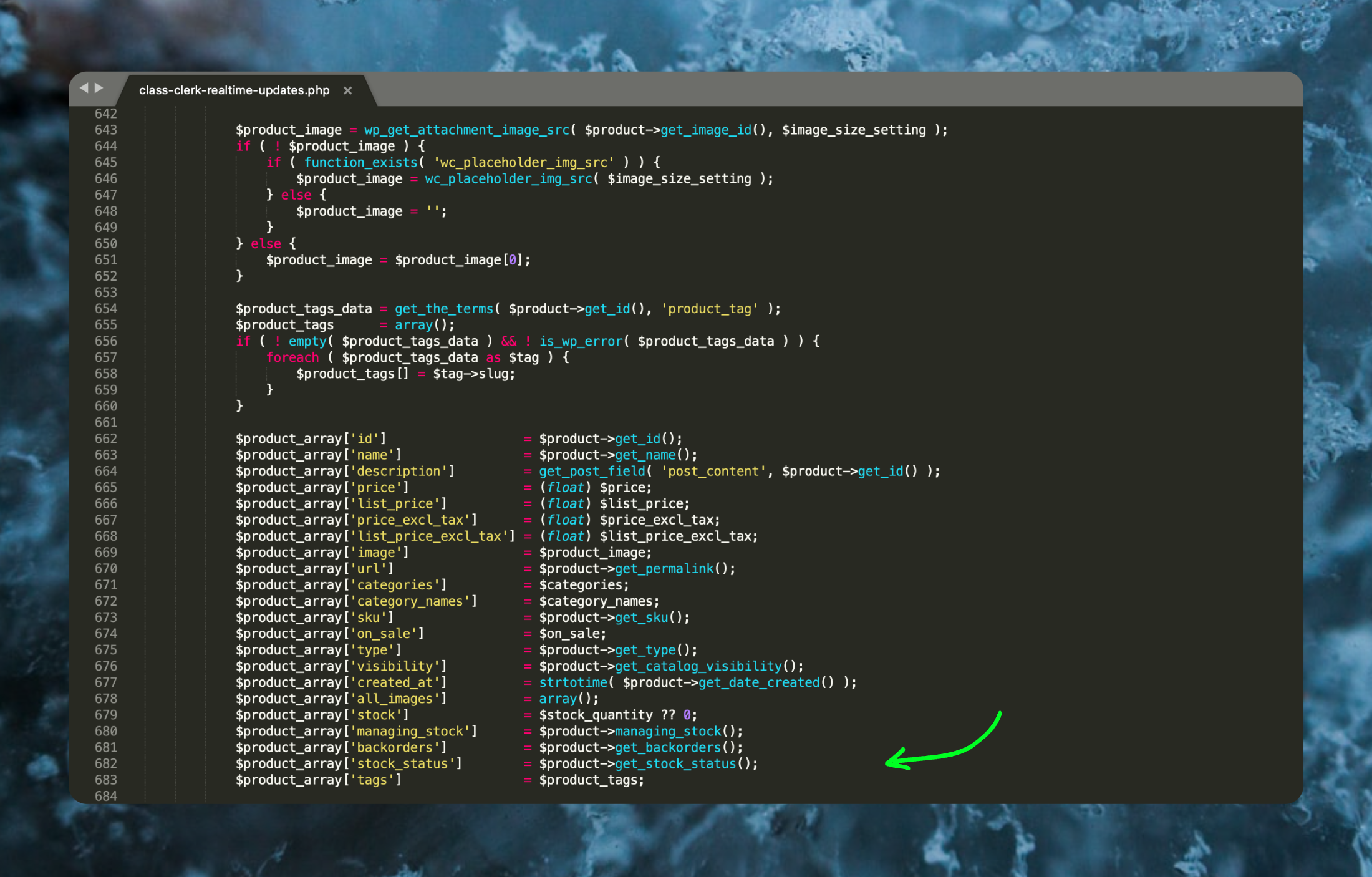
- wp-content > plugins > clerkio > includes > class-clerk-realtime-updates.php en la función
add_product:
- wp-content > plugins > clerkio > includes > class-clerk-rest-api-php en la función
product_endpoint_callbacken$product_array:
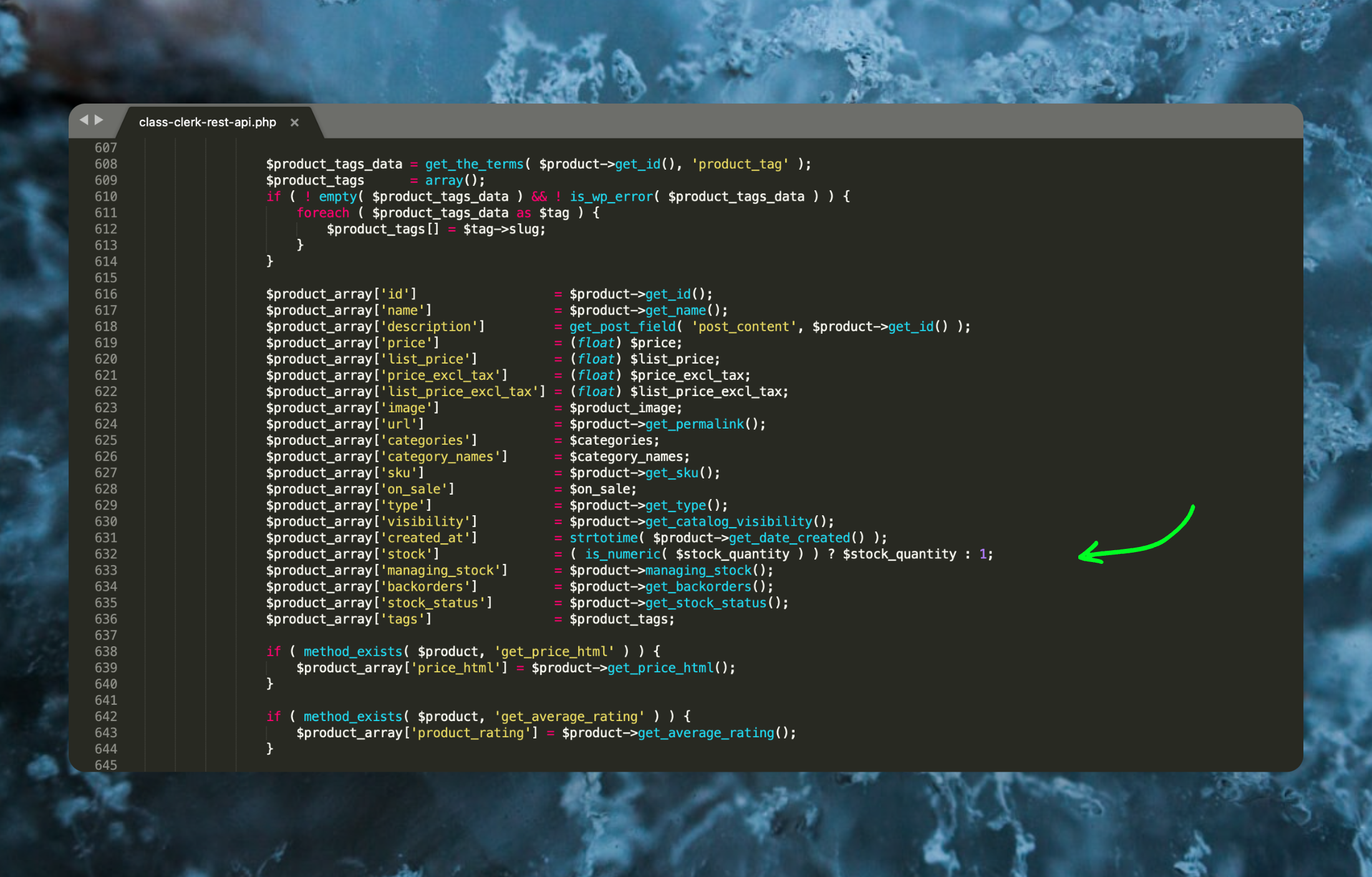
Cada atributo se estructura así:
$product_array['sku'] = $product->get_sku();
Donde ['sku'] define el nombre que deseas que tenga el atributo en Clerk, y = $product->get_sku() es la lógica de WooCommerce para obtener el atributo.
Atributos de Functions.php #
También puedes añadir nuevos atributos a Clerk modificando el archivo functions.php.
Estos cambios permanecerán incluso si el plugin se actualiza.
Sigue estos pasos:
- Añade el siguiente código a Appearance > Theme Editor > functions.php:
// Alters clerk parameters
add_filter( 'clerk_product_sync_array', 'clerk_change_params', 10, 2 );
add_filter( 'clerk_product_array', 'clerk_change_params', 10, 2 );

function clerk_change_params( $params, $product ) {

// Used to hide hidden products from search
   $params['catalog_visibility'] = $product->get_catalog_visibility();

// We only use short_description
   $params['description'] = $product->get_short_description();

    return $params;
}
- (Opcional) Si deseas incluir atributos personalizados (como marca, color o material) en Clerk, modifica la función así:
add_filter('clerk_product_sync_array', 'clerk_change_params', 10, 2);
add_filter('clerk_product_array', 'clerk_change_params', 10, 2);

function clerk_change_params($params, $product) {

    $params['catalog_visibility'] = $product->get_catalog_visibility();
    $params['description'] = $product->get_short_description();

    // Add custom attributes
    $params['brand'] = $product->get_attribute('brand');
    $params['color'] = $product->get_attribute('color');
    $params['material'] = $product->get_attribute('material');

    return $params;
}
Sustituye “brand”, “color” y “material” por cualquier atributo de WooCommerce que desees sincronizar. Si los atributos no aparecen, asegúrate de que estén definidos en Products > Attributes en tu backend de WooCommerce.
Finalmente, ve a my.clerk.io > Data > Configuration y haz clic en Start New Data Sync para importar tus nuevos atributos.
Configuración de importación de productos #
Por defecto, el plugin de WooCommerce de Clerk solo importa productos publicados.
Esto se puede cambiar si es necesario.
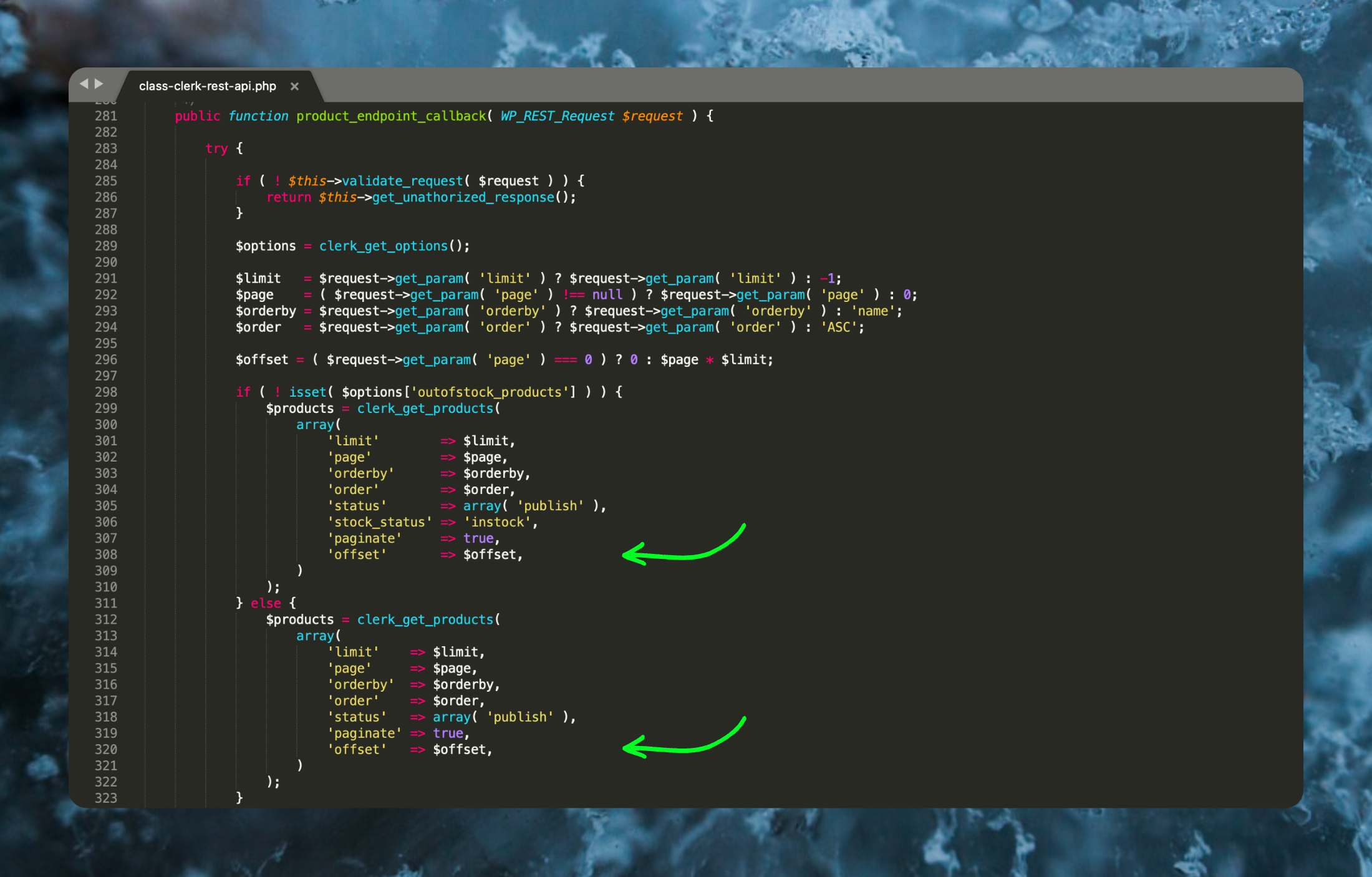
El archivo siguiente controla qué productos se importan a Clerk: wp-content > plugins > clerkio > includes > class-clerk-rest-api.php
En el archivo, localiza la función llamada
product_endpoint_callback.En la lista
$products, bajo'status', añade cualquier Status que quieras incluir, separados por comas:
- Al importar productos no publicados, añade un atributo
is_saleableque devuelva true o false para rastrear la disponibilidad.
Esto te permite mostrar el estado de disponibilidad en tus Diseños como así:
{% if product.is_saleable %}
   <div class="in-stock">En stock</div>
{% else %}
  <div class="not-in-stock">Sin stock</div>
{% endif %}
- Ve a my.clerk.io > Data y haz clic en Start New Sync para importar los nuevos productos.
Desactivar la sincronización de pedidos #
Después de que la primera sincronización de datos se haya realizado correctamente, la sincronización de pedidos desde WooCommerce puede desactivarse, ya que el seguimiento de ventas de la extensión toma el control.
Tienes dos opciones: desde my.clerk.io o desde el Plugin en WooCommerce.
my.clerk.io #
Ve a my.clerk.io > Data > Configuration.
Desplázate hacia abajo y a la derecha, cambia la opción bajo Import Orders de Yes a No, luego haz clic en Save.
Clerk ya no importará pedidos desde WooCommerce.
Plugin #
Ve al backend de WooCommerce y haz clic en Clerk en el menú lateral izquierdo.
En la configuración del Plugin, desplázate hasta la sección Data Sync: Orders. Marca la casilla con la etiqueta Disable Order Synchronization.
Para que los cambios tengan efecto, haz clic en Save Settings.
Sincronización de páginas #
Importante: Para que esto funcione, debes tener WooCommerce instalado y activado en tu instalación de WordPress. No necesitas usarlo ni configurarlo, pero el plugin contiene funcionalidad esencial que necesita el Plugin de Clerk.
Dado que una tienda en Clerk se conecta principalmente a tu plataforma de e-commerce para sincronizar catálogos, pedidos y clientes, mantener el contenido externo del blog actualizado puede ser un reto.
Para solucionar esto, ahora proporcionamos una solución sin código para sincronizar el contenido del blog con cualquier tienda Clerk independientemente de la plataforma principal, si gestionas tus blogs a través de WordPress/WooCommerce.
Para usar esta función, sigue estos pasos:
Instala nuestro plugin en tu backend de WordPress.
Una vez instalado, haz clic en Clerk en el menú lateral izquierdo.
Introduce tus claves API desde Developers > API keys en my.clerk.io para configurar el plugin.
Ya que solo queremos importar contenido escrito en este caso, solo necesitas activar Use Real-time Updates en la sección Data Sync: Pages.
Haz clic en Save Settings.
Después de guardar la configuración, encontrarás el botón Sync Pages en la sección Data Sync: Pages. Al hacer clic en este botón, se sincronizarán todas tus páginas inmediatamente con tu tienda my.clerk.io.
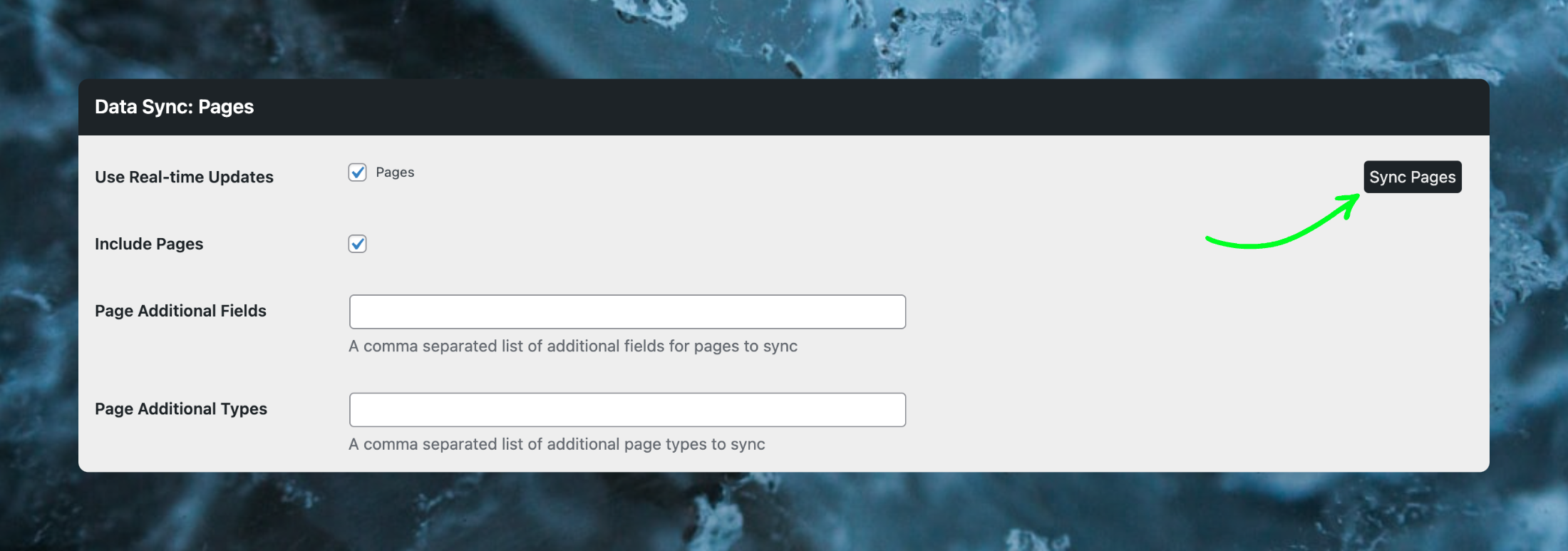
El Plugin también te permite personalizar qué atributos de página se sincronizan.
Puedes especificar Additional Fields para recuperar por cada página e incluir Page Additional Types creados por plugins de terceros.
Solo deberías necesitar pulsar el botón Sync Pages una vez, ya que cualquier cambio en una página, publicación de una nueva página, archivo o eliminación será detectado por nuestro plugin y actualizado automáticamente en la tienda my.clerk.io.
Desactivar la importación de páginas #
Para asegurarte de que las páginas solo se sincronizan desde WordPress y no desde otras fuentes durante la sincronización de datos, desactiva la importación de páginas en my.clerk.io:
Ve a Data > Configuration.
Busca la configuración Import Pages y ajústala en No.
Haz clic en Save.
Esta página ha sido traducida por una IA útil, por lo que puede contener errores de idioma. Muchas gracias por su comprensión.