Estudio de Diseño
Design Studio te permite crear y perfeccionar diseños de Clerk.io a través de una conversación.
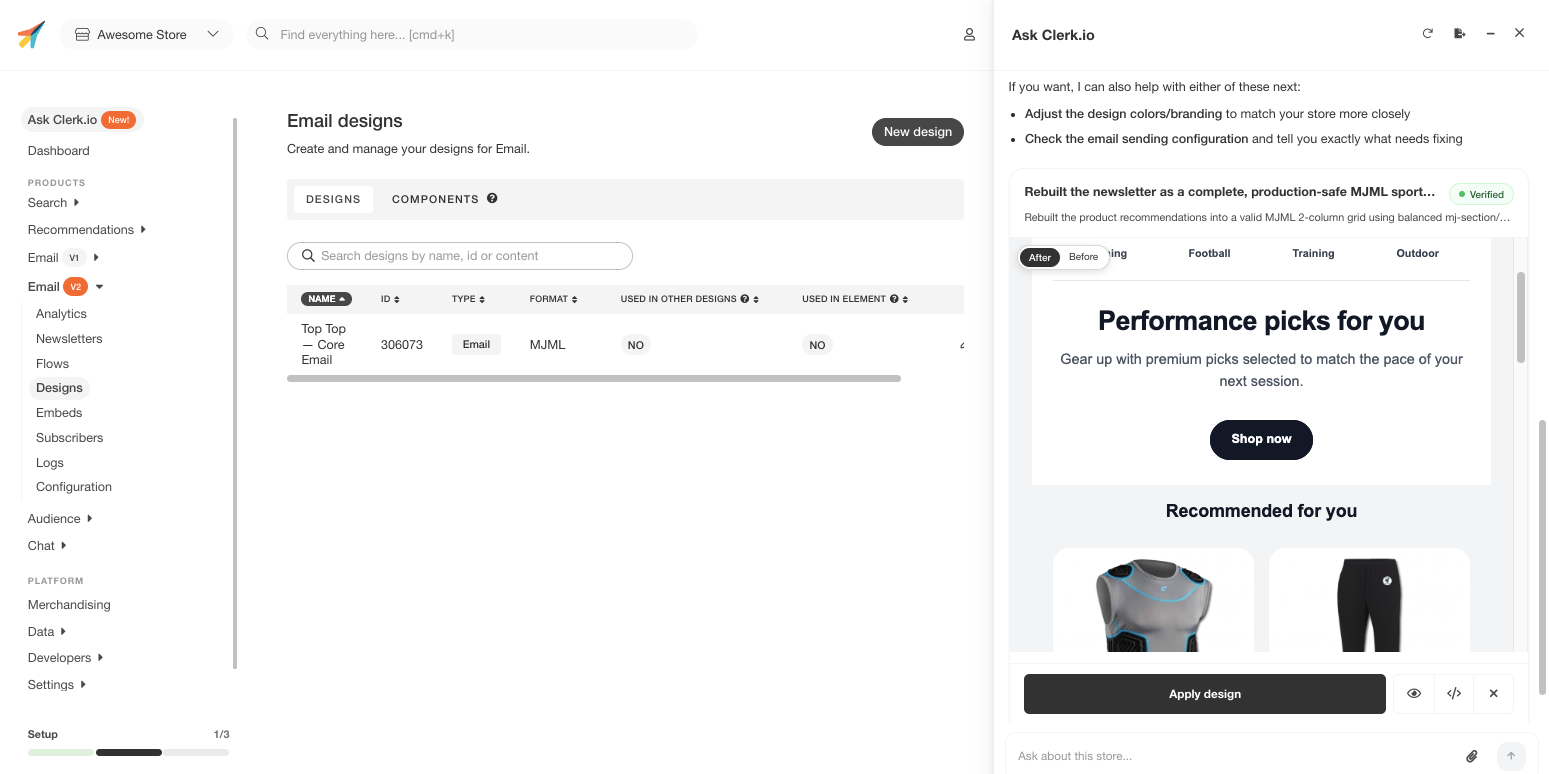
En vez de abrir el Editor de Diseño y ajustar componentes manualmente, describes cómo quieres que se vea un diseño — y Ask Clerk.io lo crea, te muestra una vista previa en el chat y sigue iterando hasta que coincida con lo que tienes en mente.
Cómo empezar #
Simplemente inicia una conversación en Ask Clerk.io y describe el diseño que deseas.
Puedes referirte a un diseño existente por nombre, pedir crear uno nuevo desde cero, o señalar un elemento específico en tu sitio. Ask Clerk.io averiguará con qué diseño trabajar y empezará.
Ejemplos de cómo comenzar:
- “Crea un nuevo diseño de carrusel de productos que coincida con el estilo de nuestro sitio web.”
- “Actualiza mi diseño Omnisearch para que se vea como la búsqueda en [competitor URL].”
- “Crea un diseño de recomendaciones basado en esta captura de pantalla.”
Cómo describir cómo debería verse #
Cuanto más contexto des, más cerca estará el primer resultado de lo que deseas.
Puedes describir el diseño en lenguaje sencillo — colores, diseño, fuentes, espaciado, si los productos deben mostrar una insignia para artículos en oferta, cuántas columnas usar, etc.
También puedes proporcionar contexto de otras maneras:
Imágenes — adjunta una captura de pantalla de un diseño que quieras replicar o usar como inspiración. Ask Clerk.io analizará la imagen y extraerá el estilo visual.
URLs — pide a Ask Clerk.io que navegue por tu sitio o el de un competidor y coincida con el aspecto de una página o elemento específico. Navegará hacia allí y observará el diseño directamente.
Diseños existentes — referencia uno de tus diseños actuales por nombre y pide cambios, como ajustar la disposición de las tarjetas o cambiar a una cuadrícula en lugar de un carrusel.
La vista previa #
Después de cada cambio, una vista previa del diseño aparece directamente en el chat.
Esto no es una ventana de vista previa separada — el resultado aparece en línea, justo donde ocurre la conversación. Puedes ver el diseño actualizado sin salir del chat ni ir a la sección de Diseños.
Si algo no está bien, simplemente describe la corrección en tu siguiente mensaje. Ask Clerk.io aplicará el cambio y mostrará una nueva vista previa.
Ask Clerk.io revisa el resultado antes de presentar la vista previa, así puedes revisar el cambio antes de aplicarlo. Si un intento se atasca o no cumple el objetivo, continúa la conversación para regenerar el borrador y sigue afinando sin volver a empezar.
Iterando #
Design Studio está hecho para refinamientos paso a paso. No se espera que lo logres en un solo mensaje.
La iteración típica se ve así:
- Solicita un diseño basado en una descripción o referencia
- Revisa la vista previa en el chat
- Pide ajustes — “Haz el nombre del producto más grande”, “Elimina la insignia de oferta”, “Usa una cuadrícula de dos columnas en su lugar”
- Repite hasta que el diseño sea el adecuado
- Pide a Clerk.io aplicar el diseño
Cada iteración se basa en la anterior, así que nunca necesitas volver a explicar el diseño completo. Solo describe lo que debe cambiar.
Aplicar el diseño #
Cuando estés satisfecho con el resultado, pide a Ask Clerk.io aplicar o publicar el diseño. Guardará los cambios y conectará el diseño al elemento relevante si es necesario.
También puedes pedir a Ask Clerk.io que publique el diseño y lo lleve a producción, o mantenerlo en modo de vista previa mientras sigues revisando.
Esta página ha sido traducida por una IA útil, por lo que puede contener errores de idioma. Muchas gracias por su comprensión.