Configuration
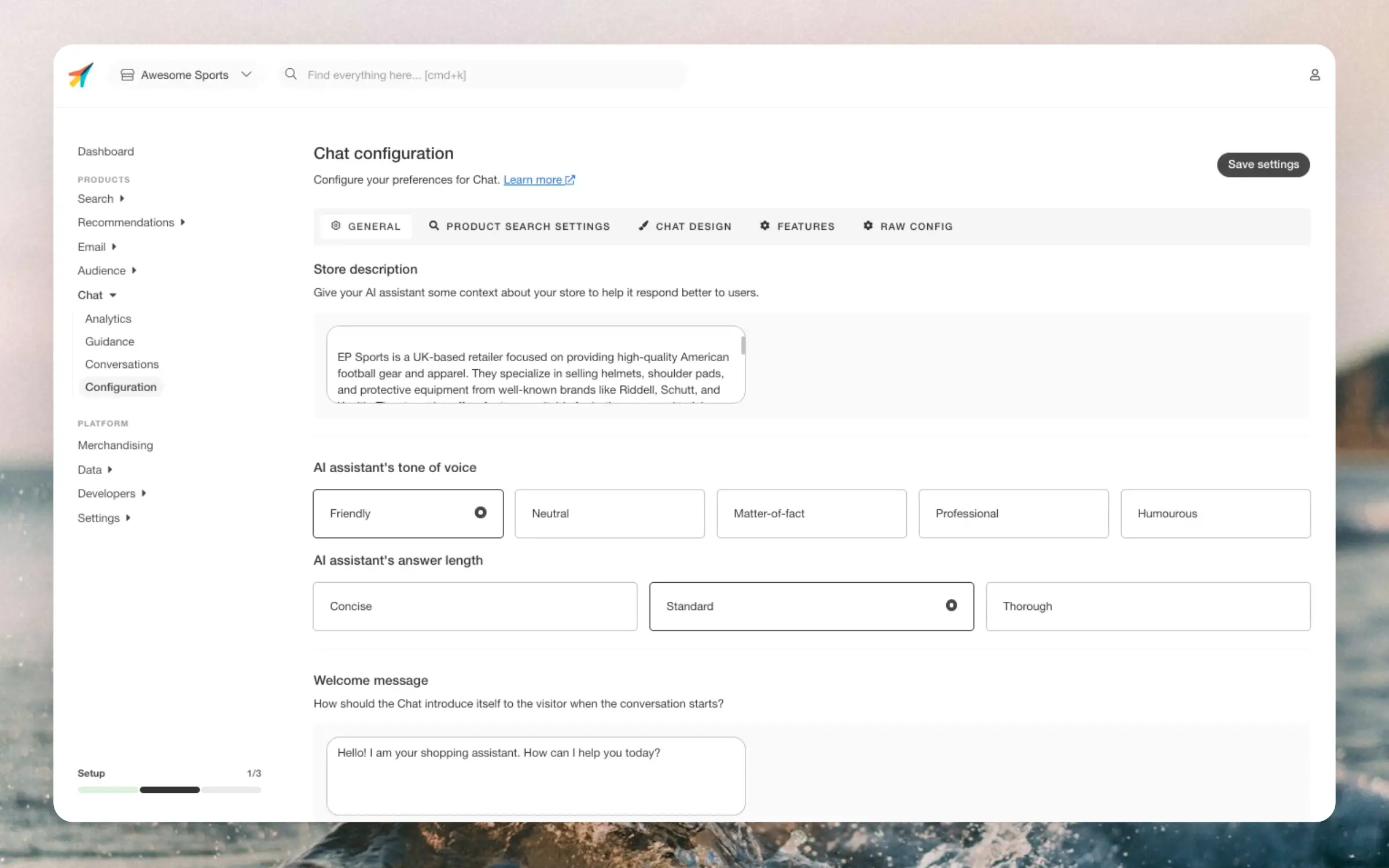
La página de configuración está dividida en pestañas (General, Product Search, Design y Features).
Utiliza el panel Live Preview para ver los cambios al instante mientras configuras. Tus cambios solo se guardan cuando haces clic en Save settings.
General #
Configura el Chat seleccionando el tono de voz, la longitud de la respuesta y el mensaje de bienvenida (y más) para que coincida con tu marca.
La mayoría de los ajustes están agrupados en secciones colapsables, así puedes enfocarte en una parte a la vez.
Descripción de la tienda #
Este texto enseña a Chat cómo percibir tu tienda online. Se usará como referencia al hablar con los clientes.
Cuando Chat se habilita por primera vez, se genera automáticamente una descripción de la tienda. Se crea rastreando tu página de inicio y combinando el contenido extraído con los metadatos de tu tienda (nombre, plataforma, idioma y moneda) para producir una descripción de 2 a 4 frases escrita en el idioma de tu tienda.
Puedes regenerar la descripción en cualquier momento haciendo clic en Generate with AI. El texto generado se muestra en el campo de entrada para que lo revises y edites antes de guardar.
Una buena descripción de tienda contiene:
- El nombre de tu tienda
- Un resumen de los productos que vendes
- La propuesta de valor de tu tienda
Una buena descripción de tienda podría ser: “Nuestro nombre de tienda es Awesome Store. Vendemos suplementos, vitaminas, proteína en polvo y otros suplementos esenciales para mantenerse saludable. Nuestro objetivo es ser el asesor principal de suplementos para mayores en los países nórdicos. Nuestro catálogo es amplio y tenemos precios muy competitivos.”
Tono de voz #
Influye el tono de voz de Chat eligiendo una de las opciones entre Amigable, Neutral, Objetivo, Profesional o Humorístico.
Longitud de la respuesta #
Elige cuán detalladas deben ser las respuestas de Chat: Conciso, Estándar, o Detallado.
Mensaje de bienvenida #
Este es el primer mensaje que los visitantes ven cuando abren la ventana de Chat.
Un mensaje de bienvenida podría ser: "¡Bienvenido a nuestra tienda! Soy un asistente de IA amigable que puede responder la mayoría de tus preguntas. Todavía estoy aprendiendo, así que puedo cometer errores. ¿Cómo puedo ayudarte?"
Mensaje de consentimiento del usuario #
Este bloque de información se muestra en Chat, justo encima del campo de entrada.
Está pensado para asegurarse de que los visitantes puedan ver y aceptar tus términos y condiciones antes de usar el Chat.
Escribe tu propio mensaje de consentimiento que incluya enlaces a tus términos de servicio, lo cual puedes hacer con etiquetas HTML:
By messaging the AI assistant, you agree to our <a href="https://example.com/terms">Terms</a> and have read our <a href="https://example.com/privacy">Privacy Policy</a>.
Sugerencias iniciales #
Estas se utilizan para inspirar a los visitantes con preguntas de ejemplo. Por ejemplo, "¿Cuánto tarda la entrega?" o "¿Venden zapatos en talla 43?"
Texto del marcador de posición en el campo de entrada #
El texto inicial que se muestra en el campo del mensaje antes de que el visitante escriba algo.
Voz a texto #
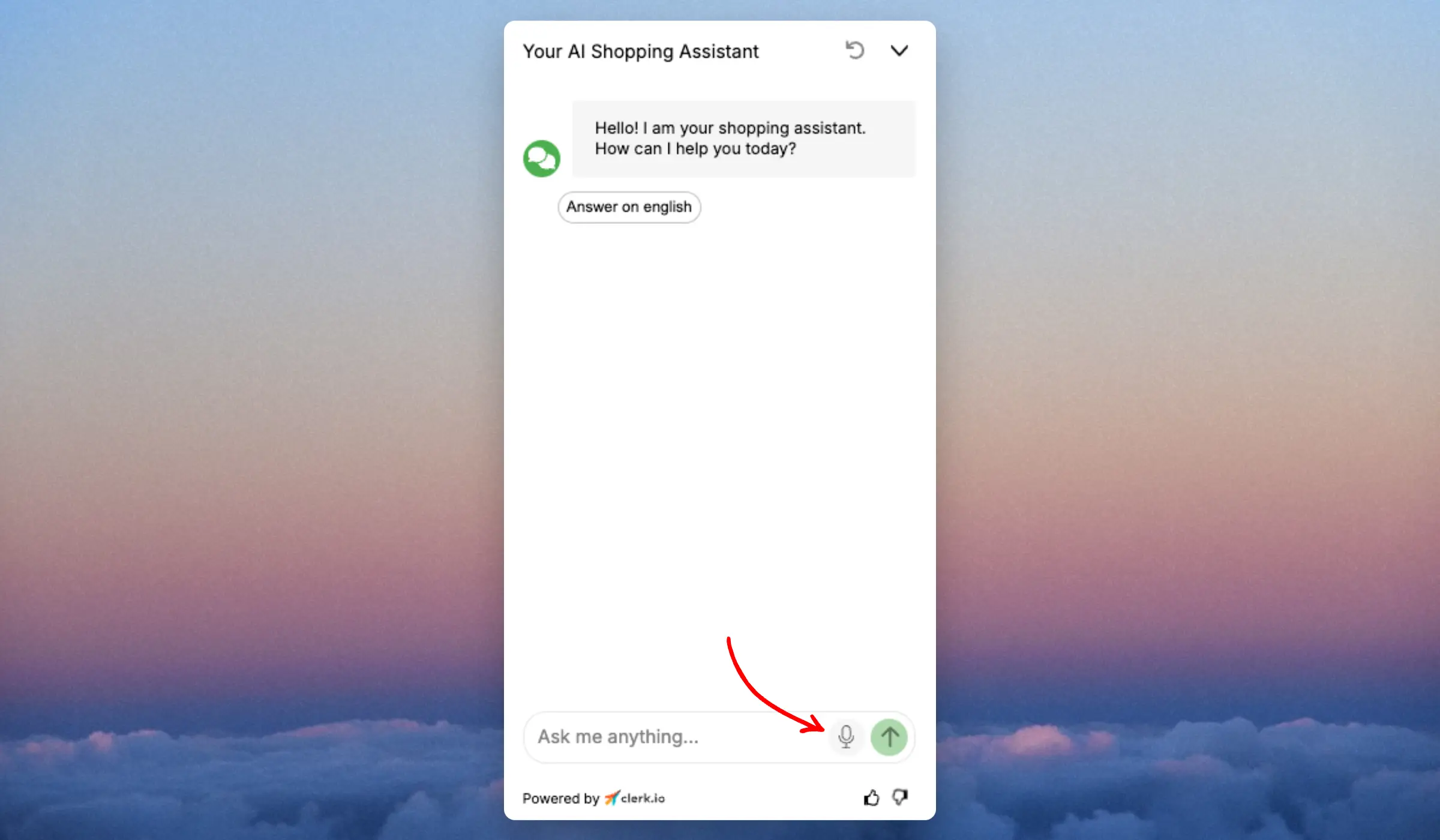
También llamado reconocimiento de voz, esta función permite que los visitantes hablen a través del micrófono y transcriban sus palabras en el campo de entrada de Chat. Puede habilitarse para todos los dispositivos o solo para móviles.
La transcripción funciona en el mismo idioma que el navegador tenga configurado y requiere que tu navegador permita el uso del micrófono. Recuerda otorgar permiso al navegador para usarlo.
Para empezar a transcribir, haz clic en el ícono del micrófono en la ventana de Chat y comienza a hablar. Puedes decir “send” para enviar el mensaje.
Contacto de soporte #
La dirección de correo electrónico a la que Chat enviará un resumen de la conversación si un cliente lo solicita.
Estado de Chat #
Controla si Chat está activo en tu tienda.
El conmutador Enabled (parte superior de la página) determina si Chat puede aparecer en tu sitio web:
- Enabled: Chat está activo y puede mostrarse en tu sitio. Por defecto, inicia en modo vista previa.
- Disabled: Chat está completamente oculto de tu sitio, incluyendo el modo vista previa.
Utiliza la configuración Disabled si quieres desactivar temporalmente Chat sin perder tu configuración.
Visibilidad de Chat #
Controla quién puede ver Chat en tu sitio.
Esta opción solo está disponible cuando Chat está Enabled.
Cuando Chat está In preview solo puede ser visto haciendo clic en Open site in preview o agregando ?clerk_content_mode=preview a tu URL.
Al usar In my live site será utilizable por cualquier visitante navegando tu tienda.
Configuración de Product Search #
Datos que debe usar Chat.
Atributos públicos #
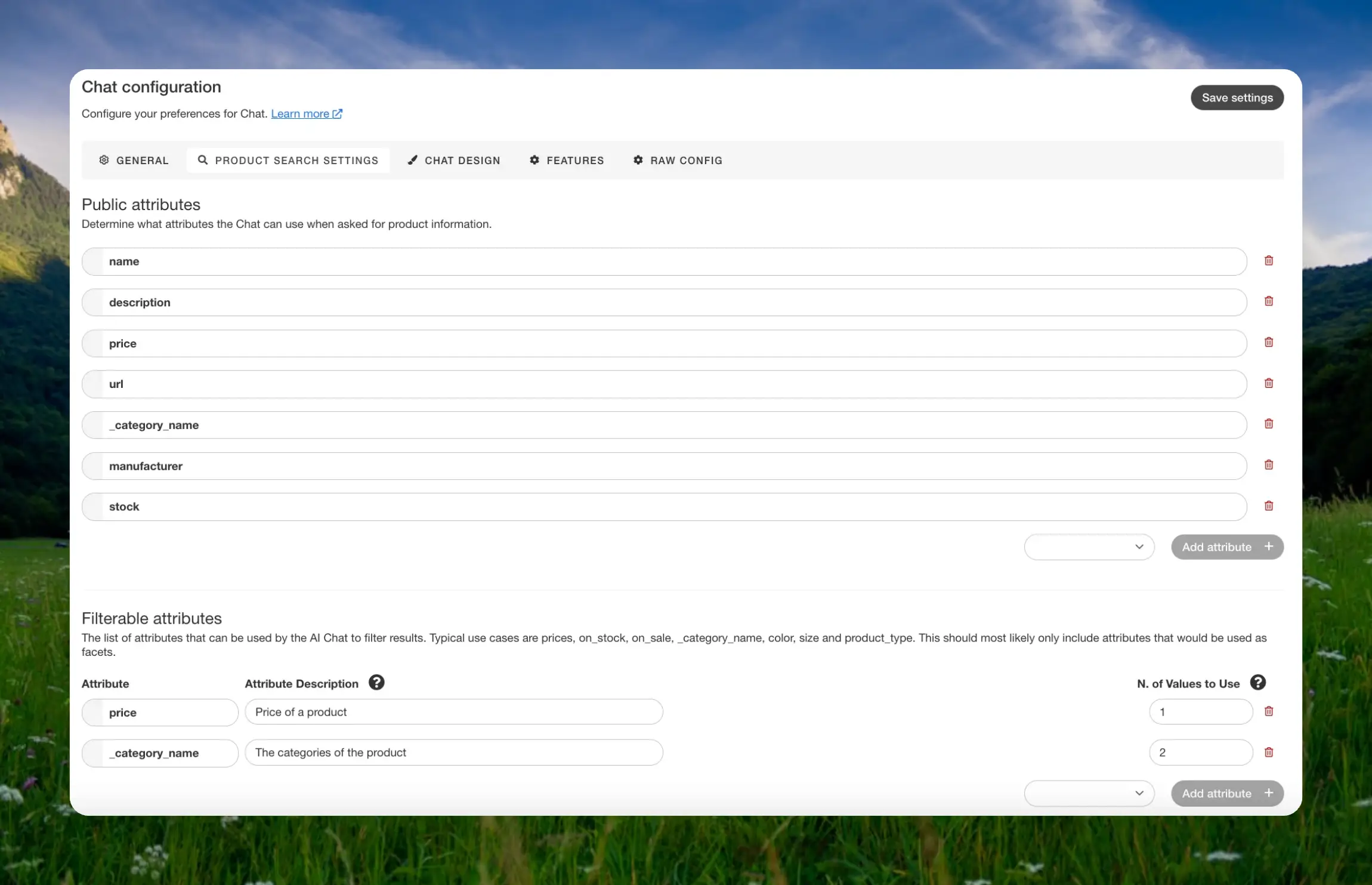
Los atributos públicos son campos de producto que Chat puede usar al responder preguntas sobre productos.
Por ejemplo, si incluyes weight, categories y delivery_time, Chat puede responder preguntas como "¿Cuánto pesa esto?", "¿Qué más hay en la misma categoría que esto?" o "¿Cuánto tarda en entregarse esto?".
Atributos filtrables #
Los atributos filtrables permiten que Chat acote los resultados de productos según lo que pida un visitante.
Por lo general, estos son los mismos atributos que usas como facetas, como price, on_stock, on_sale, _category_name, color, size o product_type.
Incluye solo los atributos que los clientes utilizarían de forma natural para refinar su búsqueda.
Diseño de Chat #
Controla el aspecto de Chat.
Colores de marca #
El color principal usado en la ventana de Chat.
Encabezado de Chat #
El texto del encabezado y la configuración de fuente para la parte superior de la ventana.
Mensajes dentro de Chat #
El texto mostrado dentro de la parte de conversación de la ventana.
Ícono de Chat #
Un archivo SVG personalizado opcional que muestra tu logo en la esquina superior izquierda.
Burbuja de Chat #
Posición del ícono de burbuja de chat usado para abrir conversaciones.
Moneda #
Formato de los precios utilizados por Chat al mostrar productos.
Mensaje Toast #
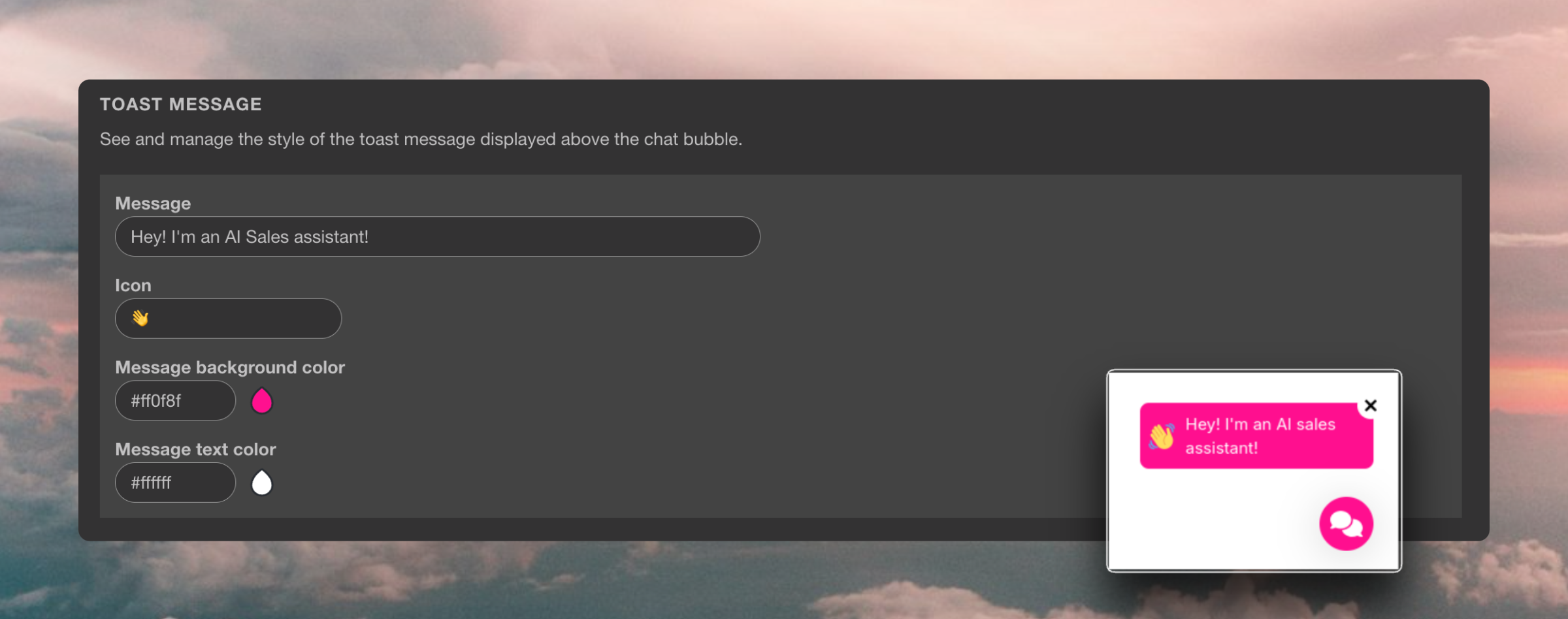
Activa un mensaje toast personalizable para captar la atención de los visitantes. Puede cerrarse, en frontend, haciendo clic en “X” o abriendo el chat y no volverá a aparecer durante la misma sesión.
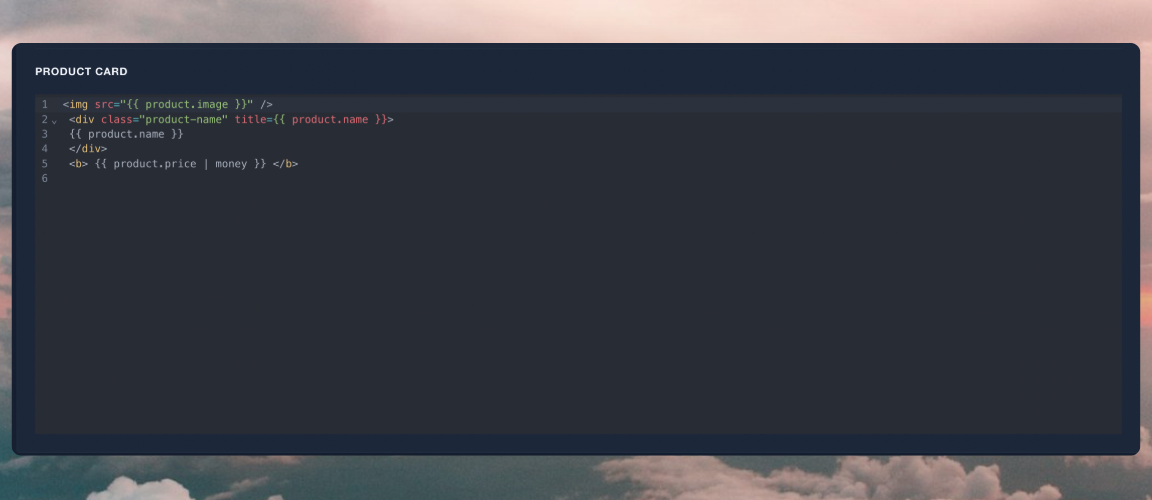
Tarjeta de producto de Chat #
Personalización opcional de las tarjetas de producto, basada en Liquid Design. Más información en la guía Code Design.
CSS personalizada #
Aplica tus propias reglas CSS para ajustar la apariencia de Chat más allá de lo que ofrecen los ajustes de diseño. Esto es útil para ajustar colores, fuentes, espaciados u otros detalles visuales para que coincidan exactamente con tu marca.
Features #
Funciones adicionales que pueden activarse bajo demanda cuando se cumplen los criterios adecuados.
Los interruptores de función se muestran en un acordeón. Expande una función para leer los requisitos y habilitarla.
Seguimiento de paquetes #
Los clientes suelen preguntar sobre el estado de su pedido y dónde está el paquete después de que ha sido enviado. Al activar esto, permites que los clientes hagan preguntas al respecto.
Siempre necesitarán proporcionar su dirección de Email y el ID del pedido, para confirmar que es su pedido. Una vez confirmado, Chat redactará un breve resumen del pedido y el estado del envío, y proporcionará el enlace para rastrear su paquete.
Los usuarios de Shopify pueden empezar a utilizar esto fácilmente, ya que está integrado en nuestro importador.
Para otras plataformas, debes proporcionar el Order status y los Parcels data mediante llamadas a la API.
Cuándo los clientes pueden rastrear su pedido #
- Antes de que un transportista reciba el paquete: Si tu integración envía estados de pedido (por ejemplo, CONFIRMED/PAID/FULFILLMENT_PENDING), el Chat puede confirmar que el pedido fue recibido y que se está preparando. El enlace de seguimiento de transportista aún no se muestra porque no existe ningún paquete con un código de seguimiento.
- Después de que se crea un paquete con un código de seguimiento: Tan pronto como Clerk reciba un paquete con
carrierytracking_code, el Chat incluye un enlace de seguimiento con un solo clic y resume el último estado del envío. - Mientras se espera el primer escaneo del transportista: Algunos transportistas primero crean una etiqueta y solo añaden eventos después de la recogida. En este período, el Chat dirá que el paquete está esperando a ser recogido o que se creó la etiqueta, y aun así compartirá el enlace de seguimiento si está disponible.
En resumen: los clientes pueden ver la confirmación del pedido de inmediato (si envías los estados del pedido), y el seguimiento completo del paquete está disponible una vez que hay un código de seguimiento presente en Clerk.
Esta página ha sido traducida por una IA útil, por lo que puede contener errores de idioma. Muchas gracias por su comprensión.