Herramientas
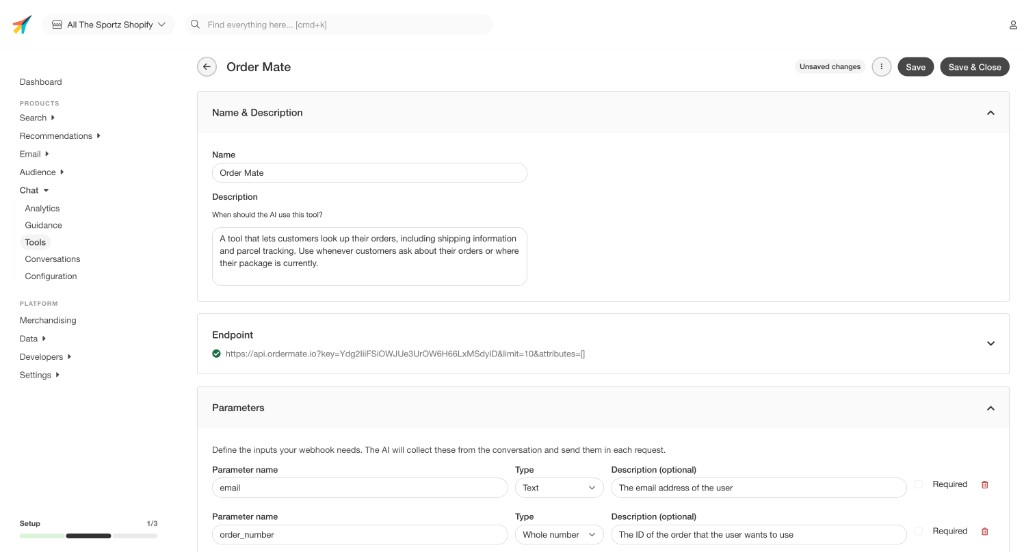
Las herramientas permiten que Chat llame a APIs externas durante una conversación. Cuando un visitante pregunta algo que requiere datos en tiempo real —como el estado de un pedido, niveles de inventario o puntos de fidelidad— Chat puede obtenerlos automáticamente y responder con información real de tus sistemas.
Cualquier servicio que tenga una API puede conectarse como una Herramienta.
Ve a Chat > Tools y haz clic en + Add another tool para abrir el editor de herramientas.
Nombre y Descripción #
Dale un nombre a la herramienta para identificarla y una descripción que indique a Chat cuándo debe usarla.
La descripción es la parte más importante. Actúa como una instrucción para la IA, similar a decirle a un nuevo empleado cuándo debería buscar algo en un sistema externo. Sé específico sobre la situación que debe activar esta herramienta. Por ejemplo:
“Cuando un cliente pregunte sobre un pedido, usa los datos de pedidos disponibles en product_data para proporcionar información sobre su pedido.”
Cuanto más clara sea la descripción, con mayor fiabilidad Chat utilizará la herramienta correctamente.
Parámetros #
Los parámetros definen los puntos de datos que deben incluirse en la llamada a la API. Cuando se activa una herramienta, Chat verifica si ya tiene los valores requeridos de la conversación. Si no es así, solicita al visitante que los proporcione antes de hacer la solicitud.
Para cada parámetro, define:
- Nombre — El nombre de la variable referenciada en la URL o el cuerpo de la solicitud
- Tipo — Indica a Chat qué tipo de dato debe recopilar, por ejemplo, una cadena de texto o un número entero.
- Descripción — Indica a Chat qué representa este parámetro y qué debe solicitar
Una buena descripción deja claro qué debe proporcionar el visitante. Por ejemplo, un parámetro llamado order_number con la descripción “El ID del pedido sobre el que el usuario está preguntando” le da a Chat todo lo necesario para hacer la pregunta correcta.
Marca un parámetro como Obligatorio si la llamada a la API no puede funcionar sin él.
Endpoint #
Aquí defines la llamada real a la API que Chat hará cuando se active la herramienta.
Método: Elige GET, POST, PUT o DELETE, según lo que requiera tu API.
URL: Ingresa la URL completa del endpoint. Los parámetros de consulta pueden añadirse directamente en línea en la URL, lo cual suele ser suficiente para solicitudes GET. Los parámetros pueden ser estáticos o basarse en los parámetros que hayas pedido a Chat que recopile, usando {{parameter_name}}. Por ejemplo:
https://api.omate.com/orders?key=abc123&e={{email}}&id={{order_number}}
Cuerpo de la solicitud: Disponible para solicitudes POST y PUT. Define el cuerpo completo en el formato que requiera tu API. Los parámetros también pueden referenciarse aquí si es necesario, igual que en la URL.
Encabezados personalizados: Añade cualquier encabezado que requiera tu API, como tokens de autenticación o cambios de tipo de contenido.
Tiempo de espera: Configura cuánto tiempo debe esperar Chat una respuesta antes de rendirse. Las opciones van desde 3 segundos hasta 10 minutos.
Prueba #
Una vez configurado, utiliza la sección de Prueba en la parte inferior del editor para verificar la conexión. Ingresa valores reales para cada parámetro y haz clic en Test request para ejecutar la llamada.
Una prueba exitosa confirma que Chat podrá usar la herramienta de manera fiable durante conversaciones en vivo.
Esta página ha sido traducida por una IA útil, por lo que puede contener errores de idioma. Muchas gracias por su comprensión.