Stores
Conceptos básicos #
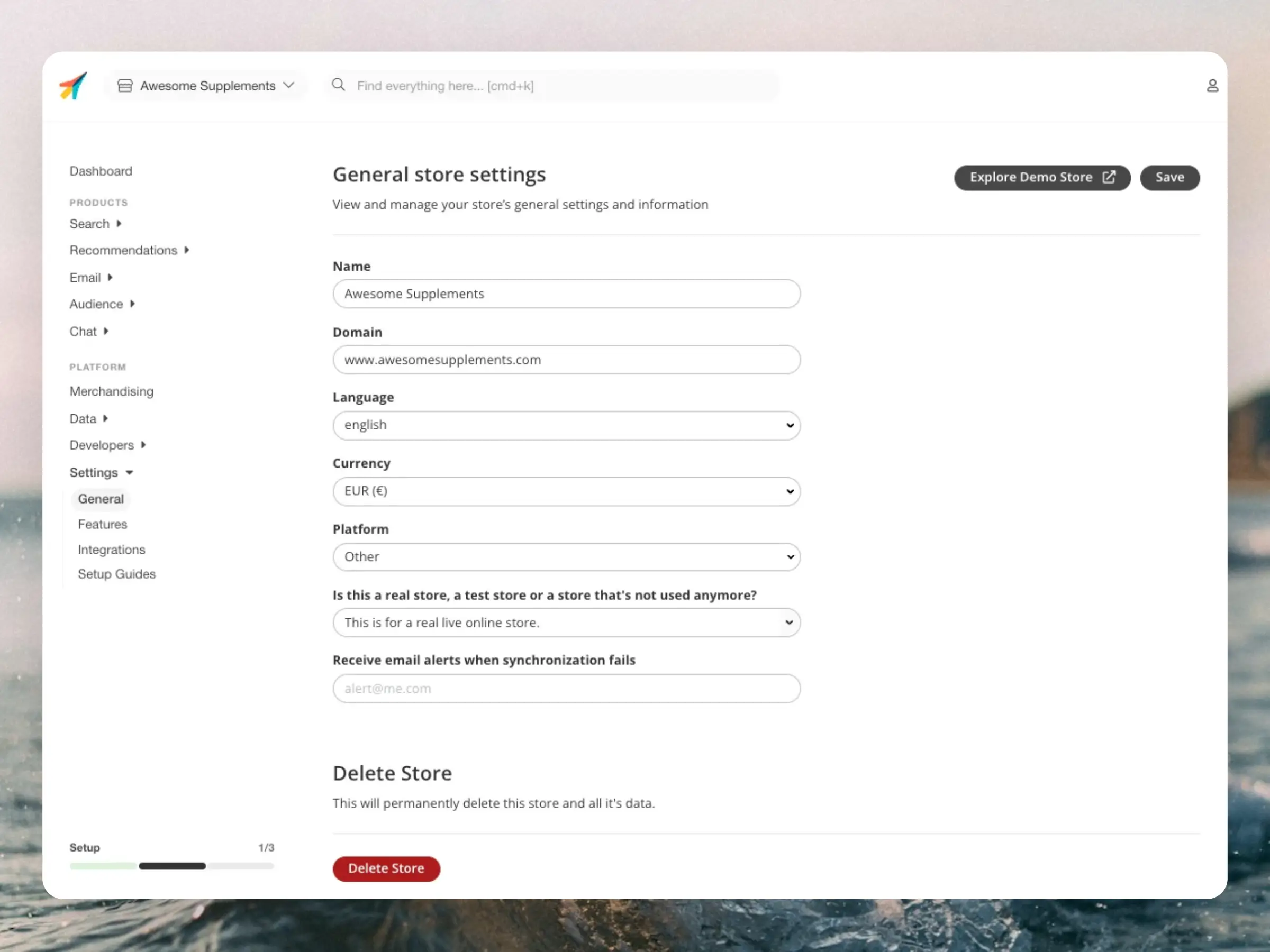
Una Store es una entidad separada en Clerk.io que contiene todos los datos y configuraciones para un dominio específico. Esto puede ser una tienda online única, una plataforma, una versión de idioma u otra cosa que deba funcionar como una entidad separada.
Funcionan completamente por separado y no comparten datos entre sí. La única excepción es que algunas funciones como Merchandising y Synonyms se pueden añadir en varias Stores a la vez cuando sea necesario.
Cada Store tiene su propio conjunto de claves API para comunicarse con ella mediante la API de Clerk, independientemente del tipo de configuración que utilices.
Las Stores pueden configurarse para cualquiera de nuestros 54 idiomas compatibles. Search y la indexación funcionan en todos los idiomas admitidos. No es necesaria migración; los cambios estarán disponibles de inmediato. Consulta la lista completa de idiomas compatibles.
Gestión de Stores #
Una Company puede tener cualquier número de Stores asociadas, y se pueden crear, copiar y eliminar según sea necesario.
Añadir nueva #
Las nuevas Stores se añaden en my.clerk.io, haciendo clic en el nombre de Store actual en la esquina superior izquierda y luego + Add New Store.
Completa los detalles de tu tienda y haz clic en Add New Store.
La Platform que selecciones adaptará las guías de configuración de la Store para que coincidan con la forma en que Clerk está configurado en la plataforma, por lo que es importante elegir la correcta.
La currency solo se utiliza para reflejar la moneda apropiada en los paneles de la Store y no influye en el seguimiento.
Copiar desde una existente #
Cuando creas una nueva store en my.clerk.io, puedes ahorrarte mucho trabajo si usas la misma configuración que tu store existente simplemente copiando el contenido, los diseños y otros aspectos de configuración que quieras reutilizar.
Esto es muy útil si estás creando una nueva Store para un idioma diferente o un nuevo dominio para tu Store original.
En Copy Content From Existing Store, elige la Store que quieres duplicar en el menú desplegable. Puedes elegir qué elementos específicos deseas copiar:
- Contenido
- Diseños
- Synonyms
- Accessories
- Audiences
- Rules
- Merchandising
- Modifiers
- Configuración de Chat
- Integraciones de AI
Ahora solo necesitas hacer pequeños cambios en los Diseños (por ejemplo, cambiar los símbolos de moneda y los textos de los botones, por ejemplo).
La nueva Store igualmente deberá sincronizarse con tu catálogo y tendrá su propio conjunto de claves API.
Eliminar una Store #
Cuando eliminas una Store, su configuración y datos se eliminarán para siempre y no se pueden restaurar.
Puedes eliminarlas yendo a Settings > Store settings y luego haciendo clic en Delete Store en la parte inferior de la página. Confirma en el siguiente mensaje, y después de esto, tu Store estará eliminada.
Claves API #
Si necesitas las claves de tu Store para cualquier propósito después de la integración inicial, se pueden encontrar en Developers > API Keys.
Cada Store tiene una Public API key fija y varias Private API keys.
La Public API key se utiliza para realizar llamadas básicas a Clerk y se puede compartir en cualquier lugar, ya que por sí misma no da acceso a datos confidenciales.
Combinada con una Private API key, puedes acceder a datos confidenciales como direcciones de Email y realizar cambios en los datos de una Store.
Por seguridad para Clerk, la Private API Key se generará al crear la store y se enviará al propietario de la cuenta MyClerk.
Rotación de claves #
Si tu Store tiene una Legacy Private Key, puedes rotarla directamente desde Developers > API Keys haciendo clic en el botón de rotación que está junto a ella.
Rotar invalida instantáneamente la clave anterior: cualquier integración que la utilice dejará de funcionar de inmediato. Asegúrate de estar preparado para reemplazarla en todos los lugares donde se use antes o inmediatamente después de rotar.
Después de rotar, es posible que también debas cerrar sesión en el backend de Clerk.io y volver a iniciar sesión, ya que la clave anterior puede seguir activa en tu sesión actual.
Para una configuración más manejable, utiliza en su lugar las Private API Keys estándar. Puedes crear tantas como necesites para distintos fines y cada una puede ser revocada individualmente sin afectar a las demás.
Estado de la API #
Aquí encontrarás una visión general de todas las llamadas API realizadas en un período de tiempo definido. Proporciona varios puntos de información:
API: El endpoint API que se llama. Ej.: recommendations/popular
Labels: Identificación que utiliza Clerk para rastrear resultados. Ej.: Homepage / Popular
Hits: Cantidad total de resultados encontrados por el endpoint.
Results: Cantidad total de resultados realmente mostrados a los clientes. Esto puede diferir de los hits si usas filtros o límites bajos al mostrar los resultados.
Avg. Response Time: Milisegundos promedio que tarda el endpoint API en responder.
Success Rate: Porcentaje de llamadas API que realmente devolvieron resultados.
Developer Logs #
Usa Developer Logs para inspeccionar solicitudes, errores y advertencias de tu Store en tiempo real. Ve a Developers > Logs.
Consulta la visión general completa de la función aquí: /platform/company/developer-logs/.
Debug Dashboard #
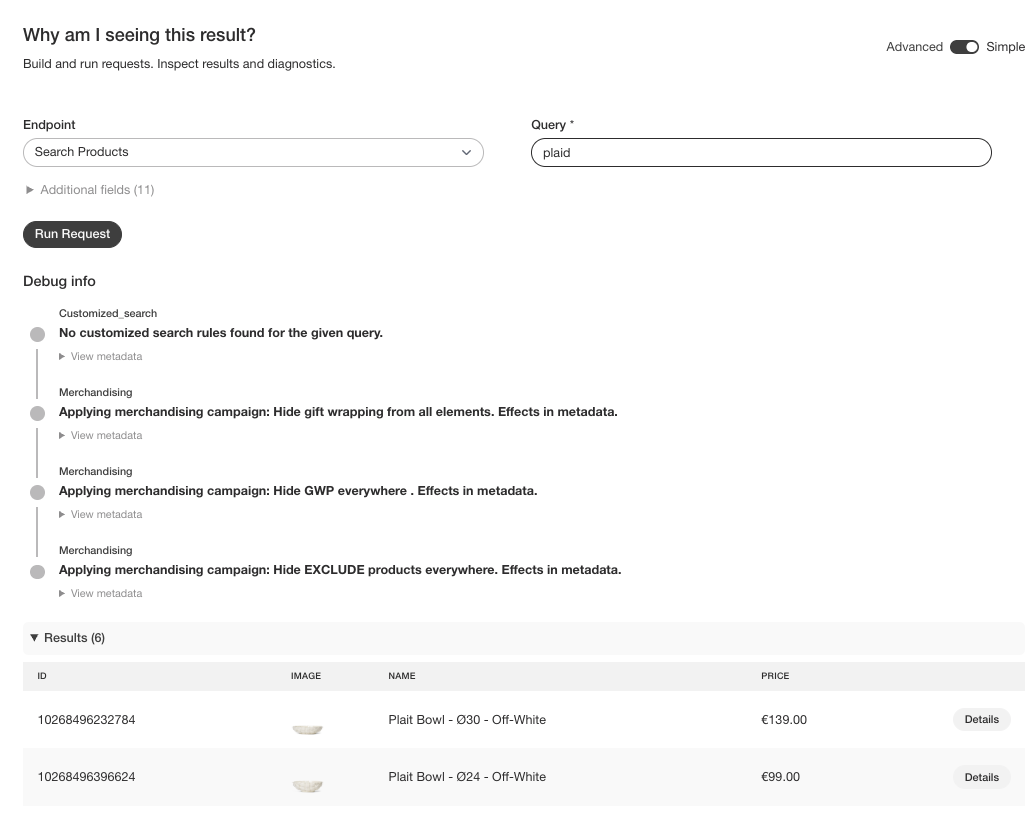
Utiliza Debug para crear solicitudes API e inspeccionar por qué se devuelve un conjunto de resultados específico.
Encuéntralo en Developers > Debug para la Store en la que estás trabajando.
Simple vs Avanzado #
- Simple: Cada parámetro API se configura en su propio campo. Solo se muestran los campos obligatorios al principio, y puedes expandir Additional fields para acceder a parámetros opcionales.
- Avanzado: Crea manualmente una solicitud API GET completa (por ejemplo, pegando la URL completa). Esto es útil cuando ya tienes una llamada API desde código o de la pestaña de red del navegador que quieres reproducir.
Ejecutar una solicitud #
- Elige un Endpoint (por ejemplo, Search Products o Complementary Products).
- Completa los campos obligatorios.
- Opcional: Despliega Additional fields y añade cualquier parámetro extra que quieras probar.
- Haz clic en Run Request (o Make full API call en modo Avanzado).
Salida de depuración (Debug Output) #
Después de ejecutar una solicitud, la página muestra tanto los results como los diagnostics que explican qué los influyó. Según el endpoint y la configuración, esto puede incluir:
- Customized search rules: Configuración específica de la consulta que afectó a los resultados.
- Merchandising: Campañas que se aplicaron y lo que cambiaron.
- Backfill: Productos añadidos a los resultados para completar el límite.
- Metadata: Detalles calculados adicionales para la llamada.
Funcionalidades #
Las Stores disponen de varios interruptores para controlar qué funcionalidades están habilitadas en ellas.
Configuración de personalización #
Funciones estándar que se pueden activar o desactivar. Principalmente se utilizan para identificar problemas provocados por modificar el comportamiento estándar de Clerk. Cuando una función se desactiva, cualquier funcionalidad dentro de ella dejará de funcionar.
Las funcionalidades que actualmente pueden cambiarse son:
- Rules
- Redirects
- Synonyms
- Merchandising
- AI Campaigns
- Fullname Categories
Acceso anticipado (Early Access) #
Son funcionalidades que aún se están desarrollando activamente. Se pueden activar manualmente para probar nuevas funciones antes de que se lancen en todos lados.
La mayoría puede ser habilitada por cualquier usuario en una Store, y algunas solo pueden ser activadas por empleados de Clerk si aún están en Beta, que es el paso anterior a ser públicas en Early Access.
Si no ves alguna de las siguientes, es porque sigue en Beta. Contacta a un empleado de Clerk si quieres probar funcionalidades en Beta.
Search 3.0 en Demo Store #
La versión más reciente de nuestro motor de Search puede activarse específicamente en la Demo Store, para comprobar la diferencia en comparación con el sitio en vivo.
Search 3.0 es una gran mejora en la forma en que entiende cualquier tipo de consulta y posiciona los resultados de búsqueda.
AI Demo Shop Assistant #
Activa el Chat en la Demo Store para que pueda probarse. Solo funciona si también tienes activada Search 3.0. Más información en la página de introducción de Chat.
Search 3.0 #
Activa la última versión de nuestro motor de Search en tu sitio en vivo. Search 3.0 supone una gran mejora en la comprensión de cualquier tipo de consulta y en el ranking de resultados.
No necesitas reinstalar Search en tu sitio ya que el cambio ocurre a nivel de API. Funciona con tu configuración actual.
Semantic Fallback (Beta) #
Una forma innovadora de gestionar búsquedas con frases completas.
Si no se puede encontrar una coincidencia directa, Clerk analizará la consulta y entenderá semánticamente lo que buscan los visitantes. Por ejemplo, una búsqueda de “algo para enfriar mi comida” devolverá frigoríficos.
Recommendations 3.0 (Beta) #
Una forma mucho más rápida de mostrar resultados de Recommendations, basada en el mismo framework que Search 3.0.
Actualmente funciona para las siguientes lógicas:
- Bestsellers (
recommendations/popular) - Bestsellers in Category (
recommendations/category/popular)
No es necesario reinstalar Recommendations, ya que el cambio es a nivel API.
Order Scoring (Legacy) #
Una forma distinta de puntuar productos basándose en sus datos de pedido en los resultados de búsqueda de versiones anteriores de Search. Esto se está eliminando progresivamente, ya que nuestra última versión de Search (3.0) lo gestiona mucho mejor.
Spell Fix (Legacy) #
Diferente manera de corregir errores ortográficos en versiones anteriores de Search. Esto se está eliminando progresivamente, ya que nuestra última versión de Search (3.0) lo implementa mucho mejor.
SKU Search Optimization (Legacy) #
Diferente manera de gestionar búsquedas de SKUs en versiones anteriores de Search. Esto se está eliminando progresivamente, ya que nuestra última versión de Search (3.0) ofrece una mejor gestión.
Autocomplete Improvement (Legacy) #
Otra forma de autocompletar búsquedas en versiones anteriores de Search. Esto se está eliminando progresivamente, ya que nuestra última versión de Search (3.0) lo ofrece de forma mejorada.
Improved Category Search (Legacy) #
Otra forma de buscar categorías en versiones anteriores de Search. Esto se está eliminando progresivamente, ya que nuestra última versión de Search (3.0) lo gestiona mucho mejor.
Esquema de color #
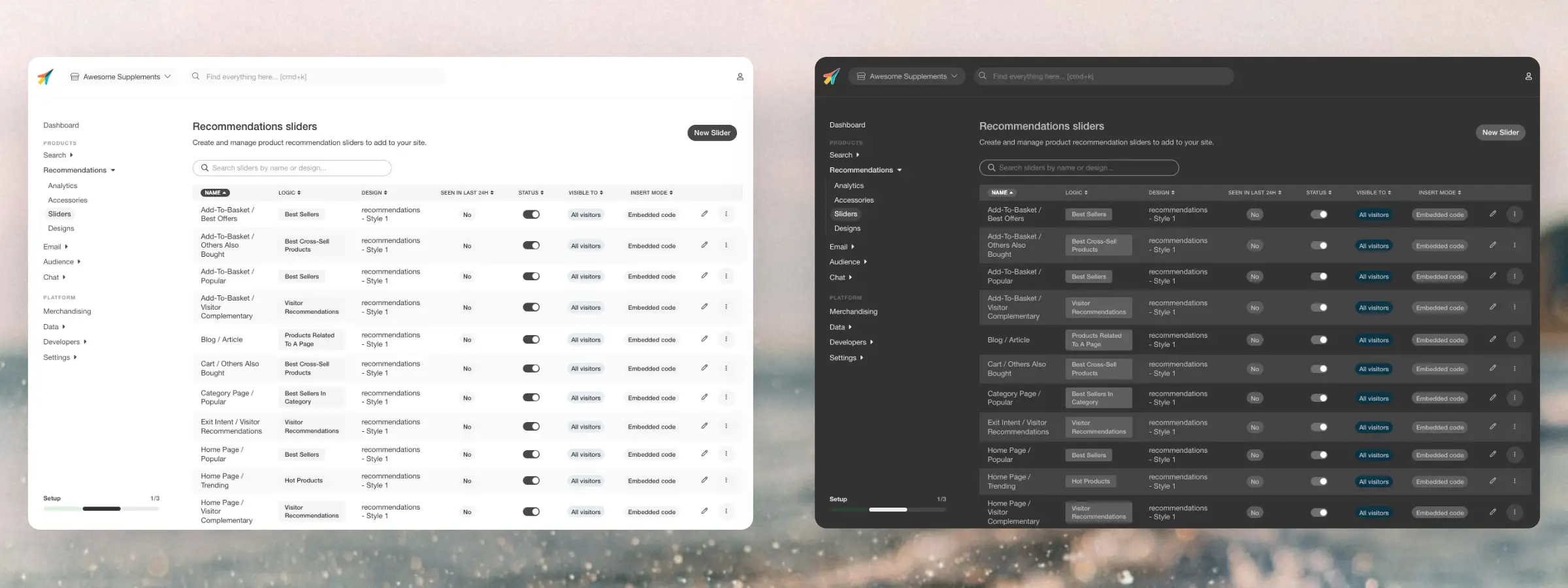
Las Stores heredarán el esquema de color preferido de tu sistema operativo. Se admite tanto modo claro como modo oscuro.
Esta página ha sido traducida por una IA útil, por lo que puede contener errores de idioma. Muchas gracias por su comprensión.