Modificadores
Resumen #
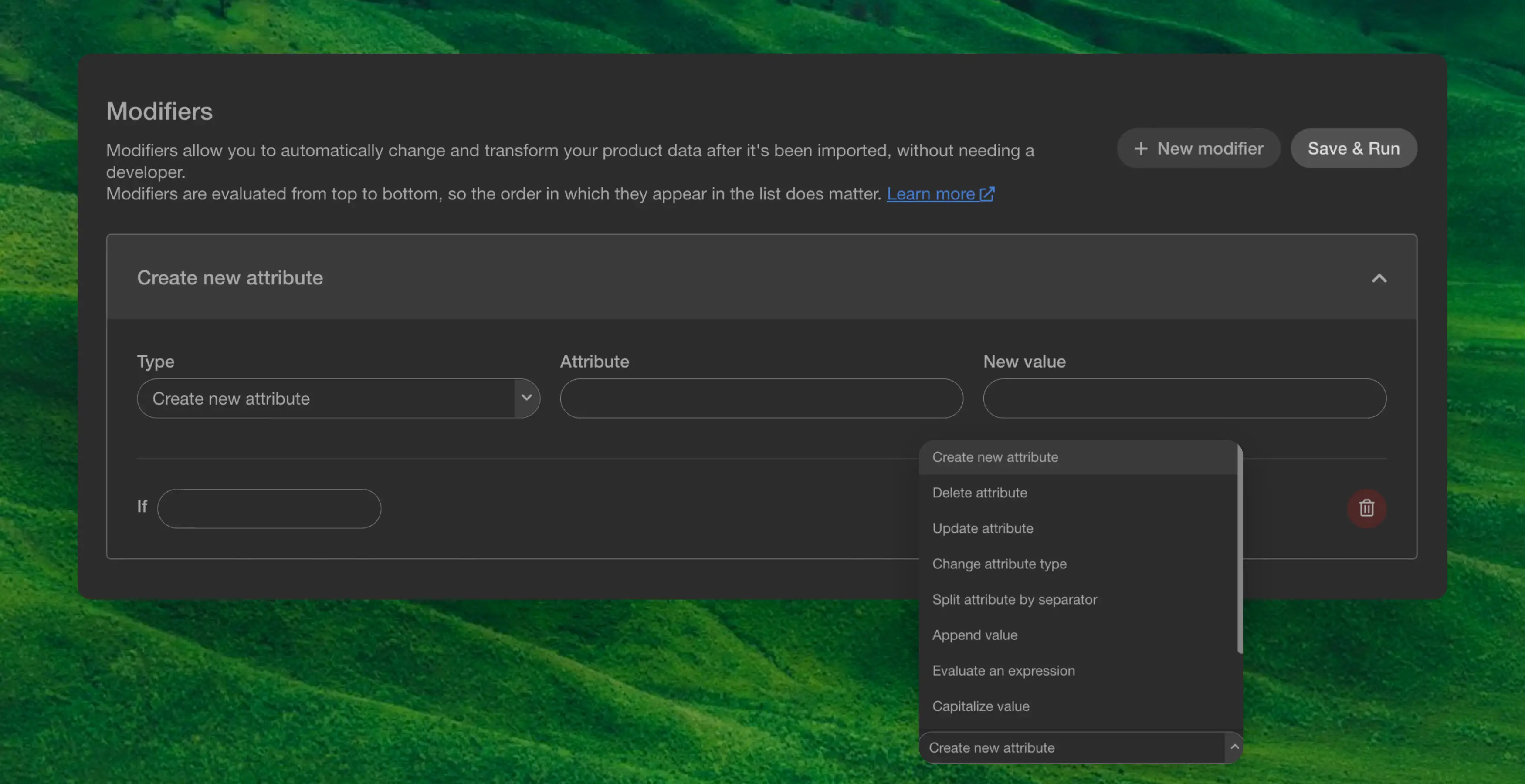
Los modificadores te permiten cambiar los datos de productos después de la sincronización, sin tocar tu feed de datos ni involucrar a un desarrollador. Los modificadores se evalúan de arriba hacia abajo, por lo que el orden en que aparecen en la lista importa.
Hay dos maneras de crear un modificador: utilizando AI Modifiers, que es el enfoque recomendado, o eligiendo uno de los tipos estándar de modificadores para transformaciones simples y predefinidas.
AI Modifiers #
AI Modifiers son la forma predeterminada y recomendada de crear modificadores. En lugar de configurar campos y reglas individuales, simplemente describes lo que quieres que haga el modificador en lenguaje sencillo y la IA genera una función en Python que transforma tus datos de producto en consecuencia.
Este enfoque es mucho más flexible que los tipos estándar de modificadores. Puedes describir lógica compleja, combinar múltiples condiciones, calcular nuevos valores a partir de atributos existentes y manejar casos límite, todo sin escribir ningún código tú mismo.
- Haz clic en Add Modifier y selecciona AI Modifier como tipo (esto viene seleccionado por defecto).
- En la página del modificador, haz clic en el botón para abrir la barra lateral Ask.
- En la barra lateral Ask, describe lo que debería hacer el modificador. Sé lo más específico posible acerca de la lógica, los atributos involucrados y la salida esperada.
- La IA genera una función en Python basada en tu descripción.
- Prueba el modificador utilizando la previsualización Before & After antes de guardar.
Ejemplos de indicaciones:
- “Create an attribute called
variant_stock_percentagethat shows how many of a product’s variants are currently in stock, as a percentage between 0 and 100.” - “Set
availabilitytoIn stockifstockis greater than 0, otherwise set it toOut of stock.” - “Create a
discount_percentageattribute by calculating the percentage difference betweenlist_priceandprice, rounded to the nearest integer.”
La función en Python generada por la IA es de solo lectura: no puedes editarla directamente. Para cambiar la lógica, continúa la conversación en la barra lateral Ask y permite que la IA actualice la función. Ask Clerk.io puede investigar tu tienda y configuración antes de crear el modificador, lo que ayuda a comprender el contexto detrás de tu solicitud.
Tipos estándar de modificadores #
Para transformaciones más sencillas, están disponibles los tipos estándar de modificadores. Estos cubren un conjunto de operaciones predefinidas y son fáciles de configurar, pero son más limitados en lo que pueden hacer en comparación con los AI Modifiers.
Todos los modificadores estándar tienen un campo de entrada if. Si se añade una expresión, el modificador solo se ejecuta en los productos donde esa expresión es verdadera.
| Tipo | Efecto |
|---|---|
Create new attribute | Añade un atributo a todos los productos |
Delete attribute | Elimina un atributo en todos los productos |
Delete product | Elimina el producto por completo |
Update attribute | Actualiza un atributo usando un patrón regex |
Change attribute type | Cambia el tipo de un atributo en todos los productos |
Split attribute by separator | Divide una cadena por separador en una lista |
Append value | Añade un valor a un atributo de lista existente |
Evaluate an expression | Evalúa una expresión matemática en un atributo |
Capitalize value | Formatea una cadena a estilo título |
Make value uppercase | Formatea una cadena en mayúsculas |
Make value lowercase | Formatea una cadena en minúsculas |
Create formatted attribute | Crea un nuevo atributo formateando datos existentes |
Aquí tienes una descripción de cada tipo estándar de modificador.
Create new attribute #
Recibe un new_value que indica qué valor asignar al atributo; puede usarse tanto para crear uno nuevo como para reemplazar uno existente.
Delete attribute #
Elimina el atributo dado de todos los productos, o solo de algunos en base a una expresión if.
Delete product #
Elimina los productos dados en base a una expresión if.
Update attribute #
Este modificador utiliza regex con la biblioteca de Python. Si regex es nuevo para ti, considera usar AI Modifiers, ya que pueden realizar las mismas transformaciones sin necesidad de conocimientos de regex.
Update utiliza el atributo regexp, que es una expresión regex que coincide en algunas partes del atributo y reemplaza cada grupo coincidente por el contenido de replace_by. Aquí hay una herramienta útil para crear tus regex.
Un ejemplo de regex podría ser []+ con un replace_by de ’/’; esto sustituye todas las apariciones en el atributo que tienen varios / seguidos y los reemplaza por un solo /. Así, https://test//tests se convierte en https:/test/tests.
Ejemplo #
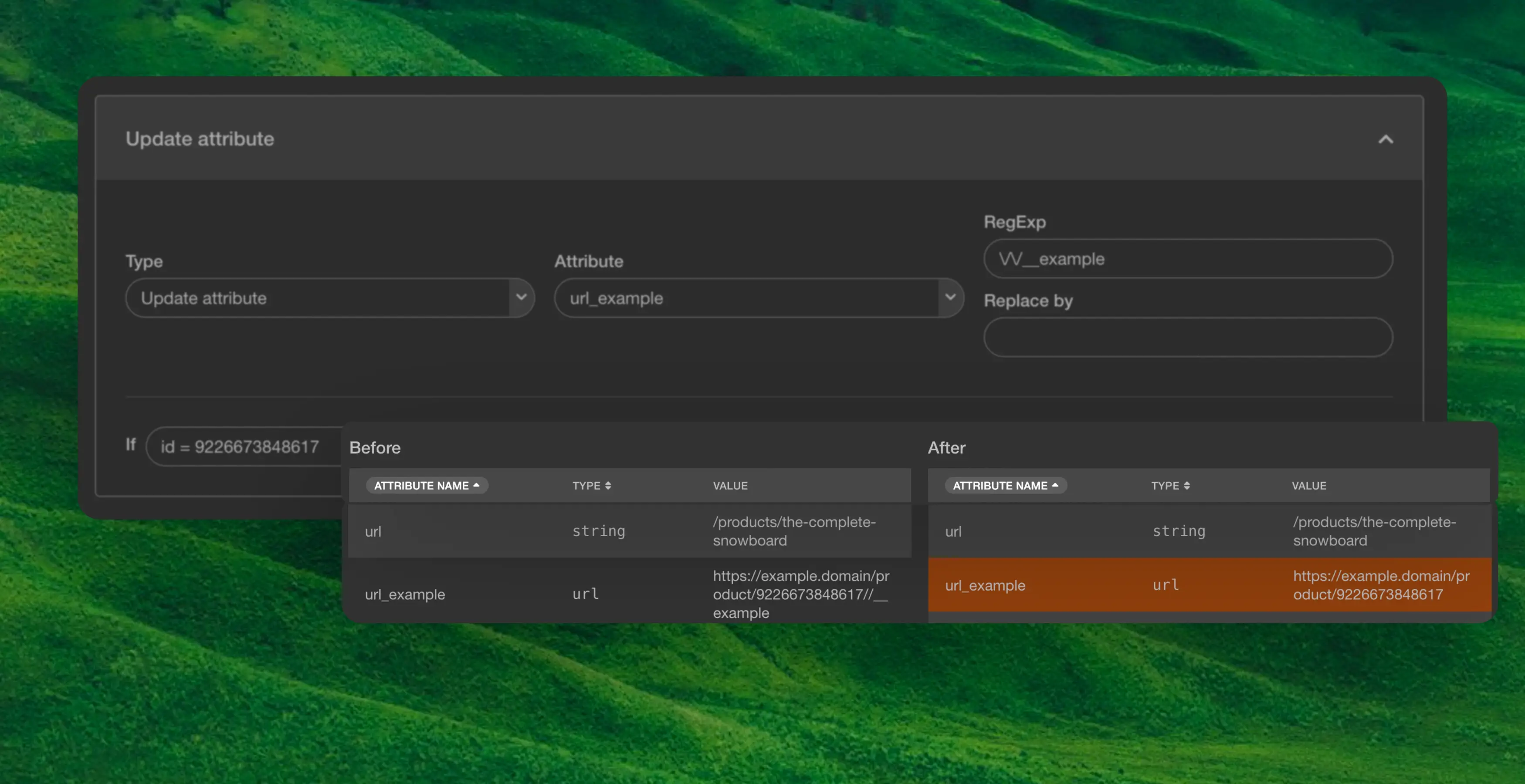
En este ejemplo, queremos eliminar la última parte de una URL usando un patrón regex. La URL inicial es: https://example.domain/product/153//__example. Para eliminar la parte //__example, podemos usar el siguiente regex: \/\/__example.
Como simplemente queremos eliminar esa parte de la URL sin reemplazarla por otra cosa, el campo Replace by se deja vacío.
Change attribute type #
Permite cambiar tipos de un atributo. Si los datos son un número y necesitas que sea una cadena, puedes usar esto para convertir el tipo. Los tipos de atributos son: string,int,float y boolean.
Split attribute #
Permite dividir una cadena por un separador, en una lista de cadenas. Por defecto, separa por coma si no se indica otro separador.
Ejemplo #
Aquí estamos dividiendo un atributo con categorías que se convierten en una lista: "lineman, chute" a ["lineman","chute"].
Append value #
Permite añadir nuevos valores a un atributo de lista existente.
Esto puede ser añadir cadenas adicionales a un atributo tags, o agregar una nueva categoría a un atributo categories.
Evaluate an expression #
La acción Expression evalúa una expresión matemática, que puede incluir atributos, constantes y operadores. Así, si defines la expresión: price * 0.8, el sistema calculará el resultado multiplicando el valor del atributo price por 0.8, aplicando un 20% de descuento.
Ejemplo #
Si introduces en el campo New Value la cadena: price * 0.8 y el precio es 100, el resultado será 80.
New formatted attribute #
Esta acción crea un nuevo atributo basado en datos existentes, aplicando formato o transformaciones a su valor.
Para referenciar un atributo existente, coloca su nombre entre llaves sin espacios: {attributeName}.
- Copiar un atributo: pon New Value en
{MPN}. - Concatenar texto y atributos:
€ + {price}.
Si incluyes espacios dentro de las llaves, como { attribute }, el sistema guardará la cadena literal (incluyendo las llaves), no el valor del atributo.
Ejemplo #
Puedes combinar atributos, añadir prefijos o sufijos, o modificar la presentación de los datos. Por ejemplo, para crear un precio formateado como €100,00, pon New Value: € + {price}.
If Statements #
Si añades cualquier expresión en el campo if, el comando solo se ejecutará en los atributos donde dicha expresión sea verdadera.
Los operadores disponibles son:
| Operador | Significado |
|---|---|
== | Coincide en todos los productos donde el atributo es igual al valor. |
!= | Coincide en todos los productos donde el atributo es distinto al valor. |
> | Coincide en todos los productos donde el atributo es mayor que el valor. |
>= | Coincide en todos los productos donde el atributo es mayor o igual al valor. |
< | Coincide en todos los productos donde el atributo es menor que el valor. |
in | Coincide si una subcadena está en una cadena o un elemento en una lista |
or | Coincide si x O y es válido |
and | Coincide si x Y y son válidos |
Ejemplo #
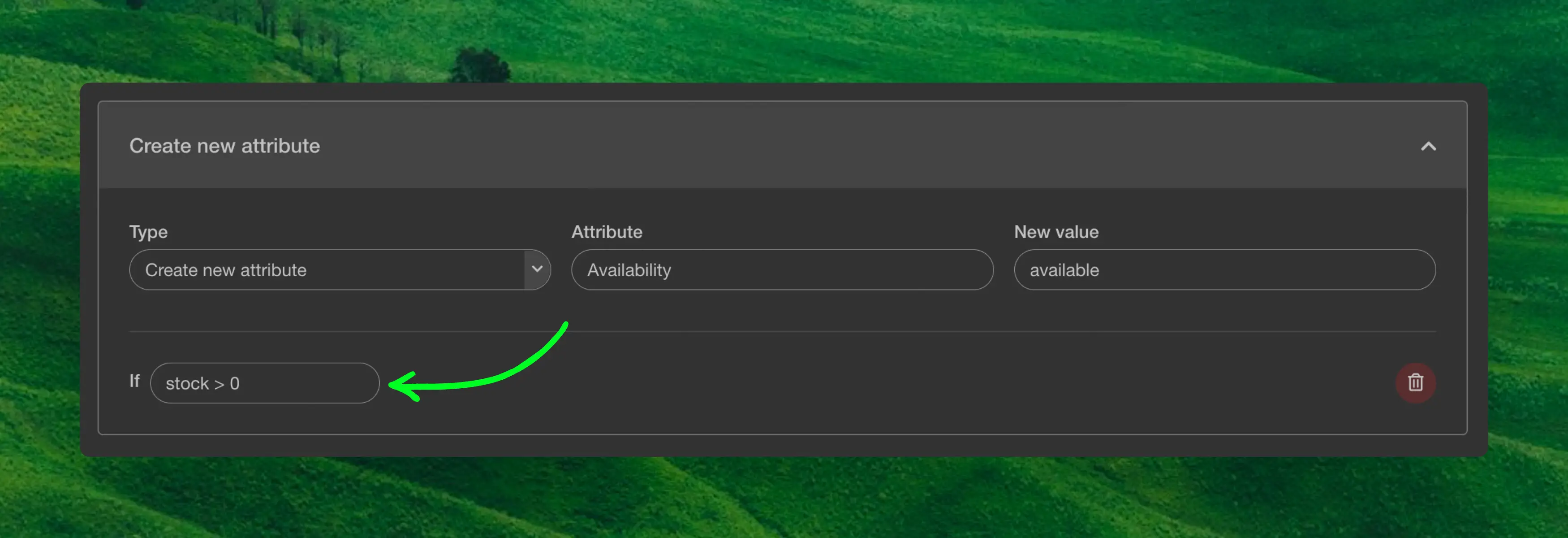
Crea un nuevo atributo Availability con el valor Available, If stock > 0.
Crear atributos a partir de listas #
Un caso de uso común es crear un atributo independiente a partir de valores existentes en un atributo de lista. Por ejemplo, si tienes un atributo tags que contiene valores como Female, Male y Unisex, puedes crear un atributo dedicado gender para usarlo en las facetas de Search.
El operador in verifica si un valor existe dentro de una lista. La sintaxis es:
"value" in attribute_name
Para crear un atributo gender a partir de tags, configura múltiples modificadores en secuencia:
| Atributo | Nuevo valor | If |
|---|---|---|
gender | Female | "Female" in tags |
gender | Male | "Male" in tags |
gender | Unisex | "Unisex" in tags |
Cada modificador se ejecuta solo cuando su condición es verdadera. El orden importa: si un producto tiene varias tags coincidentes, el último modificador que cumpla la condición determina el valor final.
Nota: El valor que verificas debe estar entre comillas (por ejemplo,"Female"), mientras que el nombre del atributo se escribe sin comillas (por ejemplo,tags).
Combinando condiciones #
Puedes combinar múltiples condiciones usando los operadores and y or.
Coincidir productos donde la marca sea Nike Y el stock sea mayor que 0:
brand == "Nike" and stock > 0
Coincidir productos donde la categoría contenga shoes O boots:
"shoes" in categories or "boots" in categories
Coincidir productos con una tag específica Y precio mayor a 100:
"premium" in tags and price > 100
Pruebas y Guardar #
Antes de hacer clic en Save & Run, lo que aplica los modificadores a todo tu catálogo, es recomendable probar primero tu nuevo modificador. Puedes hacerlo en la sección See how your modifiers impact your product data.
Aquí puedes seleccionar un producto y ver cómo le afecta el modificador usando la visualización Before & After.
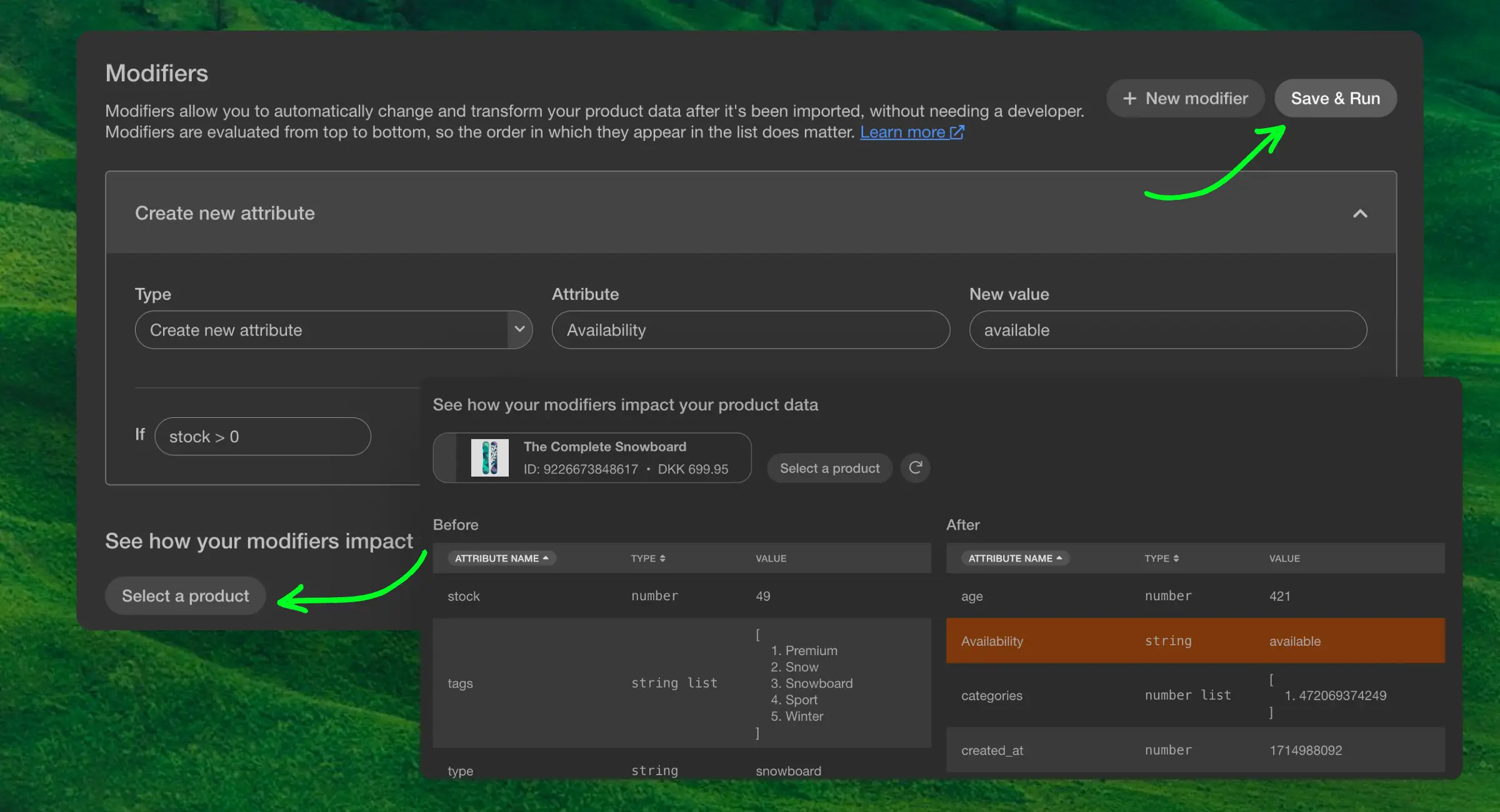
Puedes incluir o excluir modificadores individuales de la previsualización. Usa la casilla Include in preview en cada modificador para quitarlo temporalmente del cálculo de la previsualización al probar un producto. Esta selección solo afecta a la previsualización y no al modificador en directo: todos los modificadores se aplicarán cuando hagas clic en Save & Run.
Esta página ha sido traducida por una IA útil, por lo que puede contener errores de idioma. Muchas gracias por su comprensión.