Sync
Iniciar una sincronización #
Siempre puedes iniciar una sincronización completa desde my.clerk.io yendo a Data > Configuration y haciendo clic en Start New Data Sync.
Esto importará todos los datos más recientes de tu tienda online, usando el método de sincronización que hayas seleccionado.
Después de hacer clic en Start New Data Sync, Data Sync muestra el tiempo de espera previsto y el estado de la cola antes de iniciar el procesamiento:
- Start in [time] significa que la sincronización está esperando a que termine el periodo de enfriamiento.
- Slight delay in the download queue significa que hay entre 20 y 99 trabajos por delante.
- Moderate delay in the download queue significa que hay entre 100 y 499 trabajos por delante.
- Significant delay in the download queue significa que hay 500 o más trabajos por delante.
- Data sync starting… significa que no hay ningún retraso relevante.
Información #
Esta sección proporciona información rápida sobre el estado de tu sincronización:
- El número de productos, categorías, páginas, pedidos y clientes que han sido importados
- La duración de la última sincronización y la duración promedio de una sincronización completa
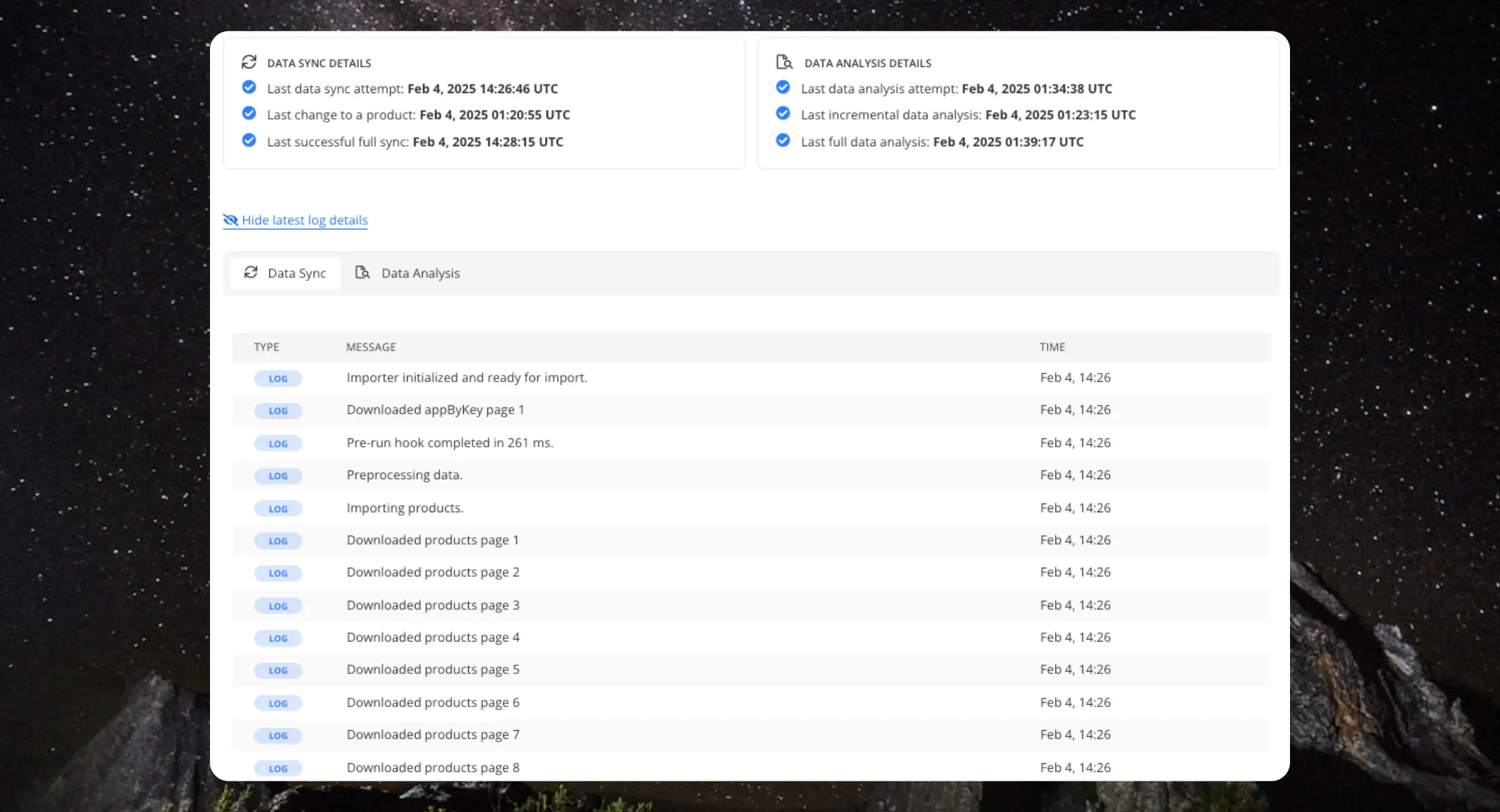
- Marcas de tiempo de cuándo se intentó y completó por última vez una sincronización o análisis
- Marcas de tiempo de cuándo una sincronización o análisis registró por última vez un cambio en un producto
Los Detalles de Sincronización se refieren a la última vez que Clerk obtuvo datos de la tienda online, mientras que los Detalles de Análisis se refieren a la última vez que Clerk procesó y guardó los datos.
Configuración #
Estos ajustes te permiten configurar la sincronización de datos para acceder a la tienda online y realizar ajustes sobre cómo se obtienen los datos.
Método de sincronización #
Clerk incluye varias integraciones y métodos de sincronización, lo que hace posible sincronizar desde cualquier plataforma de comercio electrónico. Las integraciones que desarrollamos usan su propio método de sincronización para plataformas como Shopify, Magento, WooCommerce, entre otros.
También es posible elegir Demo Data como método de sincronización. Con esto, Clerk sincronizará un conjunto de datos predefinido que puedes utilizar para pruebas. Esto es útil si solo quieres experimentar con my.clerk.io y nuestra API antes de realizar una configuración real.
Hora de sincronización #
Esta configuración te permite elegir intervalos de 1 hora en los que debe ejecutarse la sincronización. Al elegir una hora, la sincronización solo se ejecutará dentro de ese periodo en horario UTC. Esto es útil si deseas ahorrar capacidad del servidor durante horas de alta demanda y sincronizar solo cuando el servidor esté menos ocupado.
Por defecto, está configurado como When Needed (Recommended), lo que ejecutará la sincronización regularmente dependiendo de cuánto tiempo tarda en cargar tus datos. Si tarda menos de 10 minutos, la sincronización podría ejecutarse cada hora, mientras que sincronizaciones que toman más de 60 minutos podrían ejecutarse solo una vez al día.
Importar #
Puedes decidir exactamente qué puntos de datos importar seleccionando Sí o No para cada uno de los siguientes:
- Productos
- Categorías
- Pedidos
- Clientes
- Páginas
Clerk requiere productos y categorías para funcionar correctamente, y se recomienda firmemente importar también los pedidos, ya que estos son la principal fuerza impulsora detrás de los resultados de Clerk.
Las páginas importadas mediante la sincronización de datos sobrescribirán cualquier cambio realizado en my.clerk.io para esas páginas sincronizadas la próxima vez que se sincronicen las páginas.
Las páginas que cargas manualmente en Data > Pages se tratan como protegidas y no se sobrescriben mediante la sincronización de datos.
AI Importers #

AI Importers te permite construir una integración personalizada desde cero, sin ninguna configuración predefinida. Si tu plataforma expone una API, Clerk.io puede conectarse a ella.
La configuración se gestiona a través de Ask Clerk.io. Describe a qué plataforma quieres conectarte y Ask Clerk.io te guía por las credenciales, construye el importador, prueba la conexión y transfiere a Data Sync con toda la configuración en su lugar.
También puedes gestionar preguntas sobre importadores y sincronización en la misma conversación de Ask Clerk.io. Si una sincronización necesita credenciales u otra decisión, Ask Clerk.io explica lo que necesita antes de continuar.
AI Importers son integraciones independientes. Por ejemplo, si tu tienda funciona en Shopify y deseas importar datos adicionales que el importador estándar de Shopify no cubre, configuras un nuevo AI Importer ajustado para hablar directamente con Shopify.
Ese AI Importer se encargará de todo: los datos estándar así como cualquier campo extra que necesites.
Una vez que la conexión esté establecida, puedes ampliar lo que se importa, añadiendo atributos extra, trayendo datos de integraciones de terceros o ajustando la lógica para adaptarla a tu catálogo, todo a través de Ask Clerk.io.
Lee más sobre el flujo de configuración en AI Importer.
Múltiples importadores #
Múltiples importadores te permiten combinar diferentes métodos de sincronización para distintos tipos de datos en una misma configuración de tienda.
Esto es útil cuando tus datos se encuentran en más de un lugar. Por ejemplo, puedes importar productos, categorías y pedidos desde Magento 1, mientras que importas los datos de clientes desde una plataforma de segmentación y las páginas desde WordPress.
Cada tipo de dato es gestionado por un importador a la vez — no puedes importar el mismo tipo desde dos fuentes simultáneamente. Pero tienes control total sobre qué importador es responsable de cada tipo.
Ve a Data > Configuration y utiliza el botón + Add importer para añadir un segundo método de sincronización junto con el que ya existe.
Para cada importador, puedes configurar qué tipos de datos debe importar. Si un tipo de dato está asignado a un importador, no debe estar habilitado también en otro; cada tipo debe tener exactamente una fuente.
Productos y categorías son obligatorios para que Clerk.io funcione correctamente. Asegúrate de que al menos un importador sea responsable de cada uno de estos.
Registro de sincronización #
Esta sección te muestra el estado de la sincronización mientras se ejecuta y cuando ha finalizado. Es útil para confirmar que todo funciona correctamente, y ayuda a depurar si surgen problemas.
Puedes acceder a estos registros haciendo clic en Show latest sync log details.
Lista blanca de dirección IP #
Si tu servidor tiene un bloqueo de IP, necesitas añadir la dirección IP del sistema Data Sync de Clerk a la lista blanca para permitir el acceso a tus datos.
La dirección IP es 52.57.0.11
Esta IP puede cambiar. Si Data Sync responde con un error 403 o similar, simplemente vuelve a esta página para encontrar la dirección IP actual.
Actualizaciones en tiempo real #
Esta es la mejor manera de mantener Clerk actualizado con tu tienda online sin retrasos. Mientras que la sincronización completa de datos es ideal para cargar grandes cantidades de datos a intervalos regulares, las actualizaciones en tiempo real se usan para enviar pequeños cambios a medida que ocurren.
La mayoría de nuestras extensiones e integraciones ya lo incluyen de forma predeterminada, sin configuración adicional. Para otras plataformas, pueden configurarse a través de nuestra CRUD API.
Con las actualizaciones en tiempo real habilitadas, Clerk puede captar cambios como una simple actualización de precio, y también añadir o eliminar productos por completo.
Esto significa que Clerk no tendrá que esperar a una sincronización completa cada vez que realizas cambios menores, manteniendo tu configuración completamente actualizada de inmediato.
Cuando añades un producto mediante la sincronización en tiempo real, este aparecerá en tu tienda online al instante después de mostrarse en el backend de Clerk.io.
Cuando se añade un producto mediante la sincronización en tiempo real, es visible inmediatamente en Search, Recommendations y Email, pero el ranking del producto no está incluido. Esto significa que puede que no se muestre como un producto popular hasta que se ejecute la sincronización completa de datos.
Archivos CSV #
Este es un método especial de sincronización que puede usarse para demostrar las funcionalidades de Clerk.io a través de una demostración en vivo subiendo una exportación única de tu catálogo. Puedes utilizarlo eligiendo One-Time CSV Upload en el menú desplegable de Sync method.
La pantalla de subida muestra una barra de progreso en tiempo real mientras Clerk.io procesa los archivos. El procesamiento puede continuar después de que finalice la transferencia del archivo, así que espera hasta que el progreso esté completo antes de continuar.
Genera archivos CSV al menos para tus productos, categorías y pedidos y, si quieres ver todas las capacidades de Clerk, también tus clientes y páginas.
Todos los archivos usan coma como separador. Cualquier valor que contenga una coma debe ir entre comillas dobles, por ejemplo, "1,2,3" para una lista de IDs.
Productos #
Cada fila representa un producto.
| Campo | Requerido | Descripción |
|---|---|---|
id | Requerido | Identificador único del producto |
Name | Requerido | Nombre del producto |
description | Requerido | Descripción del producto |
price | Requerido | Precio de venta actual |
image | Requerido | URL completa de la imagen del producto |
url | Requerido | URL completa de la página del producto |
categories | Requerido | IDs separados por comas de las categorías a las que pertenece el producto. Usa comillas cuando haya varias: "1,2,3" |
list_price | Opcional | Precio original antes de descuentos |
Vendor | Opcional | Marca o nombre del vendedor |
Tags | Opcional | Etiquetas del producto, separadas por comas |
Status | Opcional | Estado del producto, por ejemplo, active |
Categorías #
Cada fila representa una categoría.
| Campo | Requerido | Descripción |
|---|---|---|
id | Requerido | Identificador único de la categoría |
name | Requerido | Nombre de la categoría |
url | Requerido | URL completa de la página de la categoría |
subcategories | Requerido | IDs separados por comas de las subcategorías. Déjalo en blanco si no hay |
image | Opcional | URL completa de la imagen de la categoría |
description | Opcional | Descripción de la categoría |
Pedidos #
Cada fila representa un producto en un pedido. Un pedido con varios productos ocupa varias filas, todas compartiendo el mismo id.
| Campo | Requerido | Descripción |
|---|---|---|
id | Requerido | Identificador del pedido. Se repite a lo largo de las filas para pedidos con varios productos |
time | Requerido | Marca de tiempo Unix de cuando se realizó el pedido |
Product_Id | Requerido | ID del producto comprado en esta línea |
Email | Recomendado | Dirección de correo del cliente, usada para personalización |
quantity | Recomendado | Cantidad de producto en esa línea |
price | Recomendado | Precio pagado por el producto en esa línea |
Clientes #
Cada fila representa un cliente. Debe estar presente id o Email. Cualquier columna adicional que incluyas se importa como atributo personalizado y puede usarse para segmentaciones de audiencia.
| Campo | Requerido | Descripción |
|---|---|---|
id | Requerido* | Identificador único del cliente |
Email | Requerido* | Dirección de correo del cliente |
name | Opcional | Nombre completo |
First Name | Opcional | Primer nombre |
Last Name | Opcional | Apellido |
* Al menos uno de id o Email es obligatorio.
Páginas #
Cada fila representa una página de contenido.
| Campo | Requerido | Descripción |
|---|---|---|
id | Requerido | Identificador único de la página |
type | Requerido | Tipo de página, por ejemplo, blog o article |
url | Requerido | URL completa de la página |
title | Requerido | Título de la página |
text | Requerido | Contenido completo de la página |
image | Opcional | URL completa de la imagen de la página |
Esta página ha sido traducida por una IA útil, por lo que puede contener errores de idioma. Muchas gracias por su comprensión.