Campaigns
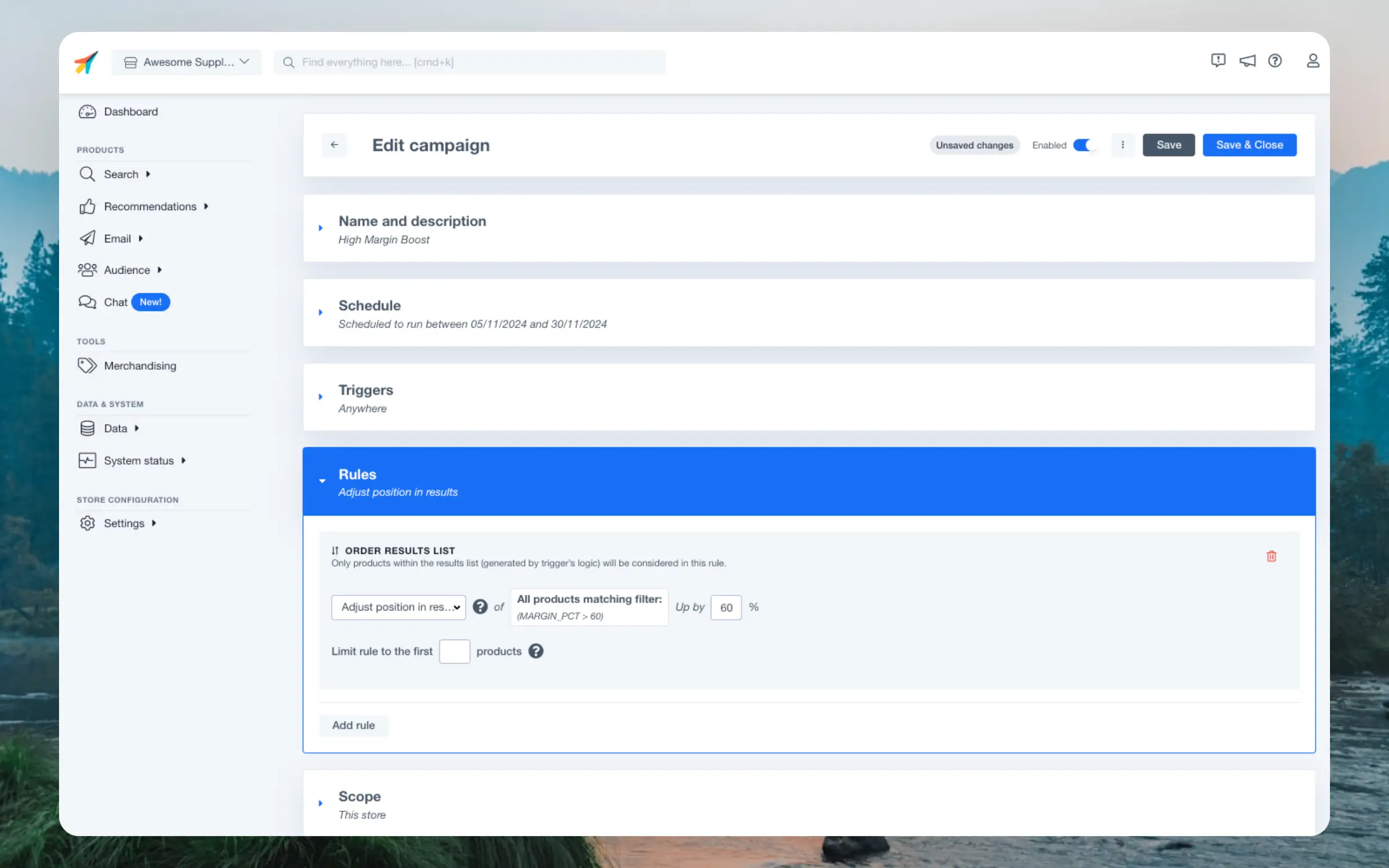
Información básica #
Las campañas siempre tienen un Nombre de tu elección. Opcionalmente, puedes añadir una Descripción para recordarte a ti y a tus compañeros el propósito de la campaña.
Programación #
Decide si una campaña debe ejecutarse indefinidamente o durante un período de tiempo específico. La programación es especialmente útil si solo deseas influir en los resultados durante un periodo como la semana de Black Friday o durante tus ventas navideñas.
Usar la programación significa que no olvidarás apagar la campaña cuando ya no sea aplicable.
Selección de productos #
Al configurar Disparadores y Reglas, debes elegir productos de manera que tus campañas se mantengan actualizadas incluso cuando tu catálogo cambie.
Puedes seleccionar productos manualmente con Product List, pero se recomienda escribir palabras clave con Search o usar Filters para seleccionar productos de forma dinámica.
Haciendo esto mantendrás tus campañas relevantes, incluso cuando productos estén fuera de stock o se agreguen nuevos a tu catálogo.
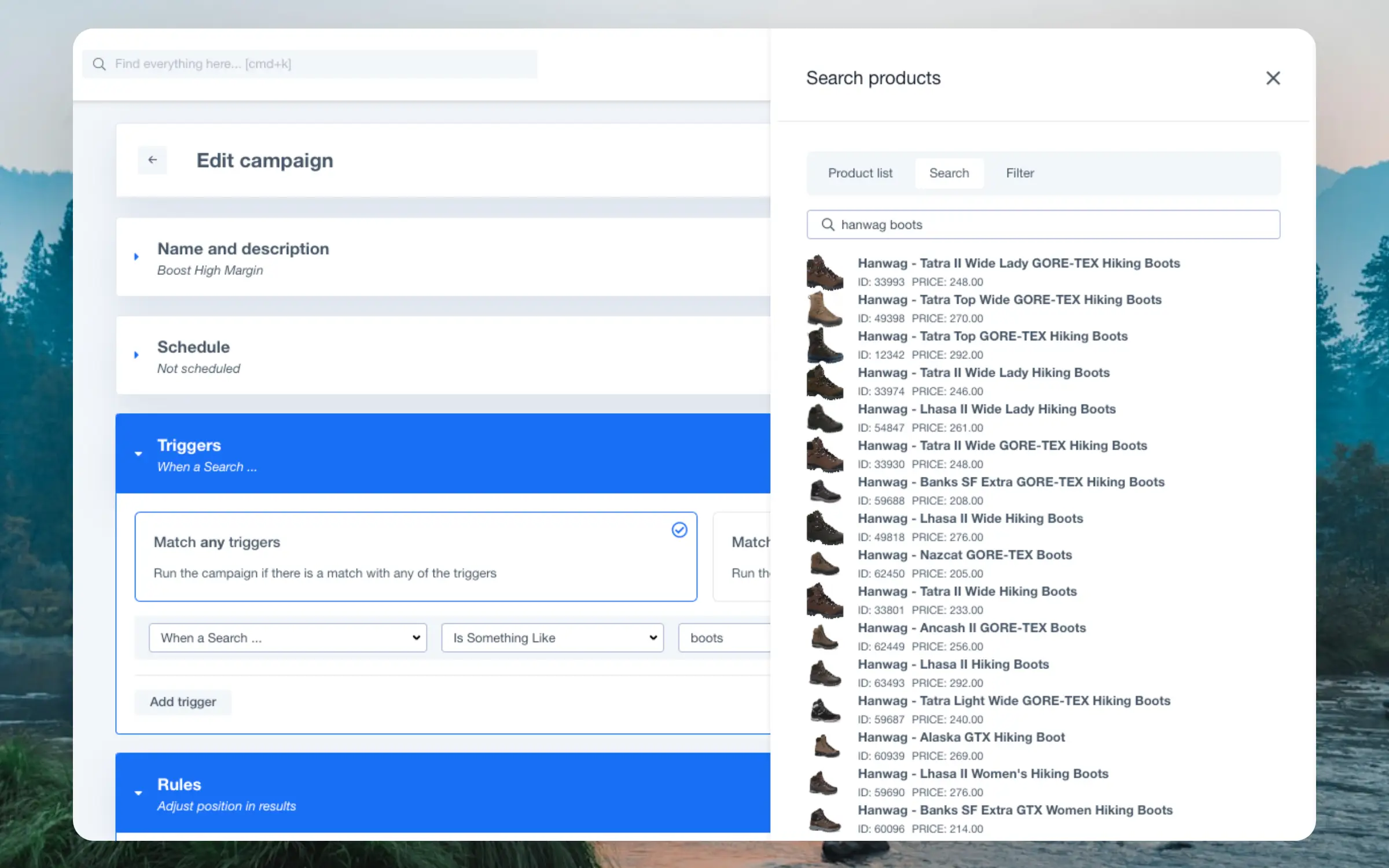
Product List #
Esta es la manera más sencilla de elegir productos para tu campaña. Simplemente busca los productos que deseas y haz clic en ellos para seleccionarlos.
Puedes seleccionar tantos productos como quieras. Si los productos luego desaparecen de tu catálogo, ya no se incluirán en los resultados.
Filters #
Estos pueden ser usados para seleccionar dinámicamente productos basándose en sus atributos. Cualquier producto que cumpla los filtros en cualquier momento será parte de la campaña.
La interfaz de Filtros te permite elegir cualquier cantidad de atributos, como productos en oferta con un precio por debajo de €100 que además sean de alto margen.
Valores dinámicos #
Cuando una campaña utiliza When Seeing Products Matching, puedes hacer que un filtro use un atributo del producto que el visitante está viendo. Esto permite que la misma campaña se adapte a cada página de producto en lugar de usar un valor fijo.
En la sección de Filtros de la campaña, configura cada filtro con:
- El atributo del producto para filtrar, como marca, tipo de producto o etiquetas.
- La condición, como is o contains.
- Typed value para escribir un valor específico, o Current product para usar el producto que se está visualizando.
- El valor a comparar o el atributo a usar del producto actual.
Por ejemplo, elige Current product y usa el tipo del producto actual para mostrar productos del mismo tipo. Puedes combinar esto con otros filtros, como una condición de precio fijada.
La expresión del filtro aún puede ser editada manualmente. Los valores dinámicos usan el formato {{ attribute_name }}, donde attribute_name se reemplaza por el atributo coincidente del producto que se está viendo.
El conteo de productos no se muestra en el editor para los filtros que usan valores del producto actual porque no existe un producto actual hasta que un visitante abre una página de producto. Estos valores se resuelven en el sitio desde el producto que se visualiza.
Los valores del producto actual están disponibles solo para reglas de campaña de Merchandising. Los filtros de Audience, email y contenido no se ven afectados.
Search #
Elige productos utilizando texto libre. Simplemente escribe palabras clave que coincidan con los productos que deseas incluir, como “Nike sneakers”, “strawberry whey powder” o “macbook pro”.
Cualquier producto que coincida con estas palabras clave en cualquier momento será parte de la campaña.
Triggers #
Estos controlan dónde deben estar activas tus campañas. Los disparadores van desde anywhere, hasta un banner específico en una página de producto específica.
Las campañas pueden ejecutarse en any de los Triggers seleccionados, o solo cuando se cumplan all los criterios del disparador.
A continuación, se muestran todos los Triggers actualmente disponibles.
Cross-Platform #
Usado para orientar todos los elementos Clerk o seleccionar manualmente algunos según sus IDs de Contenido o endpoints API.
- Anywhere: Todos los elementos de Clerk en tu sitio, emails y Chat.
- Only for Specific Content: Cualquier bloque de Contenido seleccionado que hayas creado en Search, Recommendations y Email.
- For Specific API Endpoint: Endpoints como recommendations/complementary o search/predictive. Esto normalmente solo se necesita para configuraciones en servidores.
- For Specific API Parameter: Permite activar la campaña programáticamente.
- When Customer Attribute …: Orienta cuando el Customer identificado tiene atributos que coinciden con tus condiciones.
- When Customer is in Audience …: Orienta cuando el Customer identificado pertenece a uno o más Audiences seleccionados.
Search #
Especializado para resultados mostrados en Instant Search, Search Page u Omnisearch.
- On All Searches: Todas las búsquedas realizadas por visitantes.
- When a Search: Palabra(s) específica(s) que elijas, ya sea para una coincidencia exacta o aproximada, o cuando la consulta contenga simplemente la(s) palabra(s). Esto también se puede dejar vacío para dirigir el empty-state en Omnisearch, antes de escribir una consulta.
Chat #
Especializado para resultados mostrados en Chat cuando busca productos.
- On All Chat Searches: Afecta a todos los productos mostrados en Chat cuando se buscan.
- When a Chat Search…: Solo afecta productos mostrados en Chat cuando se encuentran con palabras clave específicas. Elige palabra(s) para una coincidencia exacta o aproximada, o apunta a consultas que simplemente contengan la(s) palabra(s).
Recommendations #
Especializado para elementos onsite que usan lógicas de Recommendations, como Bestsellers en la página de inicio o Cross-Sell en las páginas de producto.
- When Seeing Category: Selecciona una página de categoría específica por su nombre. Aplica para las lógicas Bestsellers y Trending en Category, ya sea como banner o página de categoría completa.
- On All Categories: Igual que arriba, pero en todas las páginas de categoría.
- When Seeing Products Matching: Aplica para las lógicas Best Cross-Sell y Best Alternatives en las páginas de producto que coincidan con tu selección.
- On All Recommendations: Todos los elementos de Recommendations en el sitio.
Email #
Especializado para marketing por email, tanto al embeber productos como al usar Clerk para enviar los emails.
- Only for Specific AI Campaign: Seleccionada por su nombre.
- Only for Specific Newsletter: Seleccionada por su nombre.
- Only for Specific Trigger: Seleccionada por su nombre.
- Only for Specific Embedded Email: Seleccionada por su nombre de Embed.
- On All AI Campaigns: Orienta cualquier AI Campaign activa.
- On All Newsletters: Orienta cualquier Newsletter activa.
- On All Triggers: Orienta cualquier Trigger activa.
- On All Embedded Emails: Orienta cualquier Email Embed activo.
Rules #
Estas deciden cómo se ven influidos tus resultados cambiando su posición en los resultados. La posición simplemente significa si un producto se muestra como el 1º, 10º, 34º, etc.
Las reglas pueden ir desde muy generales, como impulsar todos los productos en oferta, hasta muy específicas como fijar un par de Nike sneakers en el banner de alternativas para otro par similar.
Forcing #
Ignora la lógica existente, incluidos los filtros y otras reglas de Merchandising. Los productos también pueden forzarse en los resultados aunque normalmente no se mostrarían.
- Pin: La regla más agresiva. Obliga uno o más productos a estar en la parte superior, independientemente de otra lógica.
Sorting #
Cambia el orden de los resultados mostrando solo los productos que ya estaban en el conjunto de resultados.
Por ejemplo, si promocionas tus Nike Air 2.0 sneakers, no aparecerán en búsquedas de “t-shirts”, pero tendrán más exposición en búsquedas de “sneakers”.
Las reglas de orden influyen en los resultados manteniendo la inteligencia de la IA de Clerk.io.
- Adjust position in results: Sube productos coincidentes un porcentaje. Un ajuste del 50% mueve un producto mostrado en la posición 20 a la 10; 100% lo lleva a la posición 1.
- Promote in results: Distribuye productos seleccionados a lo largo de los resultados, por ejemplo, poniendo un producto de alto margen cada 3 productos desde el 2º resultado.
- Promote to position: Coloca productos seleccionados comenzando en una posición específica, como mostrar 3 productos Adidas desde el 4º resultado.
- Bury below others: Los productos seleccionados se mostrarán después de otros productos. Por ejemplo, mostrar productos sin stock al final de los resultados de búsqueda.
- Promote slightly (Outdated): Los productos seleccionados se priorizan un poco más, pero no tendrá gran impacto en los resultados. Recomendamos usar Adjust position in results en su lugar.
- Give a significant boost (Outdated): Los productos seleccionados se priorizan mucho más, generalmente mostrándose en los primeros resultados. Recomendamos usar Adjust position in results en su lugar.
- Give a custom boost (Outdated): Elige un multiplicador personalizado para priorizar productos. Recomendamos usar Adjust position in results en su lugar.
Removing #
Elige productos específicos que pueden mostrarse, ocultando otros que no cumplan los criterios.
- Show Only: Solo se mostrarán los productos seleccionados, aunque existan otras coincidencias.
- Remove any: Oculta completamente los productos seleccionados.
Scopes #
Clerk usa IDs de producto y de categoría para aplicar campañas. Las campañas para varias Tiendas solo funcionan correctamente si estos IDs son consistentes en todas tus Tiendas.
Las campañas pueden añadirse a una sola Tienda o a varias a la vez. Esto te da la libertad de influir en los resultados en todo tu negocio o solo en las partes que importan.
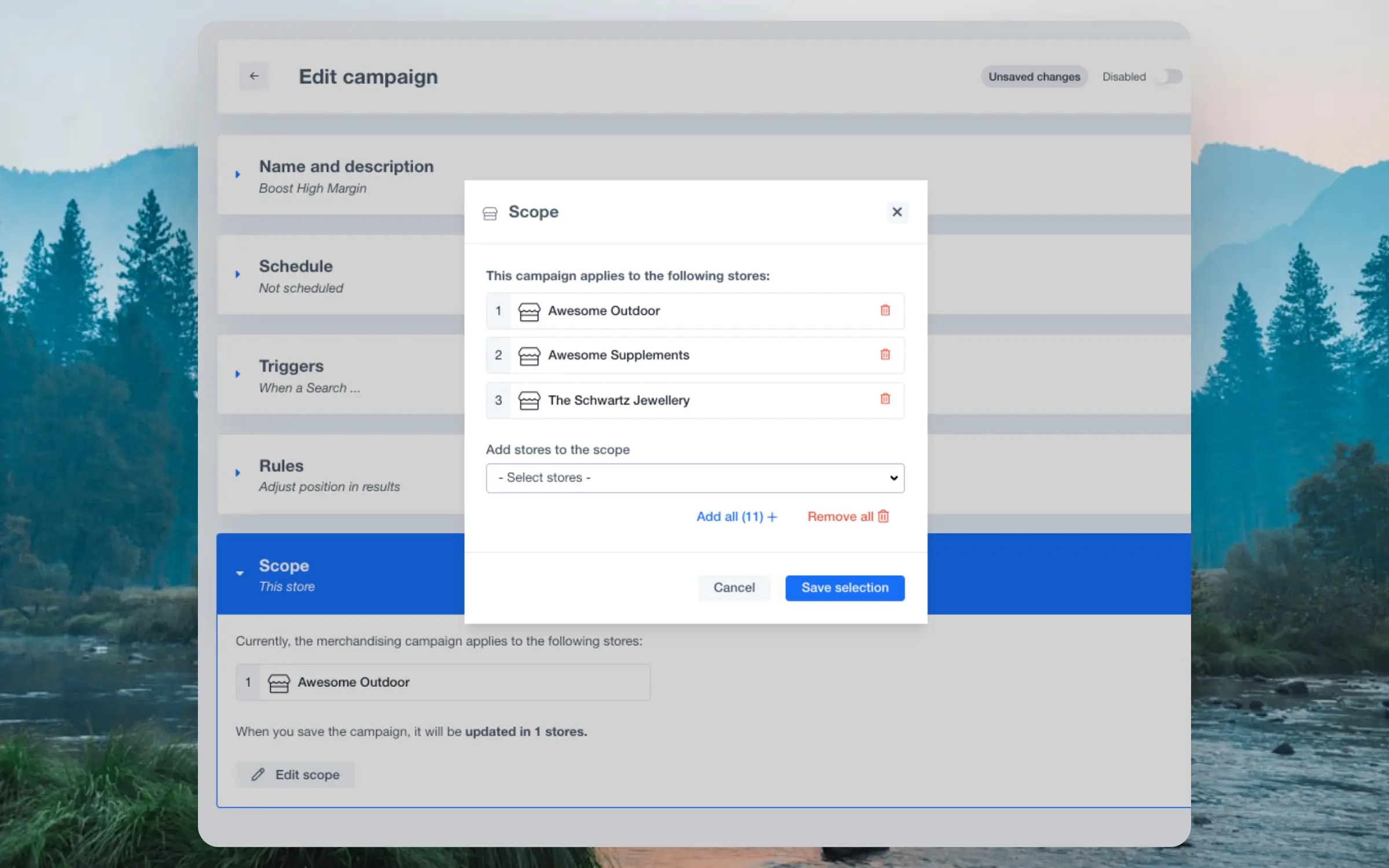
Cada campaña puede configurarse con un Scope dependiendo de dónde quieras que se ejecute. Usa el menú Edit scope para seleccionar las Tiendas donde la campaña debe ejecutarse.
Desde la vista general de Merchandising, puedes ver y crear campañas para la Tienda actual desde la página Single Store y usar la página Multiple Stores para campañas entre cuentas.
Detalles adicionales #
Estos detalles explican los casos límite importantes al configurar o solucionar reglas de orden:
- Promote in Results, Promote to Position y Adjust Position solo reordenan productos ya en la ventana de resultados actual. Pin puede añadir productos que no estén en los resultados orgánicos.
- La prioridad de las reglas es Pin, Promote to Position, Promote in Results, luego Adjust Position. Los productos se mueven, no se duplican.
- Mantén estos límites separados:
- API
limit: productos devueltos en cada página. - Promote to Position
limit: productos insertados en su bloque. - Adjust Position Max depth: qué tan profundo en la lista ordenada se pueden encontrar productos coincidentes.
- API
- El merchandising se ejecuta antes de la paginación. Mantén el tamaño de página consistente al usar Load more, y revisa la primera página junto con la siguiente.
- El servicio de Search realiza gran parte del trabajo para Merchandising, por lo que la versión de Search afecta la ventana de resultados. Search v2 aplica reglas de orden al endpoint completo antes de cortar por el
limitdel API; Search v3 las aplica a una ventana limitada obtenida antes de cortar. Un producto muy abajo podría alcanzarse en Search v2 pero quedar fuera en la ventana de Search v3. Usa Pin cuando el producto deba aparecer.
Para desarrolladores #
Las campañas también pueden ser activadas y desactivadas programáticamente, dándote más control sobre dónde aplicarlas. Algunos casos de uso incluyen activar campañas cuando ciertos grupos de clientes inician sesión o cuando se alcanza un tamaño de cesta deseado.
Las campañas deben crearse con el disparador llamado For Specific API Parameter. Esto te muestra el ID de la Campaña para incluir como parámetro en las llamadas API:

API Trigger #
Incluye el parámetro merchandising en las llamadas a la API. Debe enviarse como una lista de uno o varios ID de campañas:
$ curl -X POST \
       -H 'Content-Type: application/json' \
       -d '{"key":      "your_api_key",
            "visitor":  "aR9Km32l",
            "limit":    4,
            "labels":   ["Most Popylar"],
            "merchandising": ["boost-bracelets", "high-margin"]' \
       http://api.clerk.io/v2/recommendations/popular
Clerk.js Trigger #
Incluye el parámetro data-merchandising en tu embedcode. Debe contener una lista de uno o varios ID de campañas:
<span class="clerk"
  data-template="@home-page-popular"
  data-merchandising="['boost-bracelets', 'high-margin']"
></span>
Disable In API #
Si Clerk.io muestra resultados inesperados, frecuentemente es recomendable desactivar todas las campañas de Merchandising para una llamada API, para comprobar si esa es la causa.
Puedes hacerlo añadiendo el parámetro flags=disable.merchandising a tu llamada API:
https://api.clerk.io/v2/recommendations/popular?key=your_api_key&flags=disable.merchandising=true
Esto desactivará todas las campañas de Merchandising para esa llamada API, sin afectar el resto de tu configuración de Clerk.io.
Esta página ha sido traducida por una IA útil, por lo que puede contener errores de idioma. Muchas gracias por su comprensión.