Configura le impostazioni del tuo modulo PrestaShop, gestisci le opzioni di sincronizzazione dei dati e personalizza le funzionalità di search, recommendations e logging.
Impostazioni di sincronizzazione dei dati
#
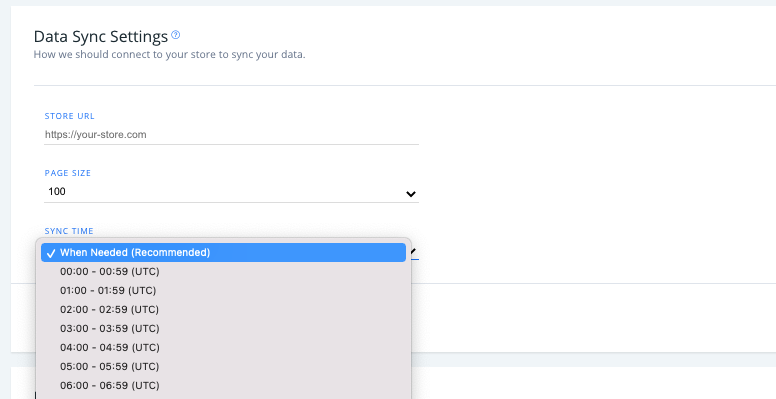
Vai su Data > Configuration in my.clerk.io per visualizzare le opzioni di sincronizzazione Prestashop.
- Imposta l’URL del tuo negozio, la dimensione della pagina dei dati sincronizzati e l’ora del giorno in cui i dati del tuo webshop vengono sincronizzati con Clerk (predefinito: “Quando necessario”).
Impostazioni del modulo
#
Se stai utilizzando
v 6.7.0 o una versione successiva dell’estensione (puoi controllare la versione più recente
qui), potrai accedere alle impostazioni sottostanti in due modi dopo aver aggiunto le tue Public e Private Keys al modulo:
...Dopo aver collegato Shopify in Clerk.io, questa pagina è il tuo riferimento per le impostazioni di sincronizzazione specifiche per Shopify in my.clerk.io > Data > Configuration.
Usa questa guida insieme a
Get Started e
Sync Data.
Riferimento impostazioni
#
Questa è una consultazione completa delle impostazioni di sincronizzazione Shopify in my.clerk.io > Data > Configuration.
Metodo di sincronizzazione
#
Scegli quale tipo di connettore Shopify stai utilizzando. La maggior parte delle configurazioni dovrebbe usare Shopify dal flusso Dev Dashboard.
...Il plugin Clerk.io per Shopware 6 viene configurato interamente dall’interno dell’amministrazione di Shopware. Ogni sezione controlla una funzionalità diversa sulla tua vetrina.
Per aprire le impostazioni del plugin, vai su Extensions > My extensions, trova il plugin Clerk.io e clicca su ... > Config..
Tutte le impostazioni in questa pagina fanno riferimento ai campi Content. Questi campi accettano il nome di un
Element di Clerk.io (ad esempio product-page-alternatives). Il nome deve corrispondere esattamente a quello configurato in my.clerk.io nella sezione pertinente.
Generale
#
| Impostazione | Descrizione |
|---|
| Status | Abilita o disabilita il plugin Clerk.io su questo Sales Channel. |
| Public Key | La tua Clerk.io Public API key, disponibile in my.clerk.io > Developers > API Keys. |
| Private Key | La tua Clerk.io Private API key, disponibile nello stesso percorso. |
| Collect Emails | Se abilitato, Clerk.js cattura automaticamente gli indirizzi email inseriti nella vetrina e li registra per la personalizzazione e i trigger delle email. Il valore predefinito è true. |
Chiavi Multi-Lingua
#
Usa questa sezione quando hai più lingue sullo stesso Sales Channel e ogni lingua necessita della propria Store e Public Key di Clerk.io.
...Clerk.io offre tre soluzioni di ricerca distinte che possono essere utilizzate insieme o separatamente:
Questo articolo spiega come iniziare con Search su SmartWeb Classic.
Generale
#
Utilizza il Design Manager di SmartWeb Classic per inserire i codici di incorporamento. Per aggiungere dettagli di sincronizzazione o avviare una sincronizzazione, vai su my.clerk.io > Data > Configuration.
...Clerk.io offre più di 23 diversi tipi di logiche di prodotto, rendendo possibile la visualizzazione di prodotti completamente automatizzati su qualsiasi pagina. Questo articolo spiega come iniziare a utilizzare una
Clerk.js setup in VTEX.
Per consultare tutte le nostre Best Practices, leggi
questo articolo su quali Recommendations utilizzare.
Configurazione Slider
#
Le Recommendations vengono create con gli
Elements che fanno riferimento a un Design. Di seguito trovi la guida di base per configurare un Element.
...Configura le impostazioni del tuo plugin WooCommerce, gestisci le opzioni di sincronizzazione dei dati e personalizza le funzionalità di search, recommendations e logging. Questa guida copre tutte le impostazioni e opzioni disponibili.
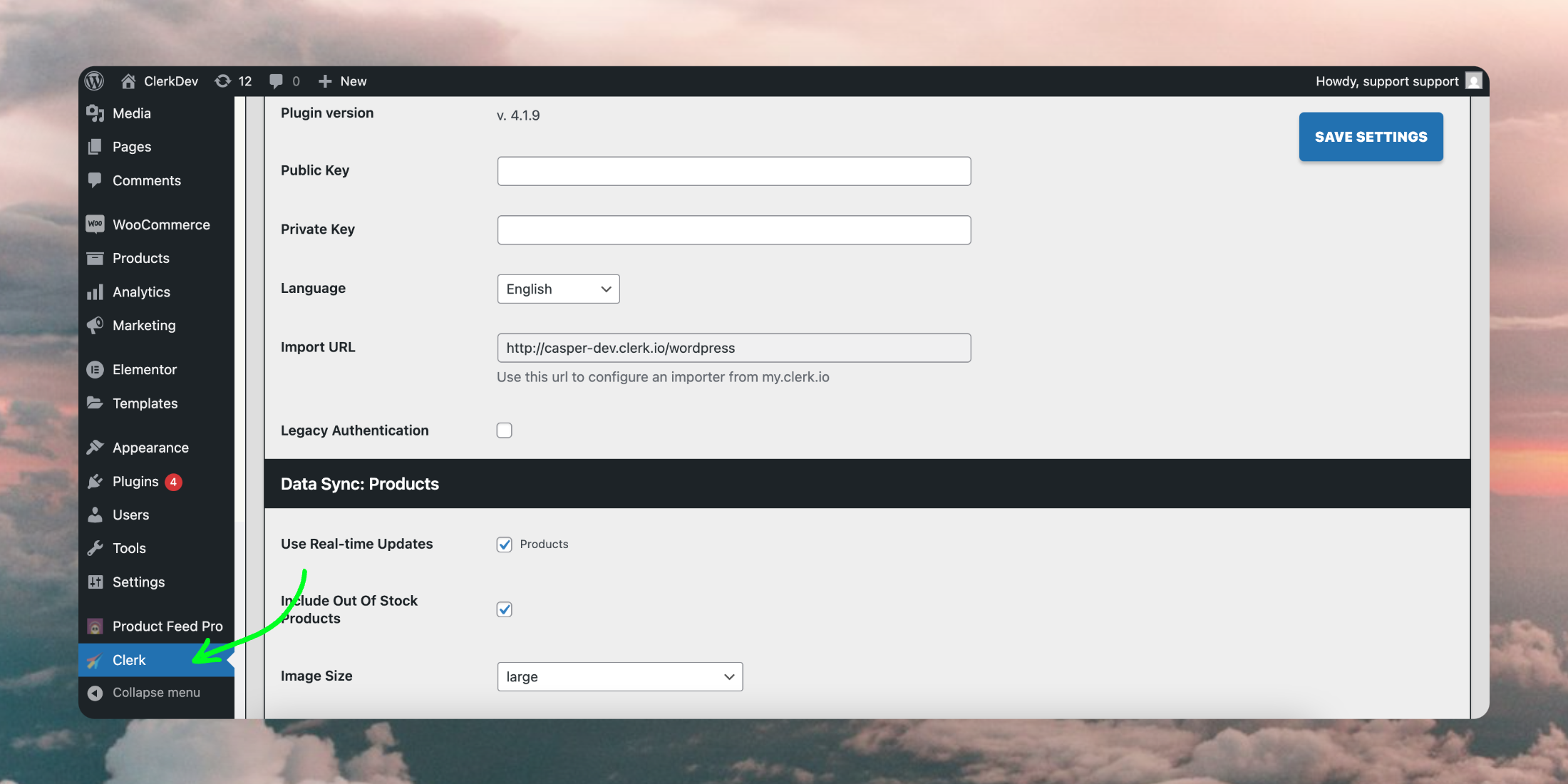
Una volta che il plugin è stato
installato con successo su WooCommerce, apparirà nel menu laterale del tuo backend:
Generale
#
Ecco una spiegazione di ogni opzione nella sezione General:
Nozioni di base
#
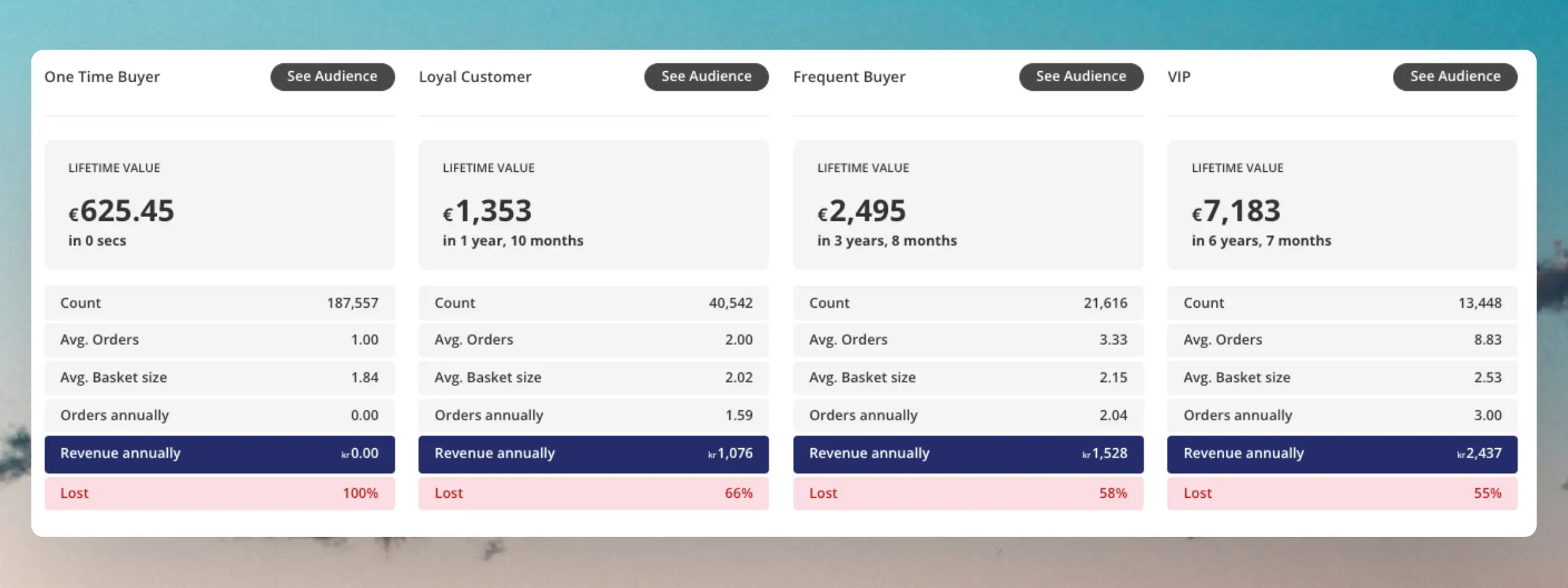
L’AI di Clerk.io segmenta automaticamente i tuoi clienti in gruppi di Loyalty in base al loro comportamento d’acquisto. La loro collocazione viene principalmente definita dal numero di ordini e dal totale del fatturato che hanno speso.
Questi gruppi possono essere utilizzati per identificare quanto sia importante trattenere certi clienti e per concentrare i tuoi sforzi di marketing sui gruppi che ti portano maggior valore.
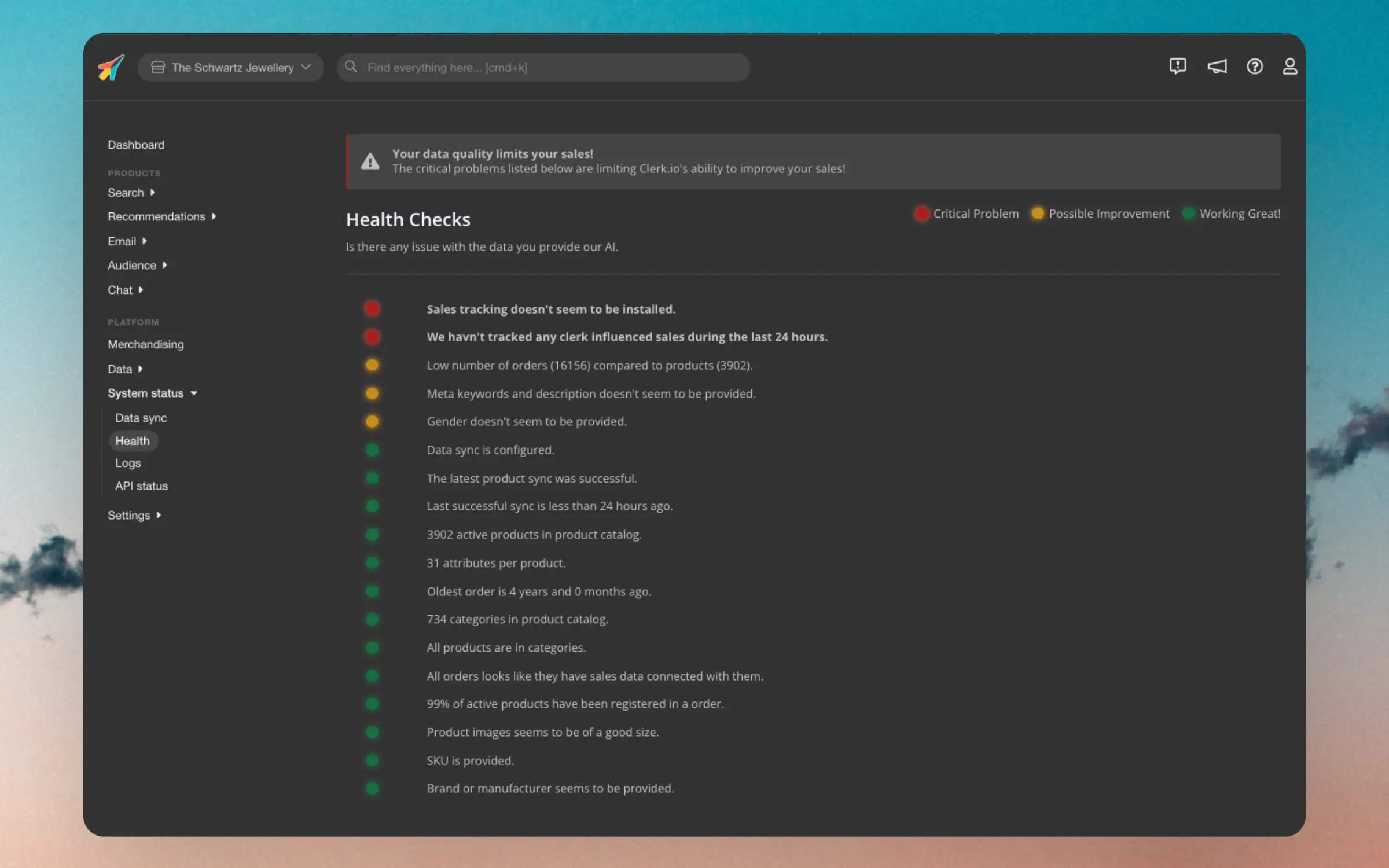
...Inviare dati di alta qualità a Clerk è essenziale per ottenere i migliori risultati possibili. Questa dashboard è la tua pagina di riferimento per monitorare la qualità dei tuoi dati.
Ogni punto della dashboard ha uno di 3 stati:
- Rosso: Critico per mostrare i risultati corretti.
- Giallo: Può essere migliorato per ottenere risultati leggermente migliori.
- Verde: Funziona come previsto.
Se vedi eventuali problemi contrassegnati in rosso, è fortemente consigliato risolverli il prima possibile, altrimenti perderai preziose vendite tramite Clerk.
...Clerk è costruito attorno a una potente API che offre molti modi diversi per mostrare i risultati ai clienti. Questi sono chiamati Product Logics e offrono varie funzionalità adatte a diversi casi d’uso.
Questo articolo spiega le logiche disponibili per Email e come funzionano.
I nomi di queste Product Logics corrispondono a ciò che vedi nel backend di my.clerk.io quando utilizzi
Content. Ciascuna di esse ha un Endpoint corrispondente nell’API di Clerk, che puoi consultare nella nostra documentazione sviluppatori tramite i link forniti di seguito.
...Questa pagina è stata tradotta da un'utile intelligenza artificiale, quindi potrebbero esserci errori linguistici. Grazie per la comprensione.