Basi
#
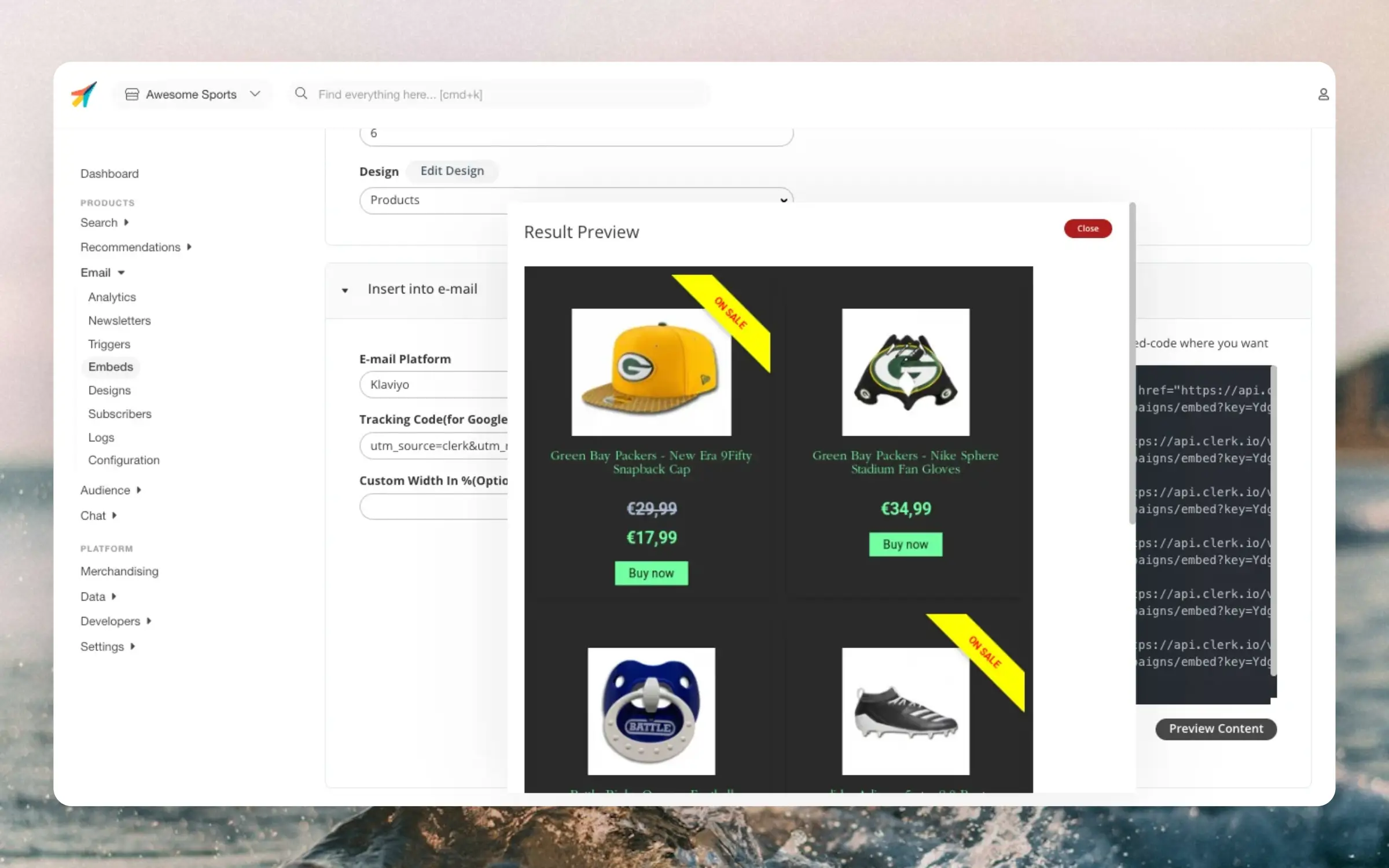
Questi vengono utilizzati per incorporare le recommendations direttamente in qualsiasi email all’interno di qualsiasi client email. È il modo più semplice e flessibile per migliorare i flussi email esistenti utilizzando l’IA di Clerk.
Per iniziare
#
Quando apri per la prima volta la pagina Email Embeds, una procedura guidata ti accompagna nella creazione degli embed seguendo le migliori pratiche per i flussi email più comuni.
...Slider
#
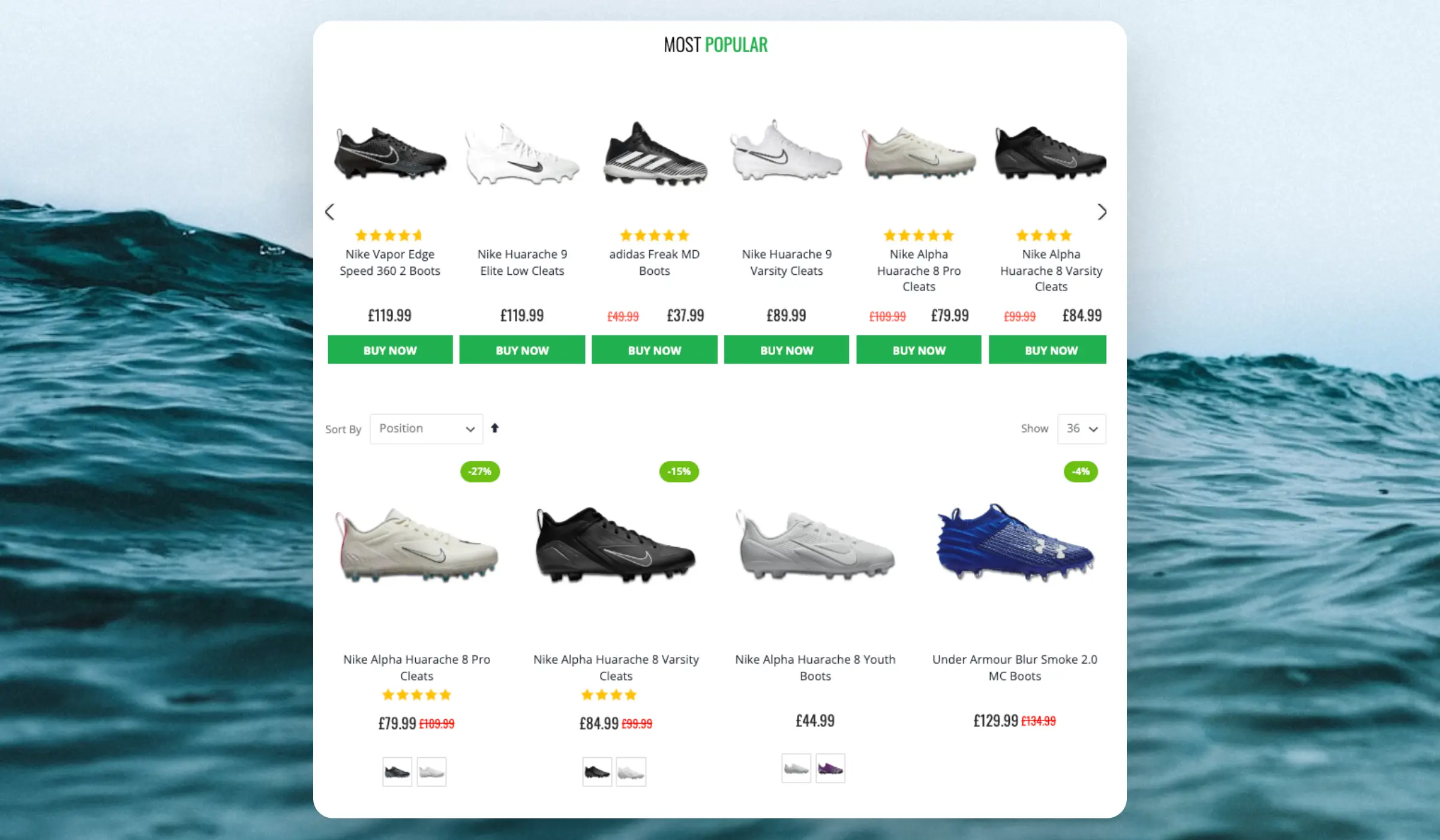
Le pagine di categoria vengono utilizzate quando un cliente sta cercando un particolare tipo di prodotto, ma non un prodotto specifico come t-shirt, divani o scarpe da corsa. Se avessero in mente un prodotto specifico, molto probabilmente lo avrebbero cercato prima utilizzando la funzione di Search.
Le categorie tendono ad avere molti prodotti, quindi può essere difficile navigarle, ma molti clienti cercano sempre gli stessi pochi prodotti all’interno delle categorie.
...Panoramica
#
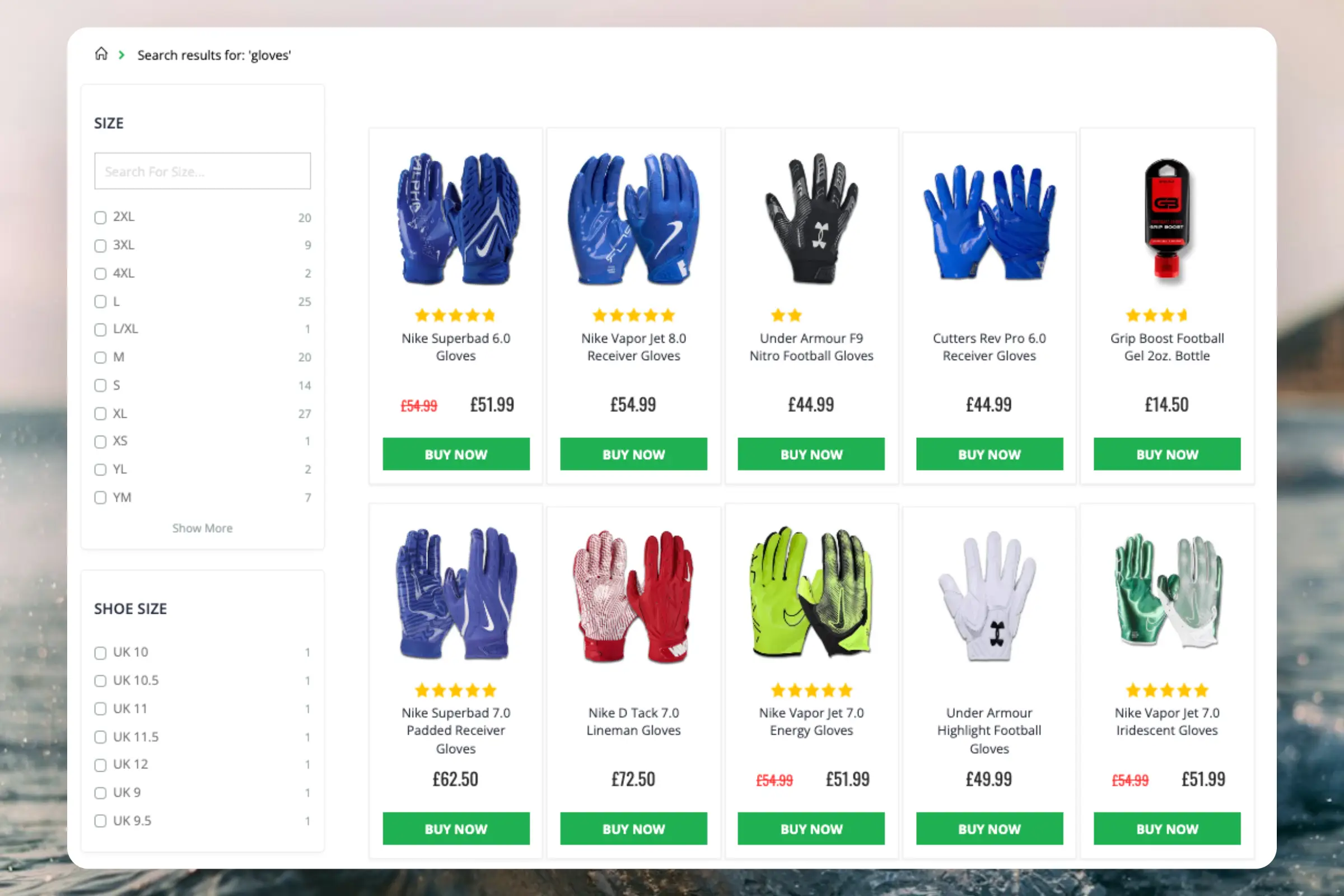
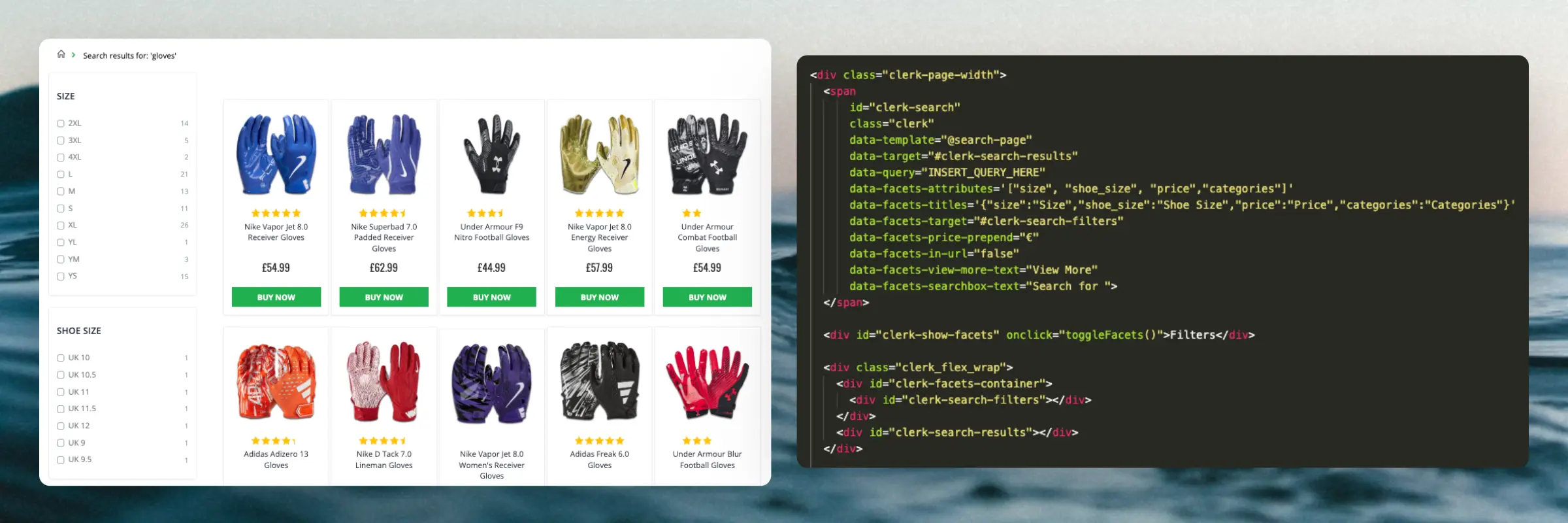
La Search Page rende semplice per i visitatori restringere i risultati e trovare esattamente i prodotti che desiderano acquistare. Nessun prodotto è a più di pochi clic di distanza, anche quando ci sono migliaia di corrispondenze.
Combina le migliori funzionalità dei moderni motori di ricerca, con un tocco specifico per l’eCommerce:
- Ottimizzata per la navigazione: Mostra tutti i risultati su un’unica pagina o con paginazione per una maggiore velocità.
- Filtri intelligenti: Le faccette si basano su qualsiasi attributo disponibile per i prodotti e mostrano solo le opzioni di filtro che hanno senso per una determinata ricerca.
- Ricerca semantica: Comprende cosa intende il visitatore.
- Corregge automaticamente gli errori di ortografia: Il visitatore non dovrebbe accorgersi di aver commesso l’errore di ortografia.
- Prevede il comportamento del cliente: I risultati vengono ordinati in base alla probabilità di vendita immediata.
Design standard
#
Il design standard per la Search Page include:
...Configurazione
#
In my.clerk.io, andare su Impostazioni > Configurazione e-mail usando il menu a sinistra.
Inserite i dati del mittente che desiderate far apparire per le e-mail automatiche del vostro negozio nella sezione Informazioni e-mail.
Nome del mittente: Il nome che desiderate far apparire come mittente delle vostre e-mail (ad esempio, Jim di ReallyCoolStore).
Email del mittente: L’e-mail che si desidera far apparire come mittente delle e-mail (ad esempio,
announcements@reallycoolstore.com).
...
Nozioni di base
#
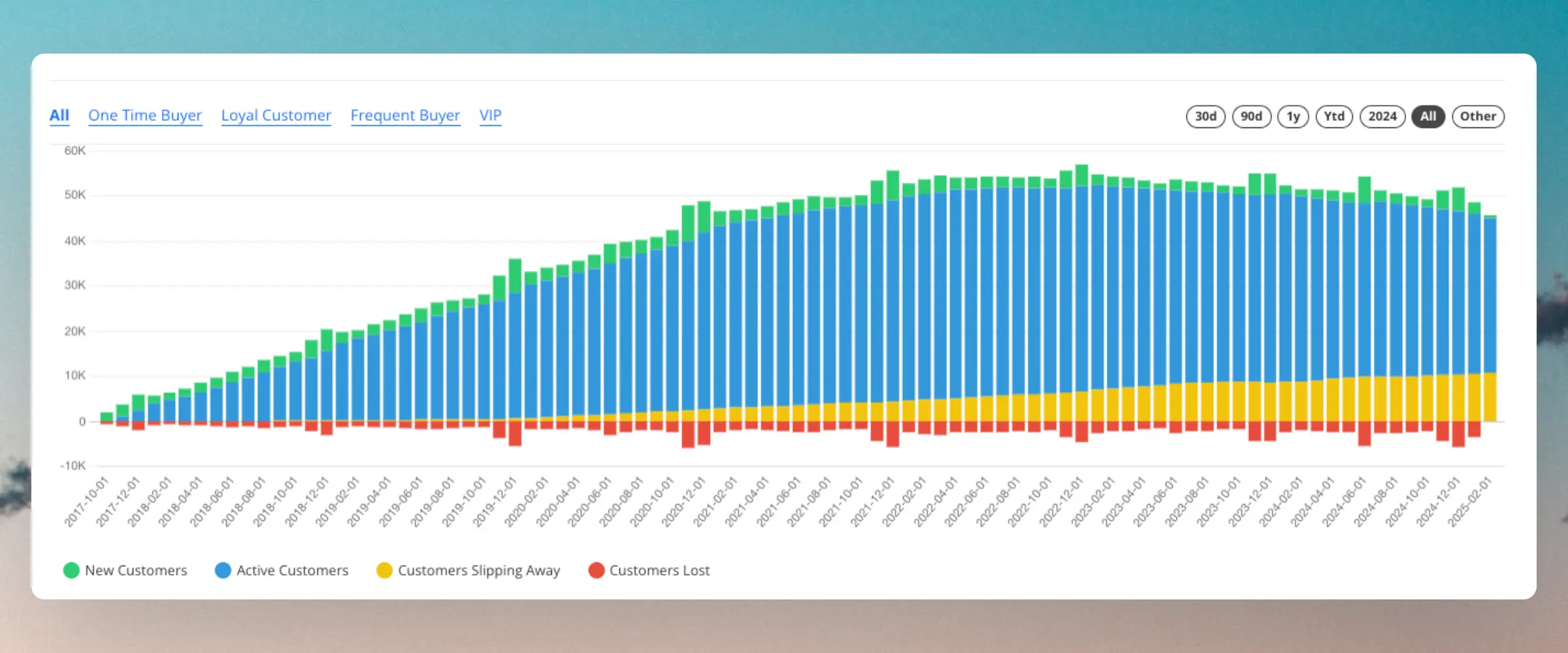
L’IA di Clerk.io monitora continuamente il comportamento d’acquisto di ciascun cliente, confrontandolo con il cliente medio.
I gruppi Life Cycle vengono quindi previsti in base a quanto spesso i clienti tornano sul tuo webshop, rispetto al loro comportamento abituale.
Pertanto, un cliente potrebbe essere in fase di Slipping Away dopo non aver effettuato un ordine per 3 mesi, mentre un altro cliente è ancora Active, anche se non ha effettuato ordini da 6 mesi. Tutto dipende dalla frequenza con cui acquistano normalmente.
...Panoramica
#
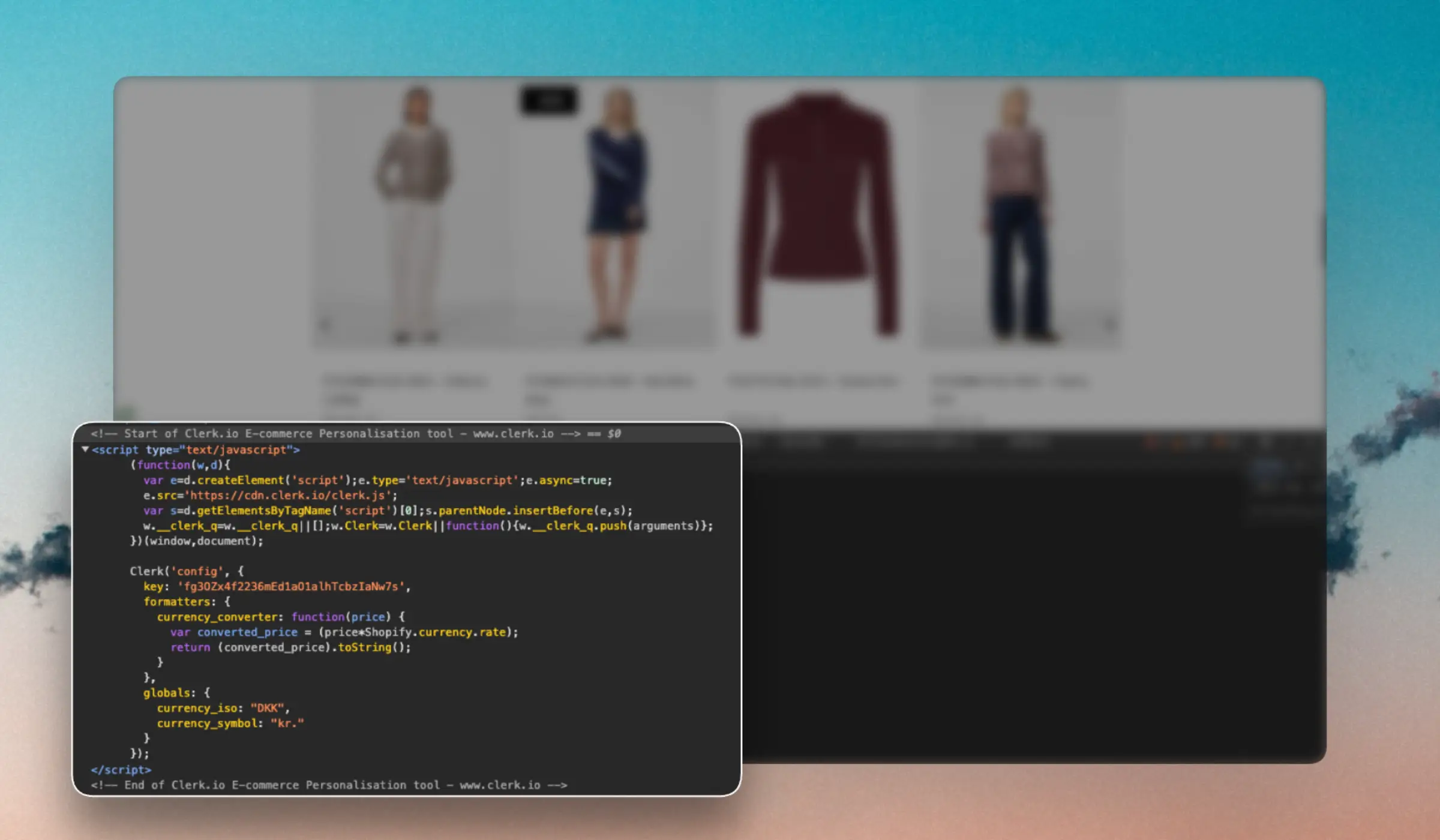
Clerk.js è una libreria JavaScript che semplifica l’integrazione della nostra API con il frontend. Con soli 37,7kb, è una soluzione estremamente leggera.
Ci sono tre vantaggi nell’utilizzare Clerk.js:
- È robusta, poiché viene caricata in modo asincrono. Questo significa che il resto della pagina non dipende da una risposta API prima di caricarsi.
- È spesso più veloce, poiché il tuo server può iniziare a renderizzare la pagina in parallelo mentre Clerk.js effettua le chiamate e visualizza i risultati.
- Il tracciamento dei visitatori e dei click viene gestito automaticamente per qualsiasi risultato mostrato da Clerk. Questo non richiede cookie, poiché generiamo un valore hash dell’IP e dello useragent del visitatore, combinato con un sale unico del negozio che viene ruotato ogni 30 giorni.
Clerk.js si carica tramite uno script di inizializzazione aggiunto nell’header del sito:
...Aggiunta di un badge personalizzato
#
Questa guida mostra come aggiungere un badge personalizzato allo slider Recommendations. Il processo è simile per Omnisearch, la pagina Search e i design del codice Live search.
Trova l’attributo che vuoi utilizzare come regola per visualizzare il badge. Ad esempio, ‘on_sale’, oppure il prodotto presente in una categoria specifica come ‘Black_friday’.
Modifica il design scelto per
Recommendations o
Omnisearch.
Inserisci il codice nello spazio scelto, solitamente all’interno del div con class='clerk-product-image-wrapper'. Nell’esempio seguente, stiamo utilizzando l’attributo categories per mostrare il badge, dove 123 è l’
ID della categoria della categoria Black Friday.
...
Una Newsletter AI è un invio email una tantum — spedito immediatamente o a una data e ora specifiche che scegli tu.
Si chiamano Newsletter AI perché quando ne crei una, Clerk.io può generare il contenuto per te in base a una descrizione in linguaggio naturale. Puoi anche saltare questo passaggio e configurare tutto manualmente.
Per invii ricorrenti programmati, usa invece
Flows.
Creazione tramite AI
#
Quando clicchi su New per creare una Newsletter AI, Clerk.io ti chiede di descrivere che tipo di newsletter vuoi inviare.
...Clerk.io offre tre soluzioni di Search distinte che possono essere utilizzate insieme o separatamente:
Questo articolo spiega come iniziare utilizzando un
Clerk.js setup.
Instant Search
#
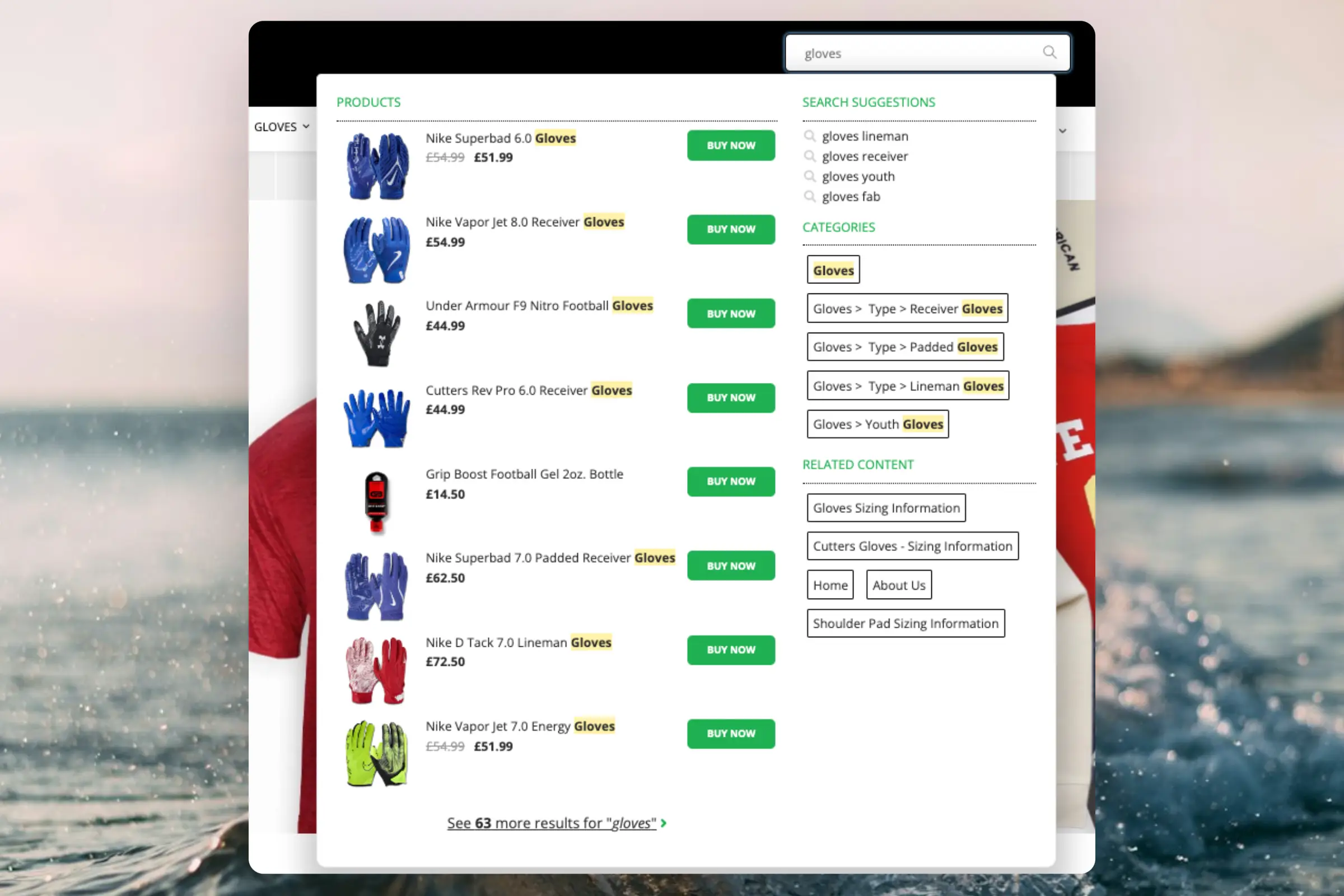
Instant Search fornisce risultati di ricerca in tempo reale mentre i clienti digitano, mostrati in un dropdown sotto il campo di input della ricerca....Clerk.io offre più di 23 diversi tipi di logiche di prodotto, rendendo possibile mostrare prodotti completamente automatizzati su qualsiasi pagina. Questo articolo spiega come iniziare utilizzando una
Clerk.js setup su BigCommerce.
Per tutte le nostre Best Practices, leggi
questo articolo su quali Recommendations utilizzare.
Se non hai ancora configurato la sincronizzazione dei dati, puoi aggiungere i dettagli della sincronizzazione o avviare una sincronizzazione in my.clerk.io > Data > Configuration.
Configurazione dello Slider
#
Le Recommendations vengono create con
Elements che fanno riferimento a un Design. Di seguito trovi la guida di base per configurare un Element.
...Questa pagina è stata tradotta da un'utile intelligenza artificiale, quindi potrebbero esserci errori linguistici. Grazie per la comprensione.