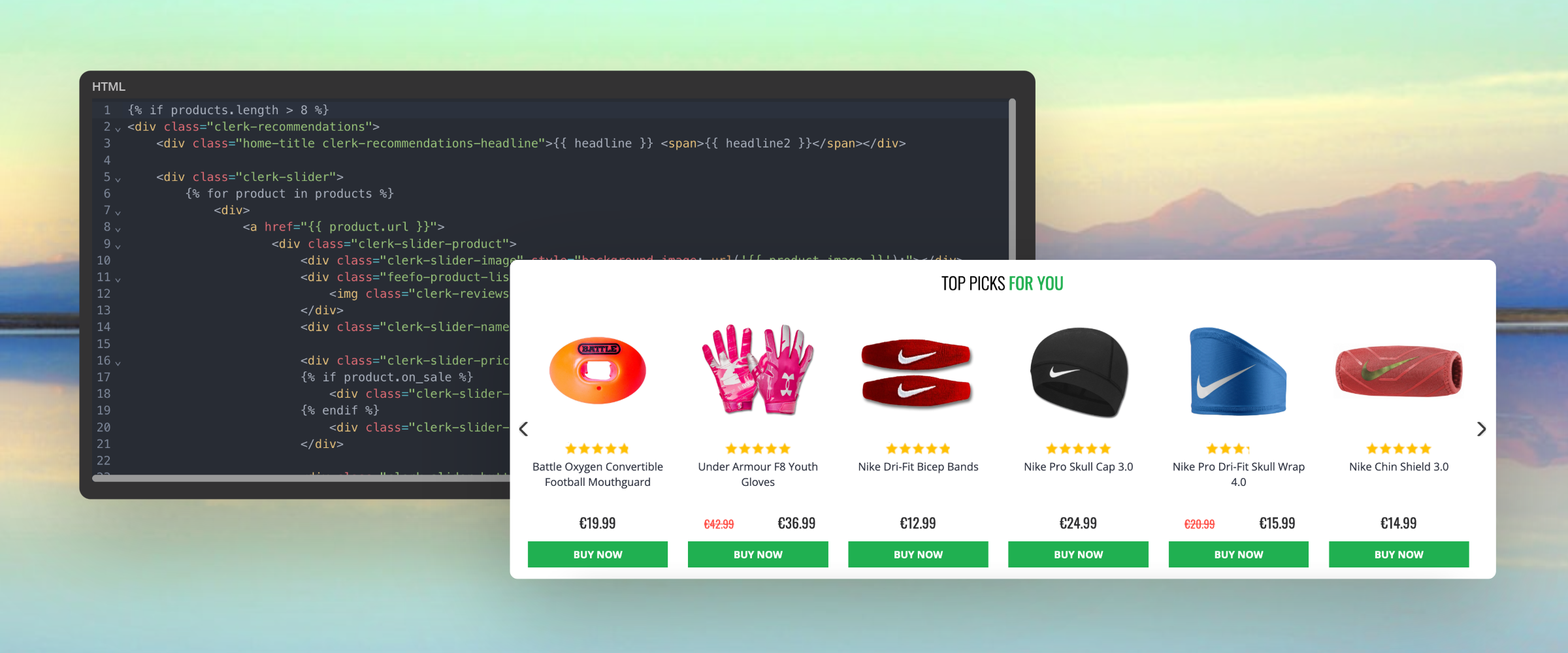
Clerk.io offre più di 23 diverse tipologie di logiche prodotto, rendendo possibile mostrare prodotti completamente automatizzati su qualsiasi pagina. Questo articolo spiega come iniziare a utilizzare una
Clerk.js setup in Shopware 6.
Per tutte le nostre Best Practices, leggi
questo articolo su quali Recommendations usare.
Configurazione dello Slider
#
Le Recommendations vengono create con gli
Elements che fanno riferimento a un Design. Di seguito la guida di base per configurare un Element.
...Clerk.io offre più di 23 diversi tipi di logiche di prodotto, rendendo possibile mostrare prodotti completamente automatizzati su qualsiasi pagina. Questo articolo spiega come iniziare a utilizzare un
Clerk.js setup in SmartWeb.
Per le nostre Best Practices complete, leggi
questo articolo su quali Recommendations utilizzare.
Configurazione Slider
#
Le Recommendations vengono create con
Elements che fanno riferimento a un Design. Di seguito trovi la guida base per la configurazione di un Element.
...Clerk.io offre più di 23 tipologie diverse di logiche di prodotto, rendendo possibile mostrare prodotti completamente automatizzati su qualsiasi pagina. Questo articolo spiega come iniziare con Recommendations utilizzando il
plugin WooCommerce.
Per tutte le nostre Best Practices su quali Recommendations utilizzare, leggi
questo articolo.
Configurazione dello Slider
#
Le Recommendations vengono create tramite
Elements che fanno riferimento a un Design. Di seguito trovi la guida base per configurare un Element.
...Nozioni di base
#
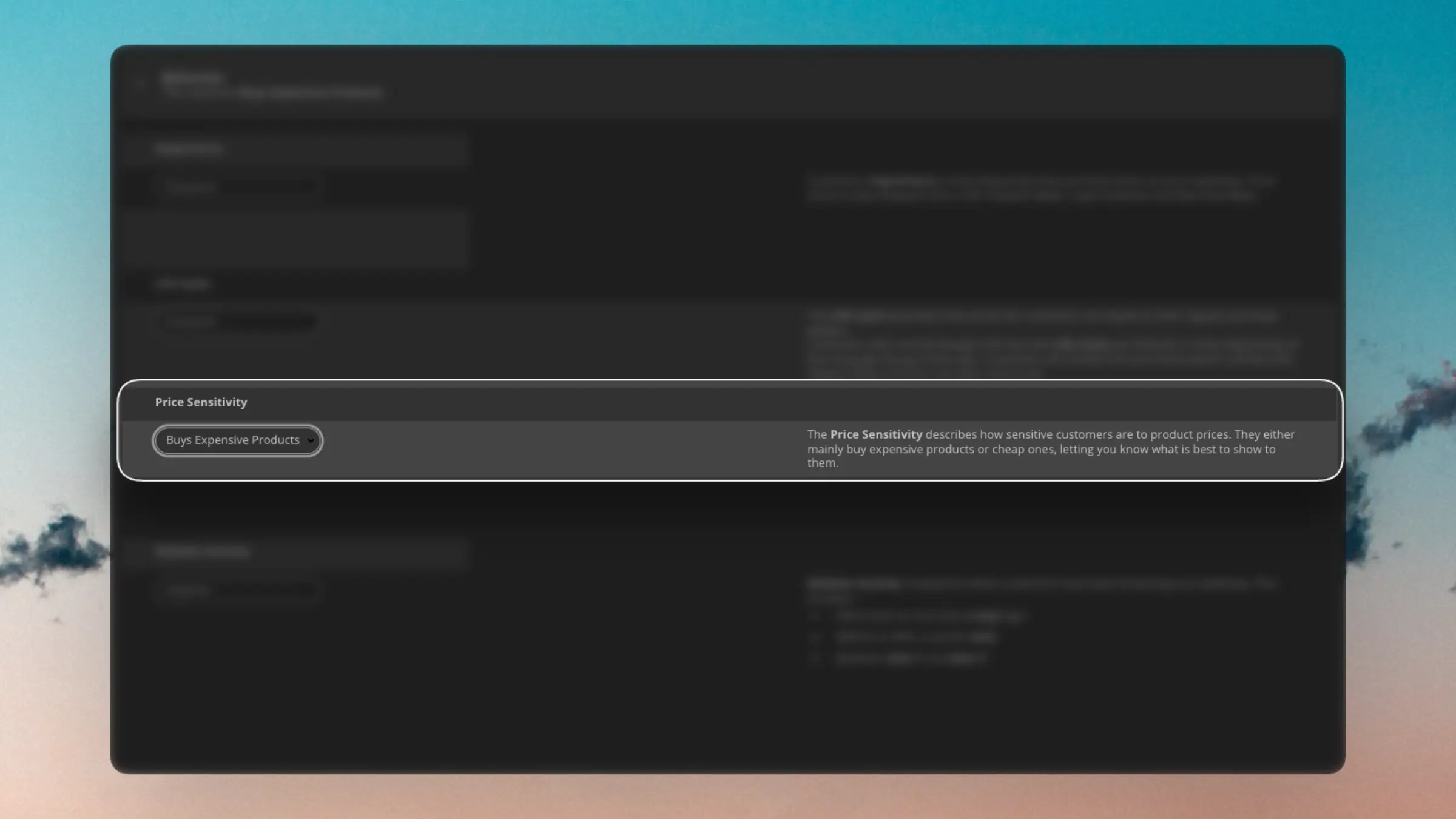
La maggior parte dei webshop vende una vasta gamma di prodotti con fasce di prezzo molto diverse tra loro. Ad esempio, un negozio di arredamento può vendere divani che vanno da soli €200 fino a €10.000.
Ci sarà sempre una differenza in quanto i clienti sono disposti a spendere per i tuoi prodotti, e il tuo marketing deve riflettere questa realtà per essere efficace.
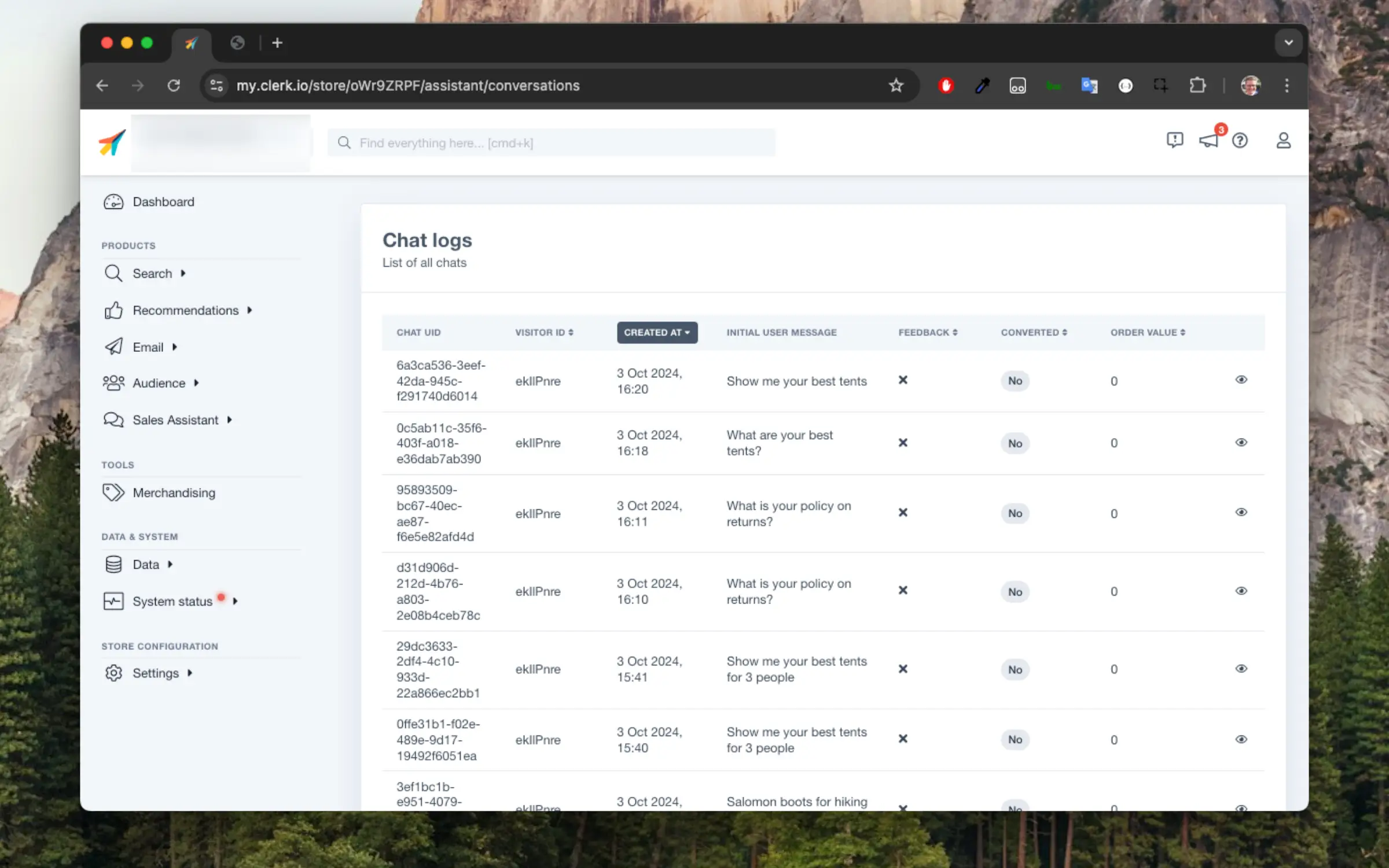
...Questi sono accessibili in my.clerk.io > Chat > Conversations
Quando i visitatori iniziano a conversare con l’assistente chat, li vedrai apparire qui.
È suddiviso tra conversazioni effettuate nello Store Live e nello Store Demo.
Cliccando sui dettagli della chat puoi visualizzare ulteriori informazioni:
Ogni conversazione contiene:
- Un UID che identifica la conversazione
- Un visitor ID del visitatore o della sessione che ha la conversazione
- La data in cui è iniziata la conversazione
- Il primo messaggio scritto dal visitatore
- Feedback positivo o negativo se il visitatore ha cliccato su thumbs up or down
- Indicazione se la conversazione ha portato o meno a una conversion
- Il valore dell’ordine, se la conversazione ha portato a una conversion
Nozioni di base
#
I Developer Logs ti aiutano a eseguire il debug delle integrazioni e dell’utilizzo lato client. Puoi vedere le richieste provenienti dal tuo sito e dalle app, filtrare per tipo e approfondire i dettagli per individuare rapidamente i problemi.
Li trovi su my.clerk.io sotto Developers > Logs per lo Store su cui stai lavorando.
Utilizzo dei filtri e della search
#
- Inizia con il filtro tipo per concentrarti su errori e avvertimenti durante il deployment.
- Usa la barra search per trovare messaggi, endpoint o identificatori specifici.
- Combina search e filtri per tipo; i conteggi si aggiornano in base ai filtri attivi.
Ordinamento
#
Clicca le intestazioni della tabella o usa il menu di ordinamento per ordinare per:
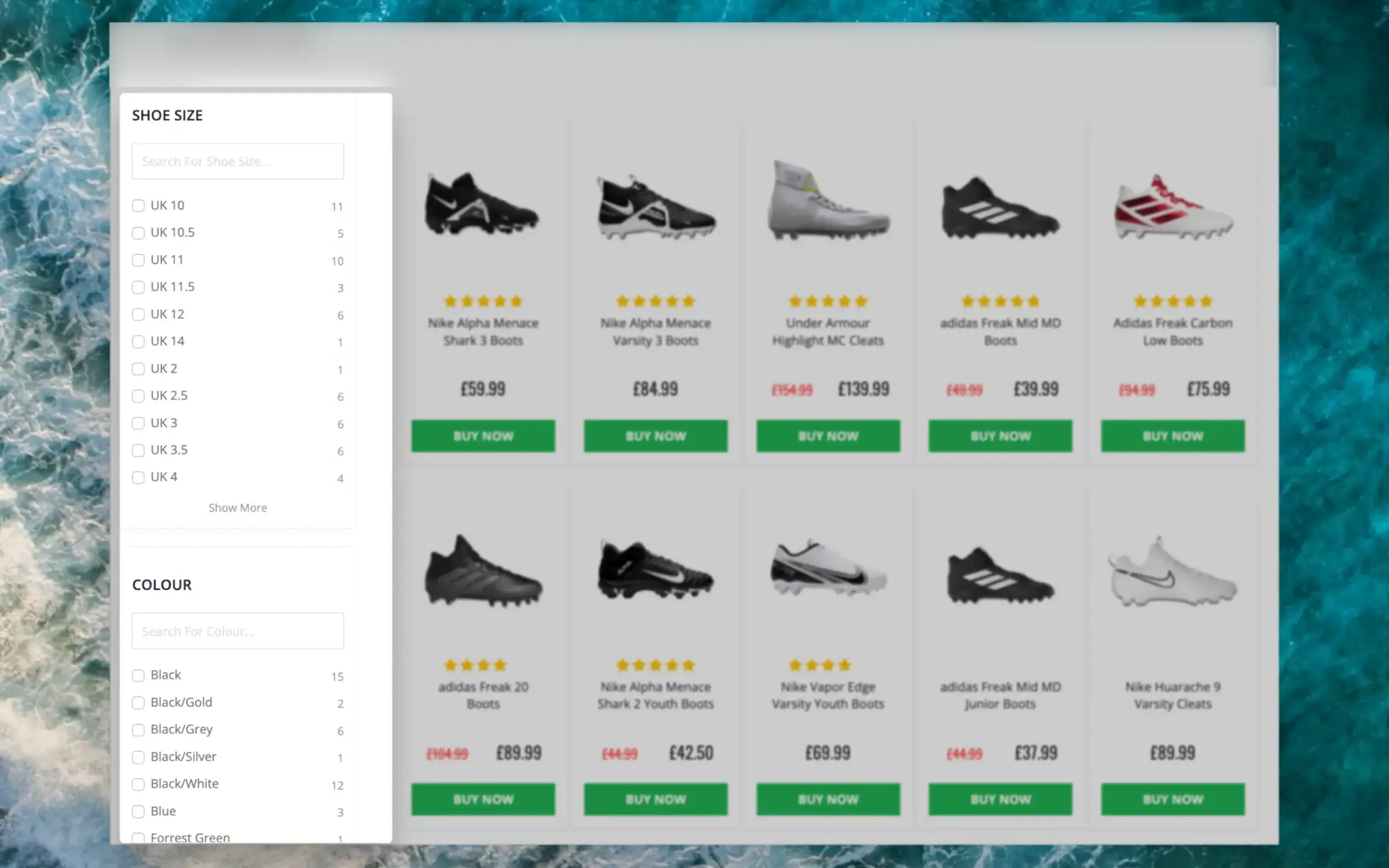
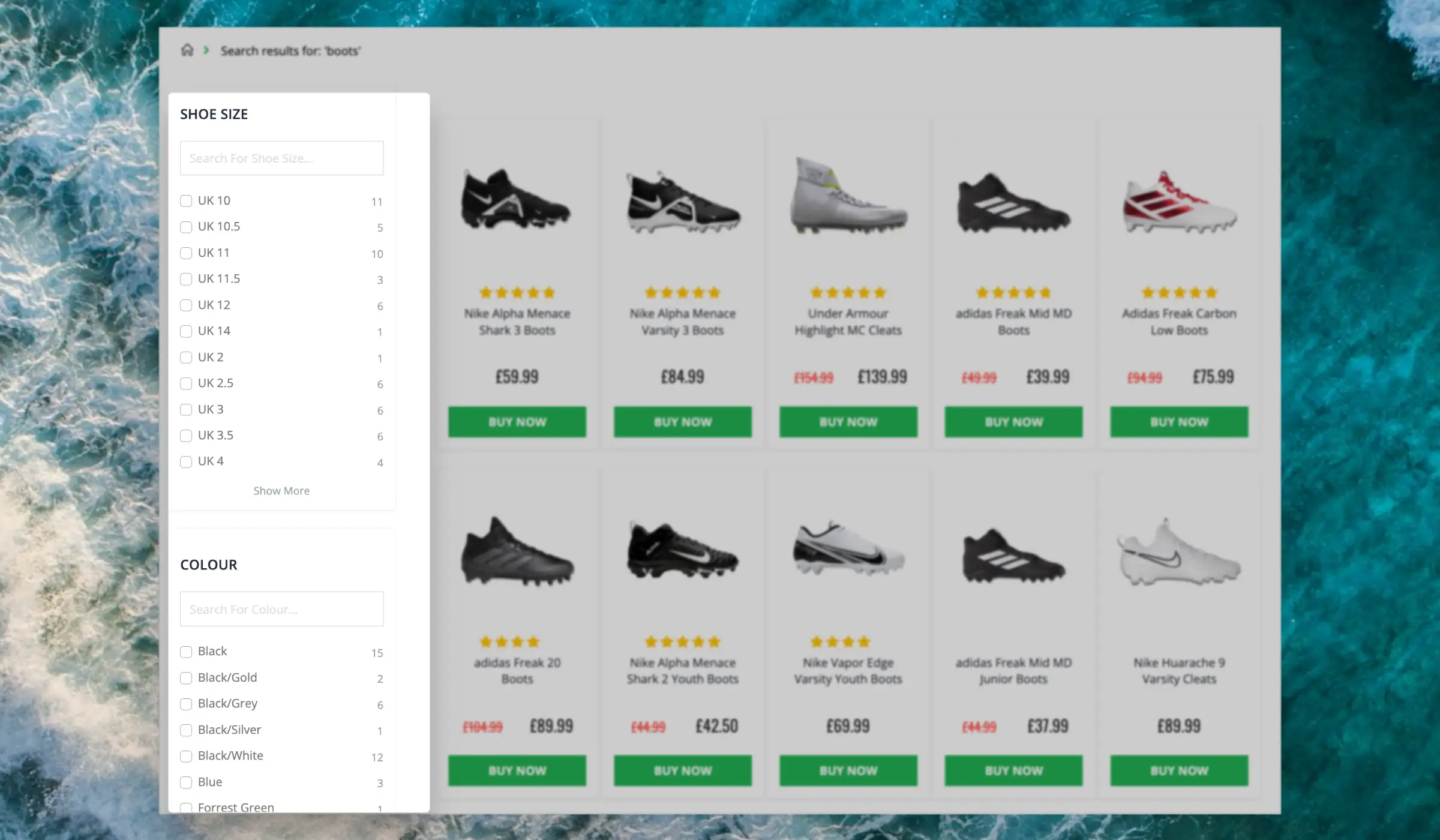
...Questa funzione di filtraggio intelligente rende facile per i visitatori trovare gli articoli giusti, anche nelle pagine di categoria più grandi.
Le Facets possono essere utilizzate quando si usa Clerk per mostrare
intere pagine di categoria, facilitando ai visitatori la riduzione dei risultati.
Dynamic Attributes
#
Quando i tuoi prodotti includono diversi set di attributi, Facets mostrerà solo i filtri rilevanti per ogni singola pagina di categoria.
...Questa funzione di filtraggio intelligente rende facile per i visitatori trovare gli articoli giusti, anche nei più ampi set di risultati di Search.
Le Facets possono essere utilizzate sia nei layout di
Search Page che di
Omnisearch. Entrambi offrono diversi design standard per iniziare subito con un’ottima esperienza di search.
Attributi dinamici
#
Quando i tuoi prodotti includono diversi set di attributi, Facets mostrerà solo i filtri rilevanti per ciascuna ricerca individuale.
...Una Newsletter AI è un invio email una tantum — spedito immediatamente o in una data e ora specifiche che scegli.
Si chiamano Newsletter AI perché, quando ne crei una, Clerk.io può generare il contenuto per te in base a una descrizione in linguaggio naturale. Puoi anche saltare questo passaggio e configurare tutto manualmente.
Per invii programmati ricorrenti, usa invece
Flows.
Creazione con AI
#
Quando fai clic su New per creare una Newsletter AI, Clerk.io ti chiede di descrivere che tipo di newsletter vuoi inviare.
...Questa pagina è stata tradotta da un'utile intelligenza artificiale, quindi potrebbero esserci errori linguistici. Grazie per la comprensione.