Panoramica
#
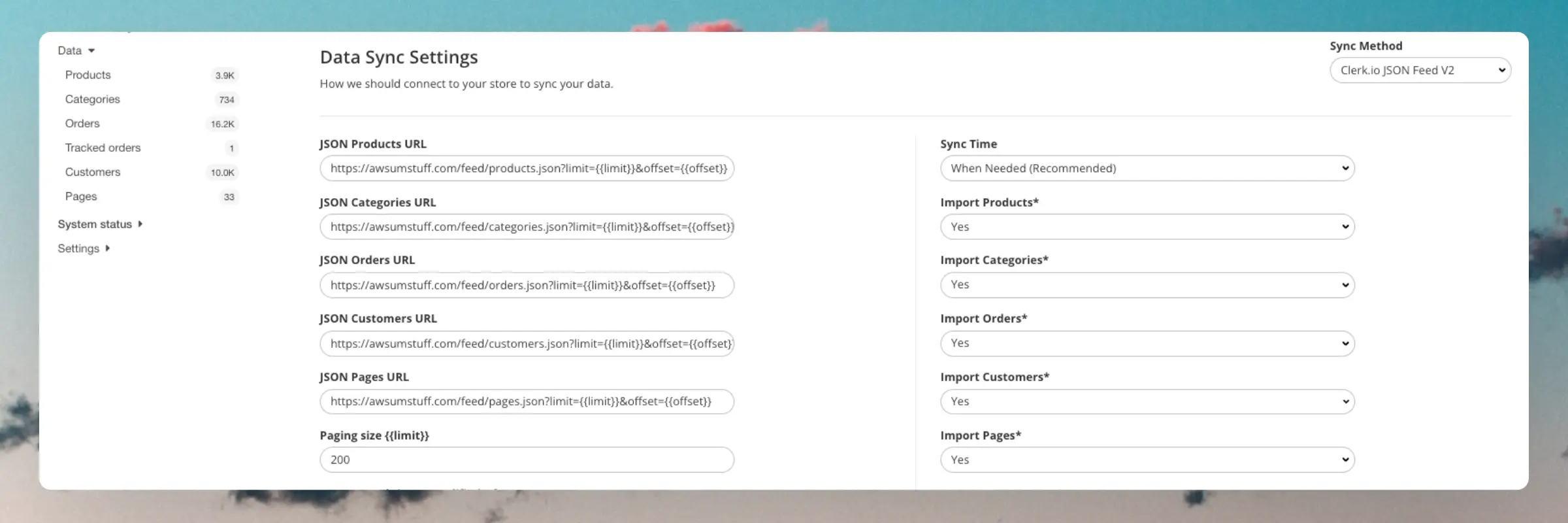
Indipendentemente dalla tua piattaforma eCommerce, e che abbiamo o meno un’integrazione, puoi sempre sincronizzare i dati con Clerk.io tramite uno o più feed in formato JSON.
Supportiamo due diverse variazioni dei feed:
- Più file per oggetti diversi
- Un solo file contenente tutti gli oggetti
Le due soluzioni utilizzano la stessa struttura degli oggetti, ma hanno diverse funzionalità disponibili per proteggere e importarli, che sono descritte in questa guida.
...Metti Clerk in funzione sul tuo negozio BigCommerce in pochi semplici passaggi. Questa guida ti accompagna nel collegare il tuo negozio, installare gli script di tracciamento e sincronizzare i tuoi dati.
Collegare il tuo negozio
#
Dopo aver seguito questi semplici passaggi, potrai vedere la tua Live Demo, che ti offre una panoramica personale su come Clerk funzionerà sul tuo webshop, prima di configurare il resto del sistema.
Aggiungi negozio
#
Dopo aver effettuato l’accesso su
my.clerk.io, la prima cosa da fare è aggiungere il tuo negozio:
...Configura Clerk e fallo funzionare sul tuo store DanDomain Classic in pochi semplici passaggi. Questa guida ti accompagna nella connessione del tuo store, nella configurazione dell’app e nella sincronizzazione dei tuoi dati.
Connessione del tuo store
#
Il primo passo per installare Clerk è collegare il tuo store al tuo account Clerk.
Dopo aver seguito questi semplici passaggi, potrai vedere il tuo Demo Store, che ti offre una panoramica personale di come Clerk funzionerà sul tuo webshop, prima di configurare il resto del sistema.
...Avvia Clerk nel tuo negozio DanDomain in pochi semplici passaggi. Questa guida ti guida attraverso la connessione del tuo negozio, l’installazione degli script di tracciamento e la sincronizzazione dei tuoi dati.
Connessione del tuo negozio
#
Dopo aver seguito questi passaggi potrai vedere la tua Live Demo, che ti offre una panoramica personalizzata di come Clerk funzionerà sul tuo webshop prima di completare il resto della configurazione.
Aggiungi negozio
#
Dopo aver effettuato l’accesso a
my.clerk.io, la prima cosa da fare è aggiungere il tuo negozio:
...Installa l’SDK di Clerk sul tuo store DynamicWeb. Questa guida ti accompagna attraverso il processo di installazione.
L’SDK di Clerk per DynamicWeb è un kit di sviluppo software, il che significa che dovrai apportare alcune modifiche al codice per adattarlo al tuo webshop. L’SDK fornisce i file necessari per iniziare a sincronizzare il tuo catalogo con Clerk.io.
Scarica l’SDK
#
Vai al
repository GitHub di Clerk DynamicWeb.
...
Configura Clerk e rendilo operativo sul tuo store JTL in pochi passaggi. Questa guida ti accompagna nella connessione del tuo store, nella configurazione del plugin e nella sincronizzazione dei tuoi dati.
Connessione del tuo store
#
Il primo passo per installare Clerk è collegare il tuo store con il tuo account Clerk.
Seguendo questi semplici passaggi, potrai visualizzare il tuo Demo Store, che ti offre una panoramica personale di come Clerk funzionerà sul tuo webshop, prima di impostare il resto del sistema.
...Metti in funzione Clerk sul tuo negozio Lightspeed in pochi passaggi. Questa guida ti accompagna nella connessione del negozio, nell’installazione degli script di tracciamento e nella sincronizzazione dei tuoi dati.
Collegare il tuo negozio
#
Dopo aver seguito questi semplici passaggi, potrai vedere la tua Live Demo, che ti fornisce una panoramica personale di come Clerk funzionerà sul tuo webshop, prima di configurare il resto del sistema.
Aggiungi negozio
#
Dopo aver effettuato l’accesso su
my.clerk.io, la prima cosa da fare è aggiungere il tuo negozio:
...Configura Clerk e fallo funzionare sul tuo store Magento 1 in pochi passaggi. Questa guida ti accompagna nel collegamento del tuo store, nell’installazione dell’estensione e nella sincronizzazione dei tuoi dati.
Collegare il tuo store
#
Il primo passo per installare Clerk è collegare il tuo store al tuo account Clerk.
Il video qui sotto ti mostra cosa fare, passo dopo passo. Usa il resto della guida come riferimento.
Dopo aver seguito questi semplici passaggi potrai vedere il tuo Live Demo Store, che ti offre una panoramica personale di come Clerk funzionerà sul tuo webshop. Contatta il tuo referente Clerk per vedere la Live Demo.
...Metti in funzione Clerk sul tuo store Magento 2 in pochi passaggi. Questa guida ti accompagna nella connessione del tuo store, nell’installazione dell’estensione e nella sincronizzazione dei tuoi dati.
Connessione del tuo store
#
Il primo passo per installare Clerk è collegare il tuo store al tuo account Clerk.
Dopo aver seguito questi semplici passaggi potrai vedere il tuo Demo Store, che ti offre una panoramica personale su come Clerk funzionerà sul tuo webshop, prima di configurare il resto del sistema.
...Sincronizza automaticamente le Clerk Audience su MailChimp in modo che le tue audience di Mailchimp siano sempre aggiornate. Devi configurare la sincronizzazione solo una volta, e poi MailChimp verrà mantenuto aggiornato con le Clerk Audience che hai scelto, anche quando queste cambiano di giorno in giorno.
Segui questi passaggi per configurare la sincronizzazione.
Clerk non aggiunge mai nuovi indirizzi email su Mailchimp. Aggiorniamo i contatti e le liste esistenti, in base agli indirizzi email già presenti sulla piattaforma.
In Mailchimp
#
Inizia andando su Audience nel menu laterale.
...
Questa pagina è stata tradotta da un'utile intelligenza artificiale, quindi potrebbero esserci errori linguistici. Grazie per la comprensione.